OpenAI超级应用Codex 的纯小白入门指南,我奶奶看了都说好.
Codex APP 这一个多月以来真是疯狂更新,加了不少的功能,大有一种成为新时代的All-in-One的产品的趋势。
P.S. 开始之前,我们先准备好一个GPT Plus 或者Pro的会员账号。
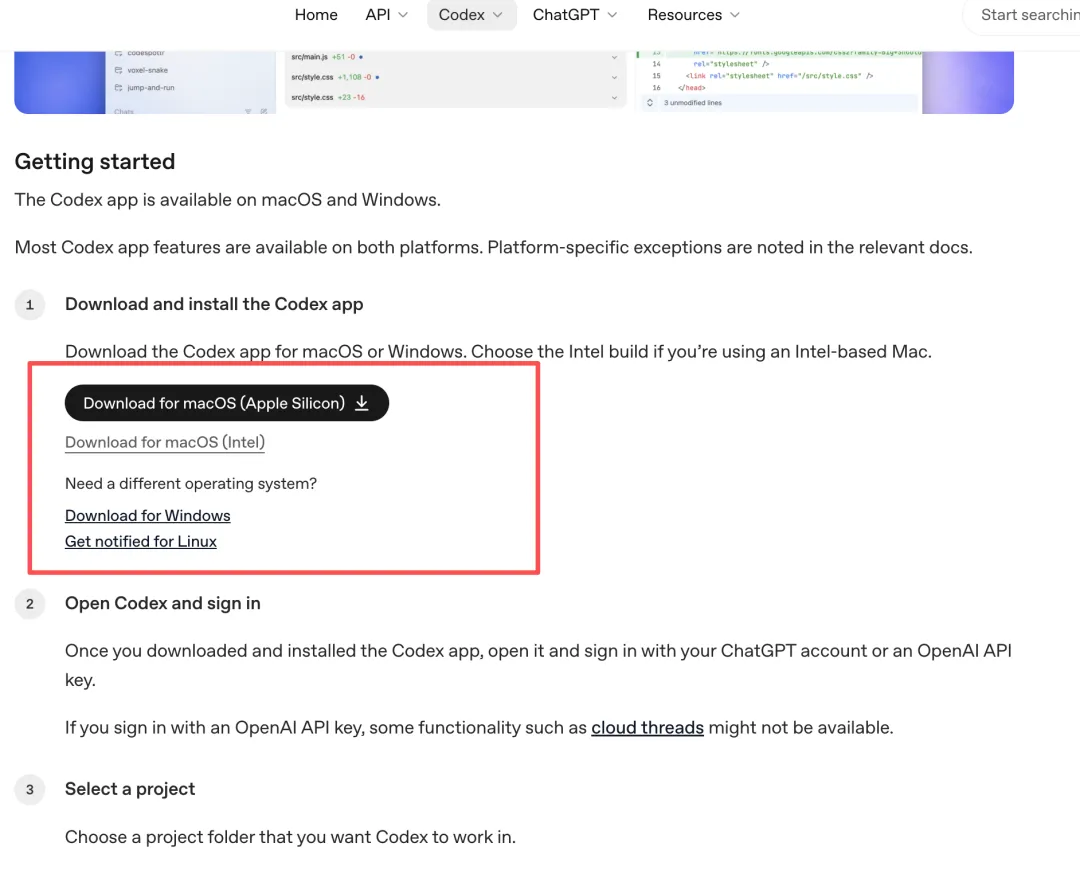
https://developers.openai.com/codex/app
如果你是macos和Windows的用户,就直接点击我框出来的地方的连接进行下载就好了。
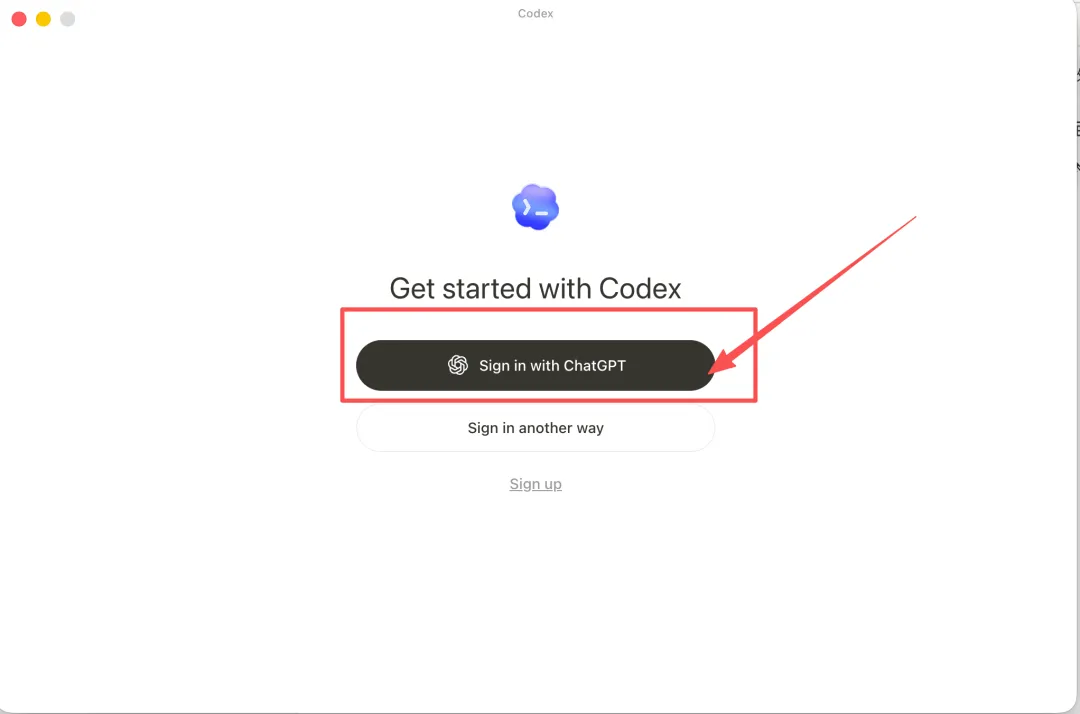
在下载好之后,我们开始登录。
我们直接点击用ChatGPT 账号登录就好
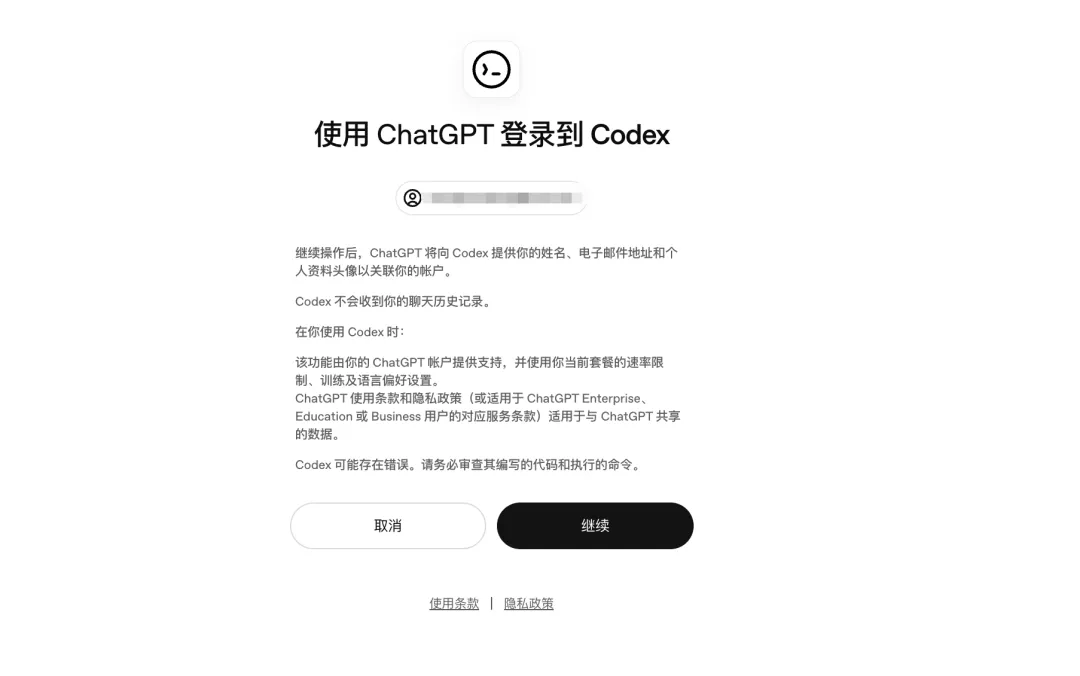
然后选择你的账号登录codex就可以。
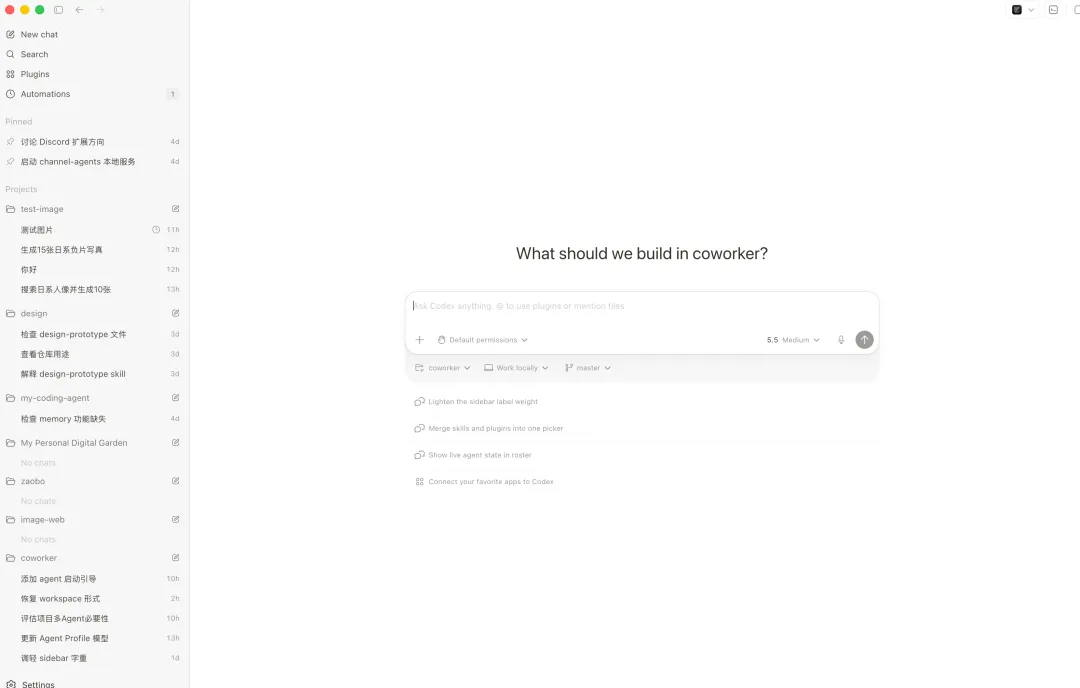
之后看到Codex APP 弹出这个界面,就算登录成功了。可以开始愉快使用了。
在开始之前,我们先来看看整个Codex APP的布局是怎么样的。
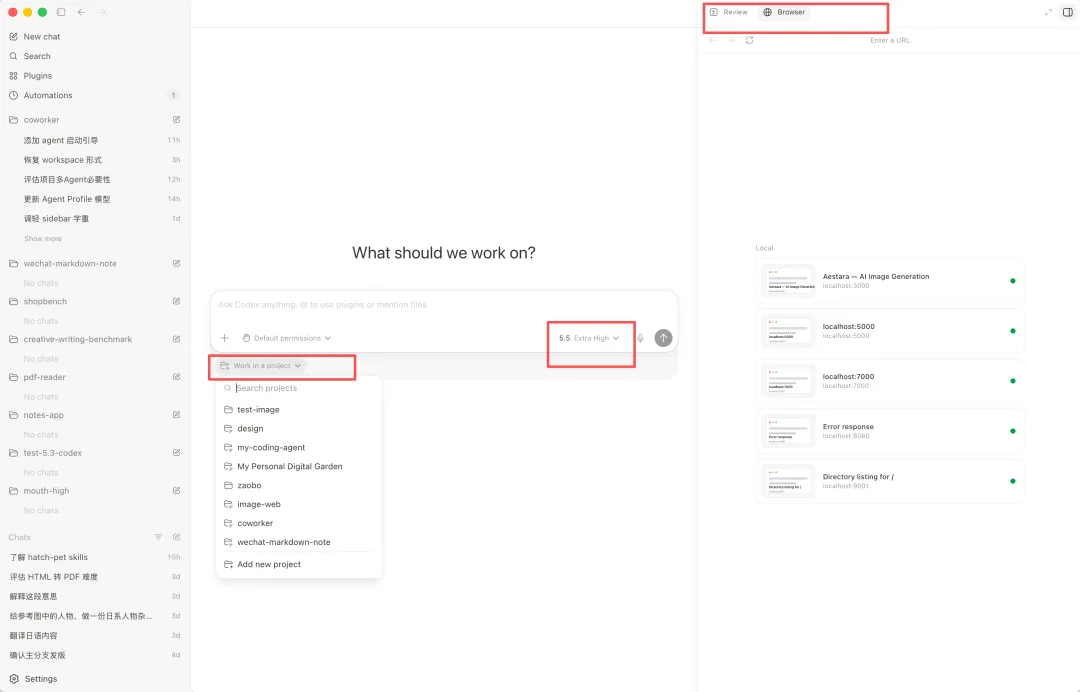
整体上看,分为左、中、右三栏布局。现在大部分的agent 客户端,都是这么布局的。
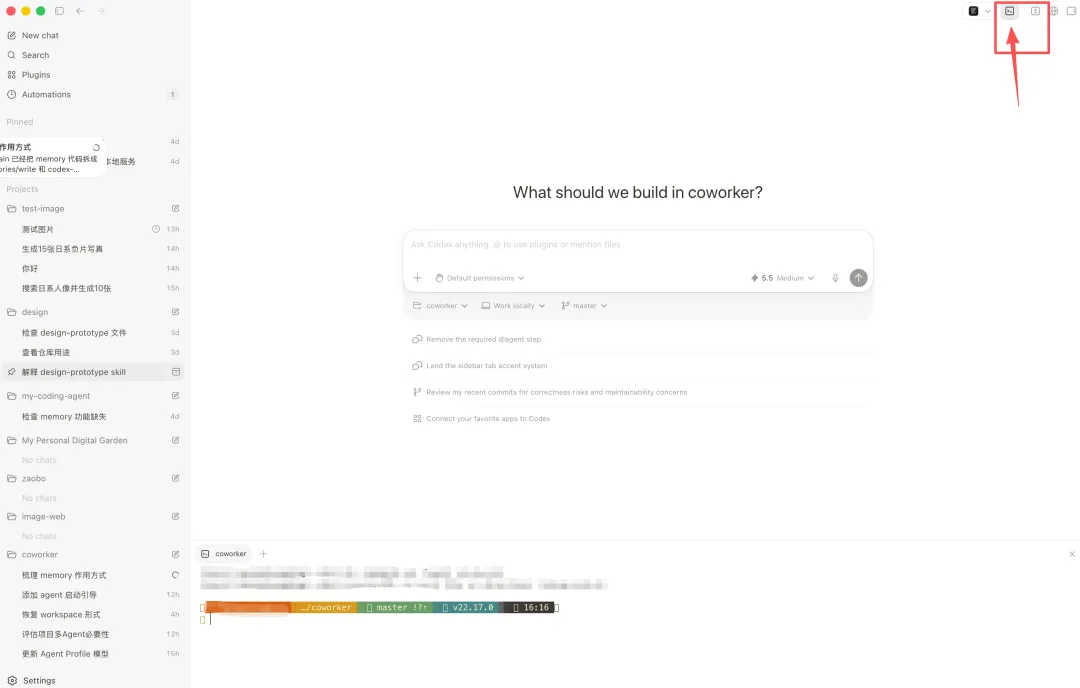
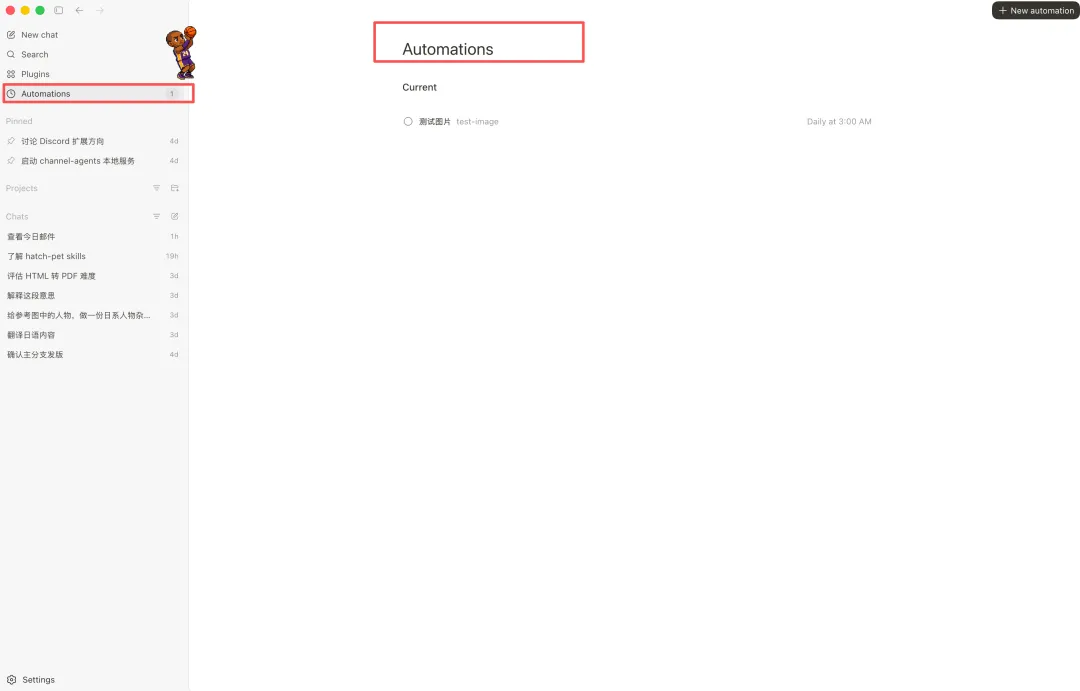
左侧其实分为上、中、下三个部分。上面是一些功能,比如新卡对话、搜索、插件、自动化。中间部分是基于项目文件的消息对话记录,最下面是纯对话,不用选择项目路径。
中间部分就是主要的聊天对话窗口,也是我们主要的工作界面。在这里你可以选择对话的模型、项目工作目录、agent的权限等等。
右侧界面主要是展示agent 操作文件之后的diff、summary、浏览器、还有commit & push等等都在右侧。
所以你可以同时在Codex APP里解锁使用Codex + Claude Code 的体验。
其实到这儿,最基本的已经讲完了。你已经可以直接开始上手进行创造,试着做一个简单的、自己喜欢的网页、游戏或者是有用的小工具。
如果你用过Claude Code,那你肯定对Claude.md 不陌生。那Agents.md 是一个某种程度上可以被认为和Claude.md 等价的东西。
简单说,Agents.md 就是一个给Agent看的Readme文件。我们在里面定义一套让Agent 遵守的规则,比如代码规范、回答的语言风格、测试标准等等。
# AGENTS.md
这个文件是给 AI 编程助手看的。
在修改代码前,请先阅读并遵守下面的规则。
## 项目简介
这是一个 Web 应用项目。
请优先理解现有代码结构,不要一上来就重构。
## 技术栈
– React / Next.js
– TypeScript
– Tailwind CSS
– pnpm
如果不确定,请先看 `package.json`、`README.md` 和现有代码,不要凭空猜。
## 常用命令
“`bash
pnpm install
pnpm dev
pnpm lint
pnpm typecheck
pnpm test
pnpm build
“`
你完全可以不编写配置这个文件,做出一堆有意思的东西。我自己其实就不太专门编写配置这个文件。
但随着开发过程的一步步深入,代码越来越复杂,为了让Agent 行为不偏离,请还记得这个东西,关键时刻它还是有点用处。
还有一个是项目根目录,放在你当前的工作的项目根目录下。
如果这三层中,存在着冲突,那会依照离Agent 修改的文件近的那个Agents.md来算。
为什么要把浏览器单独拿出来讲,是因为我认为它的重要性被大大低估了。
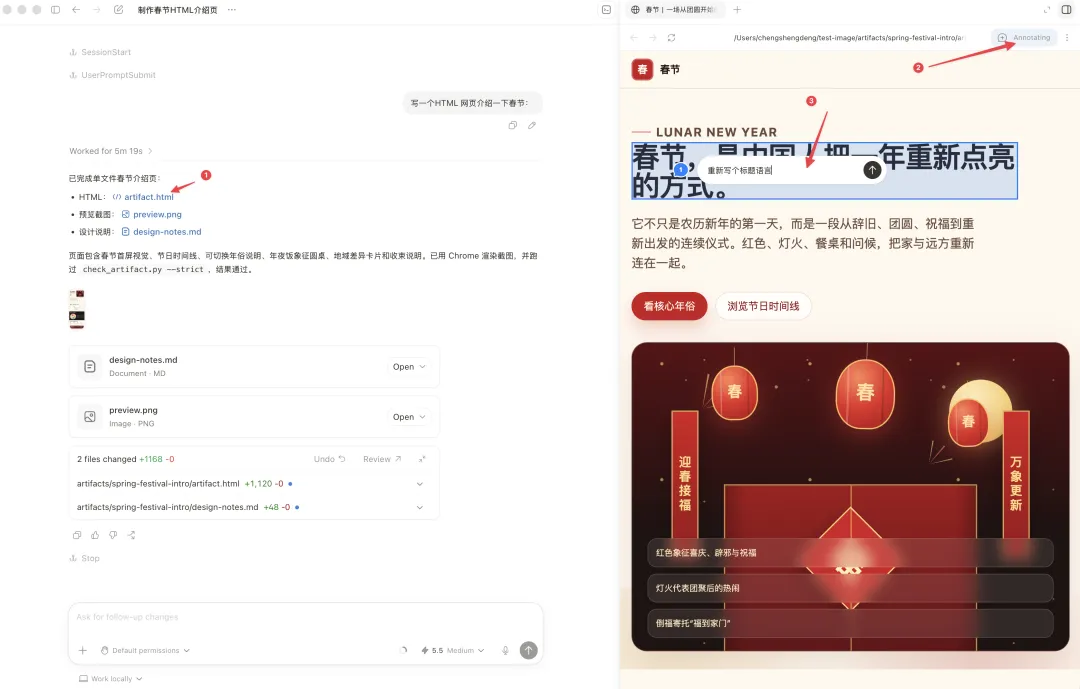
比如我们编写一个网页之后,再也不用打开自己机器上的浏览器进行预览调试。
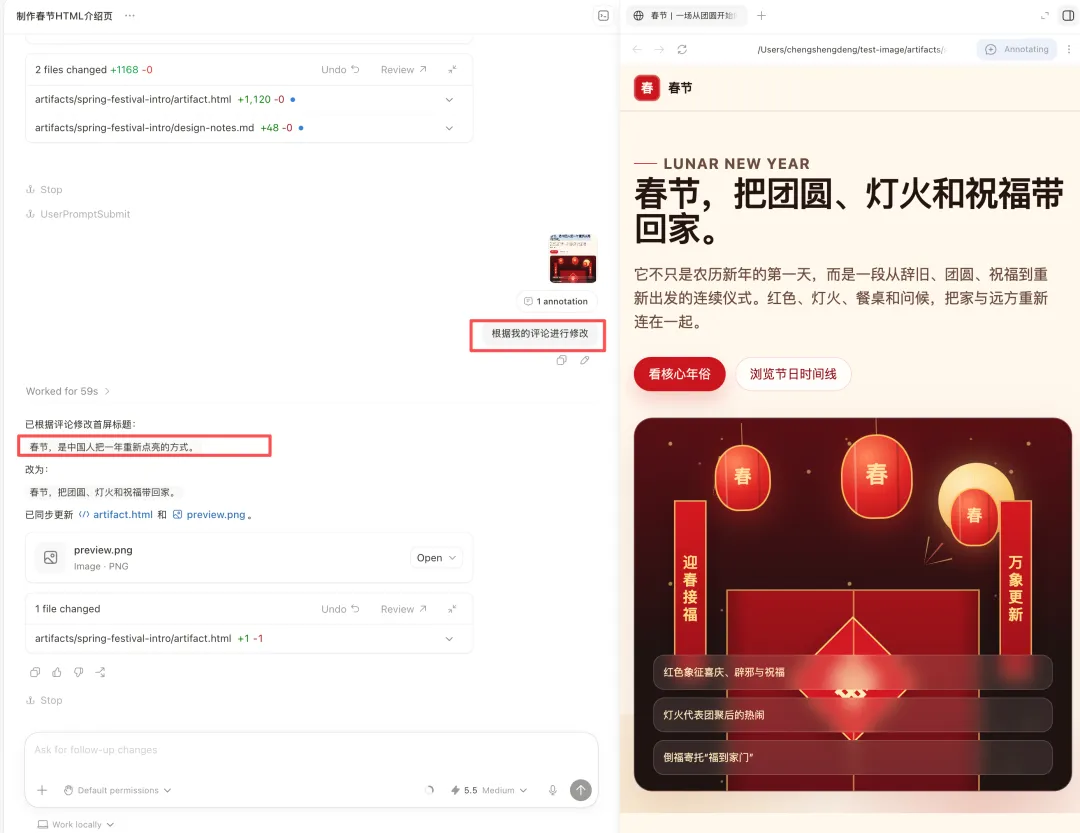
直接点击文件名,然后右侧内置浏览器会帮我打开。然后如果我们看到哪里不爽了,不得劲了,直接使用评论模式,框出要修改的点,然后进行说明。
Codex 会自动把你的评论附带要修改的点同步到对话框中。
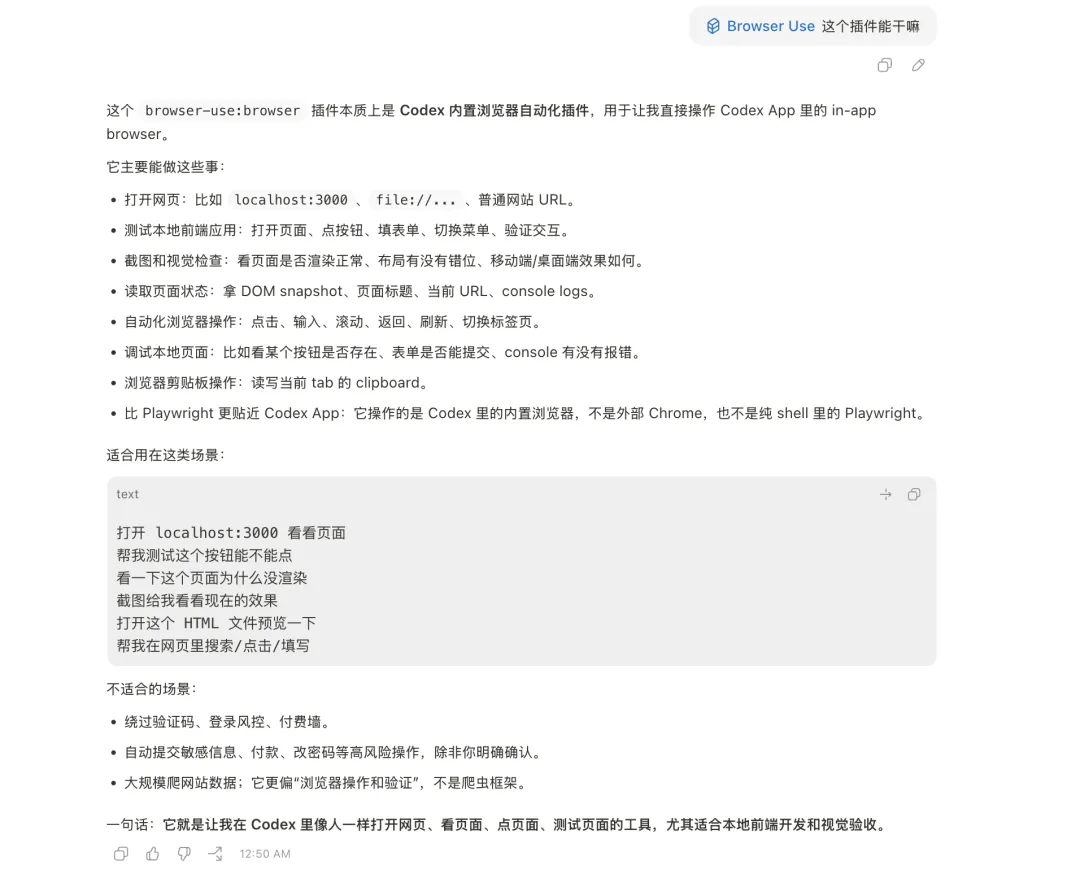
甚至,OpenAI在Codex APP里专门放了一个Browser Use 插件。
它天然的就适配操作Codex APP里的内置浏览器。 可以帮你来和浏览器进行各种交互,比如截图、点击、测试网页端的应用等等。
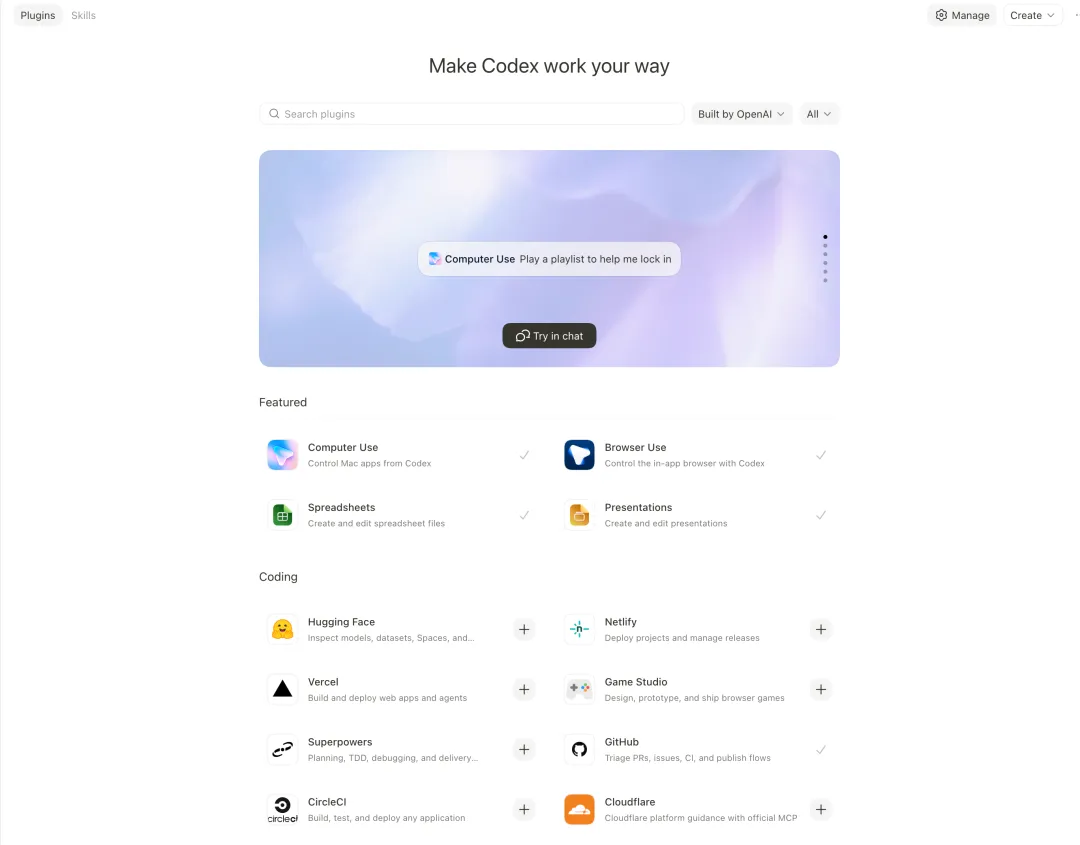
既然我们说到了Browser Use,那就不得不专门来说下插件了。
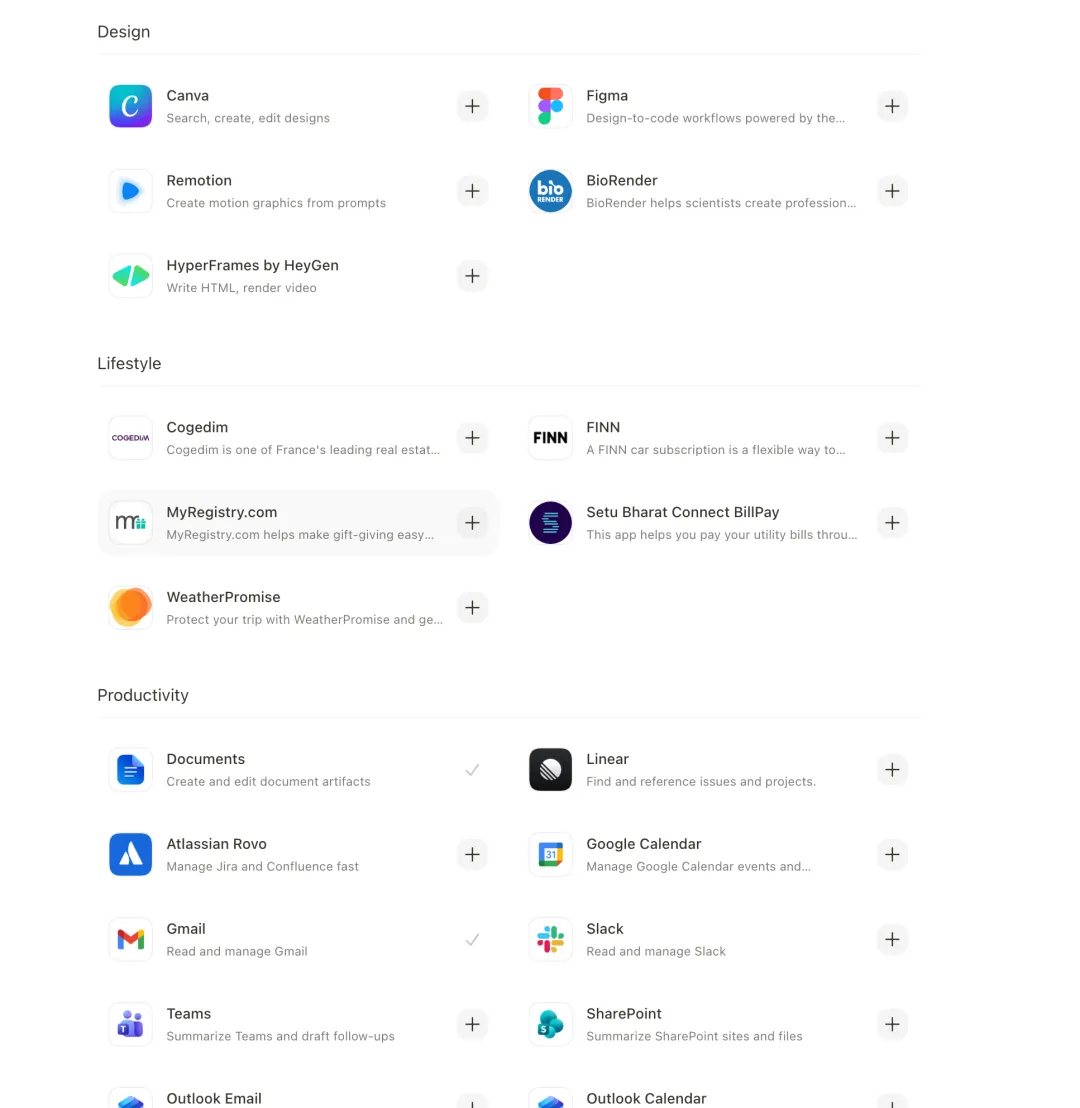
从Coding 领域的Huggingface、Vercel、Netlify再到设计以及工作中常用的生产力工具,Canvas、Figma、Gmail、Slack、Linear 因有尽有。
现在懂为什么我觉得Codex APP就是新时代的All-IN-One产品了吧,因为它真的特么什么都能干。
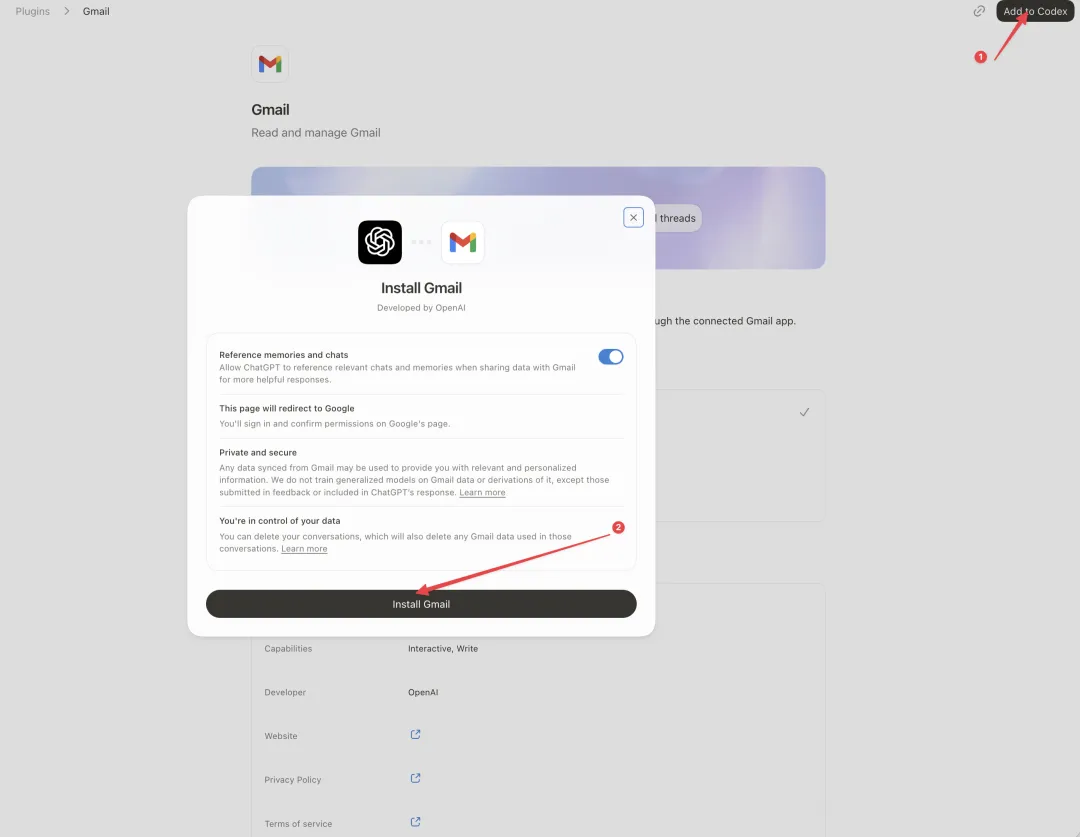
配置的过程非常简单,找到你想要的插件,点击“+”号就行。
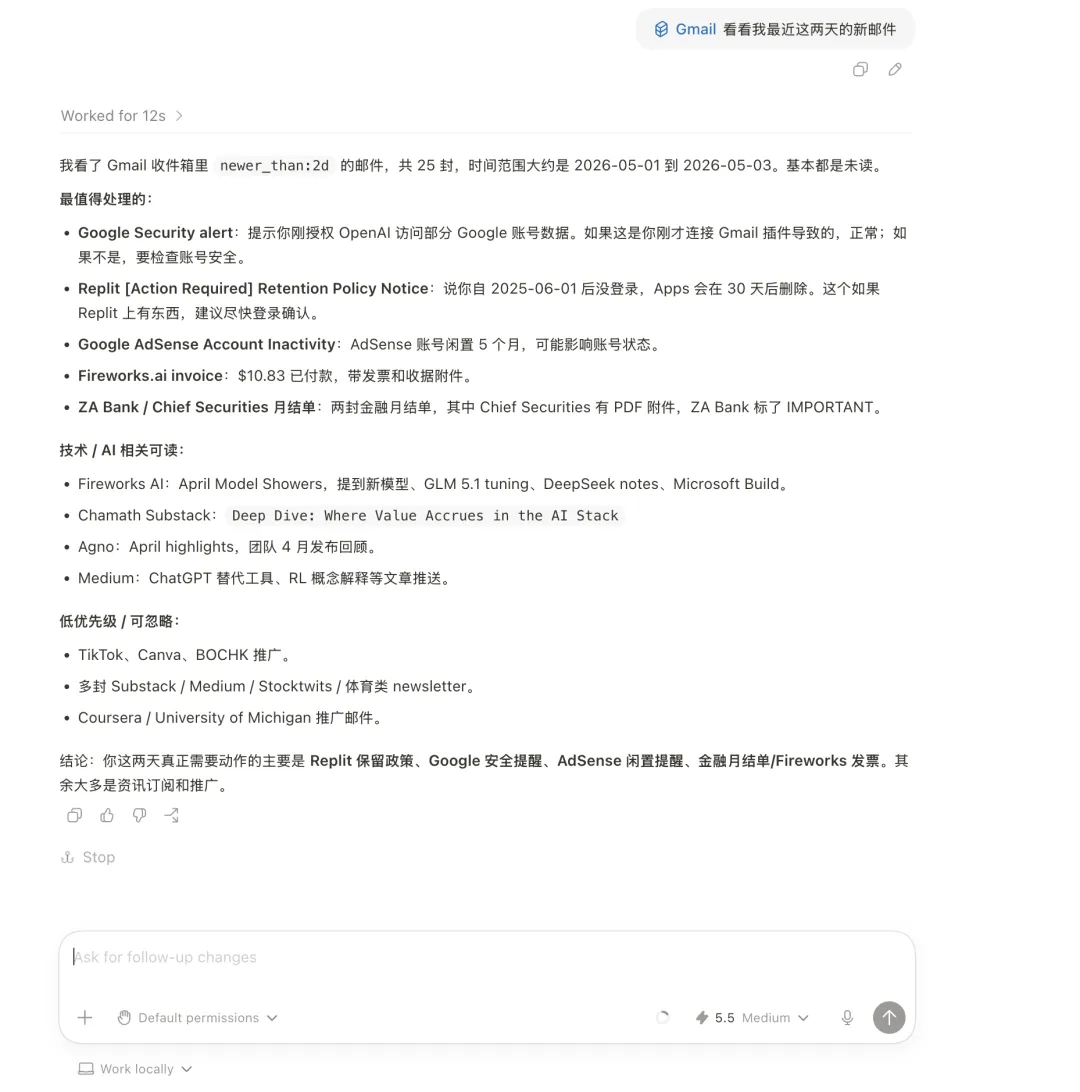
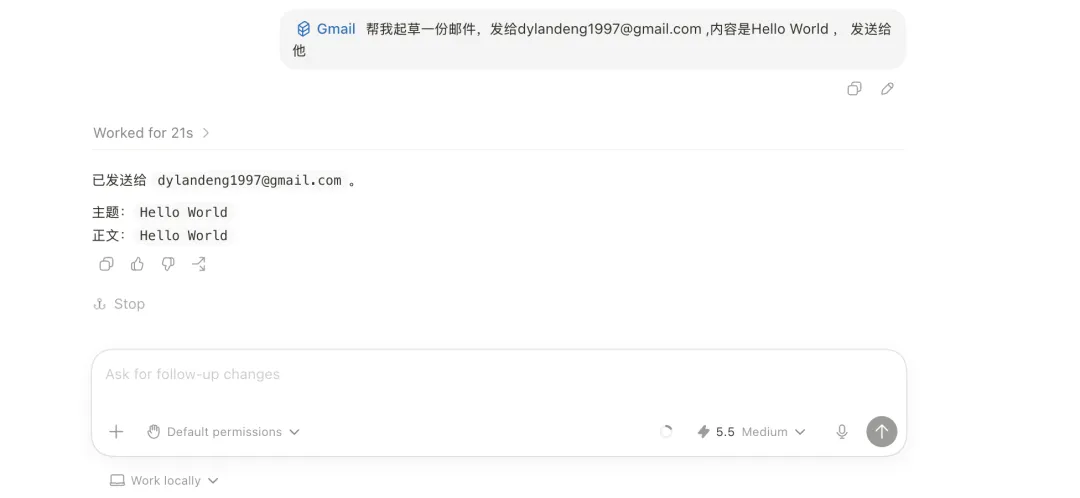
安装绑定好Gmail 这个插件之后,我们就可以在Codex里用了。比如让它帮忙看看最近两天的新邮件。
同样的操作,也可以搭配在其他的插件上。你可以点进每个插件的详情,看看它支持什么样的操作。
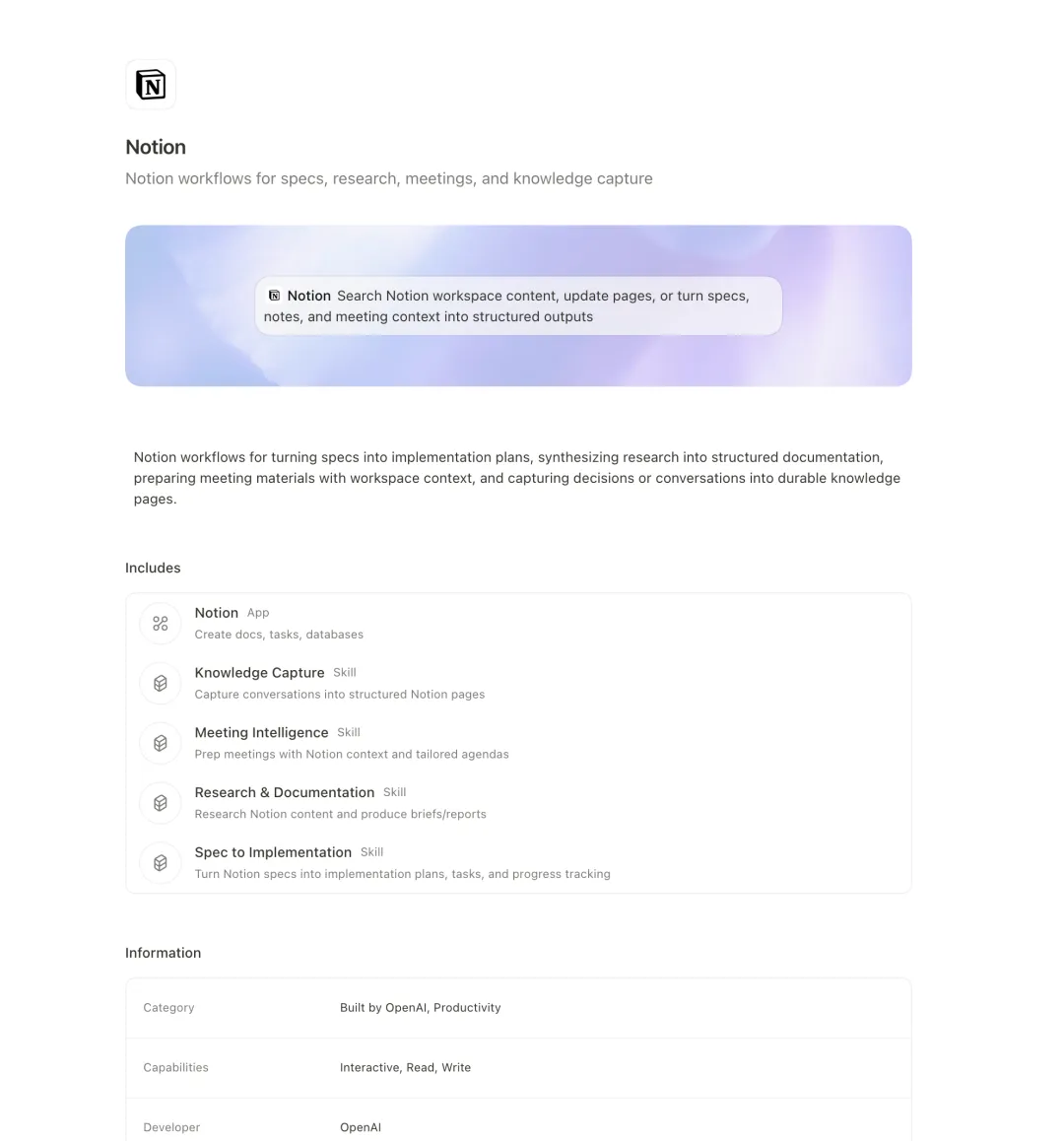 可以很清楚的看到这个Notion 插件支持在Notion里进行文档、任务、数据库创建。还有各种其他的操作,比如会议、研究等等。
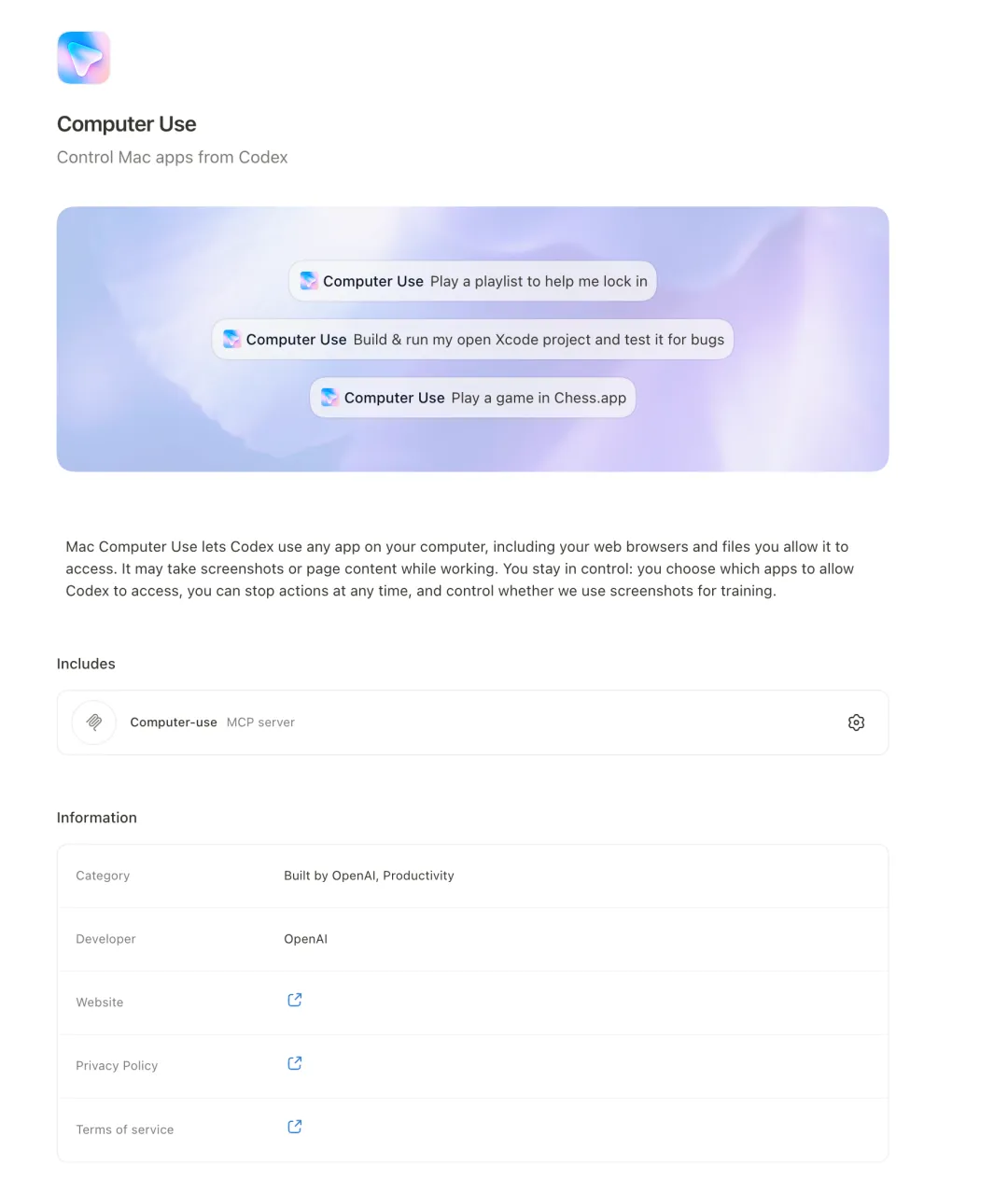
还有一个非常牛逼的插件,在Codex里,名字是Computer Use。
这绝对是Codex APP 能成为All-In-One的一大杀器。
简单来说,配置了这个插件之后,Codex APP可以操作你电脑上的任意应用。比如你可以让它播放音乐里的歌单。
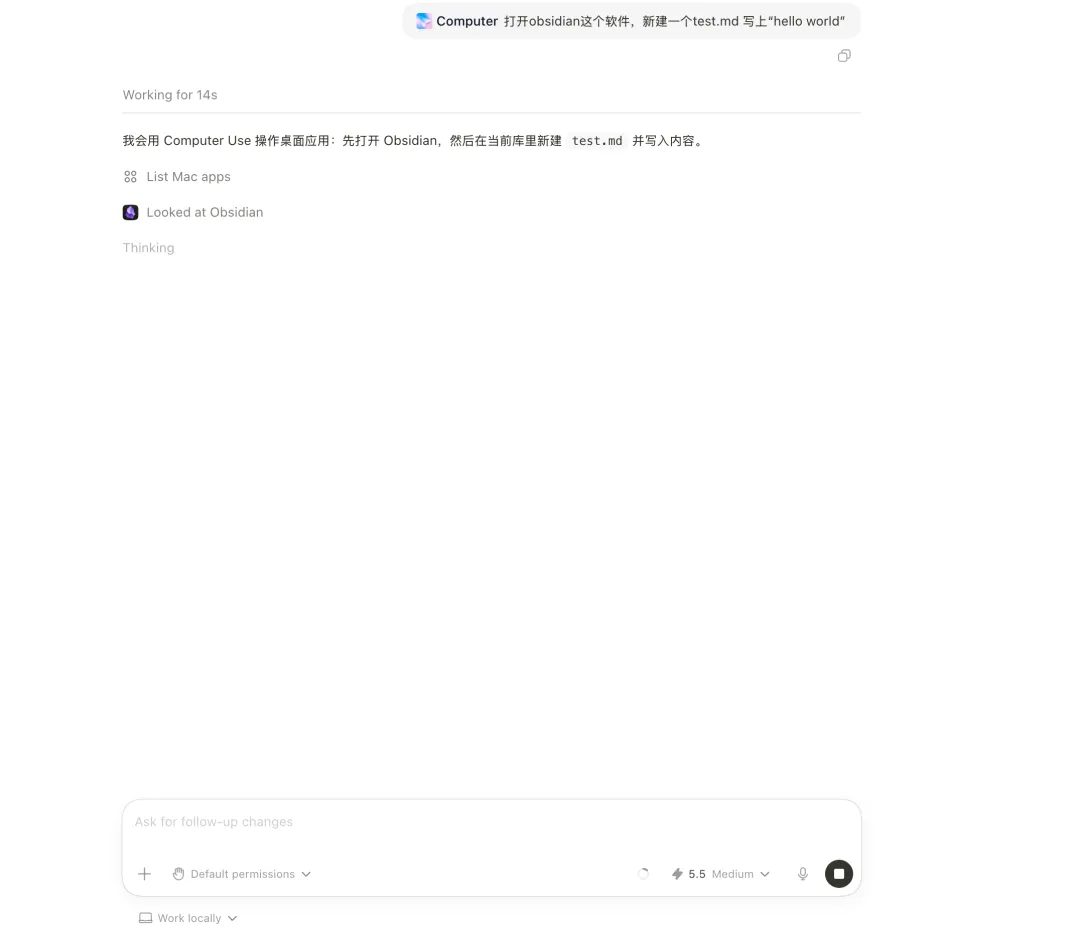
之所以说它牛逼,是因为和我们过往看到的computer use 插件不同,Codex APP里的computer use 插件是在后台执行任务。
以前我们看到的很多computer use功能,在执行任务的时候,通常会直接把应用界面弹出来:鼠标在你屏幕上飞来飞去,窗口一个接一个打开,页面不断跳转。
你看着它操作,确实有一种AI 在替你用电脑的感觉,但问题也很明显:
它会占用你的屏幕、打断你的工作流,甚至有时候你还得在旁边盯着它,像看一个实习生第一次上手操作软件。
而Codex APP里的computer use,它是在后台悄悄执行任务。你可以继续做自己的事情。它在另一边跑代码、读文件、改文档、执行命令、检查结果。
它更像是一个真正被塞进工作流里的后台工程助理。它会独立执行它的任务,不打扰你自己的工作流,只有在完成了之后,才会告诉你。
用computer use 打开xcode、ios 模拟器这些进行测试,然后主聊天界面进行移动端应用开发。
这样你终于不用为xcode里那极其难用的AI功能而烦恼了。。。
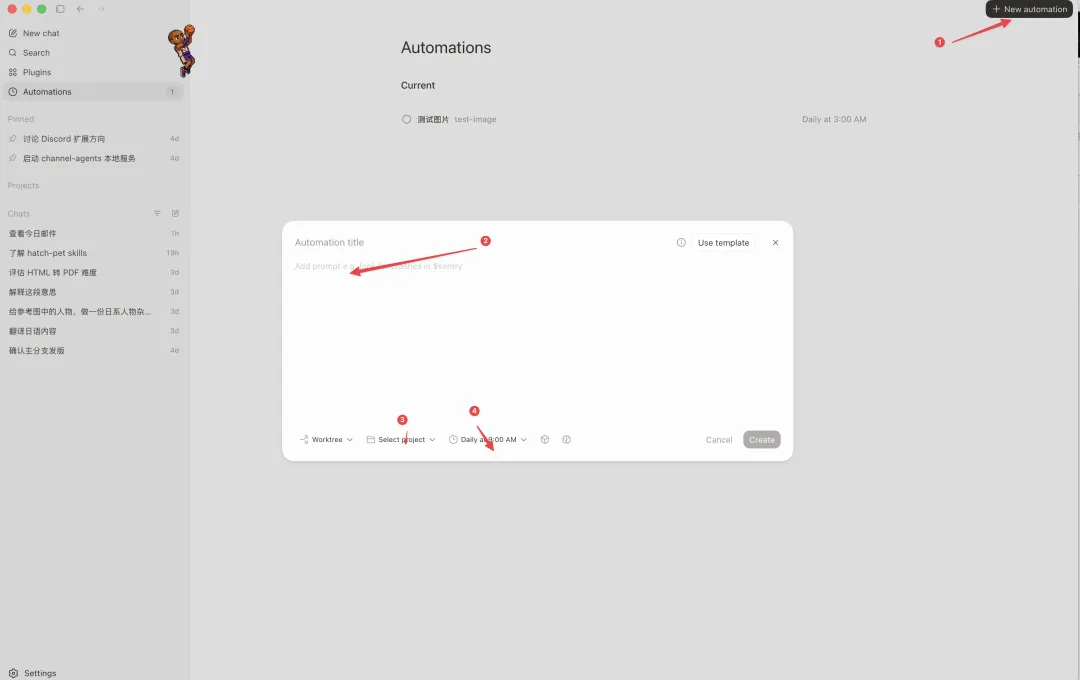
如果每天都要做一些重复的事情,这个功能能帮你大忙了。
这个自动化虽然也是工作流性质的,但它完全不需要你去一个画布上拖拽那些节点。只需要你描述清楚你的需求是什么就行!
就光这一点,比Dify、n8n这些强太多了。以前我看到这种画布上一条工作流,节点和节点之间各种连线,真的头都大了!!
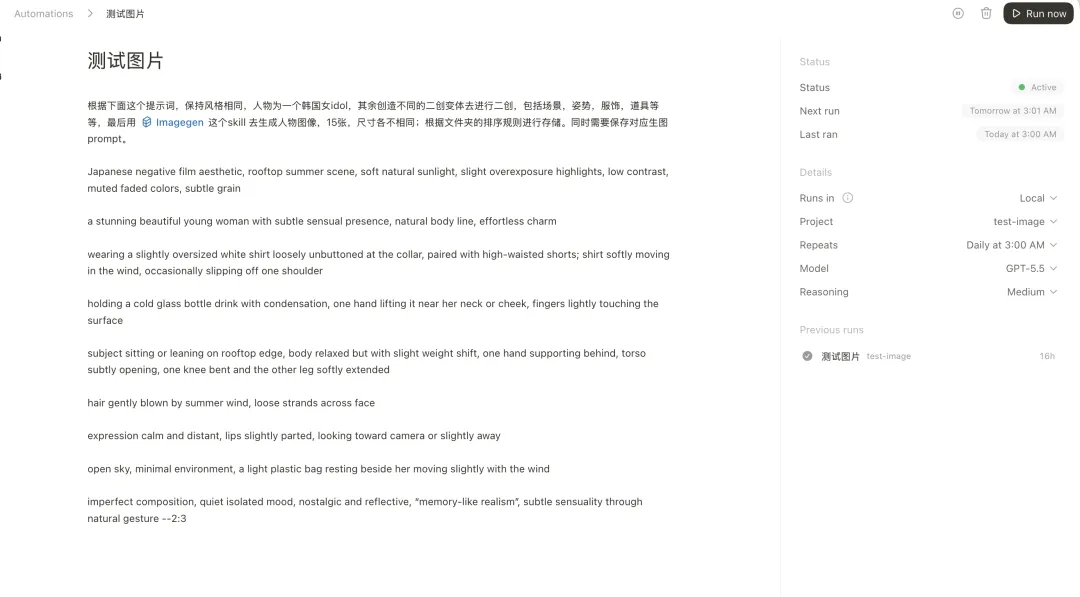
我自己有一条自动化流程是每天3点钟,让Agent 给我去用Codex内置的图像生成Skill 去批量生成图像。
这比自己一张张去生成,速度快多了!感觉一个是走路,另一个简直是坐火箭。
现在你也可以在Codex APP里认领一只宠物了!
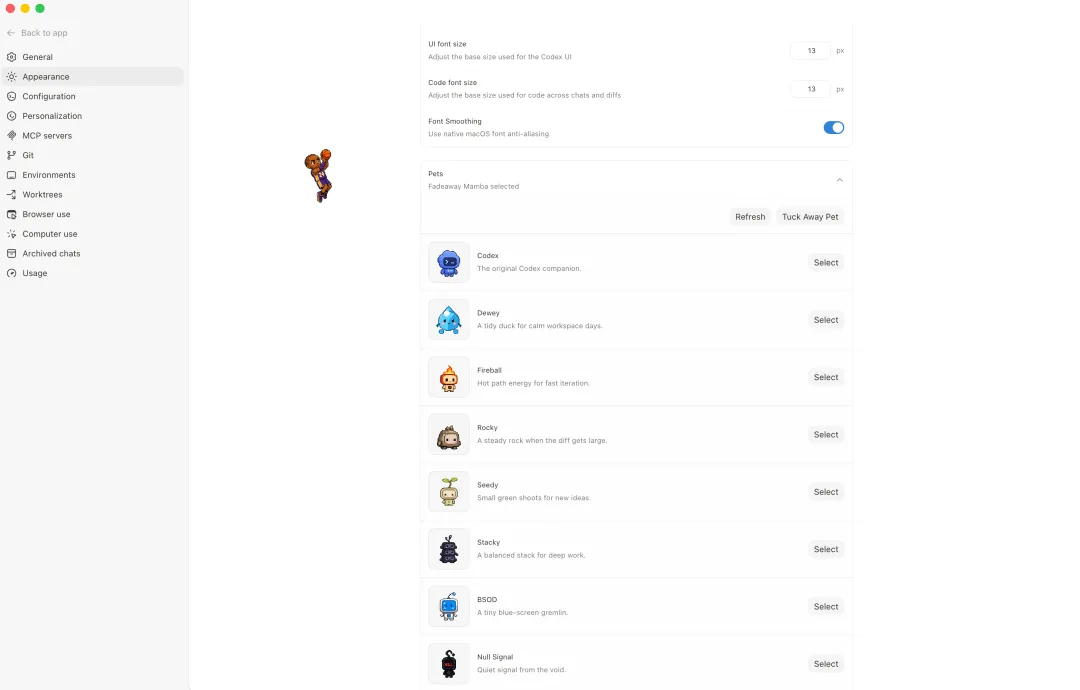
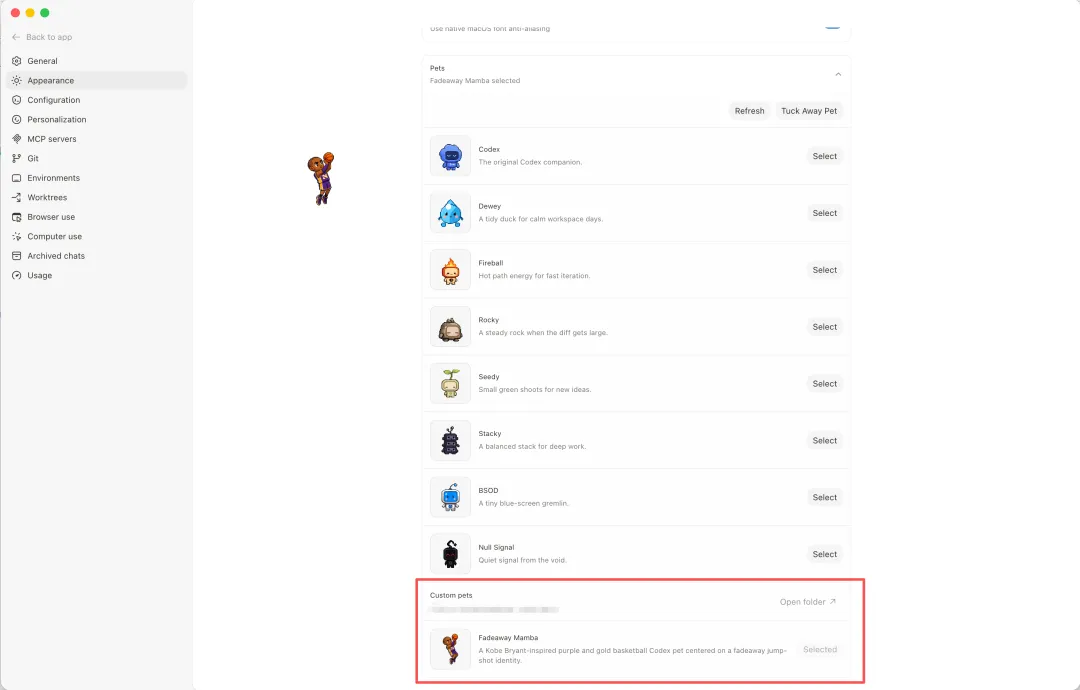
打开你的Codex APP,找到Settings 进入到外观,也就是Appearance里,
OpenAI 内置了八种不同的电子宠物,可以任意选择。
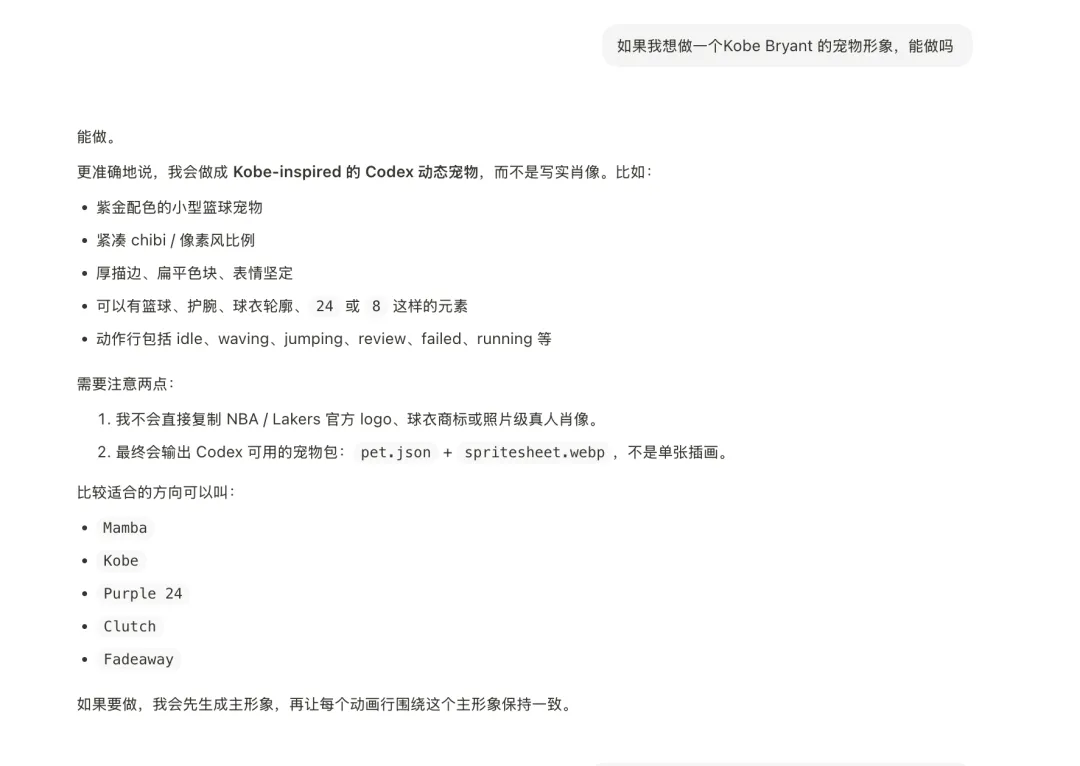
当然,这不是最牛逼的。最牛逼的是它可以自己定制属于你自己的电子宠物。
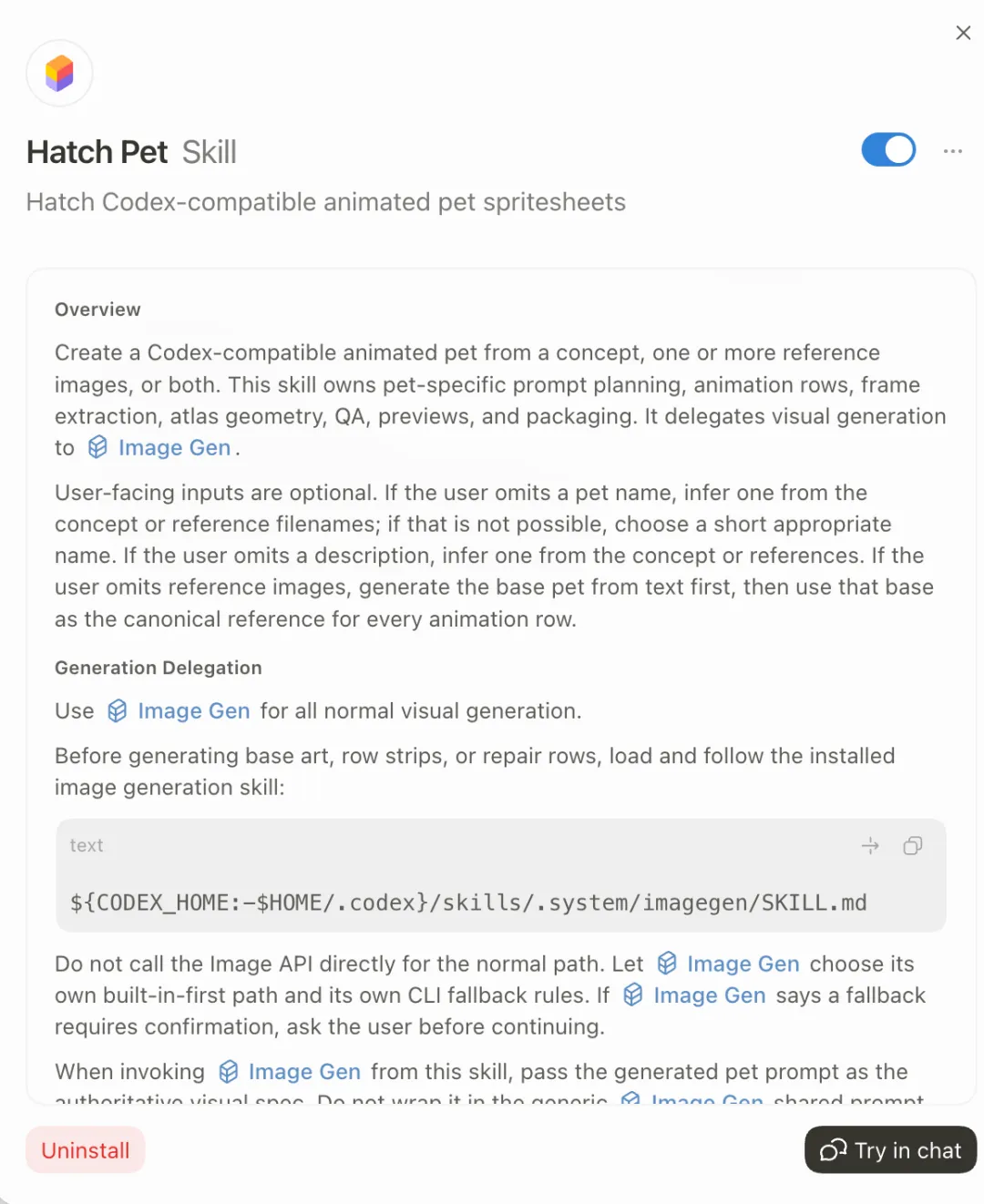
这一切都基于这个叫Hatch Pet的Skill。
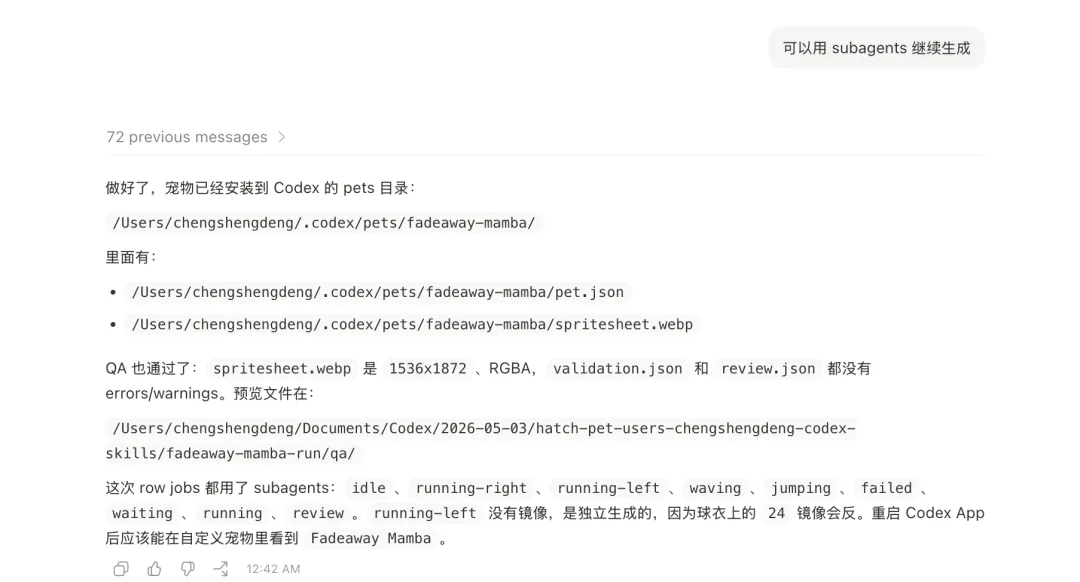
最简单自己定制一个宠物的方法就是,拿着这个Skill,让Codex 帮你一步步照着实现就行。
根据这个Skill的设定,Codex会启用Subagent来生成一整行的动画帧。
在生成好之后,可以从我们刚刚提到的过的Settings里的Appearance 看到,如果没有的话,刷新或者退出重启一下应用就能看到了。
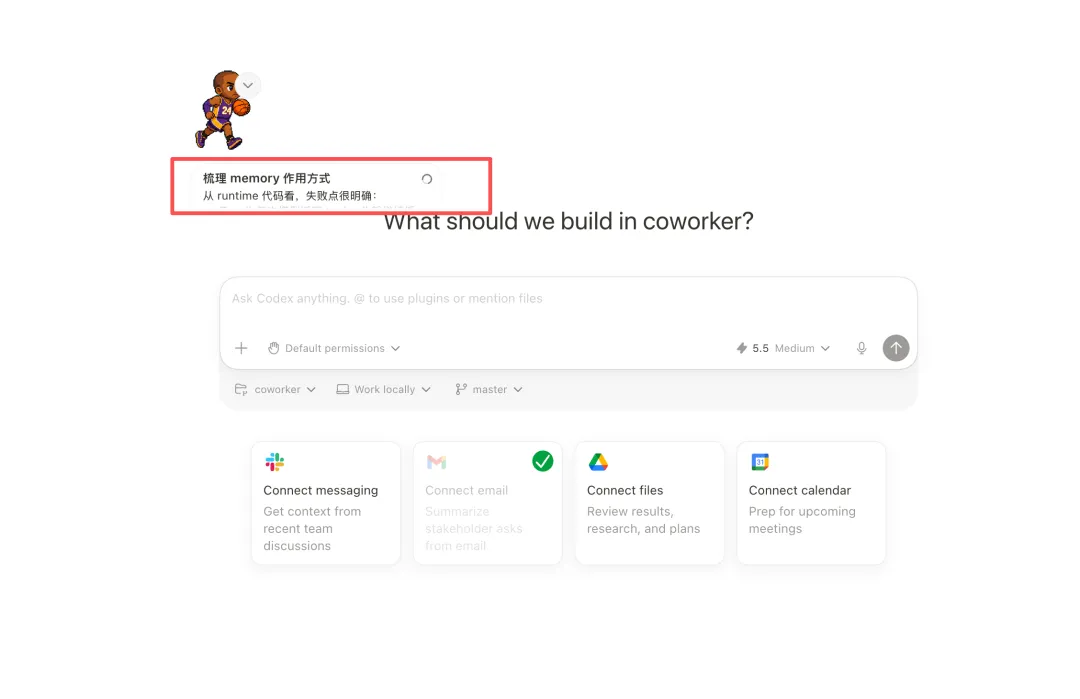
启用之后,会发现这个小小的电子宠物会浮在任何的应用界面之上。
你会看到你的宠物这儿,会有一个任务进度的展示。真的不得不说,OpenAI 把Codex APP的交互视觉这块打磨的真的细节。
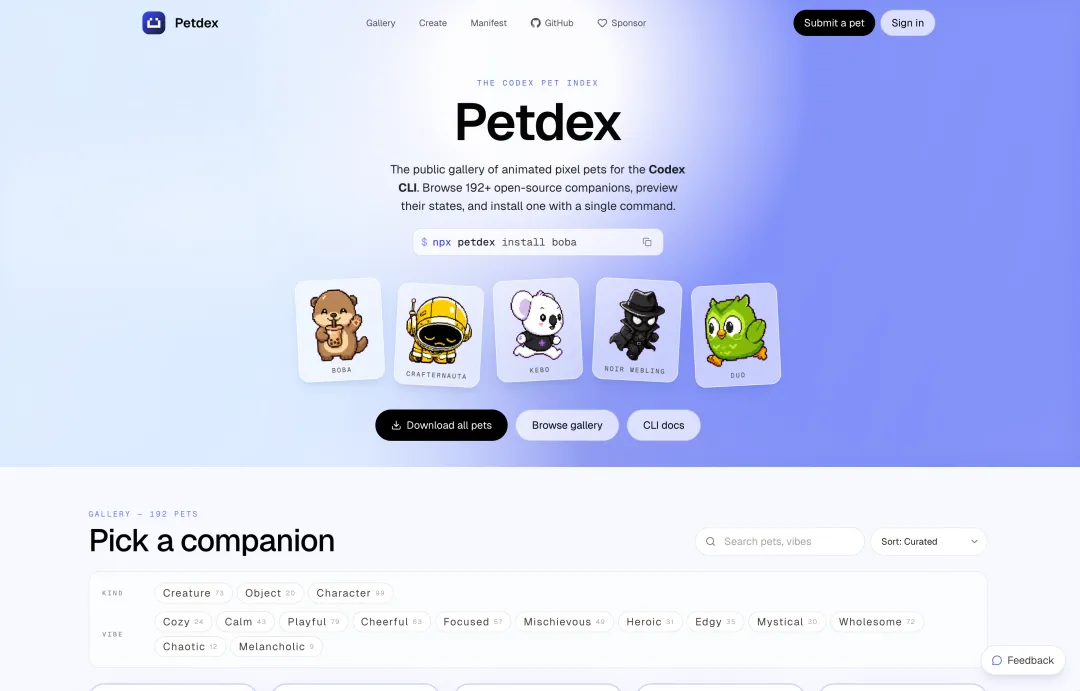
我还在网上已经看到有大佬们专门做了一个各类宠物的收集网站。
里面有各种各样非常有意思的宠物,大家可以多去看看。
只能说,当年QQ宠物那么火是有原因的!人类真的天生就喜欢各种各样的小宠物,管它属性是电子的,还是AI的。
可以很清楚的看到这个Notion 插件支持在Notion里进行文档、任务、数据库创建。还有各种其他的操作,比如会议、研究等等。
还有一个非常牛逼的插件,在Codex里,名字是Computer Use。
这绝对是Codex APP 能成为All-In-One的一大杀器。
简单来说,配置了这个插件之后,Codex APP可以操作你电脑上的任意应用。比如你可以让它播放音乐里的歌单。
之所以说它牛逼,是因为和我们过往看到的computer use 插件不同,Codex APP里的computer use 插件是在后台执行任务。
以前我们看到的很多computer use功能,在执行任务的时候,通常会直接把应用界面弹出来:鼠标在你屏幕上飞来飞去,窗口一个接一个打开,页面不断跳转。
你看着它操作,确实有一种AI 在替你用电脑的感觉,但问题也很明显:
它会占用你的屏幕、打断你的工作流,甚至有时候你还得在旁边盯着它,像看一个实习生第一次上手操作软件。
而Codex APP里的computer use,它是在后台悄悄执行任务。你可以继续做自己的事情。它在另一边跑代码、读文件、改文档、执行命令、检查结果。
它更像是一个真正被塞进工作流里的后台工程助理。它会独立执行它的任务,不打扰你自己的工作流,只有在完成了之后,才会告诉你。
用computer use 打开xcode、ios 模拟器这些进行测试,然后主聊天界面进行移动端应用开发。
这样你终于不用为xcode里那极其难用的AI功能而烦恼了。。。
如果每天都要做一些重复的事情,这个功能能帮你大忙了。
这个自动化虽然也是工作流性质的,但它完全不需要你去一个画布上拖拽那些节点。只需要你描述清楚你的需求是什么就行!
就光这一点,比Dify、n8n这些强太多了。以前我看到这种画布上一条工作流,节点和节点之间各种连线,真的头都大了!!
我自己有一条自动化流程是每天3点钟,让Agent 给我去用Codex内置的图像生成Skill 去批量生成图像。
这比自己一张张去生成,速度快多了!感觉一个是走路,另一个简直是坐火箭。
现在你也可以在Codex APP里认领一只宠物了!
打开你的Codex APP,找到Settings 进入到外观,也就是Appearance里,
OpenAI 内置了八种不同的电子宠物,可以任意选择。
当然,这不是最牛逼的。最牛逼的是它可以自己定制属于你自己的电子宠物。
这一切都基于这个叫Hatch Pet的Skill。
最简单自己定制一个宠物的方法就是,拿着这个Skill,让Codex 帮你一步步照着实现就行。
根据这个Skill的设定,Codex会启用Subagent来生成一整行的动画帧。
在生成好之后,可以从我们刚刚提到的过的Settings里的Appearance 看到,如果没有的话,刷新或者退出重启一下应用就能看到了。
启用之后,会发现这个小小的电子宠物会浮在任何的应用界面之上。
你会看到你的宠物这儿,会有一个任务进度的展示。真的不得不说,OpenAI 把Codex APP的交互视觉这块打磨的真的细节。
我还在网上已经看到有大佬们专门做了一个各类宠物的收集网站。
里面有各种各样非常有意思的宠物,大家可以多去看看。
只能说,当年QQ宠物那么火是有原因的!人类真的天生就喜欢各种各样的小宠物,管它属性是电子的,还是AI的。
https://petdex.crafter.run/
好啦,终于把这篇一直想写的Codex从0到1的指南写完了;
毕竟短短几千字的文章就想将整个Codex App 的使用方法技巧都涵盖完整,这基本是一个不可能的事儿。
AI时代,再好、再详细的教程都比不上自己亲自动手做一遍。
若觉得内容有帮助,欢迎点赞、推荐、关注。别错过更新,给公众号加个星标⭐️吧!祝您在2026年里天天开心,快乐,身体健康,万事如意!期待与您的下次相遇~
 夜雨聆风
夜雨聆风