 夜雨聆风
夜雨聆风


Geek卸载软件|Windows彻底卸载神器
-
无残留卸载:卸载软件后,自动扫描并删除注册表、安装目录残留,杜绝垃圾堆积
-
强制卸载:针对无法正常卸载的顽固软件、流氓软件,一键强制清除,不残留任何文件
-
体积小巧:仅几MB大小,无需安装,双击即可启动,不占用电脑内存
-
简洁易用:界面无多余广告,操作步骤简单,所有功能一目了然,新手也能快速上手
-
免费实用:核心卸载功能完全免费,满足日常电脑清理、软件卸载需求,无需付费解锁
-
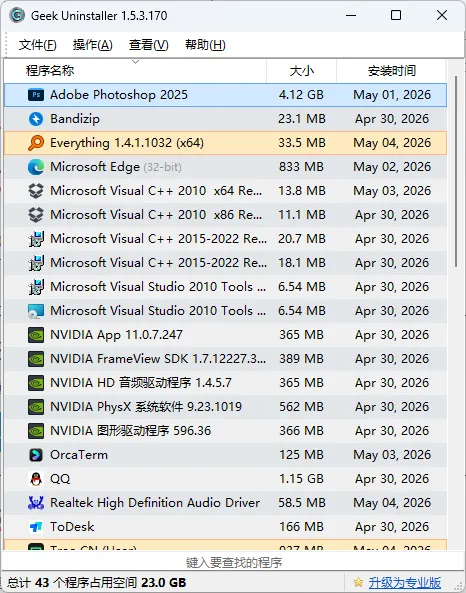
直接在软件列表中,滚动查找需要卸载的软件(如:微信、QQ、各类办公软件等);
-
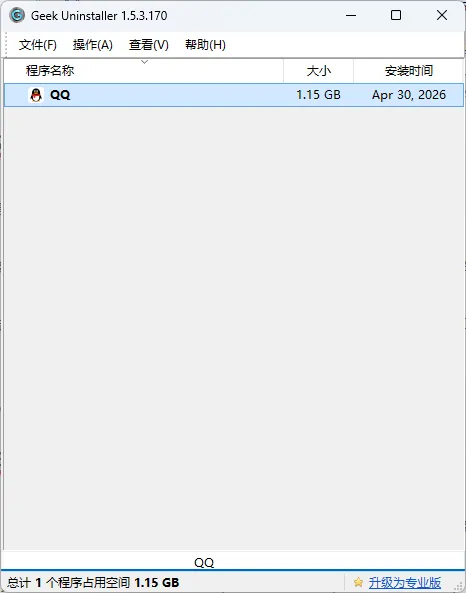
点击软件界面顶部的“搜索”框,输入软件名称关键词(如“微信”),即可快速定位目标软件。
-
选中需要卸载的软件,右键点击,选择“Uninstall”(卸载),或直接点击界面顶部的“Uninstall”按钮; -
此时会弹出软件自带的卸载向导(部分软件无向导,直接进入下一步),按提示点击“下一步”“确认卸载”,等待软件主体卸载完成; -
主体卸载完成后,Geek会自动弹出“残留扫描”提示,点击“Scan”(扫描),软件会快速扫描并列出所有残留文件和注册表; -
扫描完成后,点击界面底部的“Delete”(删除),即可彻底清除所有残留,无需手动操作。
-
选中顽固软件,右键点击,选择“Force Uninstall”(强制卸载); -
在弹出的提示框中,点击“确认”,软件会强制终止该软件的所有进程; -
后续操作与正常卸载一致,等待强制卸载完成后,扫描并删除残留即可。
-
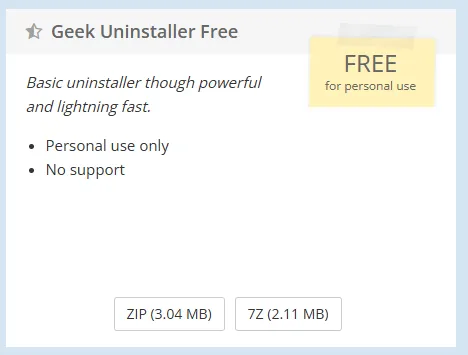
下载完成后,得到一个压缩包(后缀为.zip); -
右键点击压缩包,选择“解压到当前文件夹”(无需复杂解压工具,Windows自带解压功能即可); -
解压完成后,找到“GeekUninstaller.exe”文件,双击即可启动软件,无需安装,直接使用。
-
卸载软件前,建议关闭该软件的所有进程(如:卸载微信前,关闭微信客户端),避免卸载失败;
-
残留删除时,建议不要随意删除不认识的文件,仅删除Geek扫描出的“已卸载软件残留”;
-
免费版已满足日常使用,无需升级付费版,避免不必要的花费;
-
适配所有Windows系统,若启动失败,可右键点击软件,选择“以管理员身份运行”。