 夜雨聆风
夜雨聆风


Word超实用技巧分享,让你的文档编辑排版更出色

人生草稿

终写成诗
Jovy
老师的话
你真的会用 Word 吗?写作业、写报告、写工作总结,Word 几乎是每个打工人、学生党每天都在用的工具。但绝大多数人,都只把它当成了一个 “高级记事本”。
说句实在的,如果你的需求只是打字、保存,那用个 TXT 文档和 Word 真的没区别。但如果你觉得用 Word 写东西,又慢又累、格式调半天、排版总出错,那只能说明 —— 你掌握的 Word 技巧,真的太少了。
今天这篇,就给大家整理了一批 Word 超实用技巧,看完直接告别低效办公!本期内容简介:
1.Word中将上下段落对调
2.改变文字方向,即横向变纵向
3.Word翻译,一秒完成
4.快速多级编号
5.生僻字输入
6.快速输入数字的次方
7.阿拉伯数字转换大写
8.一键搞定批量消除超链接

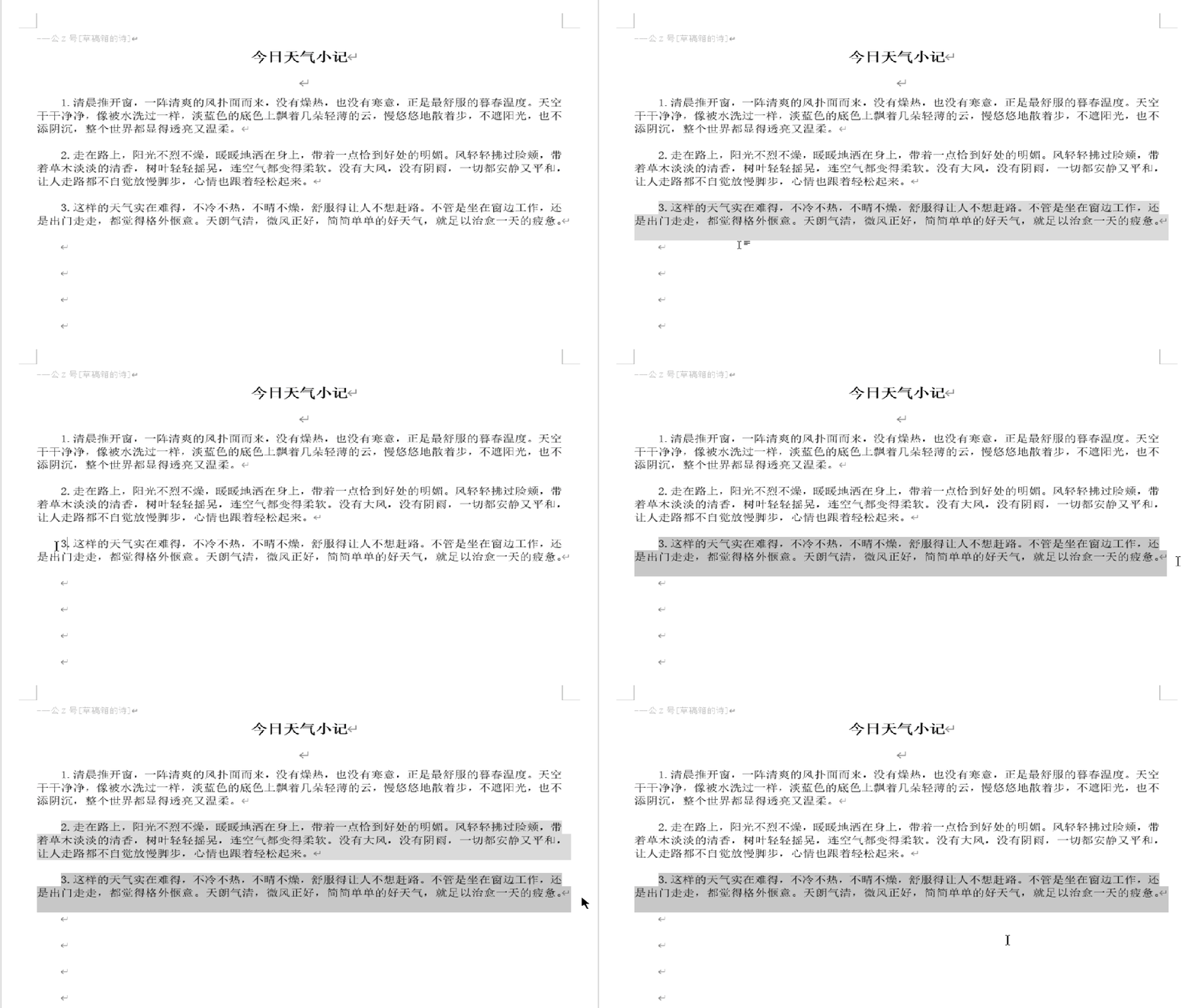
1、Word中将上下段落对调
文档编辑过程中,可能会对已经完成的文档进行段落调整。那怎么进行段落调整呢?
具体操作:
【Shift+Alt+上方向键】
选中段落,能够将段落与上一段落实现对调。
2、改变文字方向,即横向变纵向
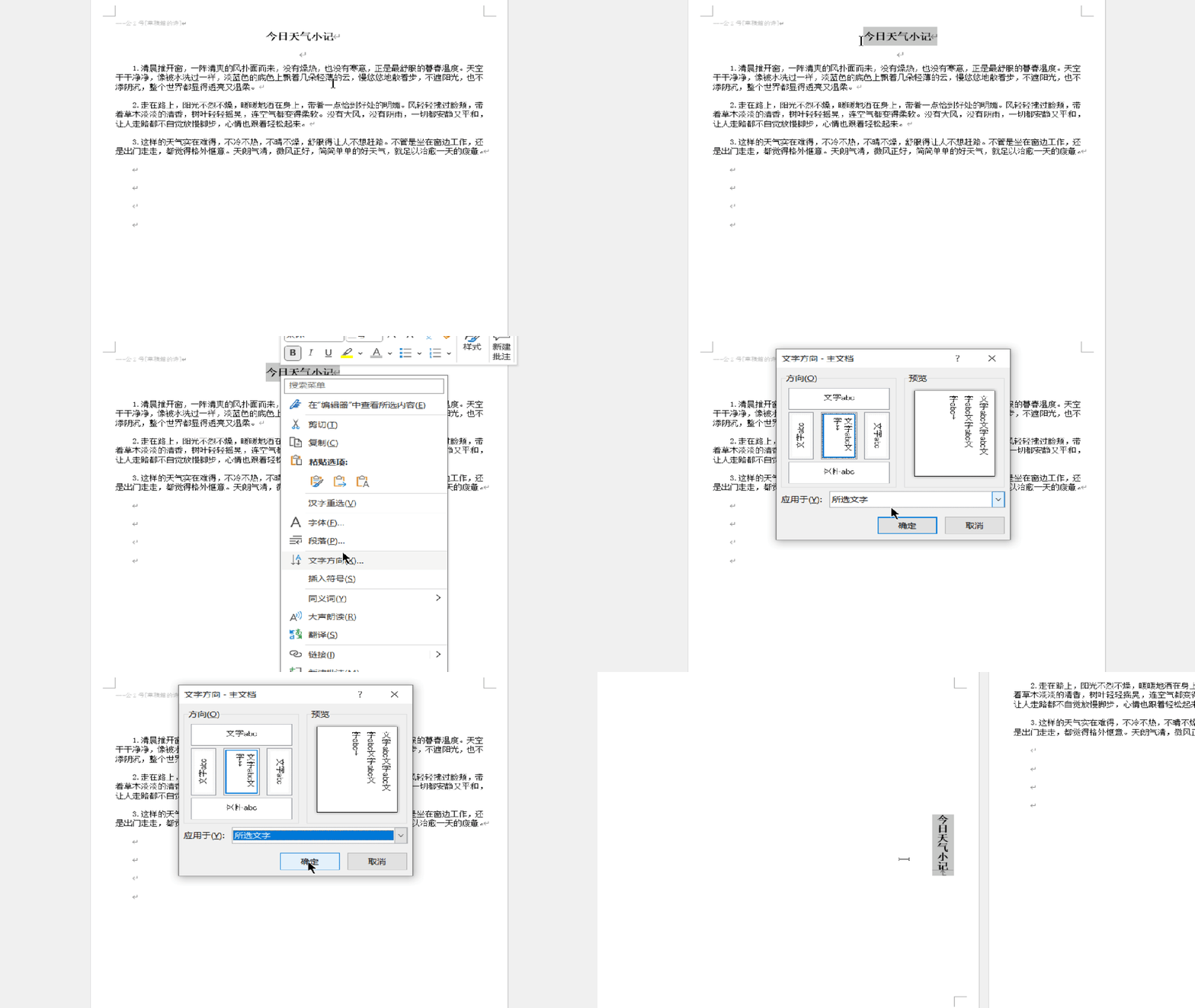
见到最多的Word文档都是横向排版的,那么对于纵向排版我们怎么操作呢?
具体操作:
【选中文字→右键→文字方向】
选中需要调整的文字,右击选中的文字,在弹出的操作窗口中选中选择【竖向】即可。
3、Word翻译,一秒完成
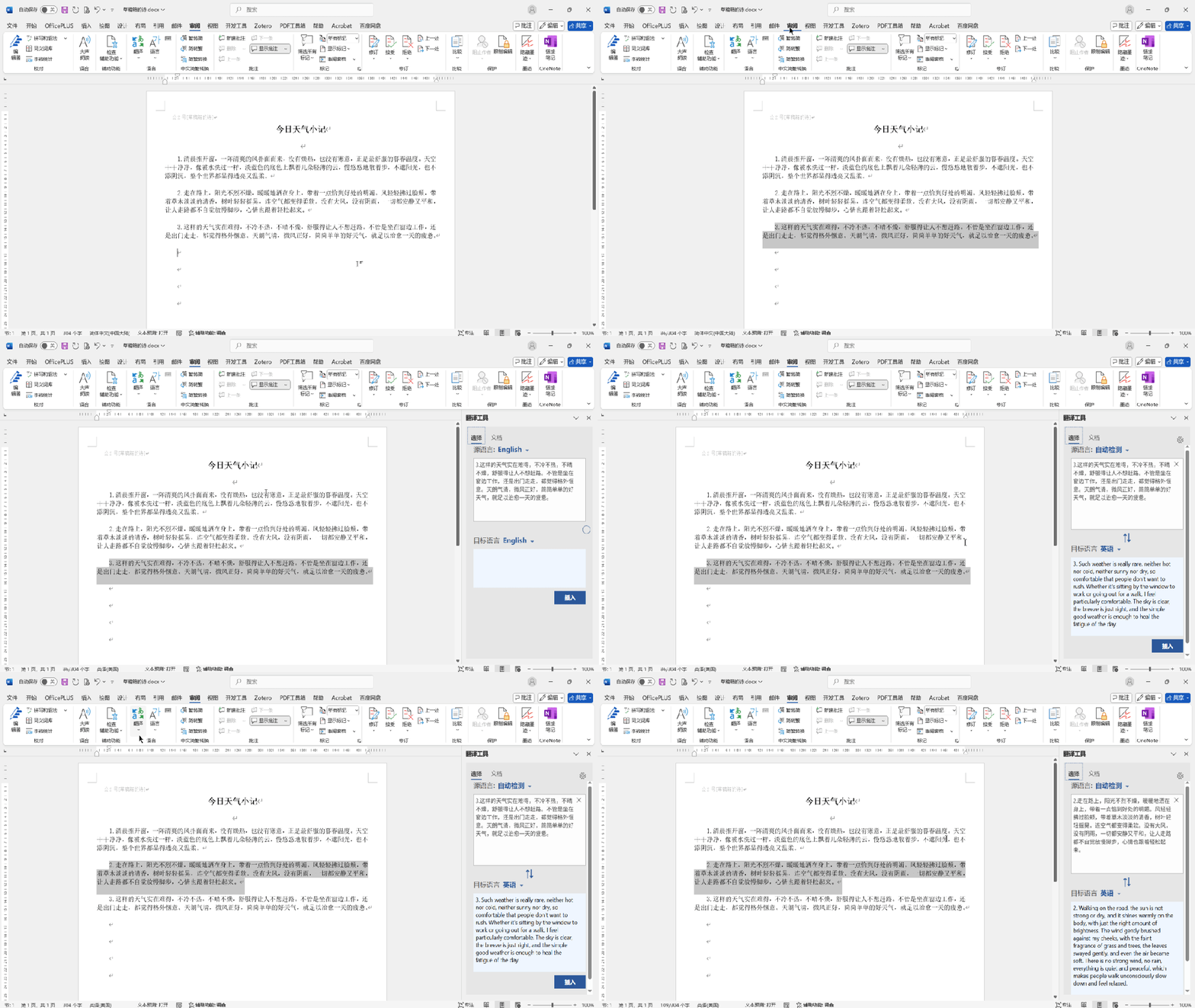
这个功能对于是从事英语行业的人算是一个福利。
具体操作:
【工具栏→审阅→语言→翻译】
直接进行各种语言翻译,估计你上网翻译都没有这么快。
4、快速多级编号
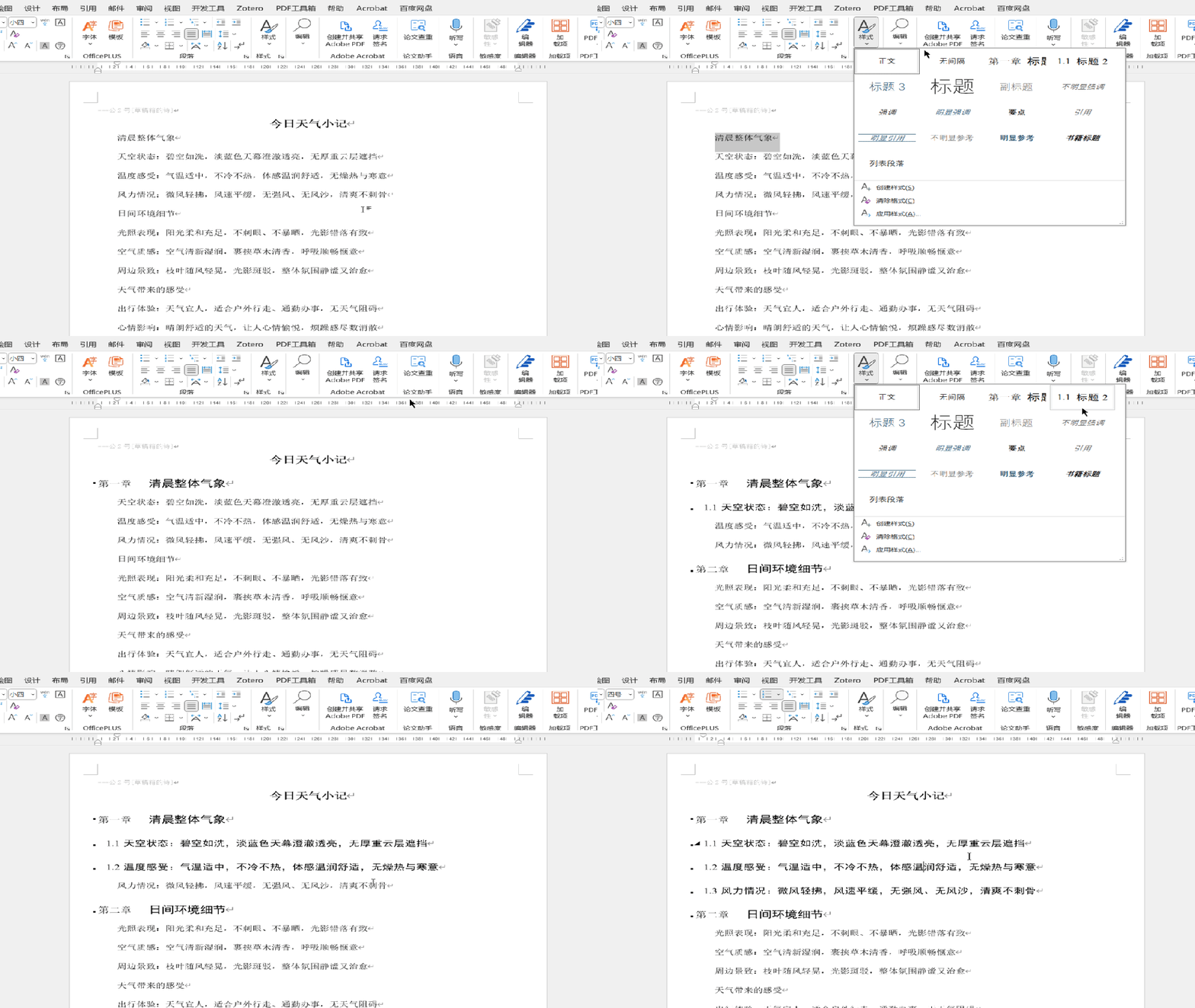
文档编辑过程中,对于篇幅较大的文章,要添加标题,添加章节编号等等,比如论文。手动添加编号,肯定非常痛苦。于是我们可以使用多级列表。
具体操作:
【开始工具栏→段落→多级列表】

5、生僻字输入
文档编辑过程中,有时候需要录入生僻字,有一些生僻字不知道如何录入,甚至不知道如何读,那怎么办呐?
具体操作:
方法1:
比如生僻字:朑
根据字形结构进行组合输入:u+月+世
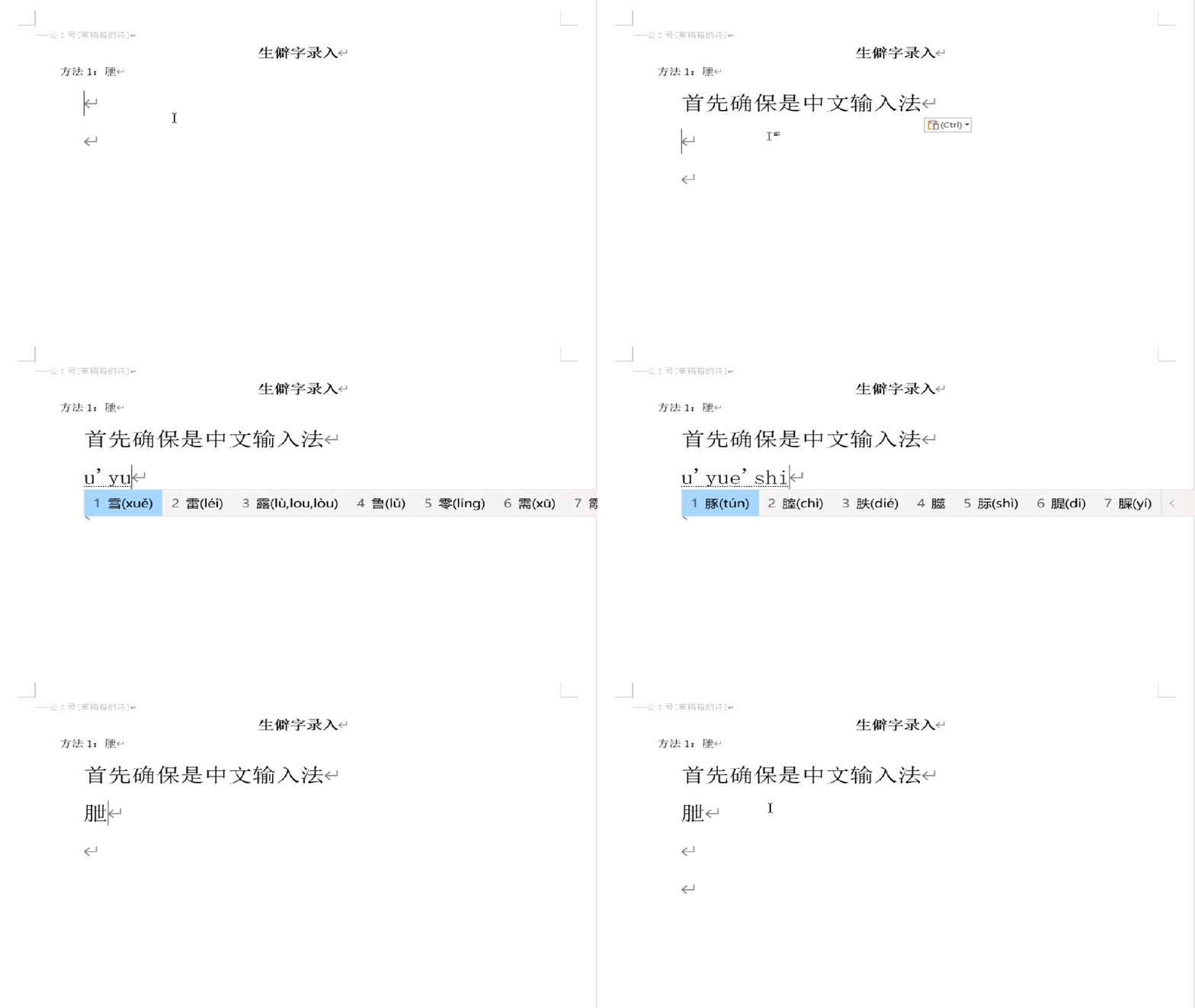
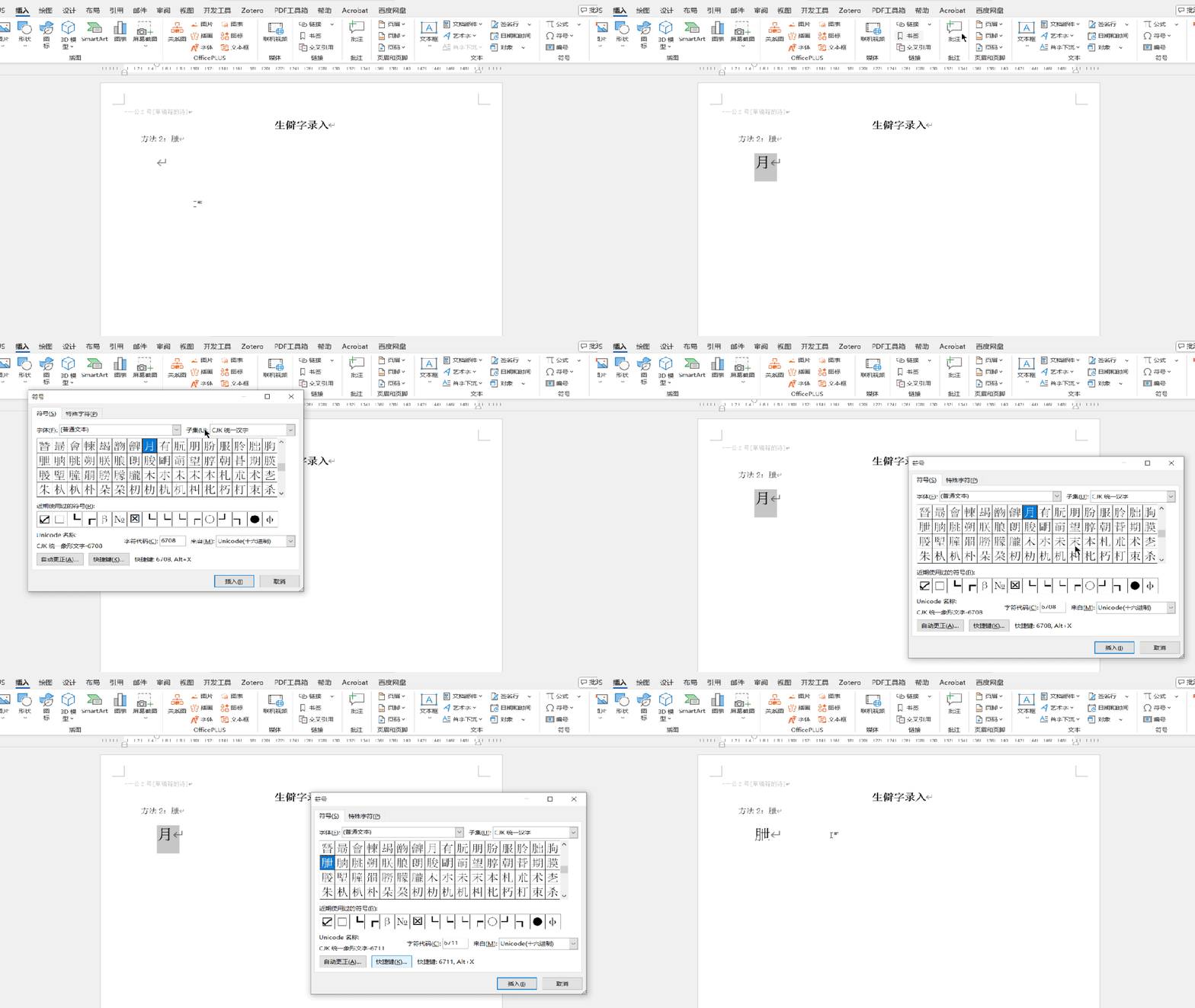
方法2:
比如生僻字:朒
【输入:月→选中“月”→开始工具栏→插入→符号】
6、快速输入数字的次方
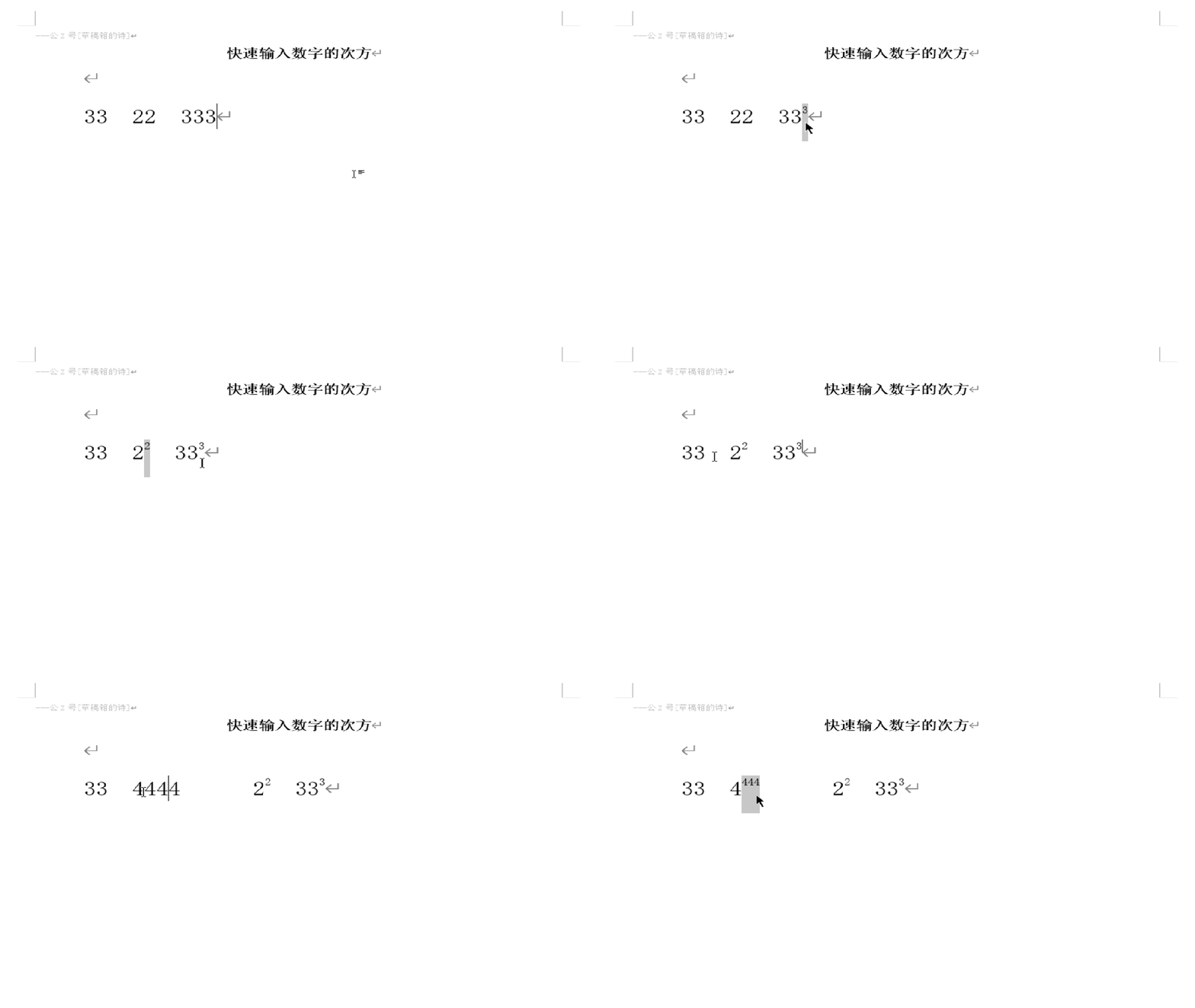
怎样快速输入数字的次方呢?教大家一个非常快速的方法。
具体操作:
【Ctrl+Shift+ +(加号)】
选中需要变成次方的那个数字,按【Ctrl+Shift+ +(加号)】即可快速完成数字的次方输入。
7、阿拉伯数字转换大写
数字转换大写,我相信大家在Excel的操作中不陌生,在Excel中,我们只需要用函数公式TEXT就可以实现。
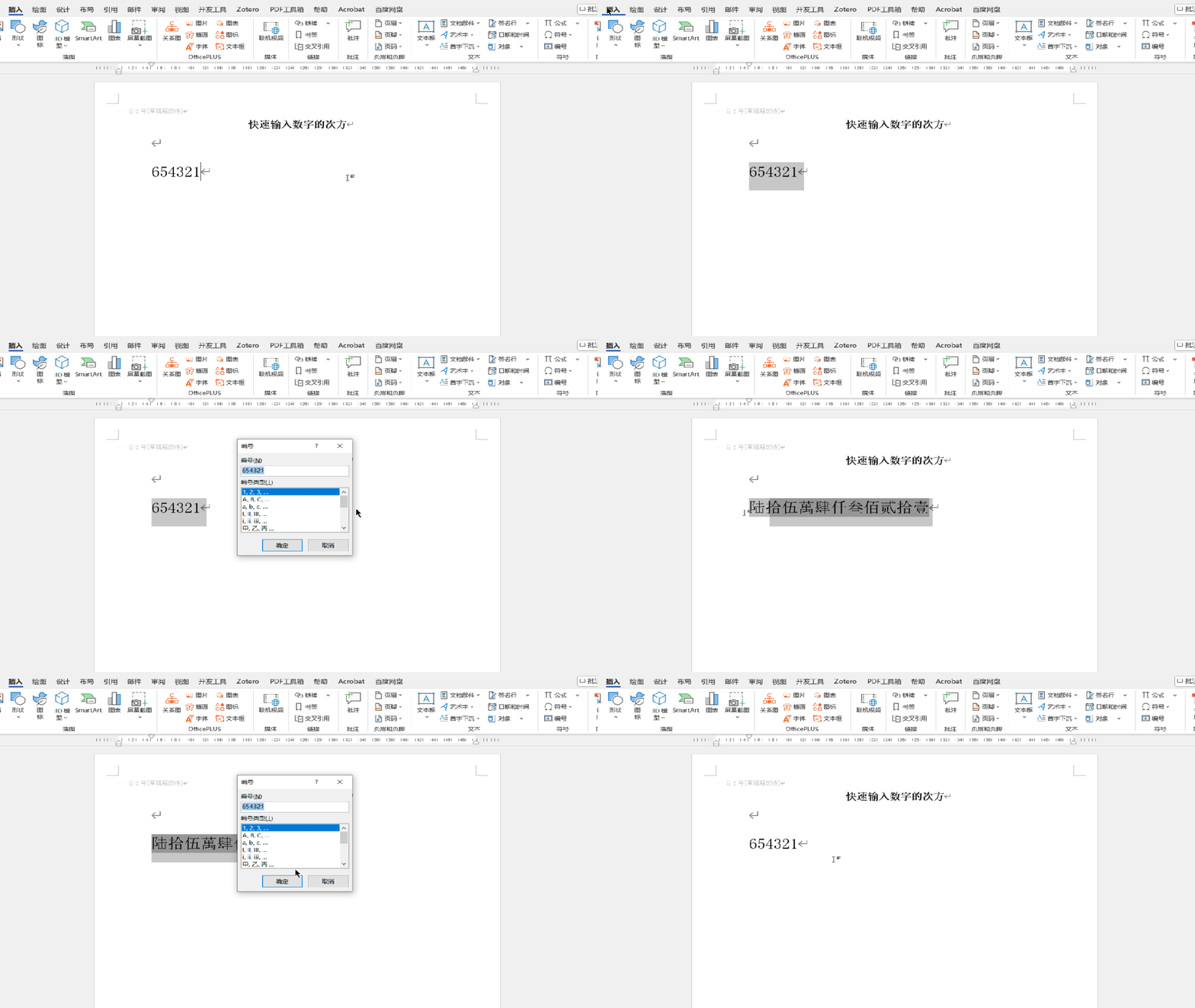
如果在Word中相信你应该都是直接输入大写。其实最直接的方式是先输入阿拉伯数字,然后快速进行转换。同样也能实现大写转阿拉伯数字。
具体操作:
【输入654321→选中→插入→符号→编号】

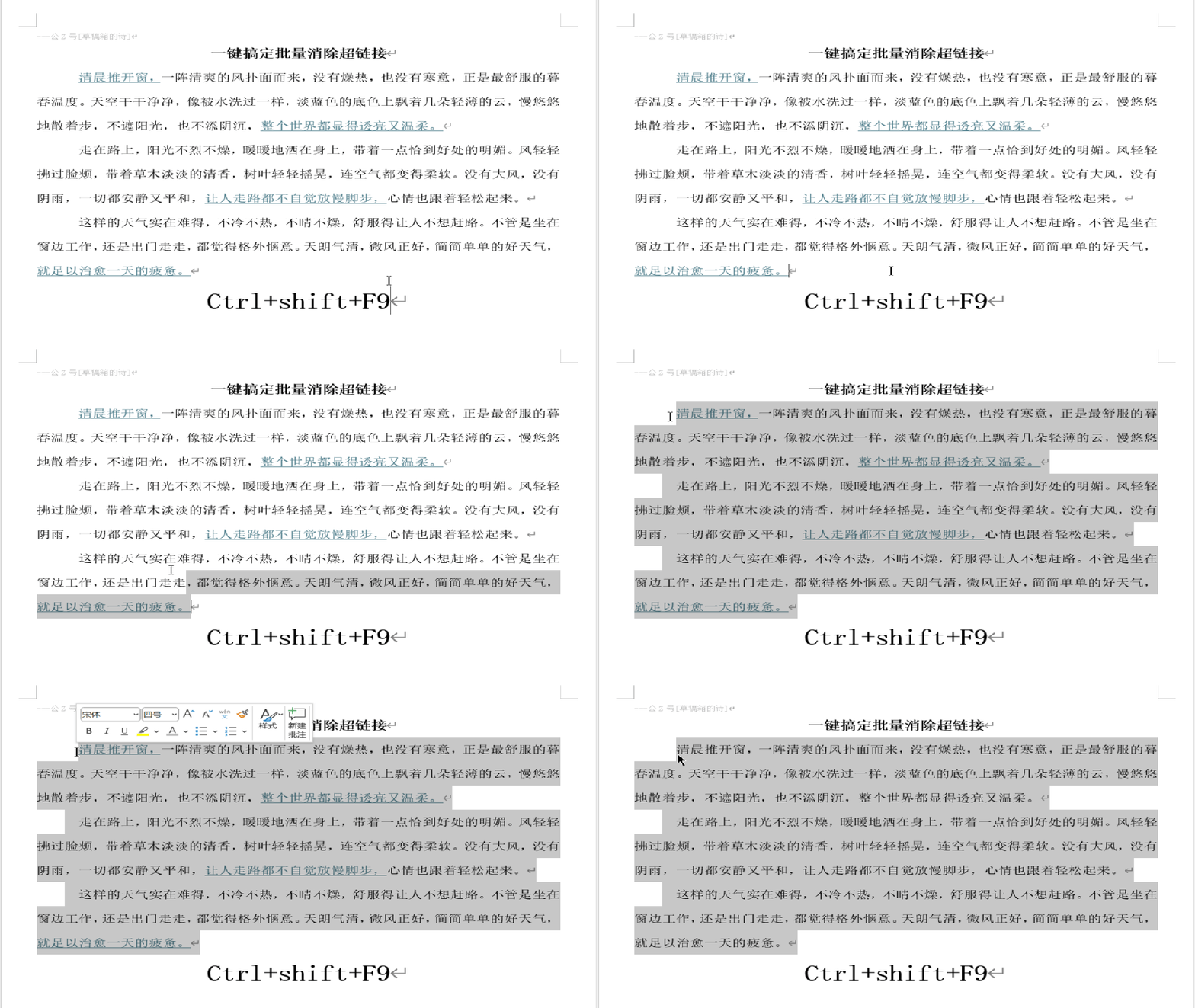
8、一键搞定批量消除超链接
在编辑Word时,经常会从网络上复制内容,但是在粘贴时就会出现很多超链接情况。大批量的超链接,我们怎么一次全部清除呢?
具体操作:
【Ctrl+shift+F9】
温馨提示:
本软件资源源自网络,仅供个人学习、交流研究使用。版权归属原版权方,请支持正版。用户下载后,请遵守法律法规,不得用于商业等用途,否则后果自负。

很高兴能在这里遇见你。
余生漫长,愿我们都能在彼此的草稿箱里,读到未曾言说的诗。

草稿箱的诗
人生草稿,终写成诗
学习技巧,提升自己