 夜雨聆风
夜雨聆风


一招解决word页面方向变化导致的页眉错位问题
在编辑文档时,页眉是个必不可少的存在。它不光能美化文档,也能提供一些关键信息。比如要在页眉插入公司名称和部门,将公司名称靠左对齐,而部门靠右对齐。最低级的做法就是输入公司名称后,不停的插入空格,将部门名称对齐到右侧。见下图
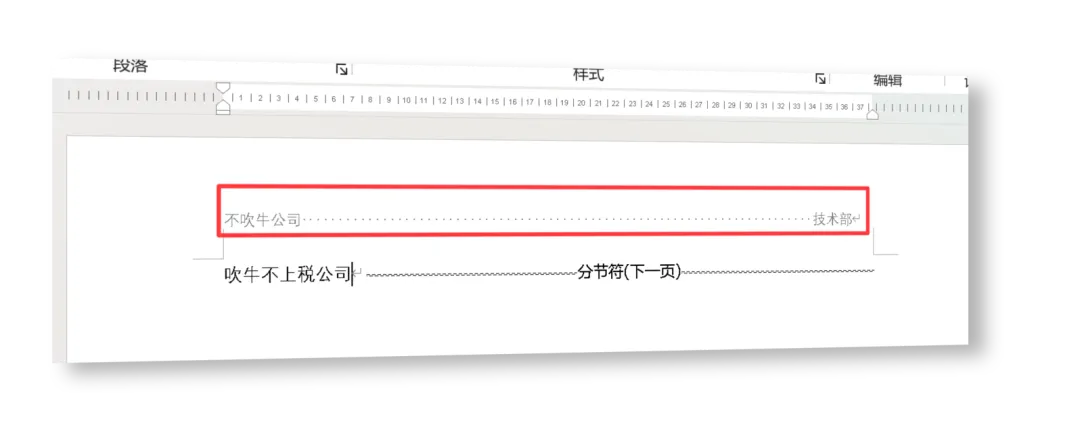
这是用空格来对齐的效果(页眉为纵向)
但这样对齐有个隐患,如果后续的页面方向变化,则页眉内容位置就会错乱,不符合预期。见下图
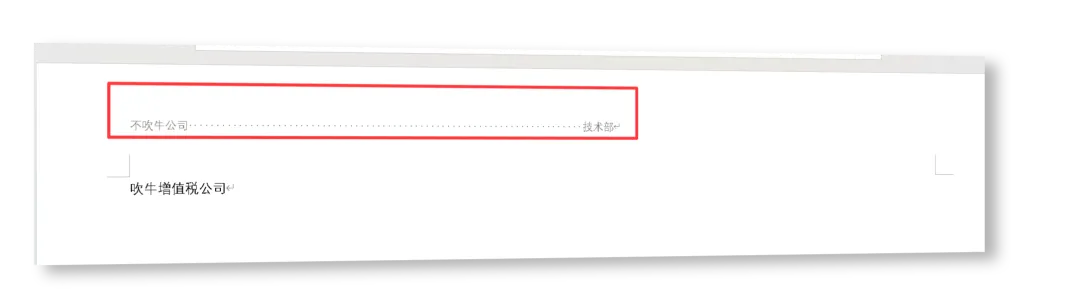
这是页面设置为横向后,由于页面宽度变化,而页眉内容的宽度并没有随之变化,造成错位。不符合公司名称靠左部门靠名的预期。当然,如果设置为居中,那么内容会一起保持居中,只是页眉内容宽度依然不会变化。
Microsoft word其实也考虑到了这一点,在页眉和页脚选项卡中提供了“插入对齐制表位”功能,让页眉内容对齐页面变得轻松。
步骤一
编辑页眉内容,比如输入“不吹牛公司技术部”。
步骤二
将光标插入到设置对齐的文字前面。这里是将光标放置到“技术部”前面
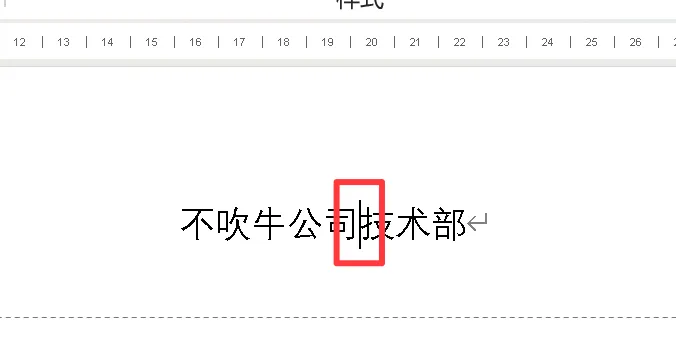
步骤三
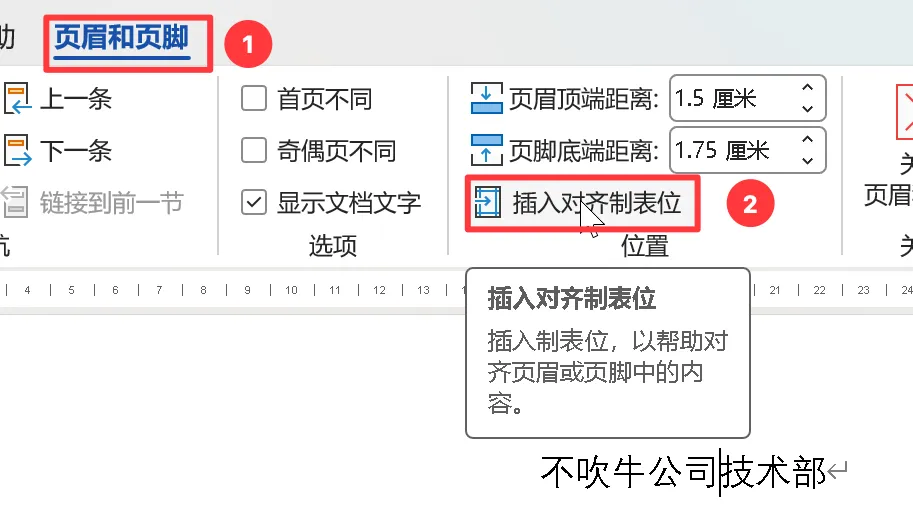
步骤四
在对话框中,选择想要的对齐方式和前导符,对齐基准选择“边距”。
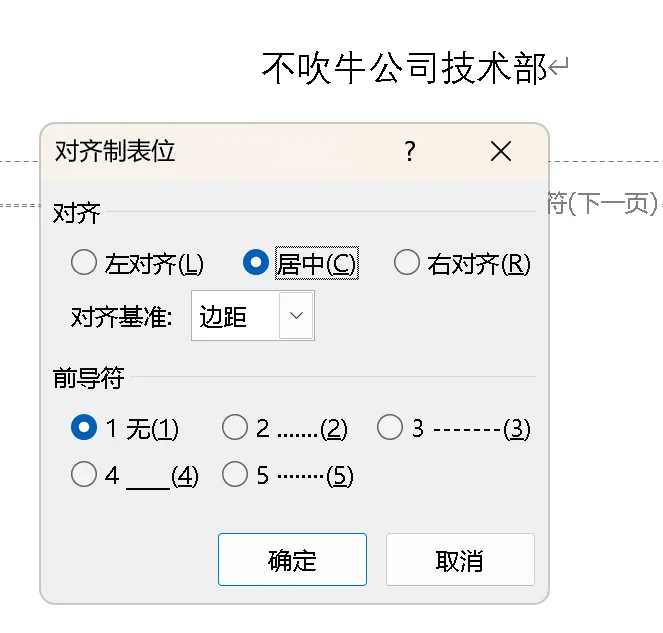
确定后,就会按照选择的对齐方式进行文字对齐。由于这是相对于边距对齐的,因此不管页面是横向还是纵向,对齐的文字都会自动根据边距的位置自动调整。当页面为横向时,页面变宽,页眉内容会自动加宽距离,保持对齐。不会变得混乱。
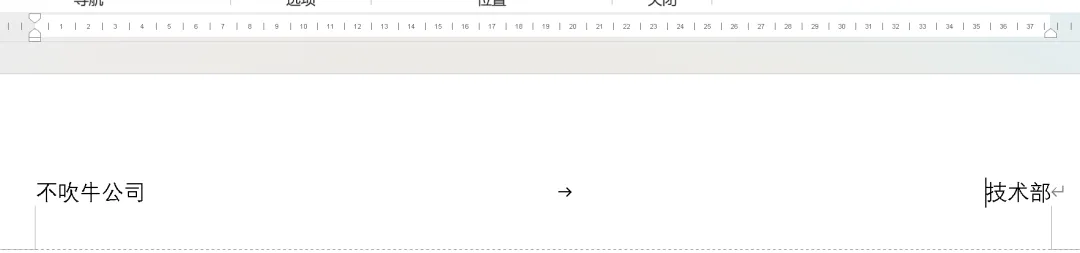
纵向页眉对齐效果
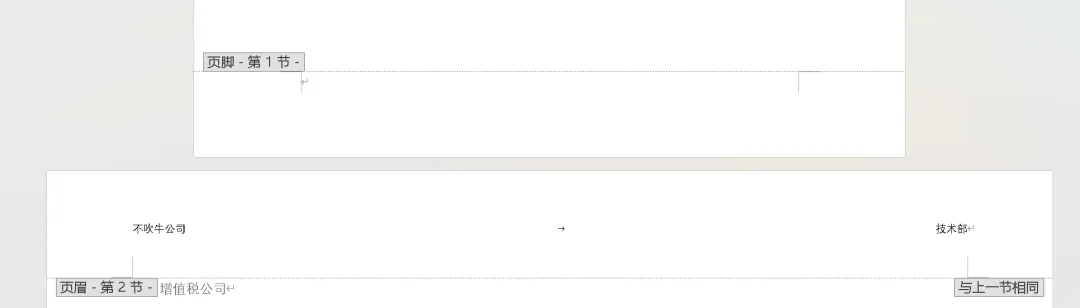
横向页眉对齐效果
这样设置还有一个好处,不需要将页眉设置和前一节的页眉设置断开。只要改一处,其他页眉会同时变化。
实现原理
-
动态响应:“对齐制表位”与普通制表位不同,它不记录“15cm”或“25cm”这样的死数字。它告诉 Word:“无论页面多宽,请把这个制表位后面的内容推到右边距的正上方。”
-
无需断开链接:因为它是基于边距动态计算的,所以即使纵向页和横向页链接在一起,Word 也会分别为它们计算各自的“右边边缘”,从而保证 公司名称靠左、部门靠右。
提示
提示:需要注意的是,这个“插入对齐制表位”功能只有windows版本的word有,mac版的word是没有这个功能的。微软这刀法足够精准!
如果你觉得这篇文章对你有帮助的话,不妨关注一下公众号👇
也可以分享给你的朋友。
如果你觉得这篇文章对你有帮助的话,不妨关注一下公众号👇
也可以分享给你的朋友。