夜雨聆风
夜雨聆风


Word多级标题的建立
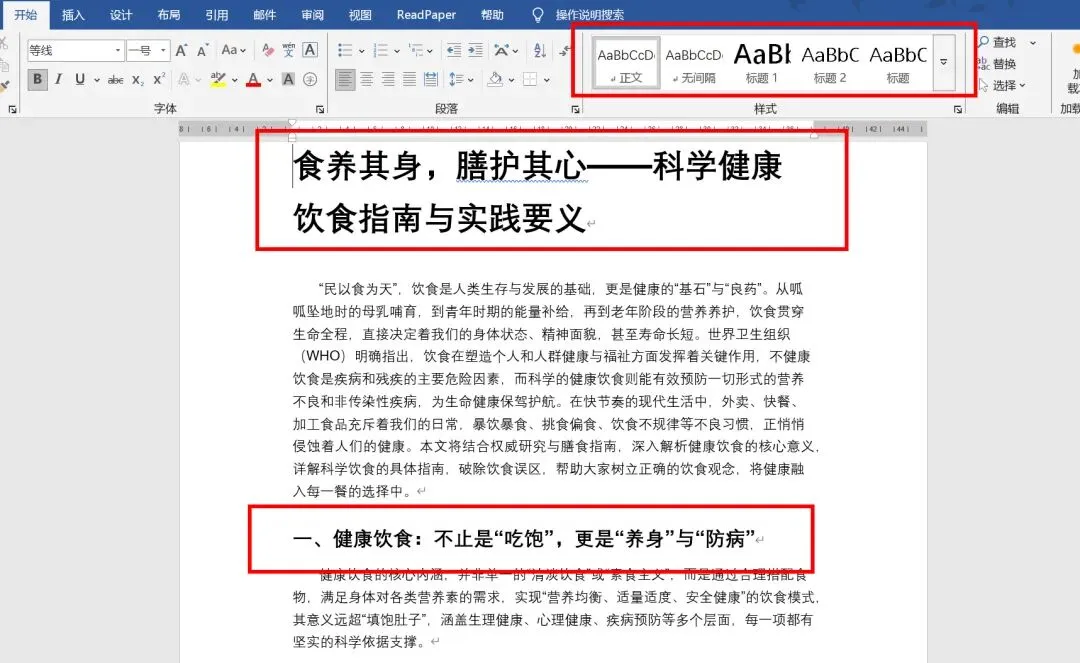
在编写文章或是总结的时候难免需要插入各种格式的标题,字号、字体各有要求,抓紧来一起学习一下多级标题的创建,可以总动帮你管理好章节编号,还可一键生成漂亮的目录。
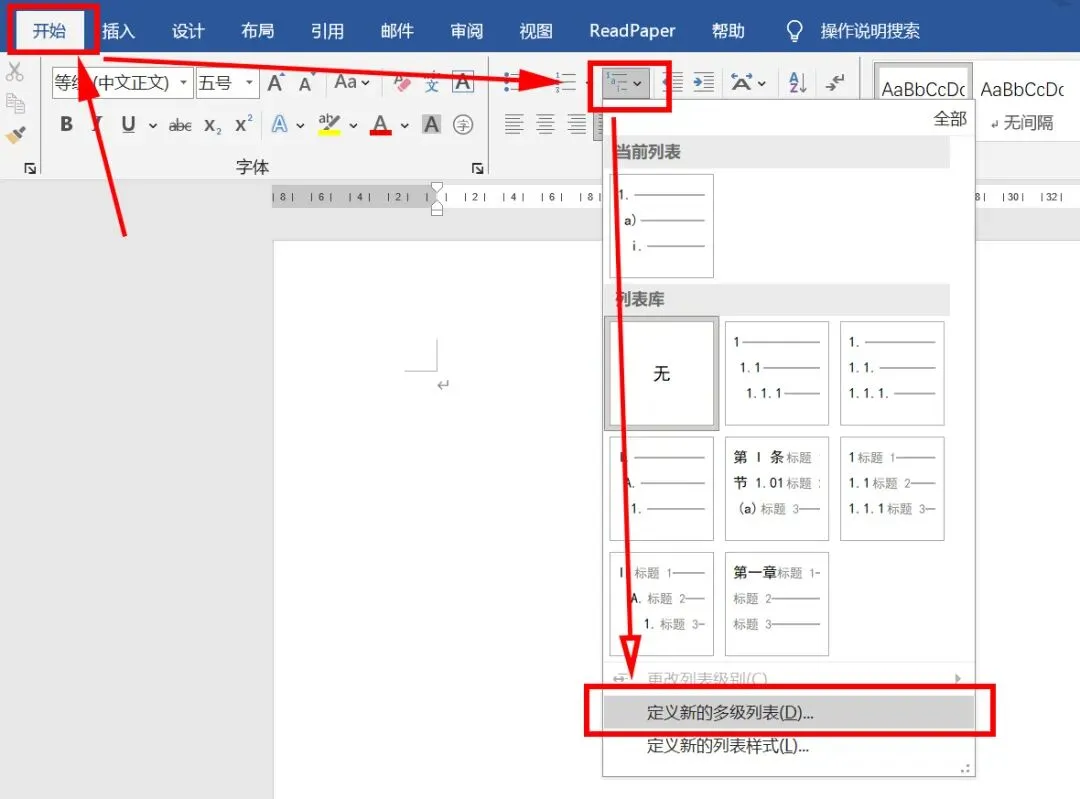
1.开始菜单→多级列表箭头→定义新的多级列表
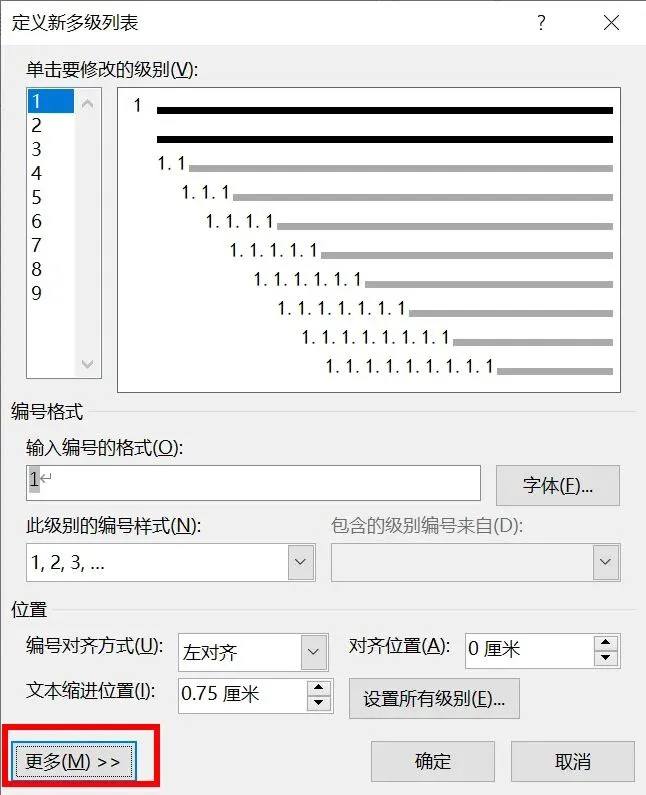
弹出的对话框下点击更多
2.选择级别1→链接到标题样式标题一→库中级别选择级别一→起始编号设置为一,编号格式可自行修改“第一章”“第一节”→编号样式自行选择→标题字体,可在字体对话框中自行编辑(也可在多级标题编辑完成后修改)→编号之后一般选择空格,也常用不特别标注→先不要点确定
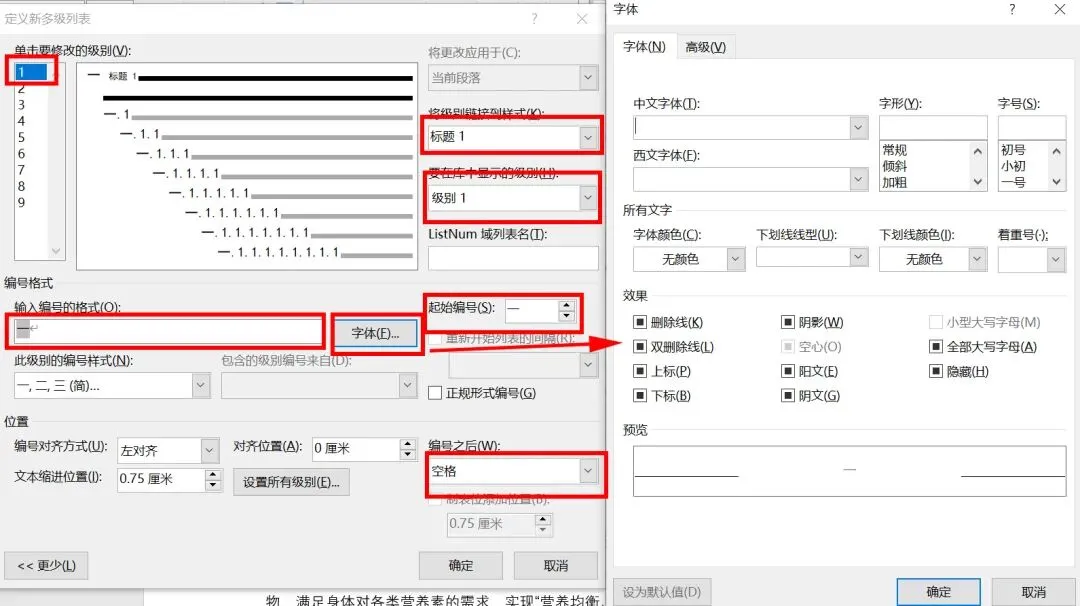
3.二级标题编辑:先择要修改的级别2→链接到级别样式标题2→库中显示级别为2→正规形式编号(不点会出现一.1这样的编号)→编号之后选择不特别标注或空格(写论文常用为空格)→同样可在字体处直接编辑想要的字体→不要点确定
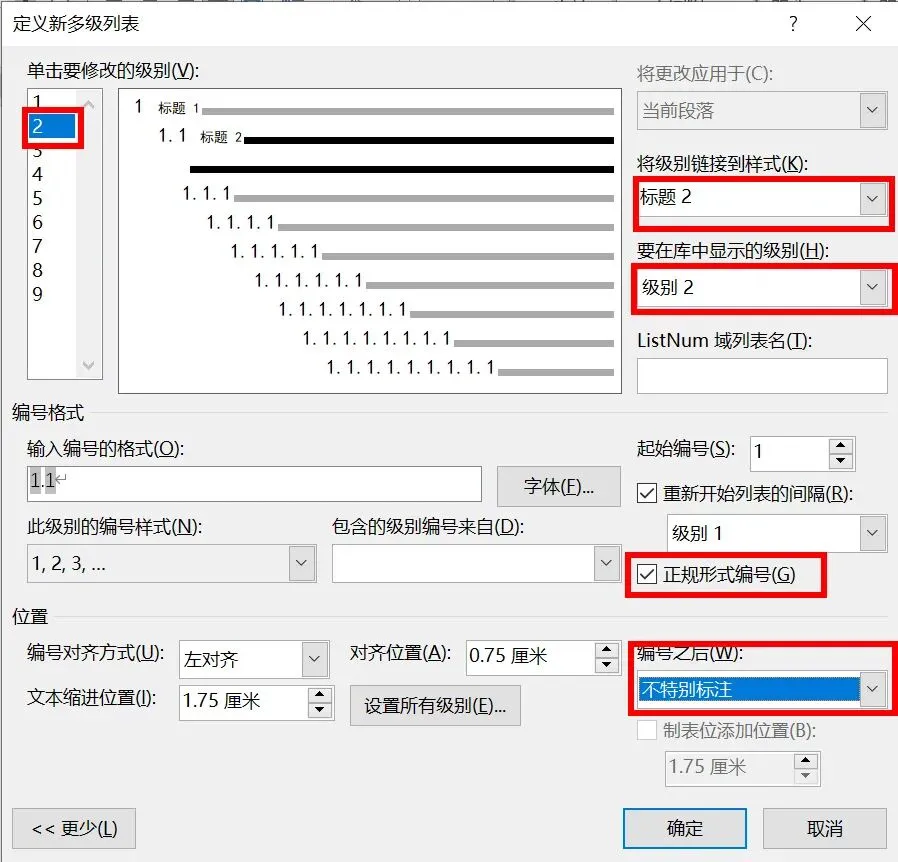
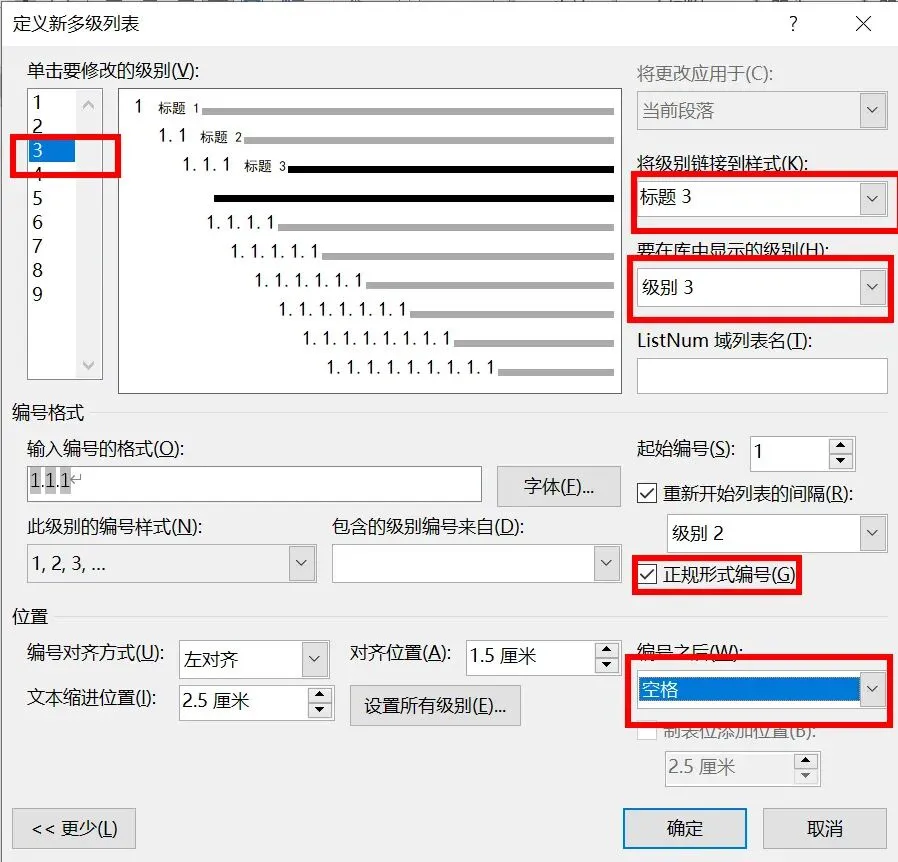
4.三级标题选择级别3→样式选标题3→库中显示级别选择3→选择正规形式编号→编号之后选择空格或不特别标注,常用的一般到三级标题就结束了,如果需要更多级标题可以此类推往下编辑。
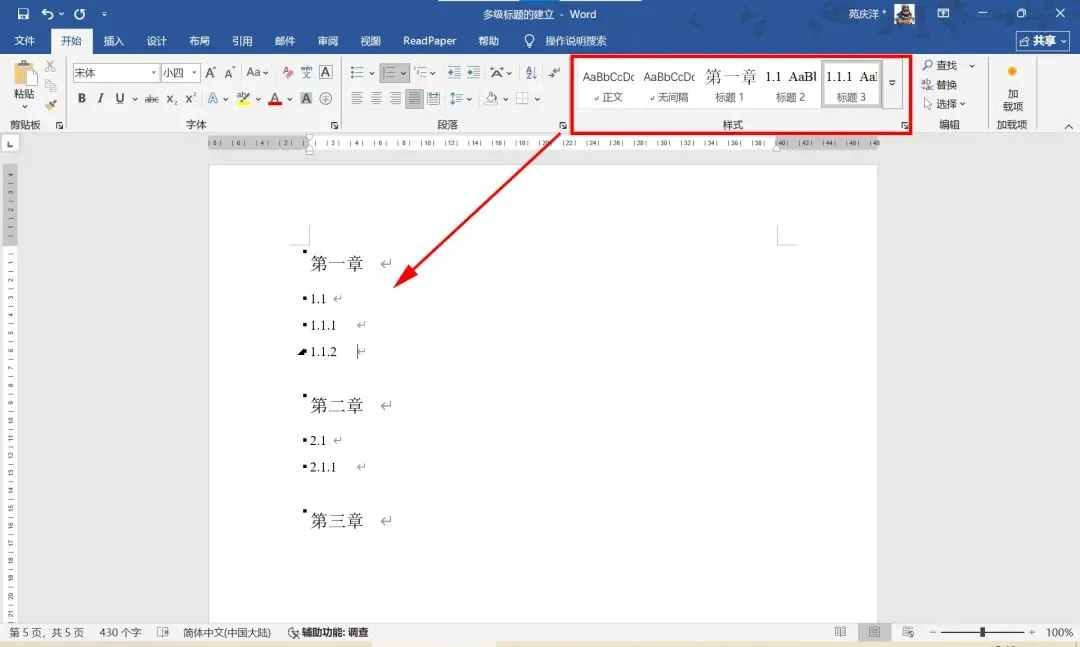
Ok建立好之后,在开始菜单栏下修改前边所编辑的标题123的格式,之后点击想要的格式输入文字就会自动编号,自动修改标题格式了。
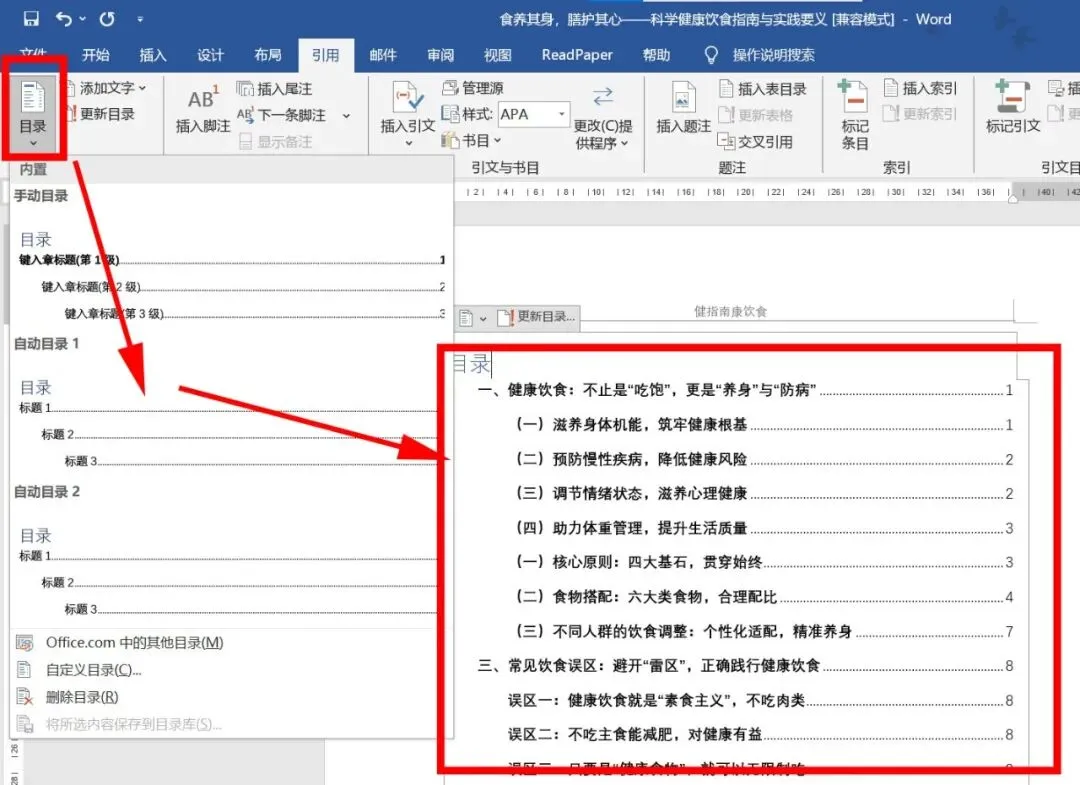
5.还可以一键生成目录,不要去一点点输入省略号了,在引用导航栏下选择目录可以自动生成目录,再进行格式编辑,也可自定义想要的形式,如果文章很长,将鼠标放在目录的某一条目下,按住ctrl,鼠标左键点击想要查看的章节,可以一键直达。
是不是很简单,快快操作起来,好的写作方法是不是让你更加行云流水呢,帮文主点点关注点点赞把,谢谢。