夜雨聆风
夜雨聆风





办公软件实用技巧-粘贴去格式,批量改标题
办公软件实用技巧
粘贴去格式,批量改标题
你是否经常遇到这种情况:
从网页、小程序或者别的文档复制了了一段文字,美滋滋地ctrl+v 进文档,结果字体五颜六色,大小不一,还带着链接和背景色,整个文档像被打翻了调色板。
或者一份几十页的文档里,有几十个红色加粗的标题需要统一改成蓝色,你只能一个个手动刷,改到手指发酸眼睛看花。
其实这两个问题,都有很简单的解决办法,下面分享使用技巧,希望看一遍便可以用得上。
(以下演示均以WPS为例,本文操作演示基于 WPS 个人版,企业用户请使用获得正式授权的版本。)
📋技巧一:复制内容,如何去掉乱七八糟的格式
❓ 问题出在哪?
大多数人复制粘贴习惯用 Ctrl+V。这个操作会把原文的所有格式一起带过来:字体、字号、颜色、行距、背景色……WPS照单全收。所以你看到的,就是一团乱麻。
✅ 怎么解决?
方法一:快捷键(临时用)
复制内容后,在WPS文档里按 Ctrl + Shift + V或Ctrl +Alt + T(不同版本快捷粘贴按键不同)。粘贴进来的只有纯文字,所有格式都被自动过滤掉了。
💡 这个快捷键在WPS新版里都支持。如果你按了没反应,试试下面这个方法。
方法二:右键菜单
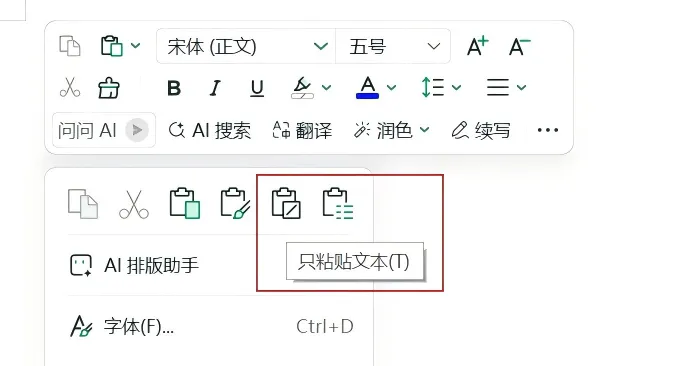
复制内容后,在需要粘贴的位置点右键,选择「只保留文本」。效果和快捷键一样,鼠标点一下就行。
方法三:改默认设置(一劳永逸)
如果你经常需要从外部复制内容,可以设置让 Ctrl+V 直接变成无格式粘贴。
步骤:
1. 点击左上角「WPS文字」→「选项」
2. 左边选择「编辑」
3. 找到「剪切和粘贴选项」里的「默认粘贴方式」
4. 下拉改为「无格式文本」→ 点「确定」
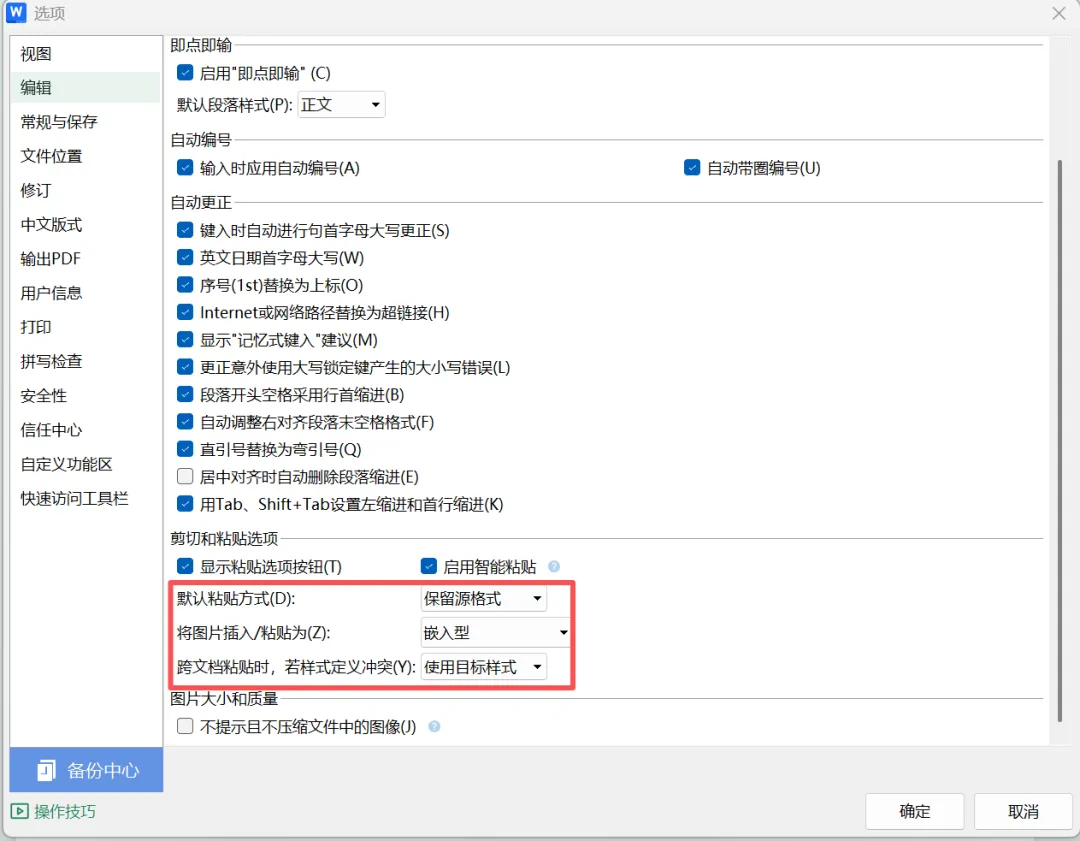
设置好之后,以后你按 Ctrl+V 粘贴进来的也都是纯文字,再也不用每次手动去格式了。
📊小结
错误习惯:直接 Ctrl+V,然后花时间手动清格式
正确操作:用 Ctrl+Shift+V (Ctrl +Alt + T)或右键「只保留文本」;或改默认粘贴方式,一劳永逸。


🎯 技巧二:批量改标题格式,不用一个个点
❓ 问题出在哪?
一篇长文档里,同样格式的标题可能有几十处。想要统一改颜色、字号或者字体,如果一个个去选中、修改,既慢又容易漏。有些朋友会用格式刷,但格式刷也是一下一下点,遇到跨页的文档照样麻烦。
✅ 怎么解决?
方法:选择格式相似的文本(WPS 2021及以上版本)
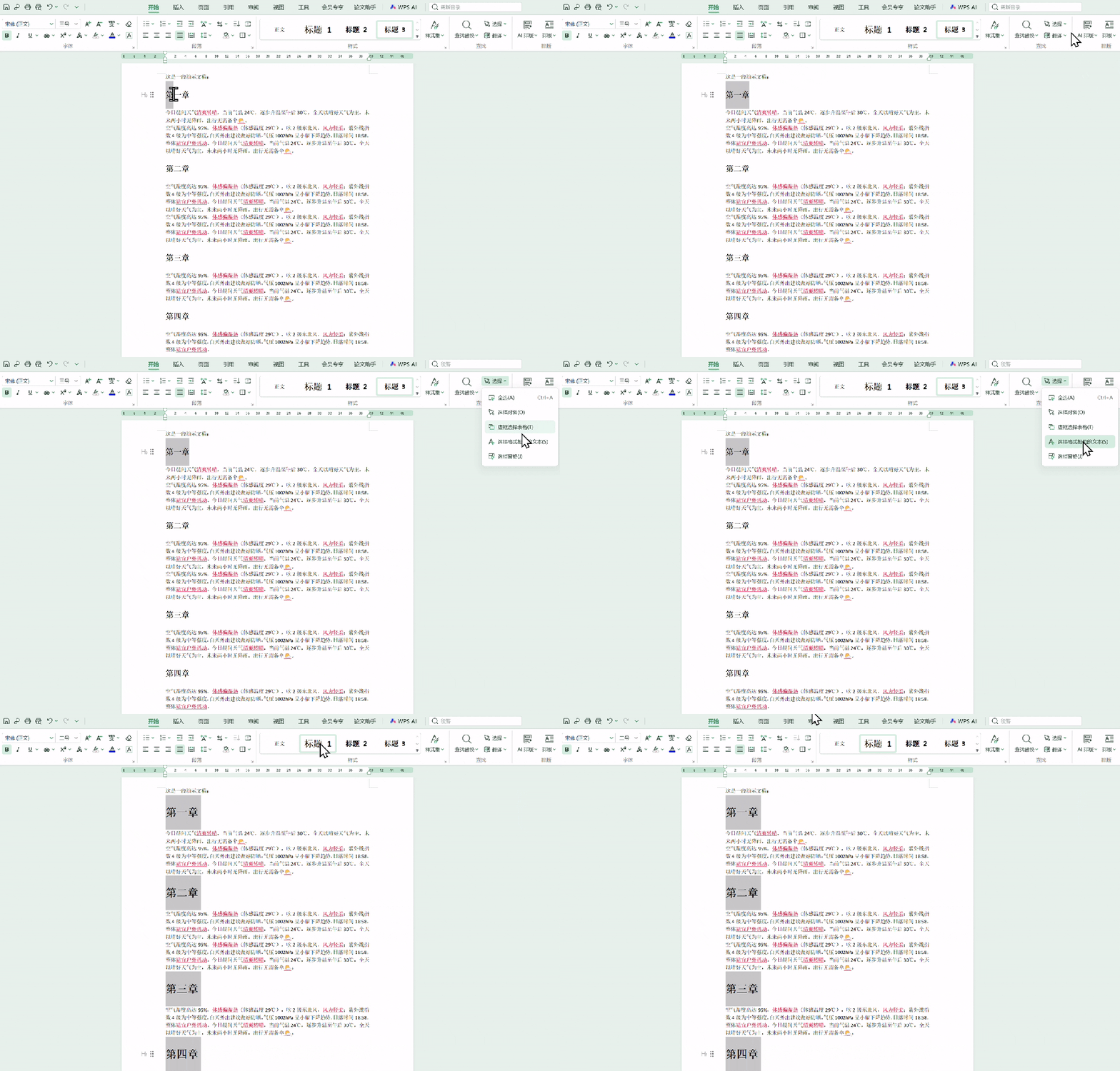
1. 在文档里随便选中一个你想改的标题(作为样板)
2. 点击顶部菜单「开始」→ 找到「选择」按钮(通常在右侧)
3. 在下拉菜单中点击「选择格式相似的文本」
4. 文档里所有相同格式的文字会被一次性全部选中
5. 在「开始」工具栏里修改字体、字号、颜色——所有选中内容同步更新
这个方法最直观,而且不会误选正文,因为它只选择和样板文字格式一模一样的内容。
📊小结
错误习惯:一个一个手动改标题,或用格式刷一处处刷,甚至 Ctrl+A 全选乱改(会连正文一起改)
正确操作:用「选择格式相似的文本」一键选中,批量修改;或使用查找替换精准替换格式。
⚠️ 注意:「选择格式相似的文本」在WPS 2019早期版本可能没有,找不到就用查找替换方法。




这两个技巧听起来小,但每天用WPS的人,几乎天天都能用上。
✦ 第一个帮你省掉清格式的时间
✦ 第二个帮你省掉重复改格式的力气
存下来,或者分享给身边也常被这些问题困扰的朋友。
下次再遇到粘贴乱码、改标题改到手酸,你就有办法了。