 夜雨聆风
夜雨聆风


Mac智能体配置必看!hemes+openClaw+Codex+Claude打造ccswitch配置
Mac智能体配置必看!hemes+openClaw+Codex+Claude打造ccswitch配置
🌈 别人一天写完一个模块,你还在手动敲样板代码?🔥
如果你是一名 Mac 开发者,却还在用传统编辑器手写每一行代码,那你的生产力至少被浪费了 60%。
Cursor 这款基于 VS Code 的 AI 编辑器,这两年已经成了硅谷程序员的新宠。它内置了 Claude Sonnet、GPT-4o、DeepSeek V3 等顶级大模型,配合 Composer 和 Agent 模式,能让你从繁琐的样板代码中解放出来,专注于真正的业务逻辑。
今天这篇文章,我就用 Mac 用户的视角,手把手教你如何配置 Cursor,打造一套属于自己的 AI 编程工作流。
一、Mac 安装与初始配置
1.1 下载安装
打开浏览器,访问 cursor.com 官网,点击 Download for macOS。
下载完成后,双击 .dmg 文件,将 Cursor 拖入 Applications 文件夹即可。
🌈 ⚠️ Apple Silicon 用户注意: Cursor 会自动下载 arm64 版本,针对 M 系列芯片做了优化,性能和功耗表现都优于 Intel 版本。
1.2 macOS 权限设置
首次启动 Cursor 时,macOS 可能会弹出安全提示:
-
「无法验证开发者」 → 前往 系统设置 → 隐私与安全性,点击「仍要打开」 -
「辅助功能权限」 → Cursor 需要此权限来执行终端命令,按提示授予 -
「文件访问权限」 → 建议授予「完全磁盘访问权限」,以便 Cursor 索引整个项目
1.3 从 VS Code 迁移
如果你之前用的是 VS Code,Cursor 会自动检测并提示导入:
-
✅ 扩展插件:一键导入,无缝衔接 -
✅ 设置与快捷键:完全兼容 VS Code 的 settings.json -
✅ 主题与图标:原样保留 🌈 💡 小提示: Cursor 完全兼容 VS Code 插件市场,你可以在 Cursor 中直接搜索安装任何 VS Code 扩展。
二、核心配置:开启 AI 超能力
2.1 打开设置面板
在 Mac 上,按下 ⌘ + Shift + P 打开命令面板,输入 Cursor Settings 并回车。
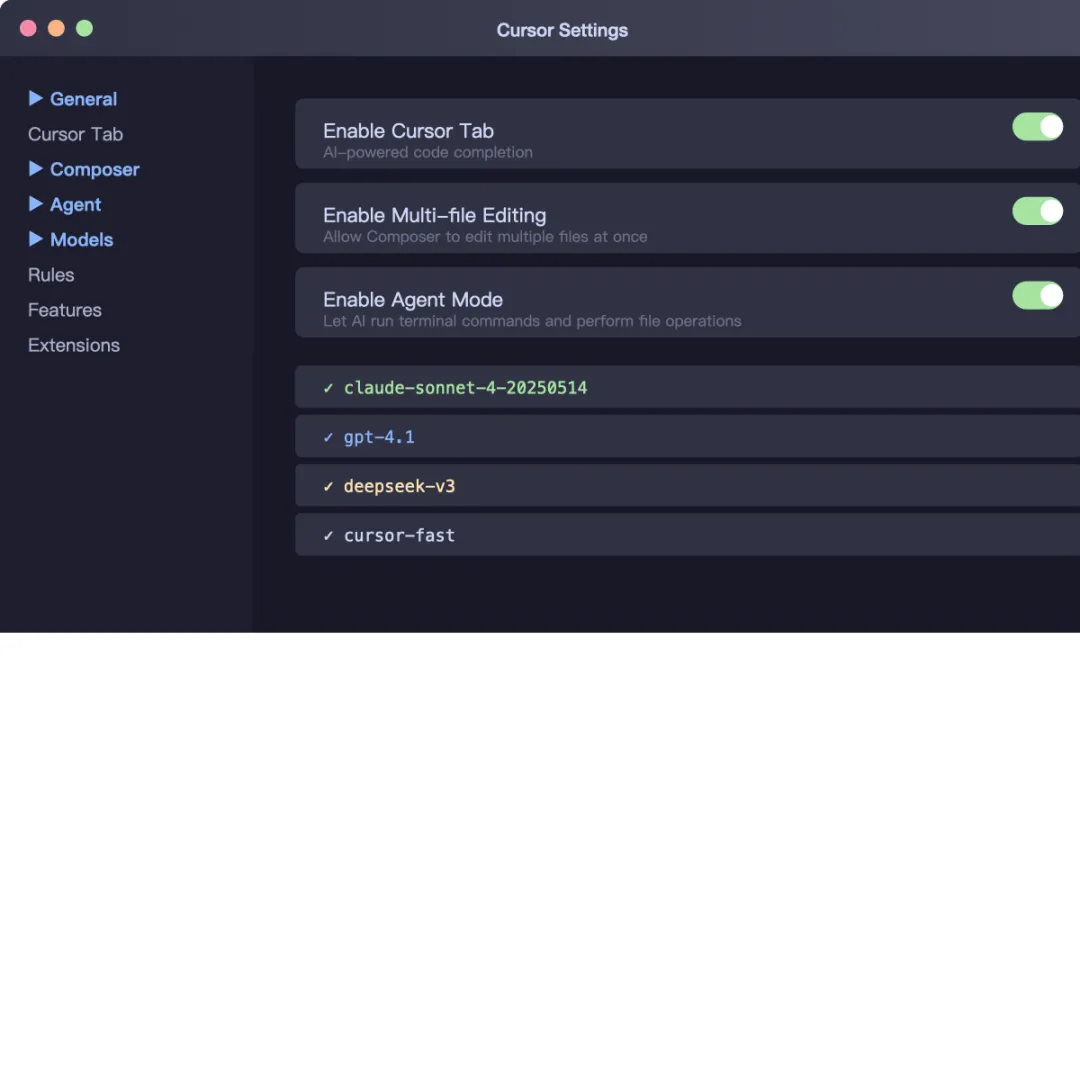
图:Cursor 设置面板入口
2.2 开启三大核心功能
在 Settings 页面中,逐一开启以下关键功能:
| 功能 | 路径 | 作用 |
|---|---|---|
| Cursor Tab | Settings → Cursor Tab → Enable | AI 智能代码补全 |
| Composer | Settings → Composer → Enable Multi-file Editing | 跨文件 AI 编辑 |
| Agent 模式 | Settings → Agent → Enable Agent Mode | 全自动 AI 代理 |
2.3 模型选择策略
进入 Models 选项卡,勾选你需要的 AI 模型:
-
Claude Sonnet 4:⭐⭐⭐⭐⭐ 代码质量天花板,复杂逻辑首选 -
GPT-4.1:⭐⭐⭐⭐ 通用性强,响应速度快 -
DeepSeek V3:⭐⭐⭐⭐ 性价比之王,日常编码足够用 -
Cursor Fast:⭐⭐⭐ Tab 补全专用,零延迟 🌈 🔥 我的省钱配置方案:
-
Tab 补全 → Cursor Fast(免费,零延迟) -
简单代码生成 → DeepSeek V3(省钱) -
复杂重构 → Claude Sonnet(质量优先) -
代码审查 → GPT-4.1(逻辑严谨) -
架构设计 → Claude Sonnet(理解力强)
-
2.4 Mac 快捷键速查表
| 操作 | Mac 快捷键 |
|---|---|
| 打开 AI Chat | ⌘ + L |
| 打开 Composer | ⌘ + I |
| 行内编辑代码 | ⌘ + K |
| 切换 Normal/Agent 模式 | ⌘ + . |
| 接受 AI 建议 | Tab |
| 拒绝 AI 建议 | Esc |
| 打开终端 | ⌘ + ` |
三、Composer 模式:从入门到精通
3.1 什么是 Composer?
Composer 是 Cursor 最核心的 AI 交互模式。你可以把它理解为一个超级编程助手——你只需要用自然语言描述需求,它就能自动完成代码编写、文件创建、跨文件修改等一系列操作。
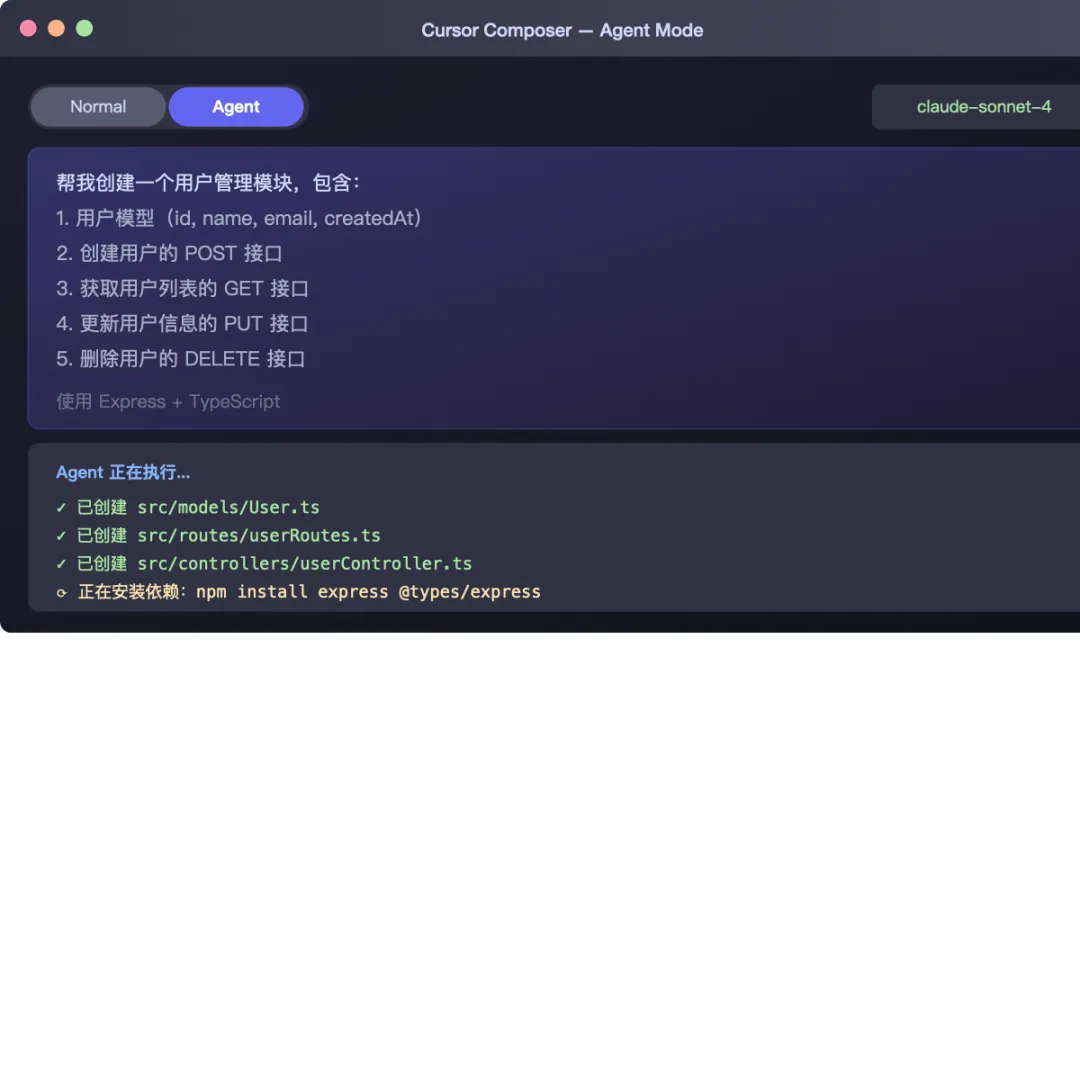
图:Composer Agent 模式工作界面
3.2 Normal 模式 vs Agent 模式
按下 ⌘ + I 打开 Composer 后,你会看到两种模式:
Normal 模式(常规模式)
-
适合:单文件编辑、代码补全、简单重构 -
能力:读取代码库、搜索文档、创建和编辑文件 -
特点:速度快、消耗少
Agent 模式(代理模式) -
适合:复杂任务、跨文件重构、全自动开发 -
能力:自动提取上下文、运行终端命令、语义搜索代码、执行文件操作 -
特点:全自动、能力强(仅支持 Claude 模型) 🌈 💡 实战建议: 简单功能用 Normal 模式,复杂功能拆解后用 Agent 模式。把大任务切成小块,逐个交给 Agent,效果远好于一次性丢给 AI。
3.3 实战:用 Composer 创建一个 REST API
假设你要创建一个用户管理模块,只需要在 Composer 中输入:
帮我创建一个用户管理模块,包含:
1. 用户模型(id, name, email, createdAt)
2. 创建用户的 POST 接口
3. 获取用户列表的 GET 接口
4. 更新用户信息的 PUT 接口
5. 删除用户的 DELETE 接口
使用 Express + TypeScript
Agent 模式会自动完成:
-
📁 创建模型文件 src/models/User.ts -
📁 生成路由文件 src/routes/userRoutes.ts -
📁 编写控制器逻辑 src/controllers/userController.ts -
📦 安装依赖 npm install express @types/express -
🔗 更新路由入口文件 src/index.ts
全程无需你手动操作一个文件!
四、Agent 模式:真正的 AI 编程革命
4.1 Agent 能做什么?
Agent 模式是 Cursor 的终极形态。它不仅仅是写代码,更像是一个全自动编程机器人:
-
🔍 自动搜索代码库:理解你的项目结构和代码规范 -
📝 跨文件编辑:同时修改多个关联文件 -
🖥️ 执行终端命令:自动运行 npm install、git commit 等 -
🔄 自动修复错误:运行测试 → 发现错误 → 修复 → 重新测试 -
📊 语义搜索:用自然语言搜索代码逻辑
4.2 Agent 模式使用技巧
技巧一:给足上下文
在 Agent 模式下,使用 @ 符号可以引用:
-
@Files:引用特定文件 -
@Folders:引用整个文件夹 -
@Code:引用特定代码段 -
@Web:联网搜索(Agent 模式下可用)
技巧二:分步指导
不要一次性让 Agent 做太多事。推荐的工作流:
第一步:"帮我分析这个模块的架构"
第二步:"基于分析结果,重构 userService"
第三步:"为重构后的代码添加单元测试"
第四步:"运行测试并修复失败用例"
技巧三:利用 Rules 约束行为
在项目根目录创建 .cursorrules 文件,定义你的编码规范:
你是一个资深 TypeScript 开发者
- 使用函数式编程风格,避免 class
- 所有函数必须有完整的 JSDoc 注释
- 错误处理使用 Result 模式而非 try-catch
- 变量命名使用 camelCase
- 数据库操作使用 Prisma ORM
五、Mac 专属进阶技巧
5.1 终端集成
Cursor 内置了 Mac 终端,快捷键 ⌘ + ` 即可打开。你可以在 Cursor 中直接运行:
# 安装依赖
npm install
# 运行项目
npm run dev
# Git 操作
git add . && git commit -m "feat: 新增用户模块"
Agent 模式甚至可以自动帮你执行这些命令!
5.2 多光标编辑 + AI 补全
Mac 上按住 ⌥ 键点击,可以创建多个光标。配合 Cursor Tab 补全,可以同时编辑多个位置,效率翻倍。
5.3 Spotlight 快速启动
在 Mac 上按下 ⌘ + Space 打开 Spotlight,输入 Cursor 即可快速启动。建议在 Cursor 设置中开启「开机自启」。
5.4 分屏工作流
利用 Mac 的 Split View(分屏)功能:
-
左边 Cursor 写代码 -
右边浏览器预览效果 -
或者左边 Cursor 右边终端
工作效率直接拉满!
5.5 使用 Raycast 增强 Cursor
如果你安装了 Raycast(Mac 效率神器),可以设置快捷键一键打开 Cursor 的特定项目:
# Raycast 脚本命令
open -a "Cursor" /path/to/your/project
六、常见问题与解决方案
Q1:Mac 上 Cursor 卡顿怎么办?
-
检查是否开启了太多插件,禁用不必要的扩展 -
在 Cursor Settings 中关闭「Index All Files」 -
将项目中的 node_modules加入.cursorignore
Q2:Agent 模式无法使用?
-
确保你在 Settings → Agent 中勾选了「Enable Agent Mode」 -
Agent 模式目前仅支持 Claude 模型,请确保已勾选 -
检查网络连接,部分地区的网络可能需要代理
Q3:如何完全重置 Cursor?
# 完全重置(谨慎操作)
rm -rf ~/Library/Application\ Support/Cursor
Q4:Composer 无法跨文件编辑?
在 Settings → Composer 中勾选「Enable Multi-file Editing」,然后重启 Cursor。
Q5:如何让 Cursor 识别我的项目结构?
在项目根目录创建 .cursorignore 文件,排除不需要索引的目录:
node_modules
dist
build
.git
.next
七、写在最后
Cursor 的出现,让 AI 编程不再是「玩具」,而是真正能提升生产力的工具。尤其是 Mac 用户,凭借 macOS 优秀的终端生态和硬件性能,配合 Cursor + Claude Sonnet 的组合,开发体验堪称一流。
这篇文章只是入门,Cursor 还有很多高阶玩法等着你去探索——比如自定义 Rules、MCP 服务集成、Skills 技能系统、Claude Code 集成等等。
如果你觉得这篇文章对你有帮助,欢迎点赞、在看、转发三连!我会持续输出更多 AI 编程实战内容 🔥
🌈 💡 下期预告: 《Cursor + MCP 服务集成:让你的 AI 助手能查数据库、调 API、发通知》
关注我,不错过每一篇干货!
本文为原创内容,发布于微信公众号。转载请注明出处。