 夜雨聆风
夜雨聆风


WPS表格 / Excel 自动填充(Ctrl+E):批量拆分数据、提取信息、统一格式
示例一:拆分数据
现需要将名字与联系方式进行【拆分】
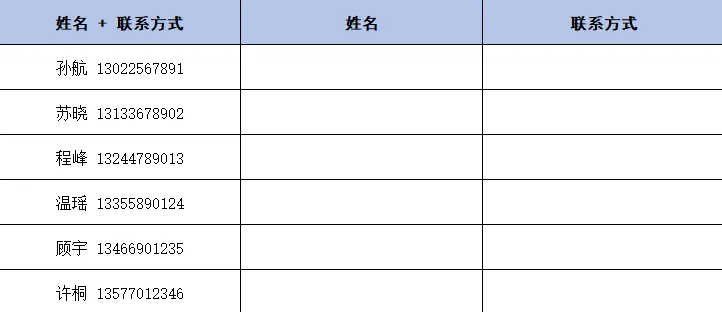
1.第一行先【手动】将名字与联系方式进行拆分,【复制】【粘贴】在姓名列与联系方式列。
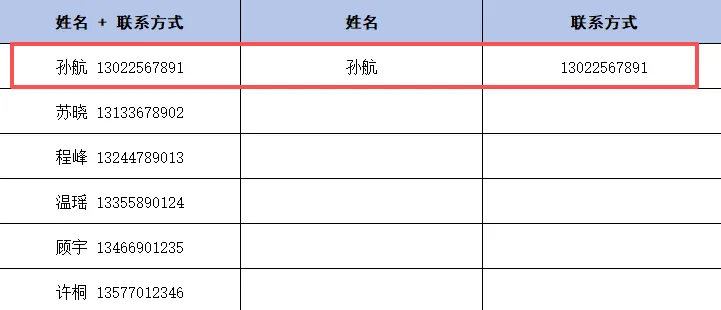
2.点击【姓名列】第二行的空白单元格,按下【Ctrl+E】
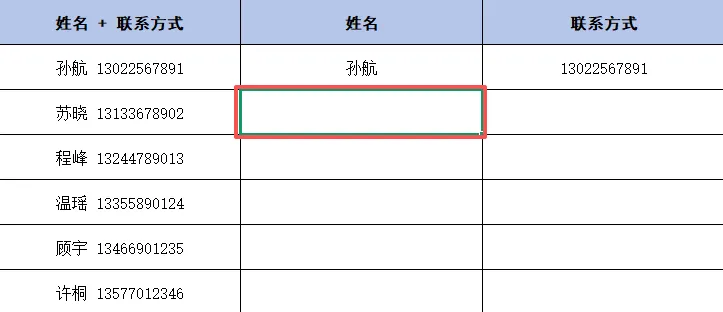
3.姓名就自动拆分好啦
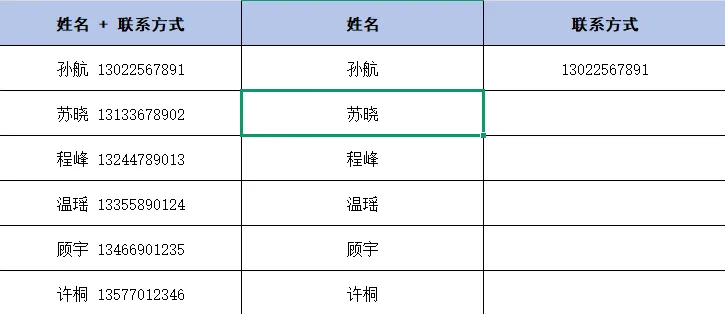
4.同理,在联系方式第二行继续按下【Ctrl+E】,数据就拆分好啦
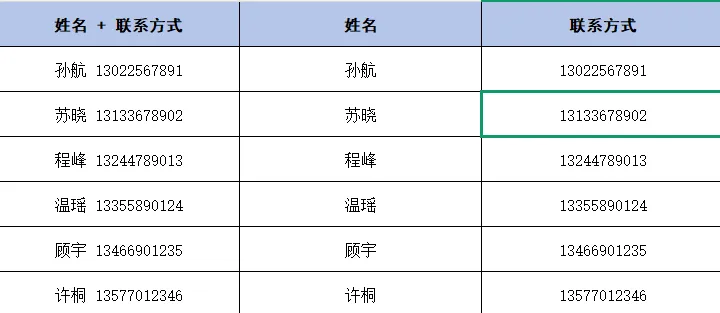
示例二:合并数据
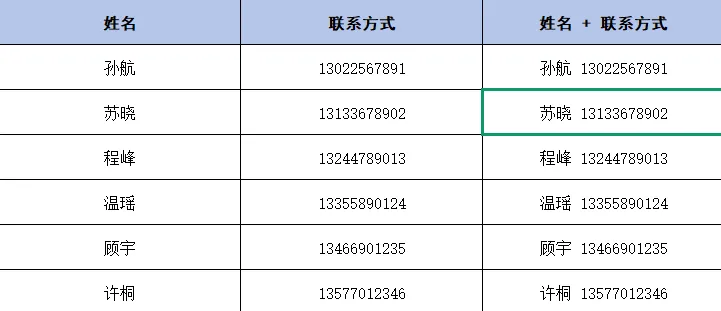
现需要将名字与联系方式进行【合并】
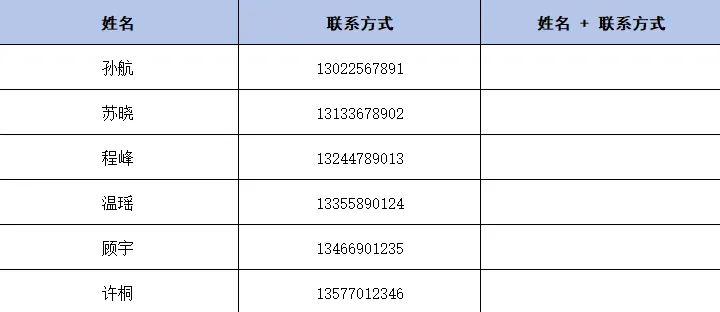
1.老样子,先【手动】复制粘贴进行合并
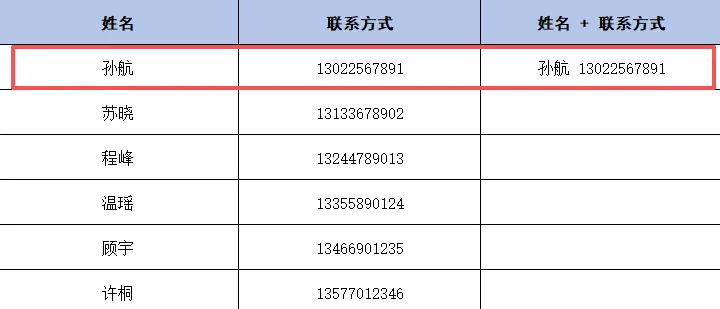
2.点击第二行空白单元格,按下【Ctrl+E】
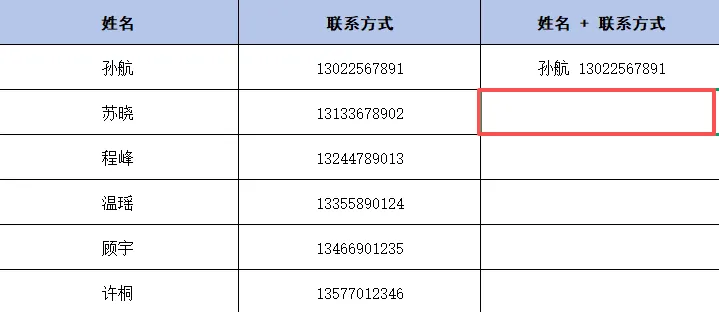
3.数据就自动合并好啦
示例三:数据打码
现需要将联系方式进行【打码】保护隐私
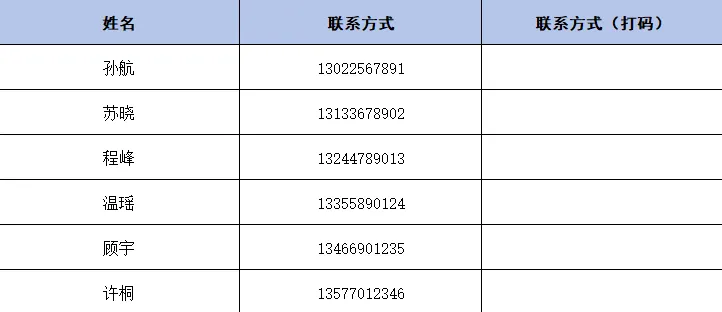
1.惯例先【手动】操作一遍,将联系方式粘贴过来,手动把号码中间的4位数删除,打上*号
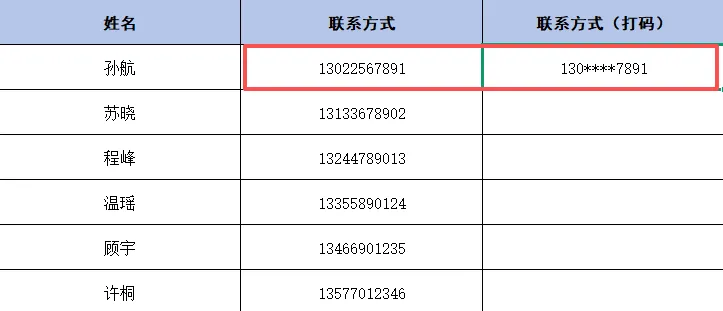
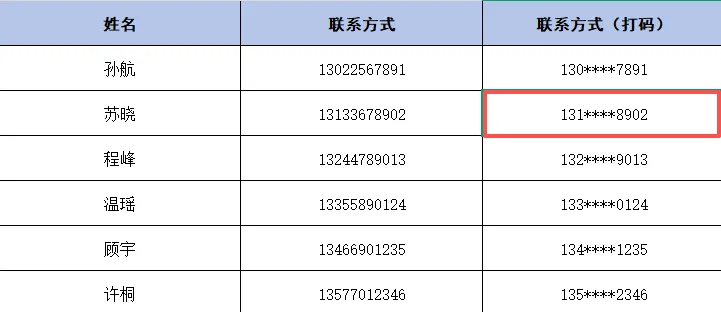
2.在第二行单元格按下【Ctrl+E】,就自动打好码了
示例四:提取数据
现需要提取联系方式的【后四位数】
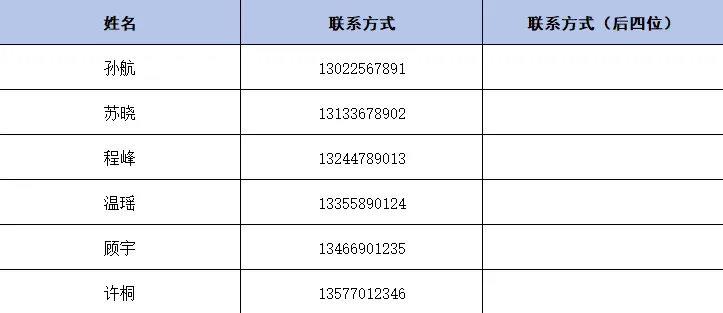
1.惯例先【手动】操作一遍,将联系方式的后四位数复制过来。
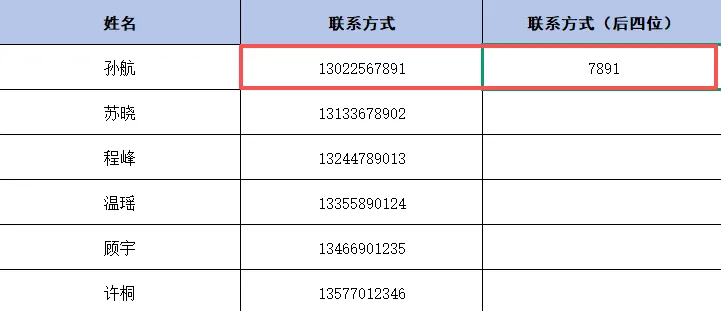
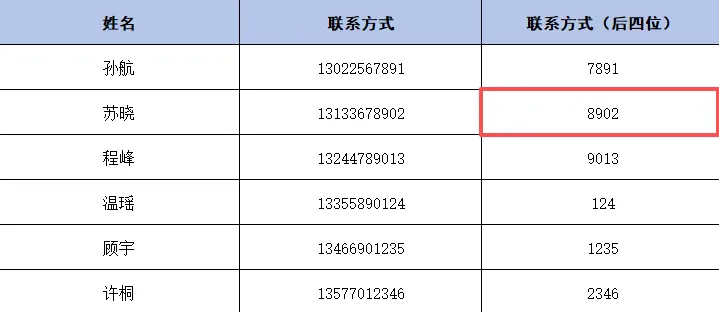
2.在第二行单元格按下【Ctrl+E】,就自动提取好后四位数啦
注意事项
1.第一行示例一定要写对
2.数据需要有明显规律
3.不适合完全随机内容
补充知识点
【Ctrl + E】不是普通复制
它是:自动识别 + 模式学习 + 批量填充
比手动操作快很多
遇到【拆分数据】【提取信息】【统一格式】
先试试【Ctrl + E】
很多重复工作,可以直接少做一半
如果这篇文章解决了你的小麻烦,
麻烦请点个赞支持一下吧,
您的鼓励就是我最大的动力。
我是【拒绝加班指南】,
不讲废话、直接上图,专治电脑各种不服。
关注我,每天陪你早下班半小时!