 夜雨聆风
夜雨聆风


还在手动配环境?OpenCode免登录、开箱即用、免费帮你装Node和Claude Code等各种软件
先说说它能帮你干啥
用过 AI 聊天工具的朋友都知道,它们都是”动嘴不动手”:你问它怎么装 Node,它给你一段命令行;你问它怎么配环境,它给你一篇文档。最后还得你自己一行行敲,报错了自己搜。
OpenCode 不一样。
它有个 Build 模式,是真的会动手操作:
-
帮你下载安装 Node.js
-
帮你装 CLI 版本的 OpenCode
-
帮你装 Claude Code
-
遇到报错,它会自己查自己修,不用你复制粘贴错误信息
如果你只想聊聊天、问问思路,切到 Plan 模式 就行。
推荐大家先使用桌面端上手,非常简单,开箱即用,后面可以尝试Cli终端,速度更快一些。
5分钟上手全流程
① 访问官网
打开 opencode.ai/zh,认准这个界面:
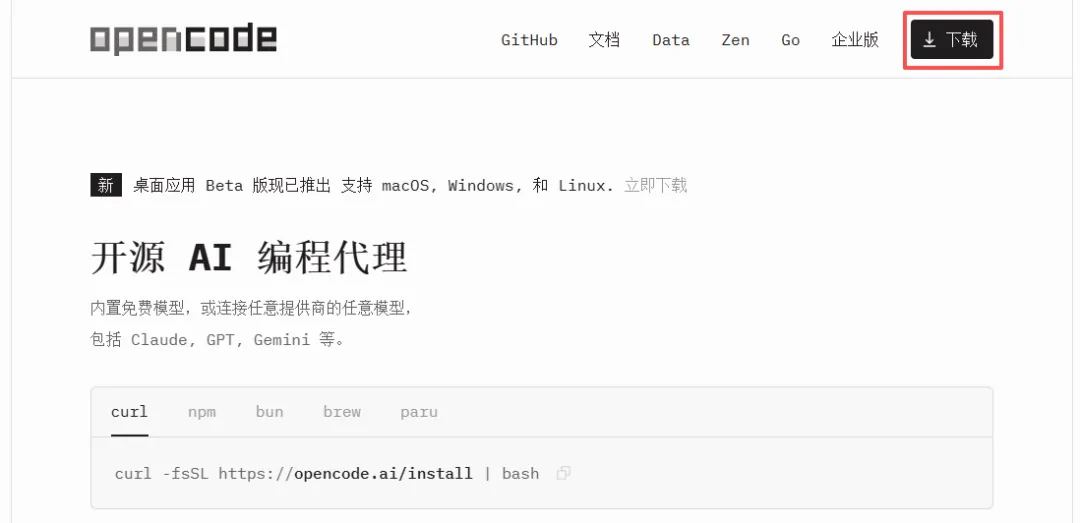
⚠️ 注意:地址是 opencode.ai/zh,别进错了!
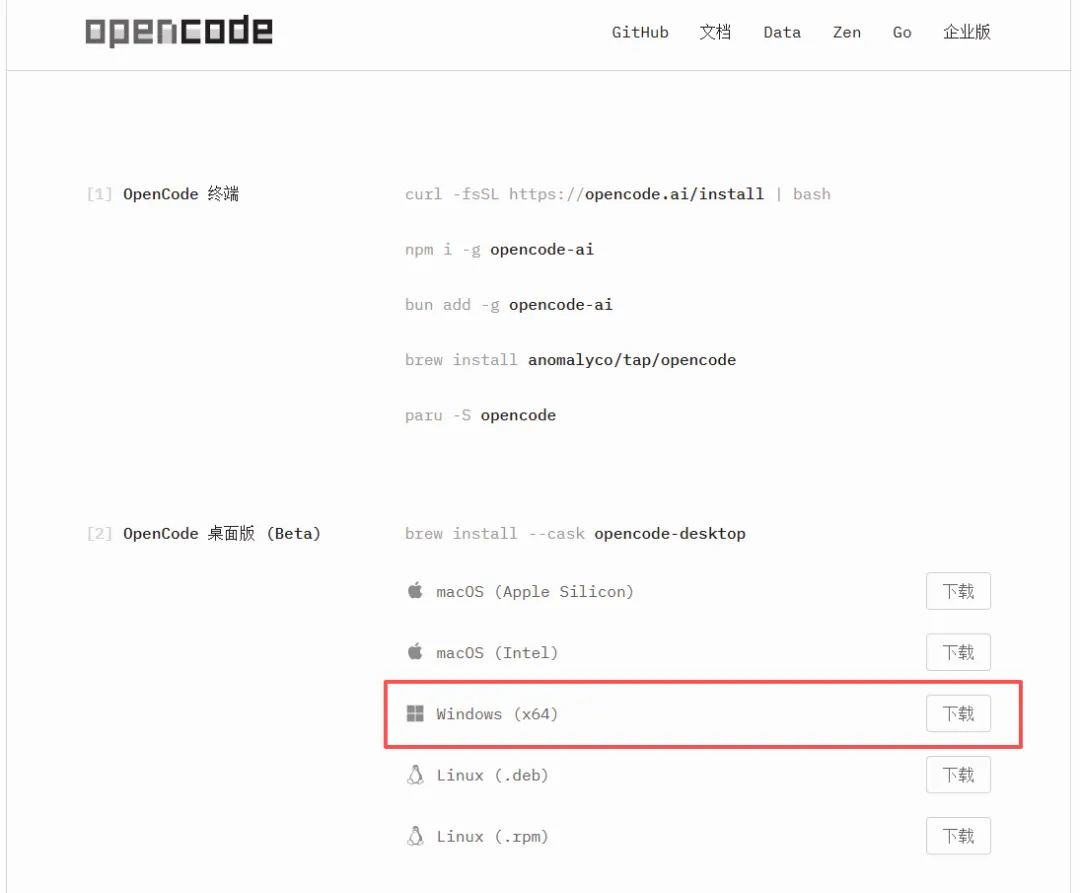
② 点击下载
大部分人选 Windows (x64) 版本:
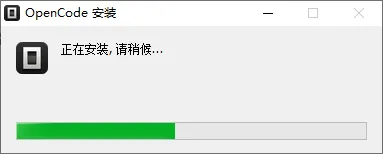
③ 一键安装
下载完成后,双击 OpenCode Desktop Installer.exe:

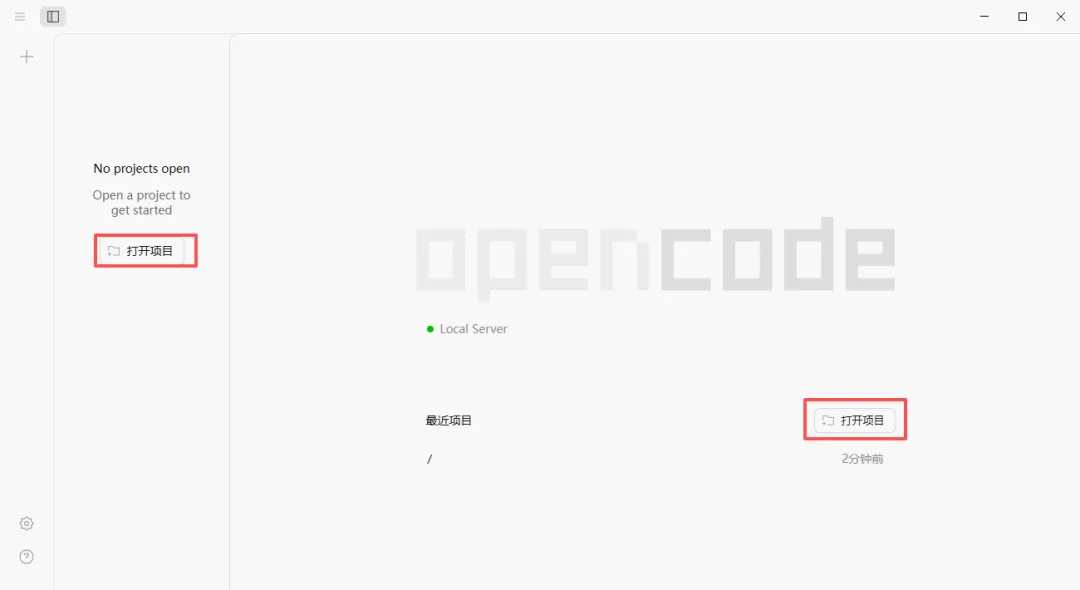
④ 打开项目
装好后打开软件,点击「打开项目」:
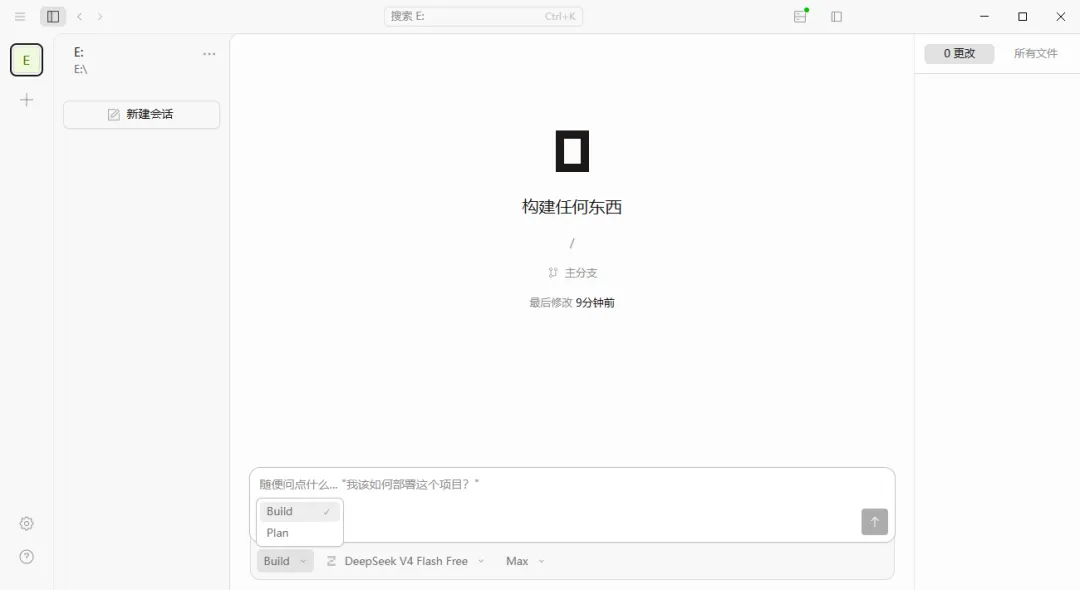
⑤ 上手使用
因为提供了免费的试用模型,所以上手就能用,不用先绑卡充值。
在底部输入框旁边,可以切换模式:
-
Plan 模式:只能聊天,提供建议,不会动手改东西
-
Build 模式:会动手操作,比如下载安装配置各种软件
推荐先用Plan模式问清楚,再用 Build 模式动手。
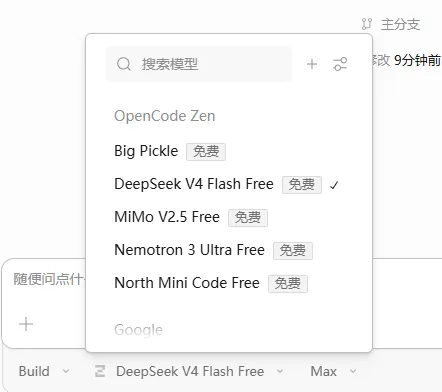
模型选择里,有好几个免费模型,都还行,比较推荐 DeepSeek V4 Flash ,Mimo V2.5是多模态可以识图:
-
打开
opencode.ai/zh下载安装 -
打开软件,随便选一个文件夹
-
切换到 Build 模式,可以试试说:”帮我检查一下电脑有没有装 Node.js,没有的话帮我装上”
-
看着它动手就行