 夜雨聆风
夜雨聆风


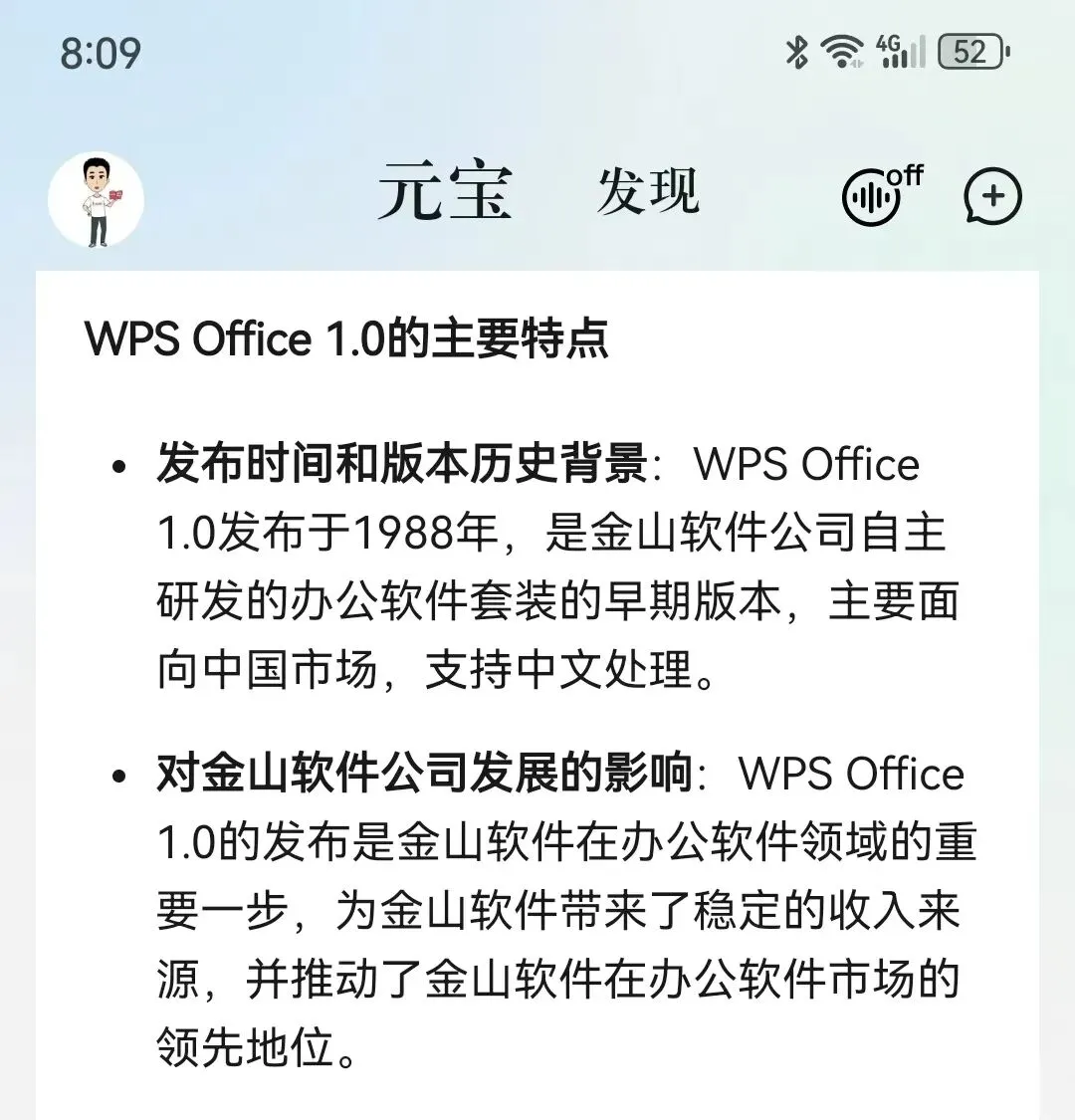
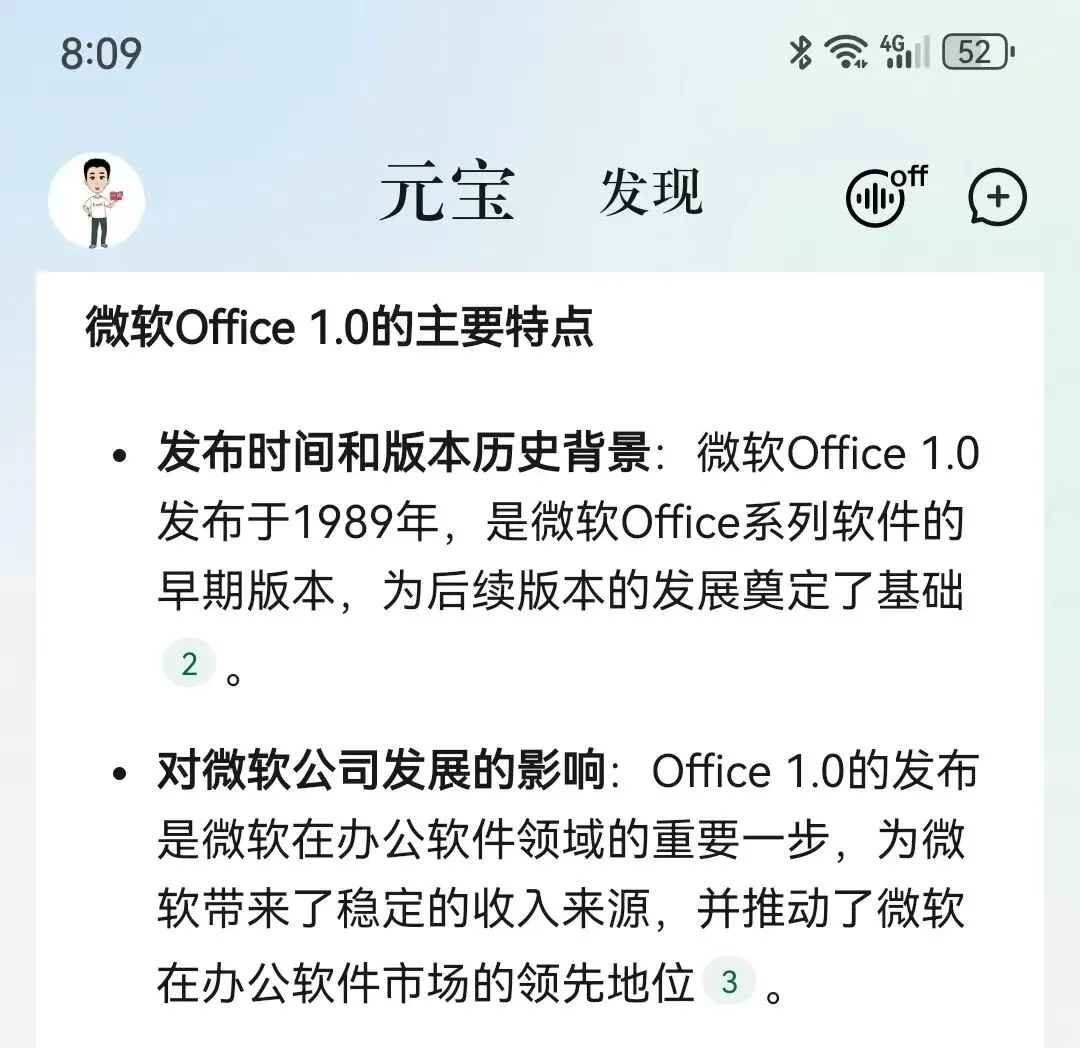
冷知识:一直被认为抄袭的WPS,或许才是办公软件的开山鼻祖,真正的国产替代

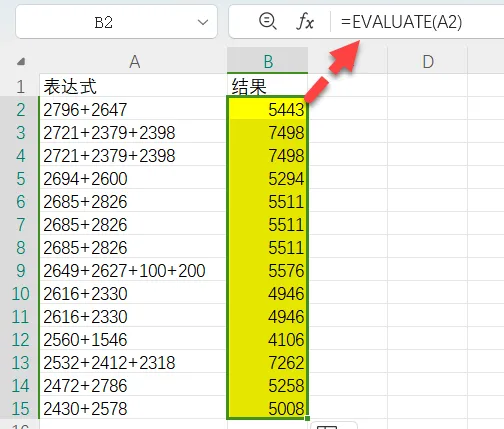
=EVALUATE(A2)
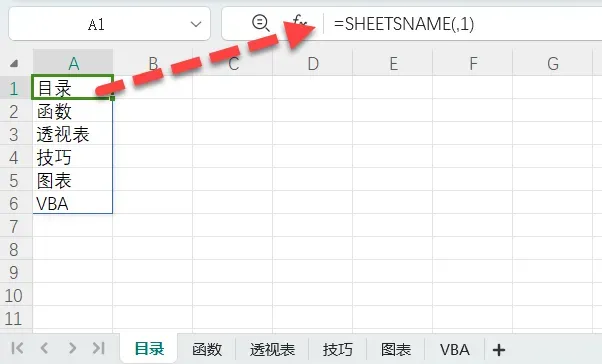
=SHEETSNAME(,1)
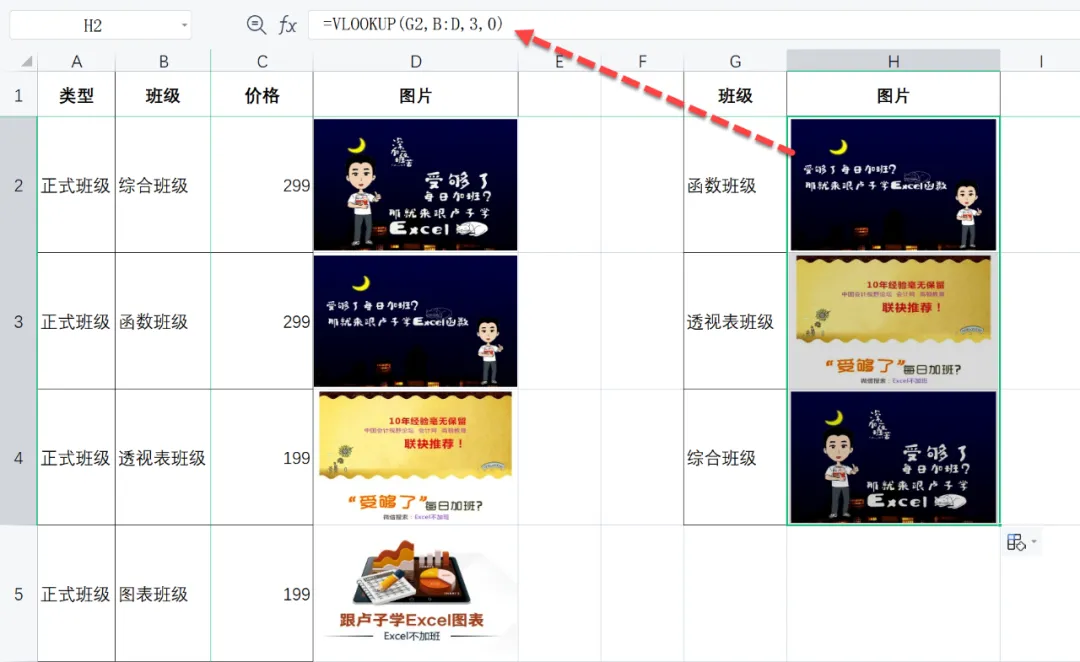
用VLOOKUP函数就能批量查找图片。
=VLOOKUP(G2,B:D,3,0)
你可能还是不敢相信自己的眼睛,没关系,卢子再用一个动画证明你看的就是真的。
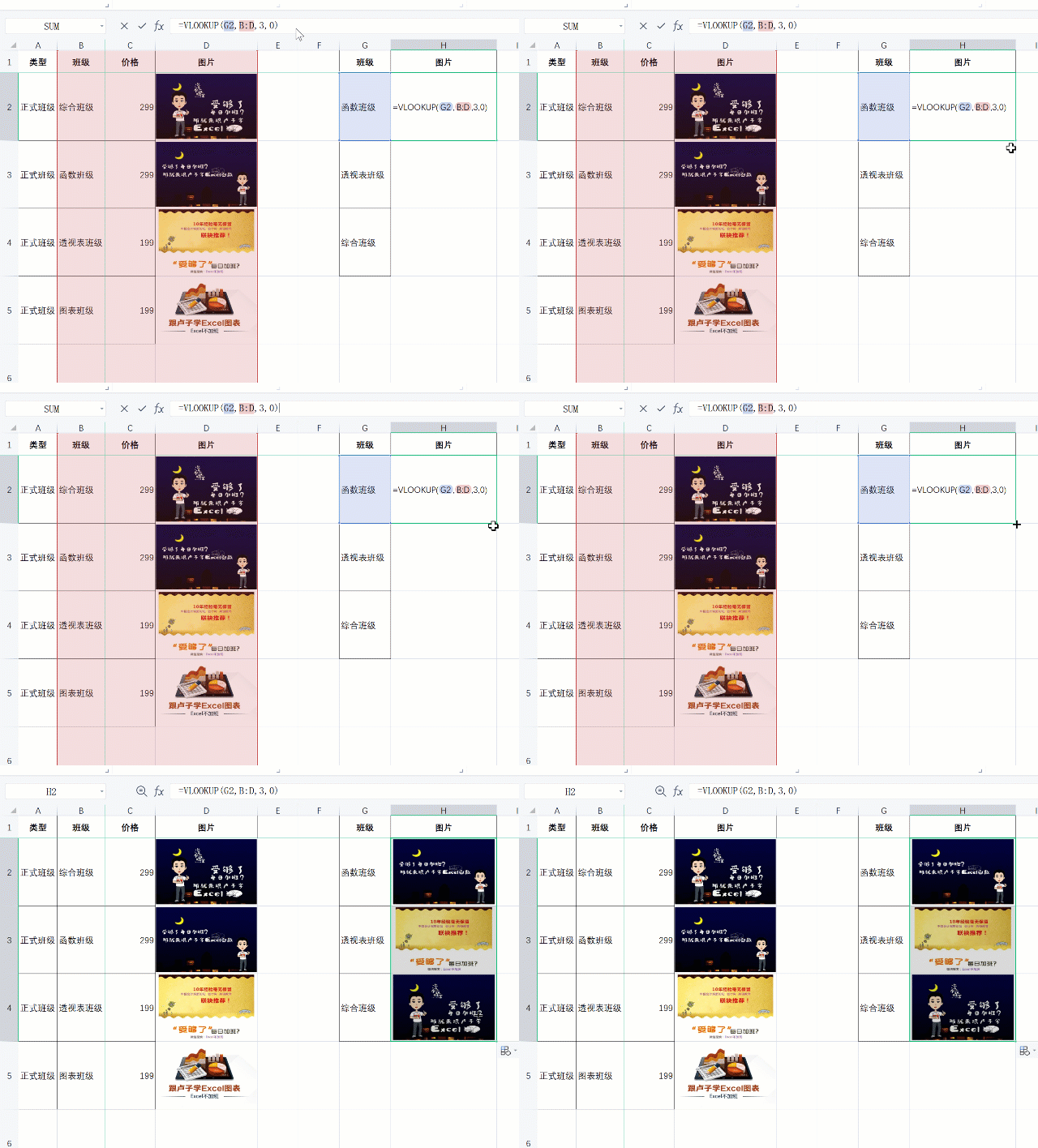
不过,如果你看到这里,就到自己的电脑测试,得到的结果可能让你失望,用VLOOKUP函数查找的结果全是0,怎么回事呢?
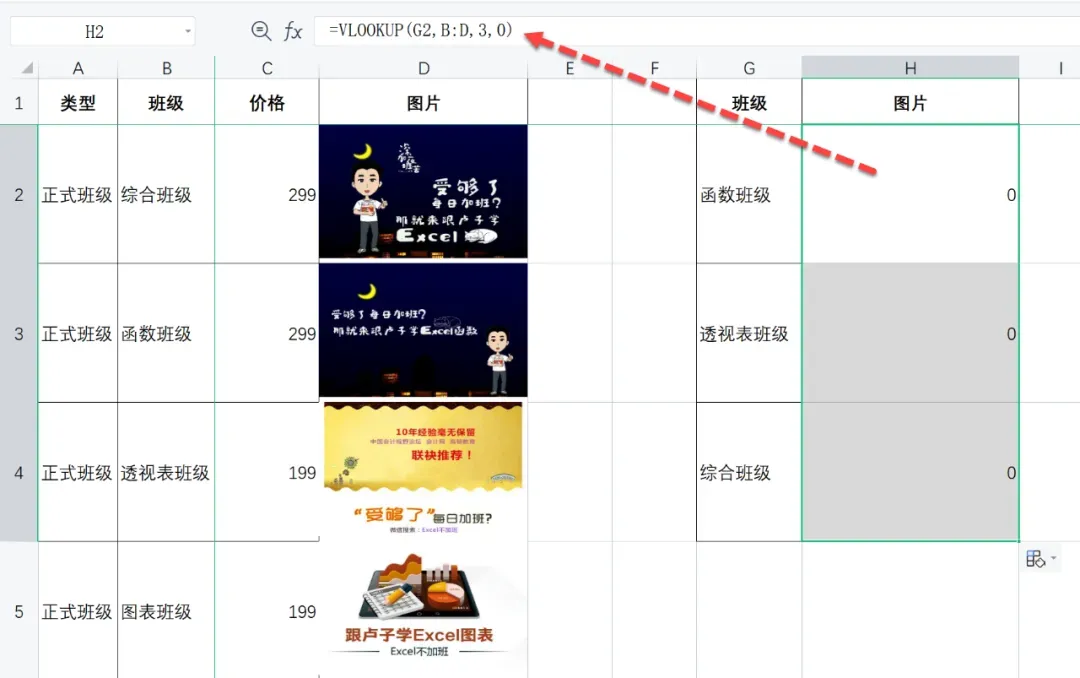
下面就是解开谜底的时候了。
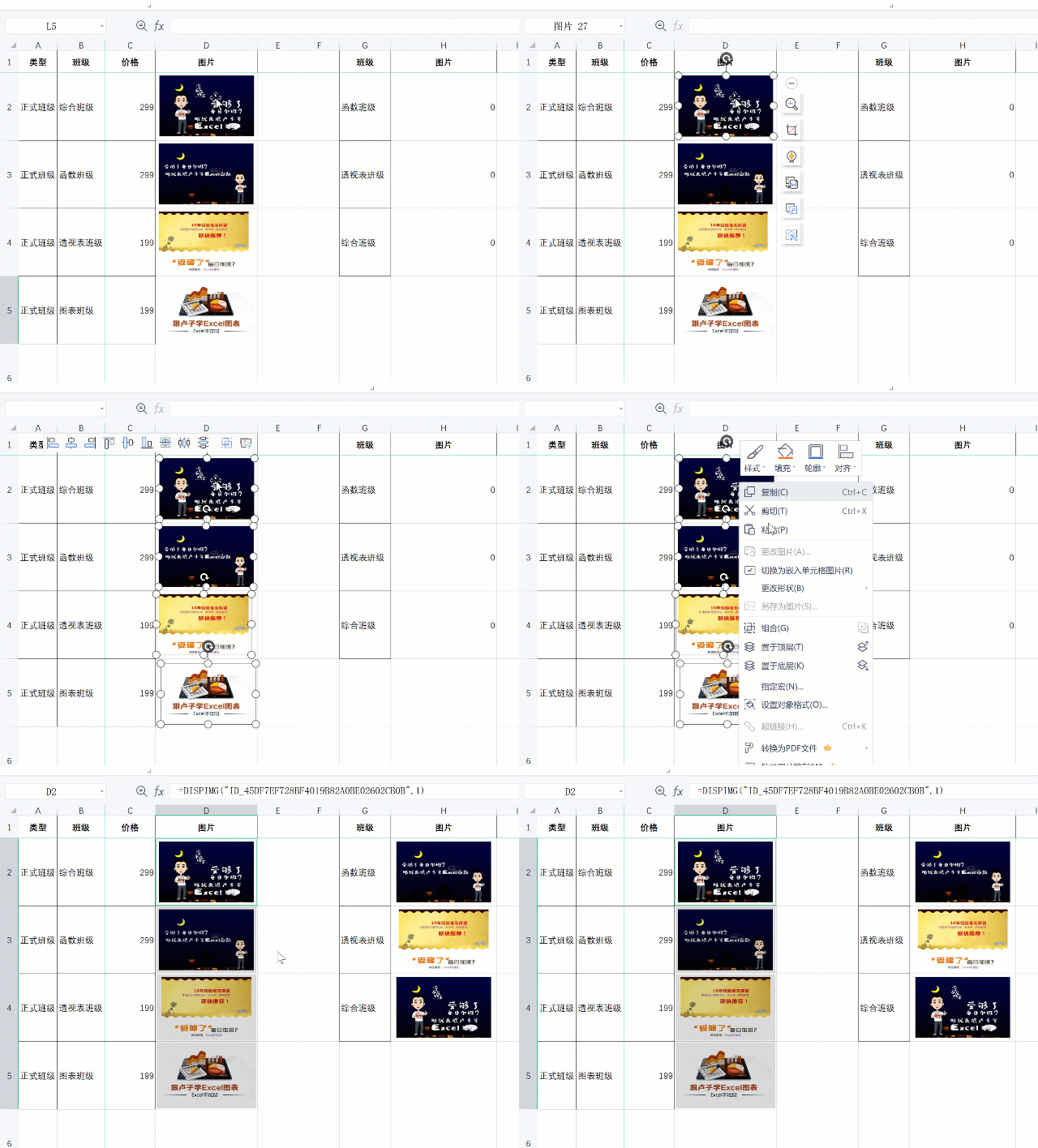
卢子的表格,对图片全部做了处理。选中图片,右键,切换为嵌入单元格图片,这样一来就变成了单元格的内容了。
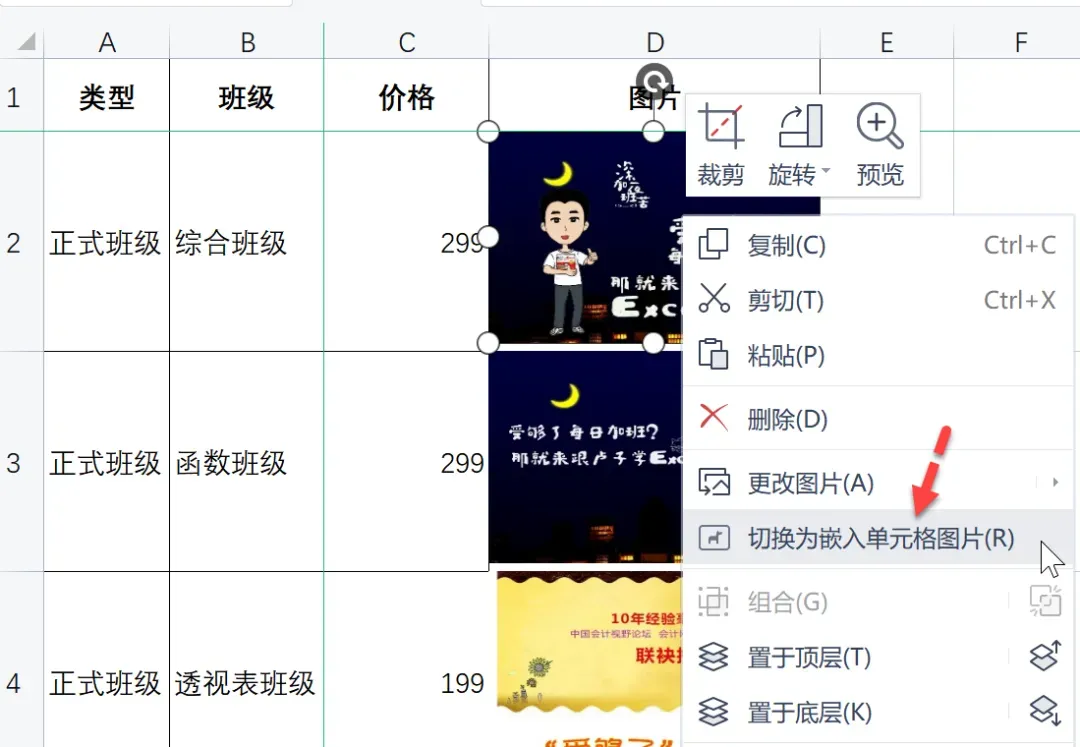
使用这个功能的时候,有一个注意点,需要将图片完全放在单元格内,不允许有一点点超出。选中其中一张图片,按Ctrl+A全选图片,右键,切换为嵌入单元格图片,这样就一次性完成所有图片嵌入。
将字符串的数字、文字分离
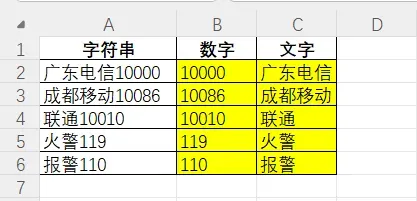
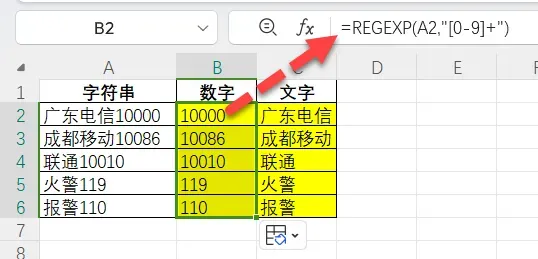
[0-9]+代表连续的数字。
=REGEXP(A2,”[0-9]+”)
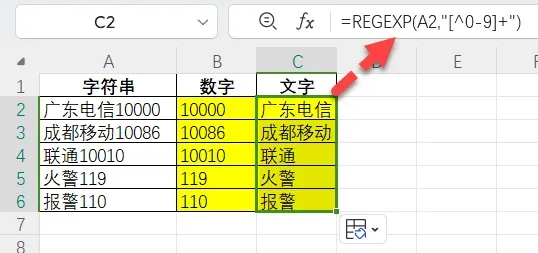
^就是非的意思,[^0-9]+代表不是数字,也就是剩下的文字。
=REGEXP(A2,”[^0-9]+”)
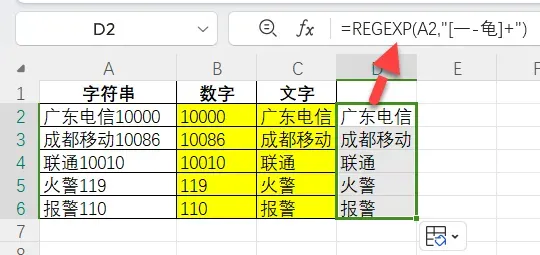
也可以用[一-龟]+。
=REGEXP(A2,”[一-龟]+”)
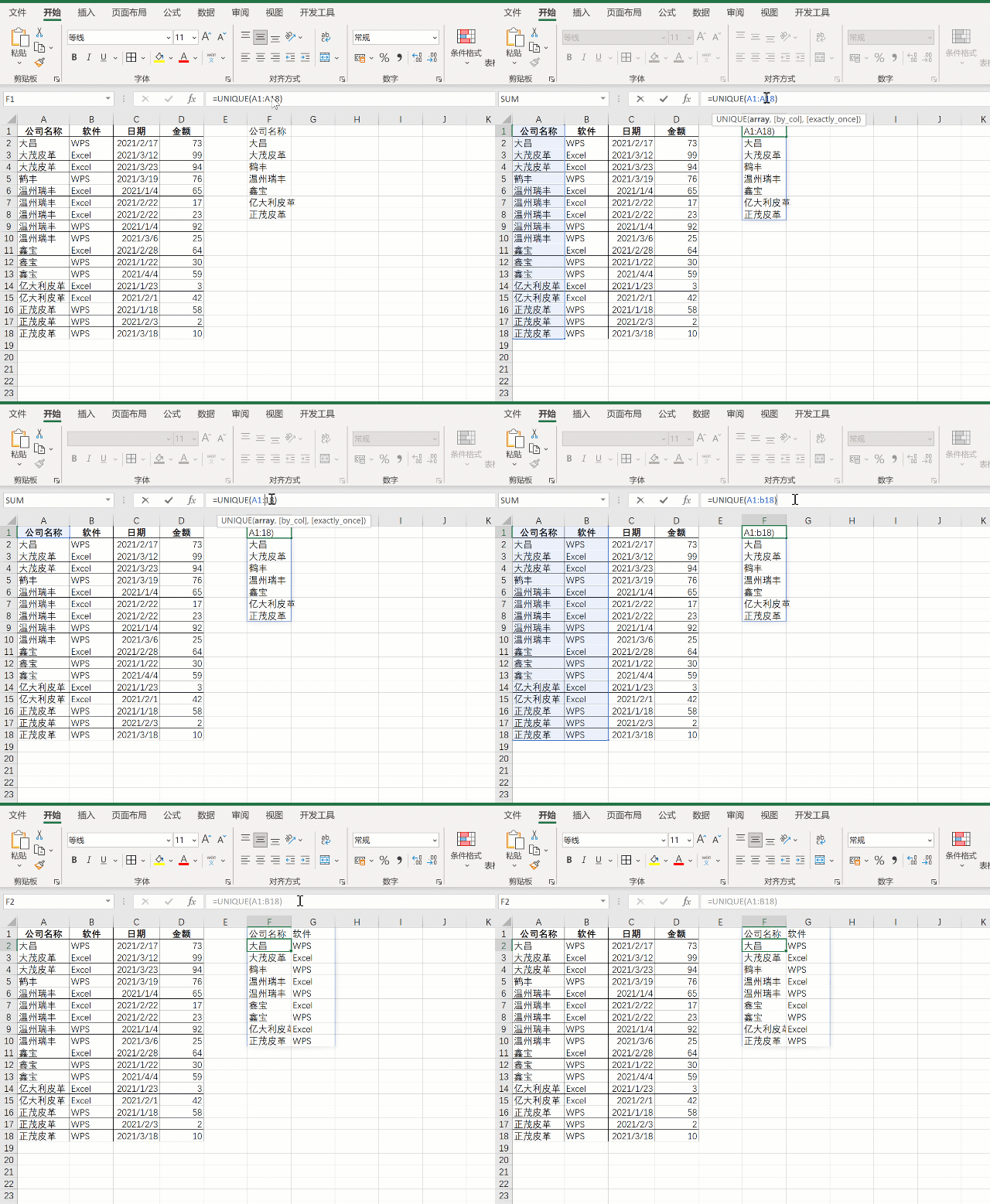
6.用UNIQUE函数就可以提取不重复
从这个案例起,两个软件的函数都通用。
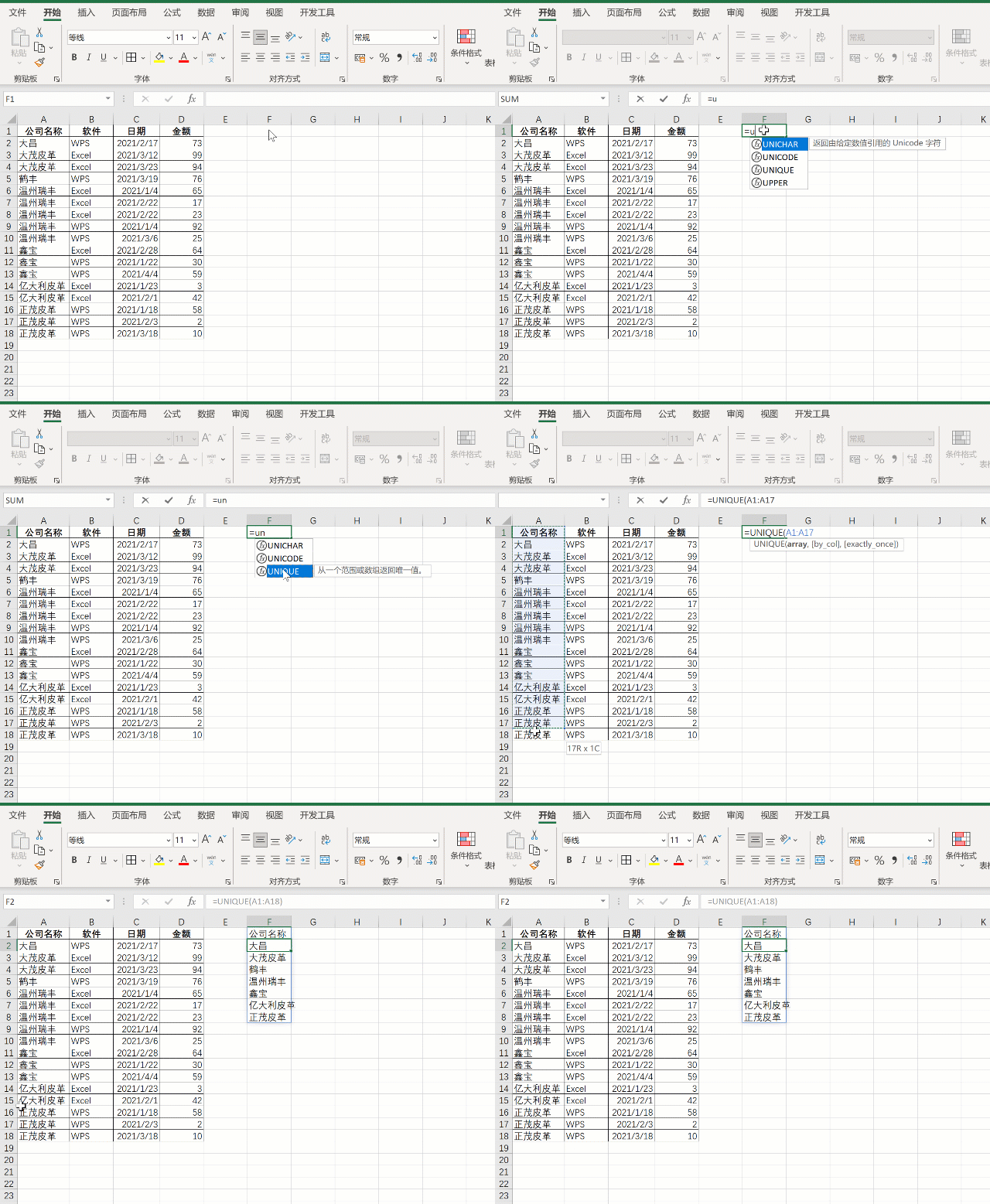
只需在一个单元格输入公式,回车以后会自动扩展区域,并提取不重复。
=UNIQUE(A1:A18)
除了可以针对一列,同时也可以针对多列,比如针对公司名称和软件提取不重复。
=UNIQUE(A1:B18)
7.不重复计数
UNIQUE可以提取不重复值,怎么进行不重复计数?
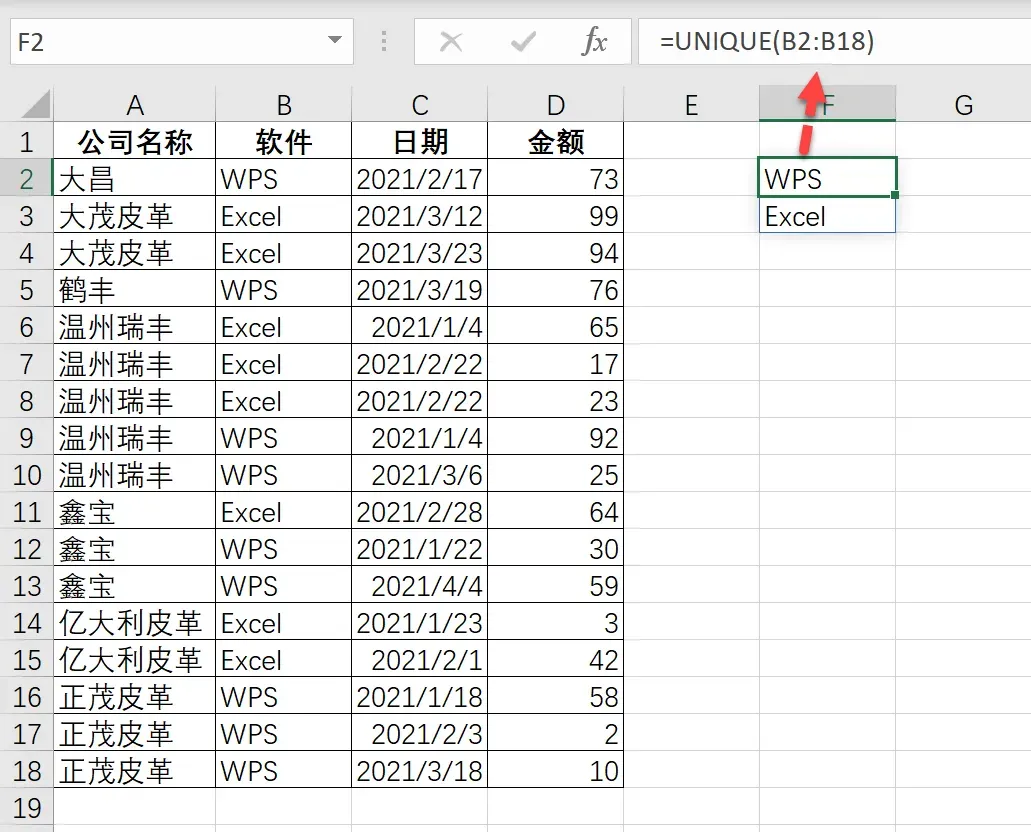
那太简单了,再嵌套个COUNTA统计个数就行。
=COUNTA(UNIQUE(B2:B18))
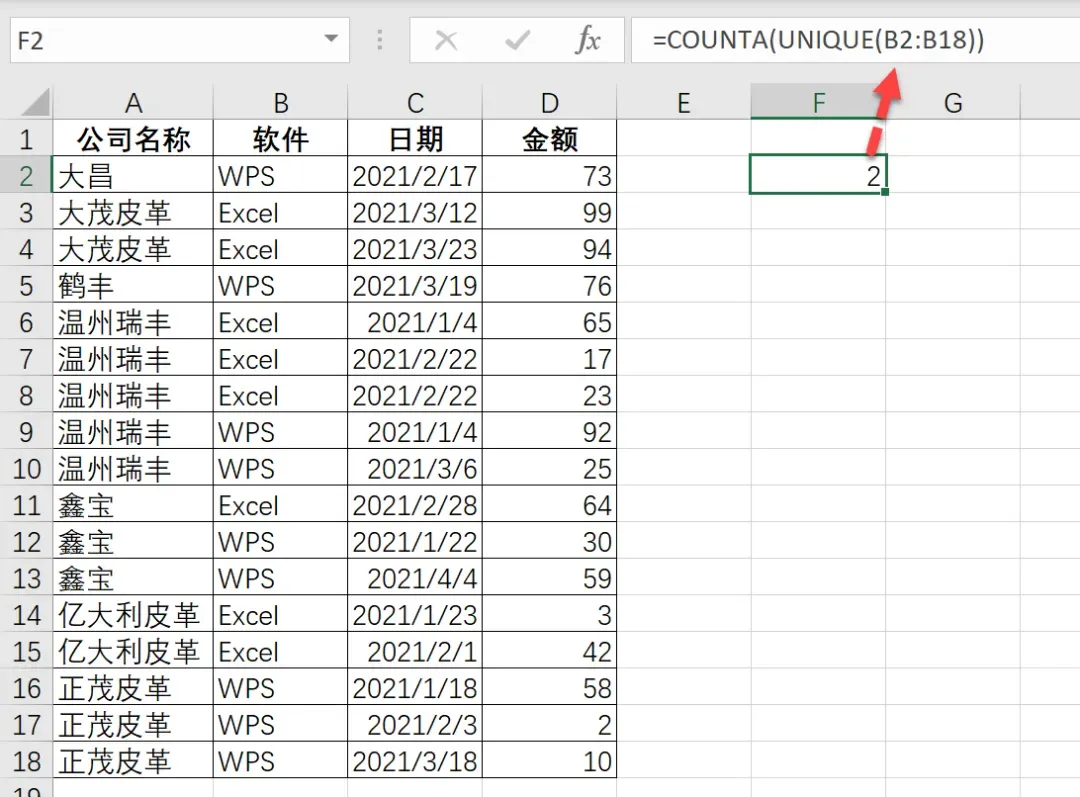
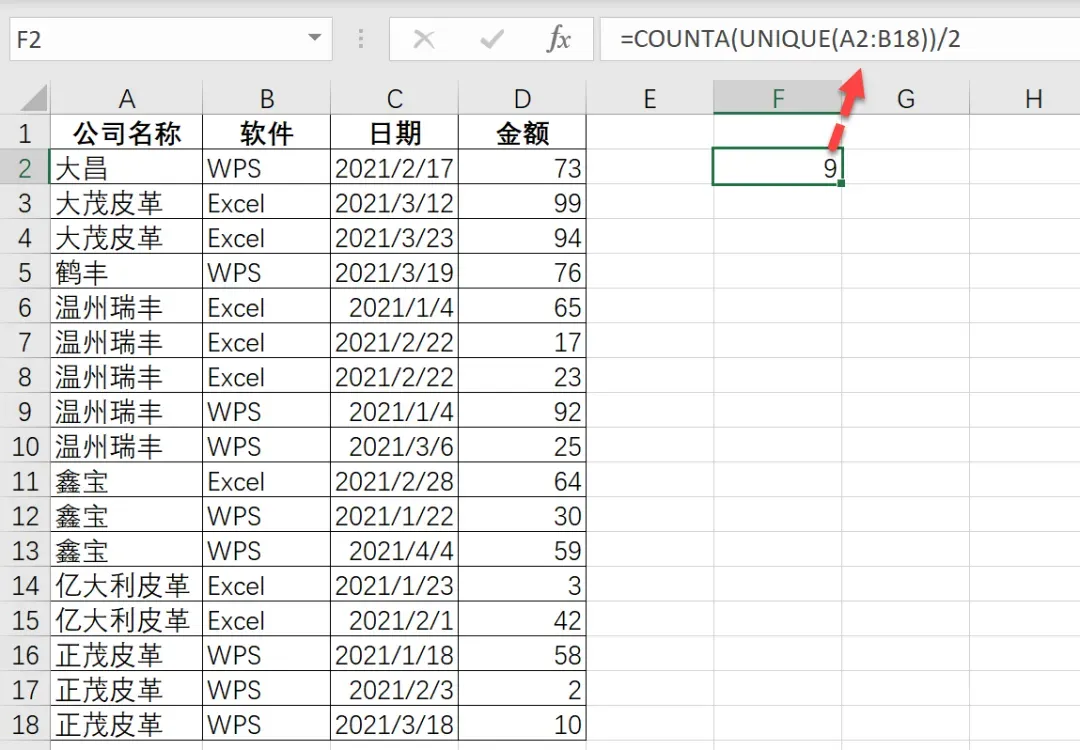
那如果是按公司名称、软件2个条件不重复计数呢?
同样简单,改下区域,再除以2就可以。
=COUNTA(UNIQUE(A2:B18))/2
8.用SORT函数对内容自动排序
对月份降序。
=SORT(F2:G4,1,-1)
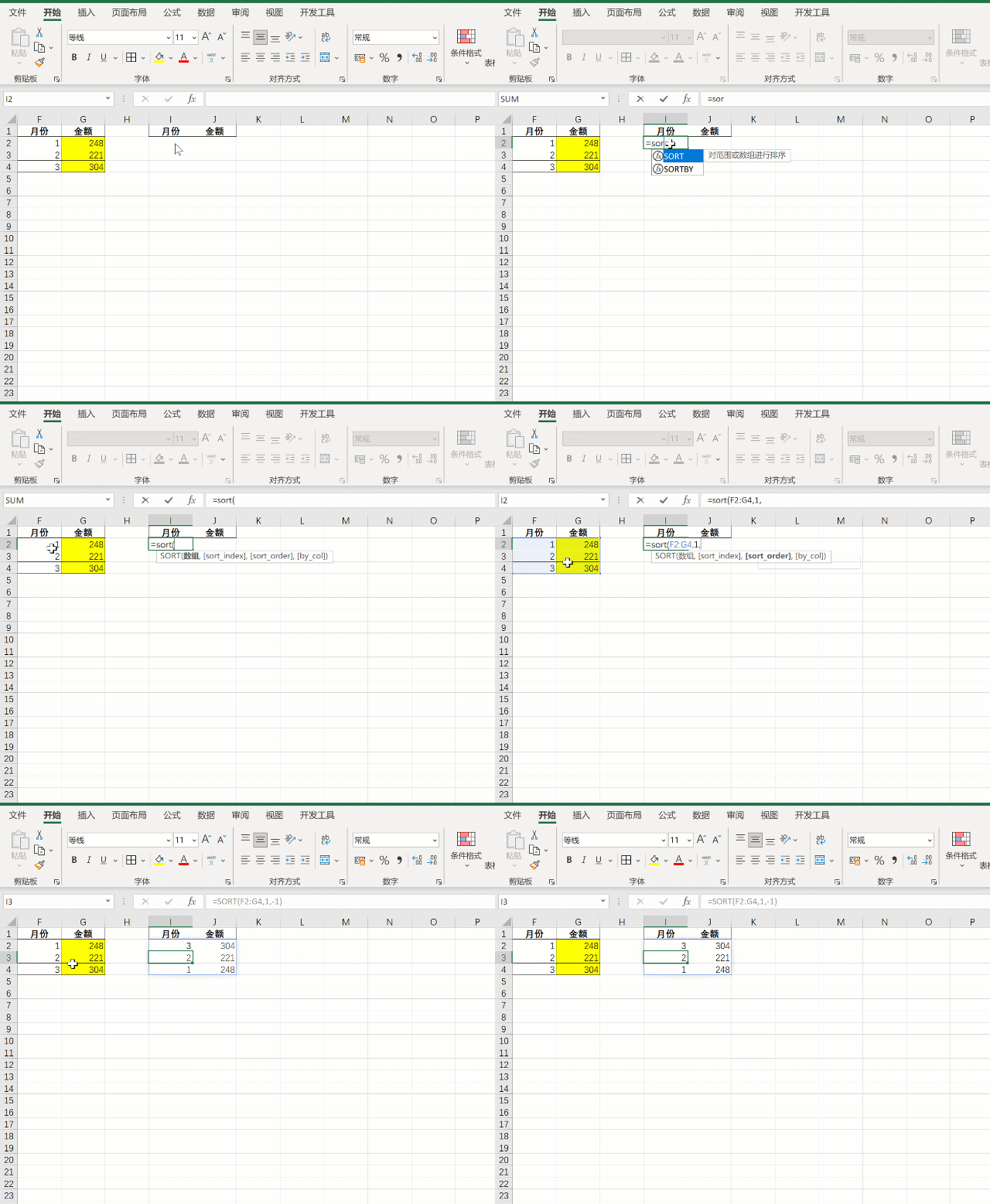
语法说明:
=SORT(区域,对第几列排序,-1为降序1为升序)
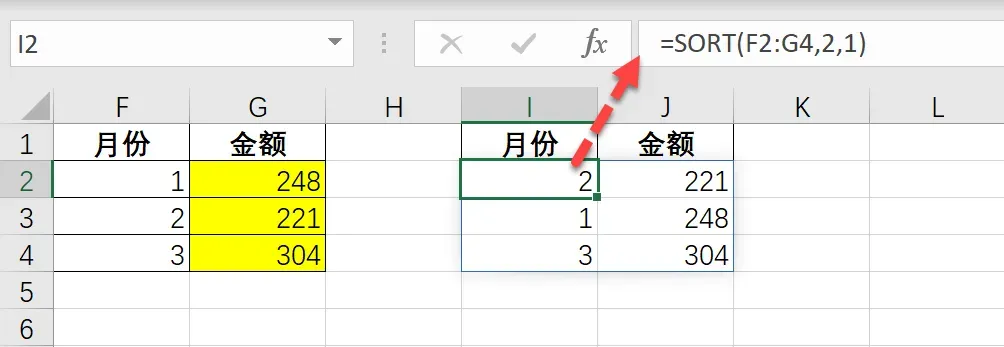
比如现在要对金额升序。
=SORT(F2:G4,2,1)
9.凭证自动生成的最简单公式
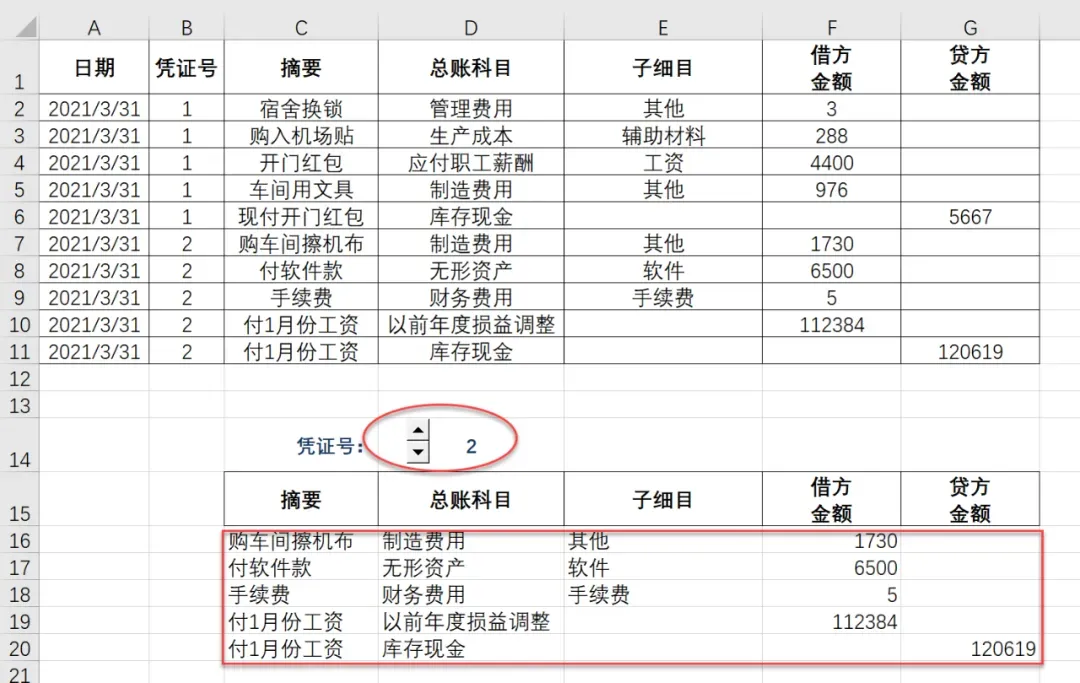
以前卢子分享过凭证自动生成的方法,不过实在太繁琐了,详见:凭证自动生成,太难了?
只需在一个单元格输入公式,就自动扩展,简单到没朋友。
=FILTER(C2:G11,B2:B11=D14)
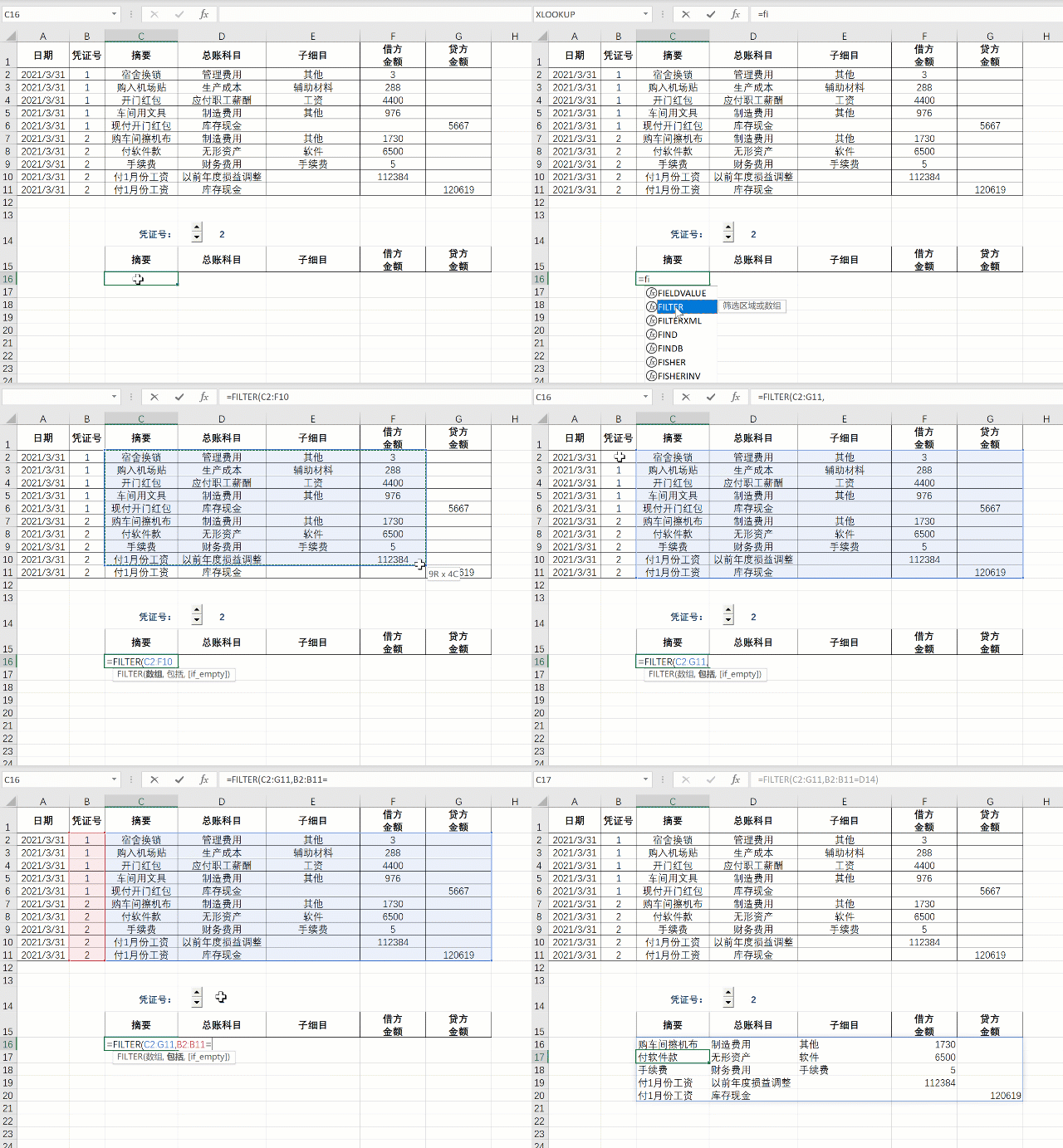
语法说明:
=FILTER(返回区域,条件区域=条件)
10.找不到对应值,不用再嵌套IFERROR
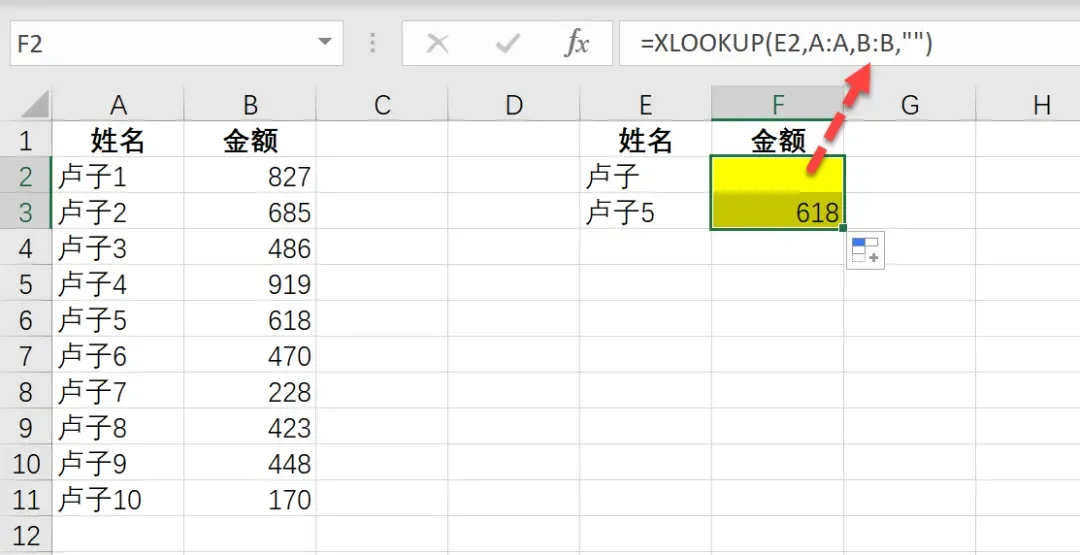
正常情况下,用VLOOKUP或者LOOKUP查找的时候,找不到对应值会显示#N/A,一般情况下需要嵌套IFERROR。
而XLOOKUP即便是找不到对应值,也不需要嵌套其他函数。
=XLOOKUP(E2,A:A,B:B,””)
语法说明:
=XLOOKUP(查找值,查找区域,返回区域,错误值显示值)
11.将查找到的所有对应值去除重复,再合并在一个单元格
这个前阵子帮学员写了一个公式,套了又套,挺复杂的。现在有了新函数,那一切就不一样了。
=TEXTJOIN(“,”,1,UNIQUE(FILTER($A$2:$A$18,$B$2:$B$18=F2)))
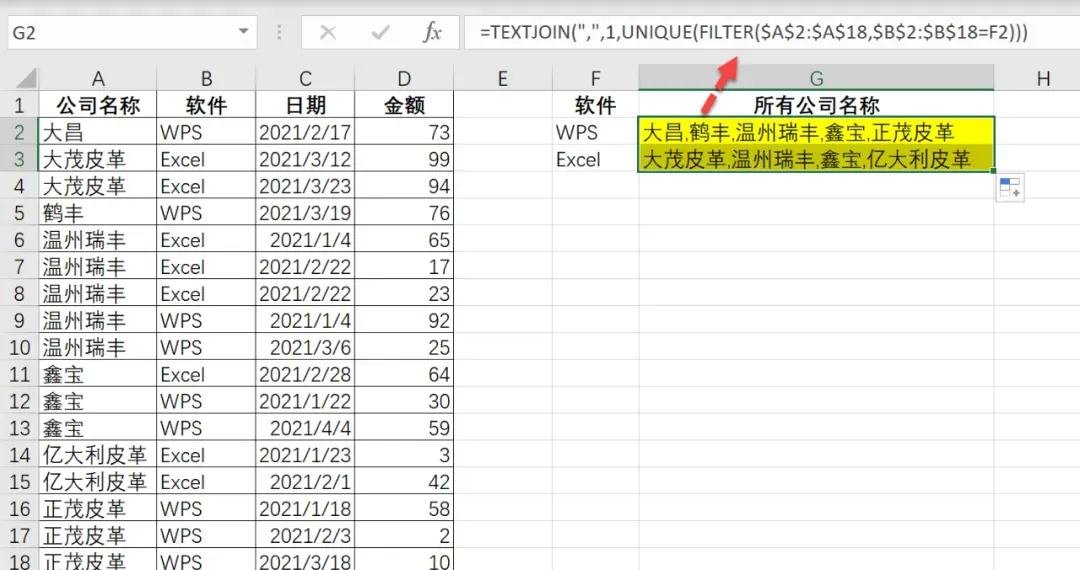
这个就相当于将前面学的函数综合起来,FILTER就是将符合条件的筛选出来,再用UNIQUE去除重复值,最后用TEXTJOIN将内容合并起来。
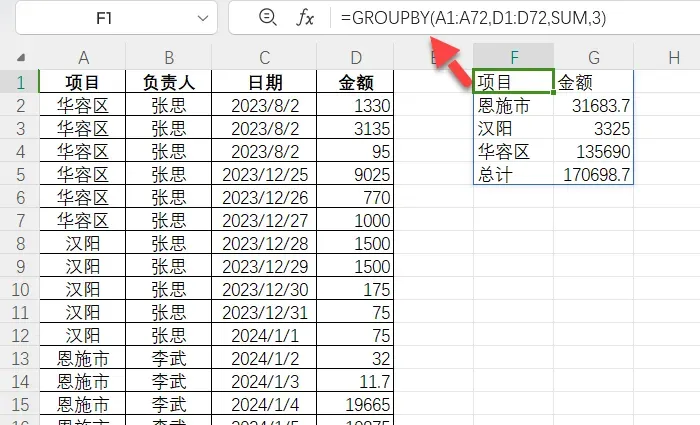
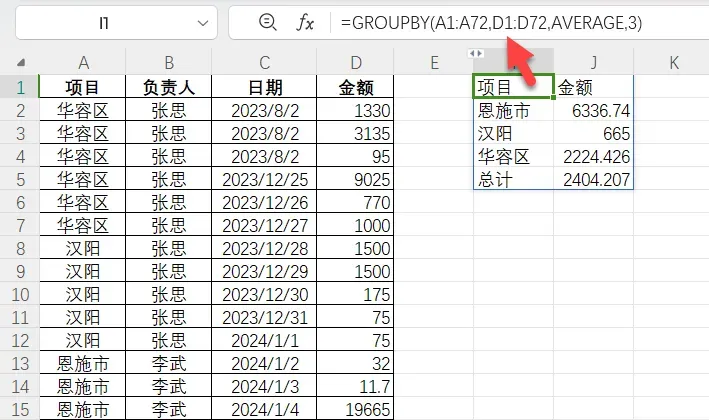
12.能实现透视表各种统计的GROUPBY
=GROUPBY(A1:A72,D1:D72,SUM,3)
=GROUPBY(A1:A72,D1:D72,AVERAGE,3)
=GROUPBY(A1:B72,D1:D72,SUM,3)
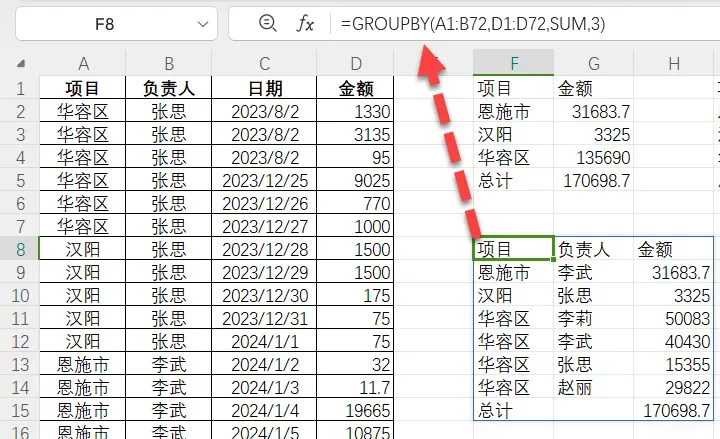
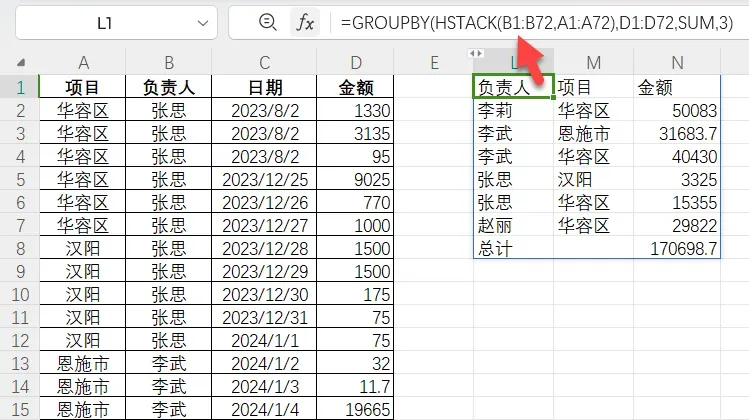
=GROUPBY(HSTACK(B1:B72,A1:A72),D1:D72,SUM,3)
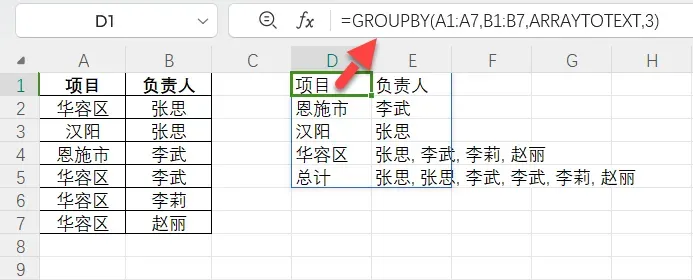
=GROUPBY(A1:A7,B1:B7,ARRAYTOTEXT,3)
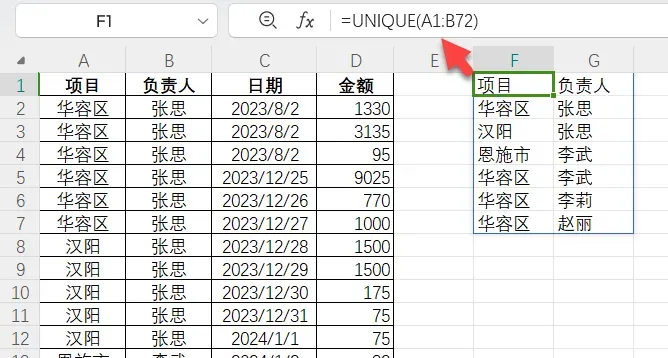
=UNIQUE(A1:B72)
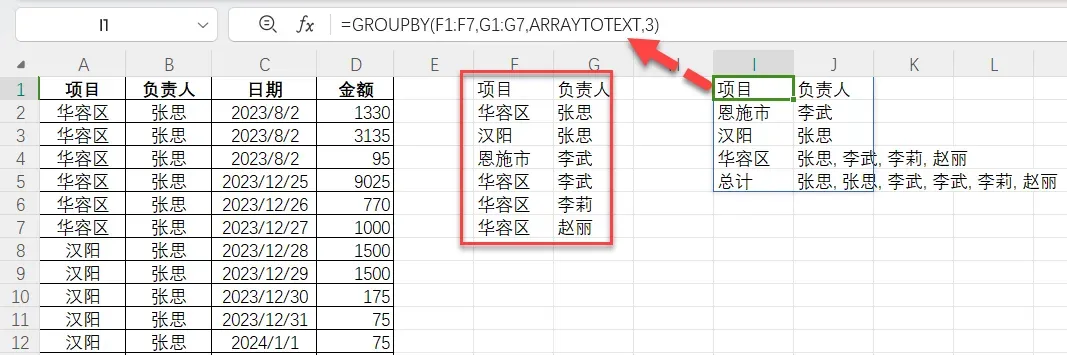
=GROUPBY(F1:F7,G1:G7,ARRAYTOTEXT,3)
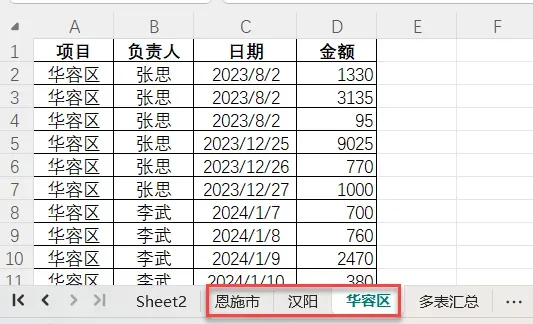
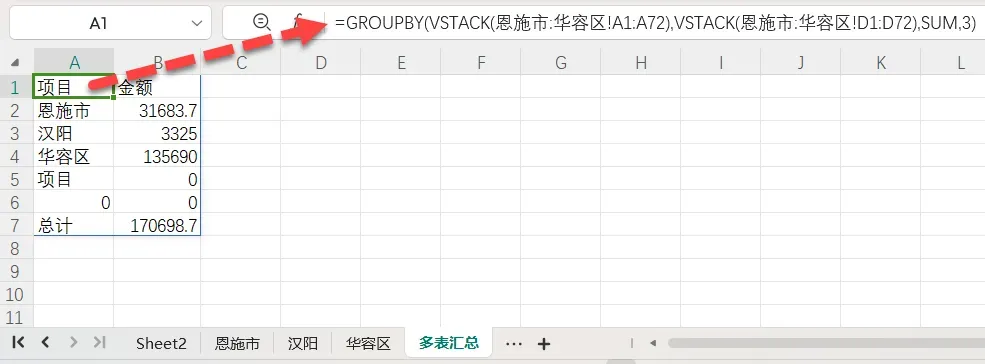
=GROUPBY(VSTACK(恩施市:华容区!A1:A72),VSTACK(恩施市:华容区!D1:D72),SUM,3)
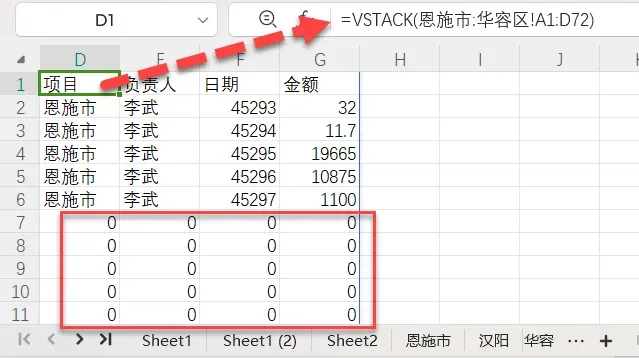
=VSTACK(恩施市:华容区!A1:D72)
从上面的案例可以看出,Office有的函数,WPS都有,甚至有些函数用WPS更方便。直到今天,WPS才真正的实现国产替换,就算以后没有了Office对于绝大多数人而言,也没任何影响。
