 夜雨聆风
夜雨聆风


Word文档内部跳转锚点制作教程|长文档一键定点跳转,阅读效率翻倍!



Word文档内部跳转锚点制作教程
长文档一键定点跳转
阅读效率翻倍

写长篇方案、毕业论文、操作手册时,翻页找内容浪费大量时间?
Word自带书签+超链接组合,就能做出网页同款「锚点跳转」,点击文字直接跳到文档指定段落,不用手动拖动滚动条,论文、标书、技术手册必备!
分步操作教程
————————
步骤1:给目标段落添加书签
(标记跳转终点)

-
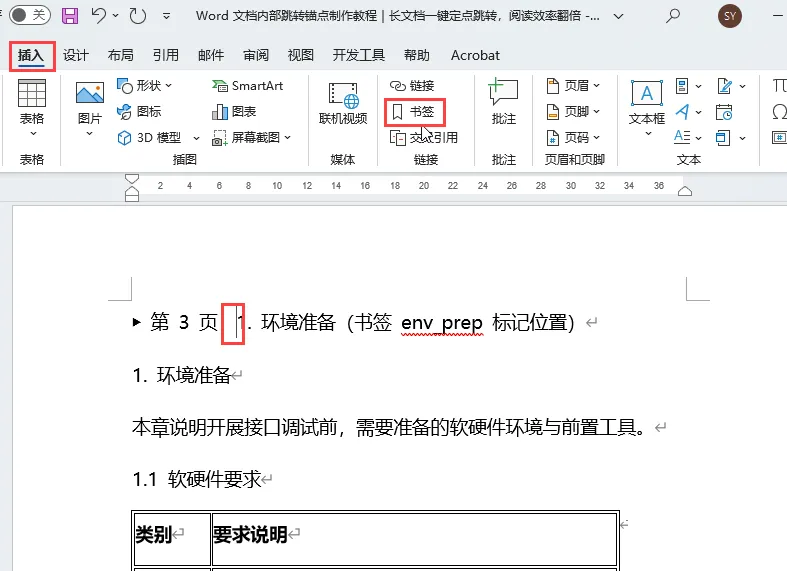
光标定位到需要跳转抵达的段落开头:第3 页「1. 环境准备」文字前方
-
顶部菜单栏点击【插入】→ 功能区找到【书签】按钮
-
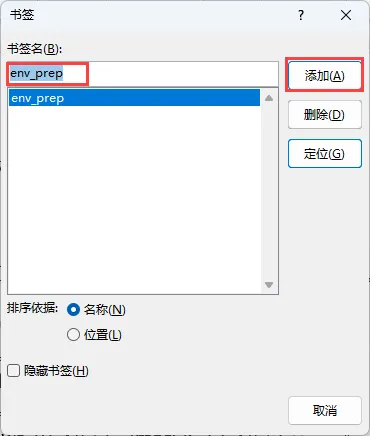
在弹出的书签窗口中填写书签名env_prep
-
点击【添加】按钮,书签创建完成,窗口关闭即可
✅ 命名规则:只能以字母 / 汉字开头,不能带空格、特殊符号、数字开头
步骤 2:制作跳转文字
(锚点链接,点击直达书签)

-
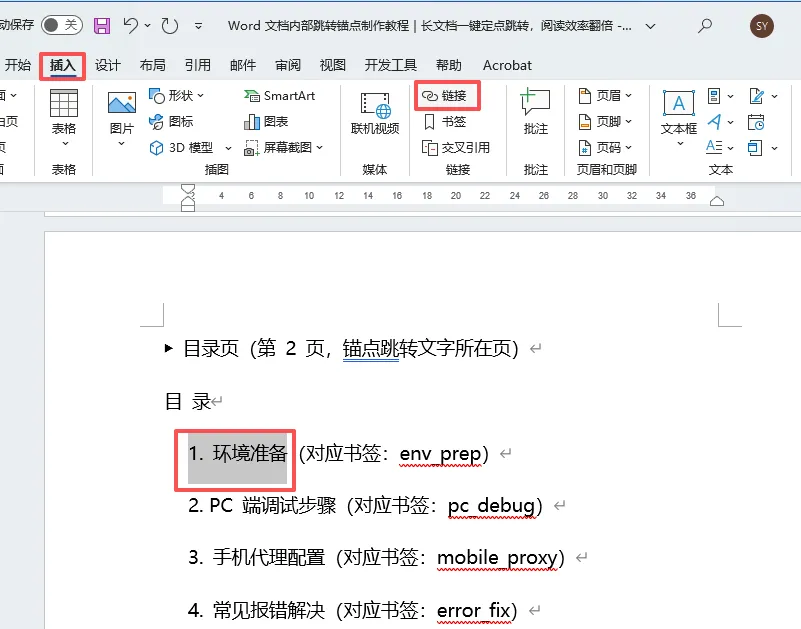
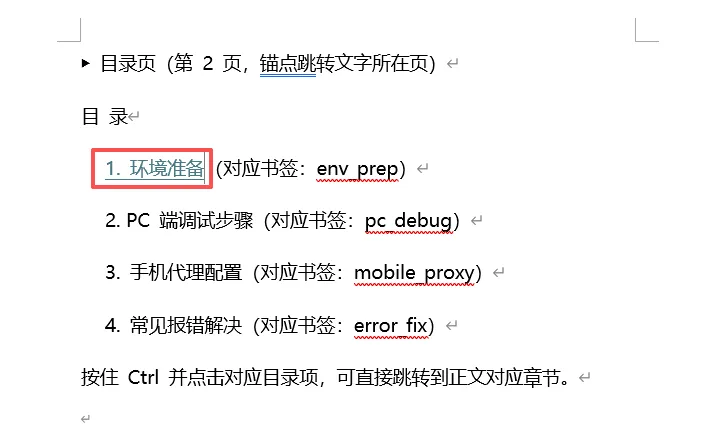
回到第 2 页目录,选中需要作为跳转按钮的文字:1.环境准备
-
点击顶部【插入】→【链接】(快捷键Ctrl+K更快)
-
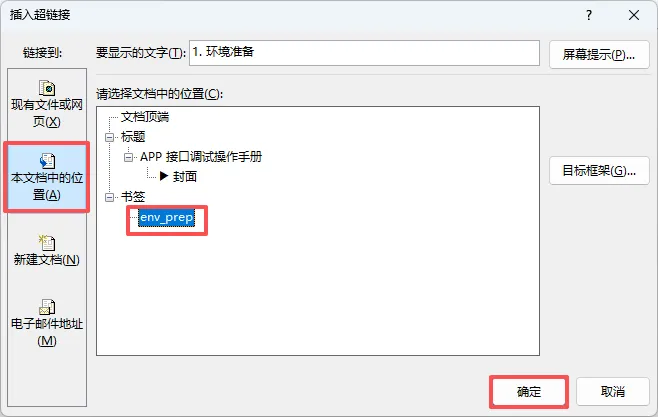
弹出「插入超链接」窗口,左侧选择【本文档中的位置】
-
右侧列表展开「书签」分类,选中刚才创建的env_prep书签
-
点击【确定】,文字自动变成蓝色带下划线的超链接
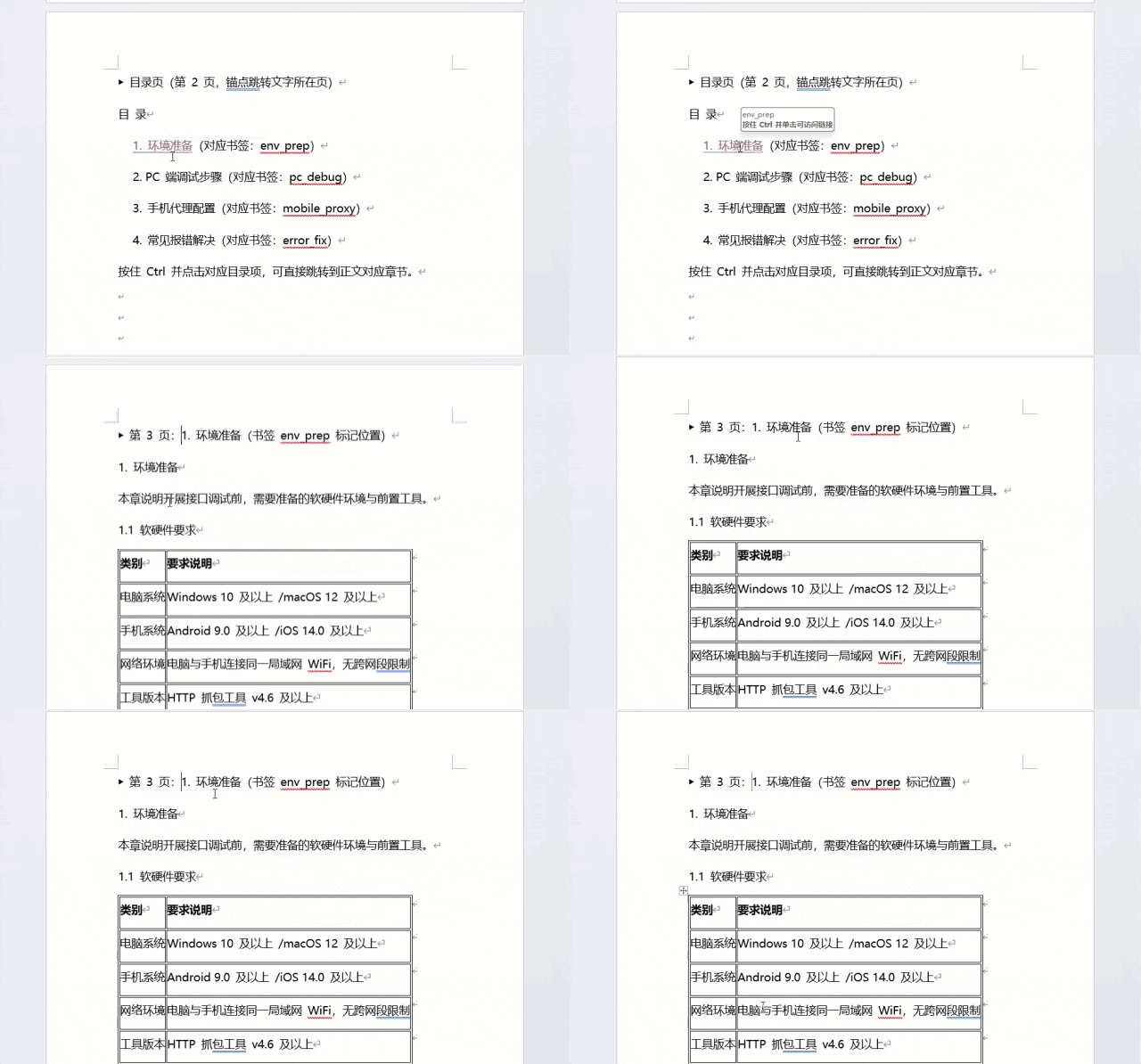
步骤 3:使用跳转功能

按住键盘Ctrl,鼠标单击链接文字,文档会自动滚动到「1. 环境准备」段落,完美实现锚点跳转。
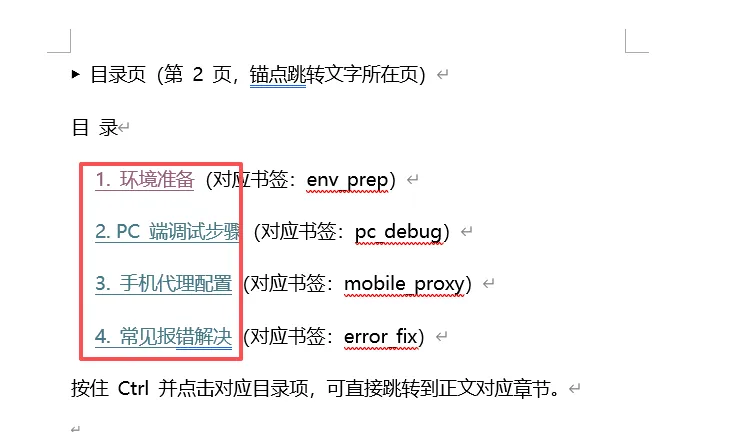
批量制作方法

重复上面的步骤:先给每一节正文创建对应书签,再分别选中目录文字绑定对应书签,一份可一键跳转的交互式目录就完成了,比自动目录更灵活。
新手避坑4大关键提示

-
书签名规范:不能以数字开头、不能有空格、顿号、括号等特殊符号,否则无法添加书签;
-
跳转没反应:必须按住Ctrl再点击链接,直接单击只会选中文字,不会跳转;
-
书签找不到:打开书签窗口,勾选「位置」排序,就能按文档先后顺序查看所有书签;
-
长文档提速:几百页论文、标书强烈建议用书签锚点做目录,比拖动滚动条查找效率提升几倍。
适用工作场景

✅ 毕业论文:目录跳转对应章节,导师审阅不用翻页
✅ 投标标书:目录一键跳转商务 / 技术标章节
✅ 技术操作手册:目录直达对应操作步骤、报错解决方案
✅ 长篇合同:条款目录跳转对应责任、付款章节
结语
学会 Word 书签锚点跳转,几十页长文档阅读、审阅效率直接翻倍,不用反复拖动滚动条找段落,办公写文档省时又专业!

END

🔥 别让Excel拖垮你!这两本 “效率神书” 帮你反向卷赢职场
还在为数据杂乱、公式报错、重复劳动 熬夜加班?别挣扎了!这两本Excel实战圣经,直接把 “加班元凶” 按在地上摩擦👇
📌 第一本:《早做完,不加班:Excel 数据处理效率手册》
👉 打开链接抢购:https://item.jd.com/15122276.html
📌 第二本:《早做完,不加班:Excel 函数应用效率手册》
👉 打开链接抢购:https://item.jd.com/15122310.html
🚀 扫码秒购(京东自营,闪电送达)
长按识别下方二维码,直接跳转京东店铺,两本书一键加入购物车!


早一天掌握,早一天告别加班!
打开链接/扫码,让Excel从“职场累赘”变成你的升职加速器 ✨

— END —

全新的阅读模式
全方位技术指导
多媒体全景学习模式

长按二维码关注
点击【推荐💗】谢谢您~