 夜雨聆风
夜雨聆风


数据恢复教程(附免费数据恢复神器),文档、视频、图片都可!
有时候不小心清理空间,或者手机出现异常,又或是更换新手机时,清除了聊天记录,还能恢复吗?这个在大多数情况下,其实是可以被恢复的。手机操作系统在执行文件删除时(非粉碎删除),储存的数据本身仍然是存在的,但是系统认为它已经被删除了(不会在系统中显示)。
当操作系统下次写入新的数据,就会将这个硬盘位的数据覆盖。这时找回就比较困难了。那被删除的数据如何进行恢复?【回复文末关键词下载文中软件】
01
AnyMP4 Android Data Recovery
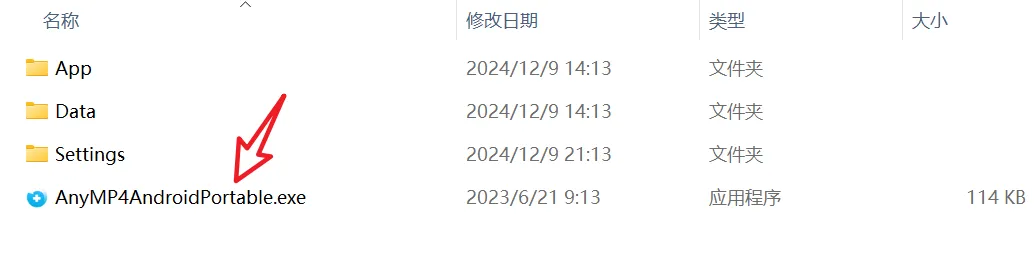
AnyMP4 Android Data Recovery,是一款可以恢复安卓手机数据的软件。这款软件是恢复手机安卓端的数据,但它安装在电脑端使用。软件是绿色版,双击exe文件打开软件。
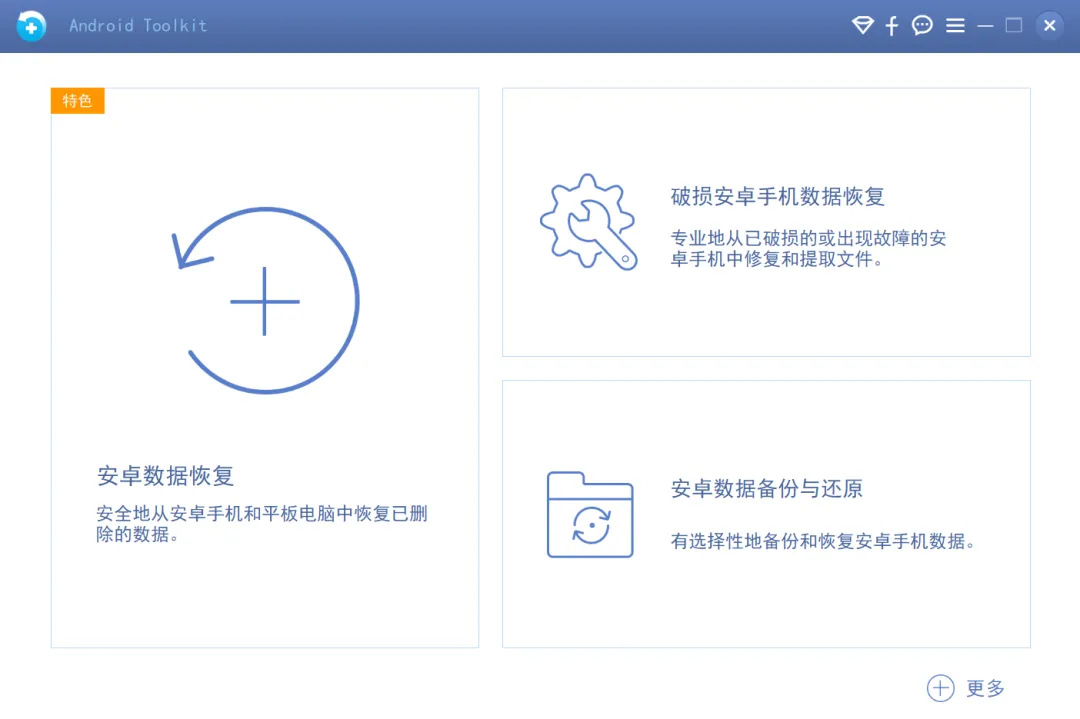
软件包括“安卓数据恢复”、“破损安卓手机数据恢复”、“安卓数据备份与还原”这三大功能模块。
这款软件连接可以通过数据线连接,也可以无线连接手机进行恢复,我们先看用数据线连接,毕竟有线连接还是稳定点。
方法1.数据线连接
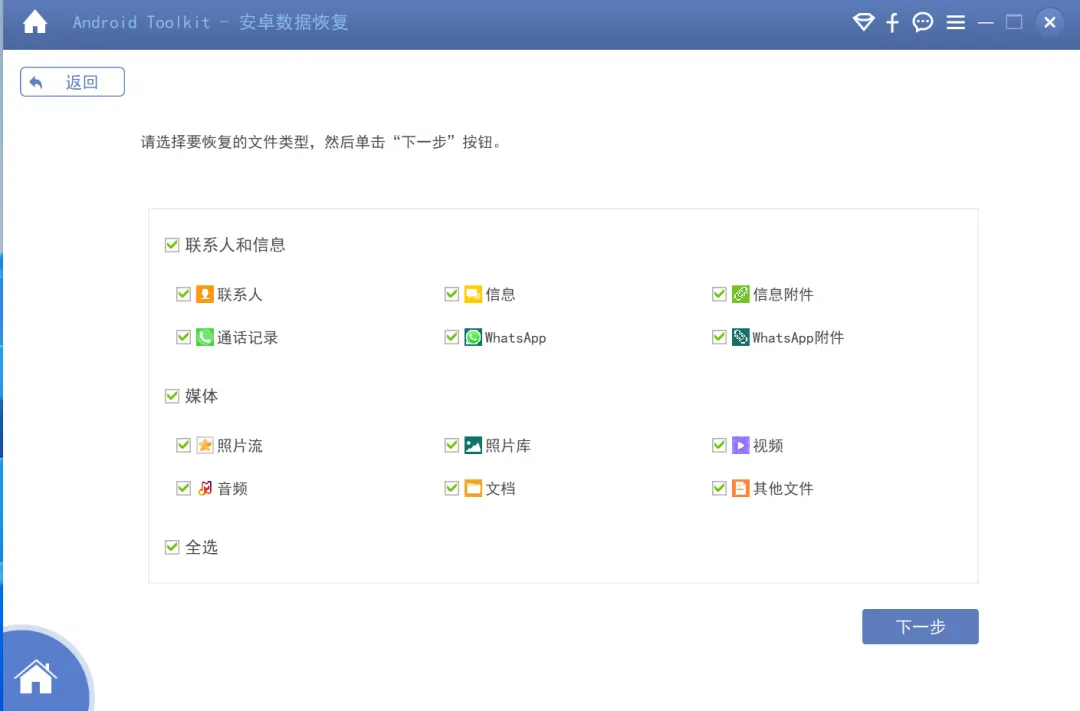
从上图中我们可以看出,这款软件可以恢复联系人、信息、通话记录、照片、视频、音频、文档等等。然后软件就要进行设备检查(需要等待扫描完成)。
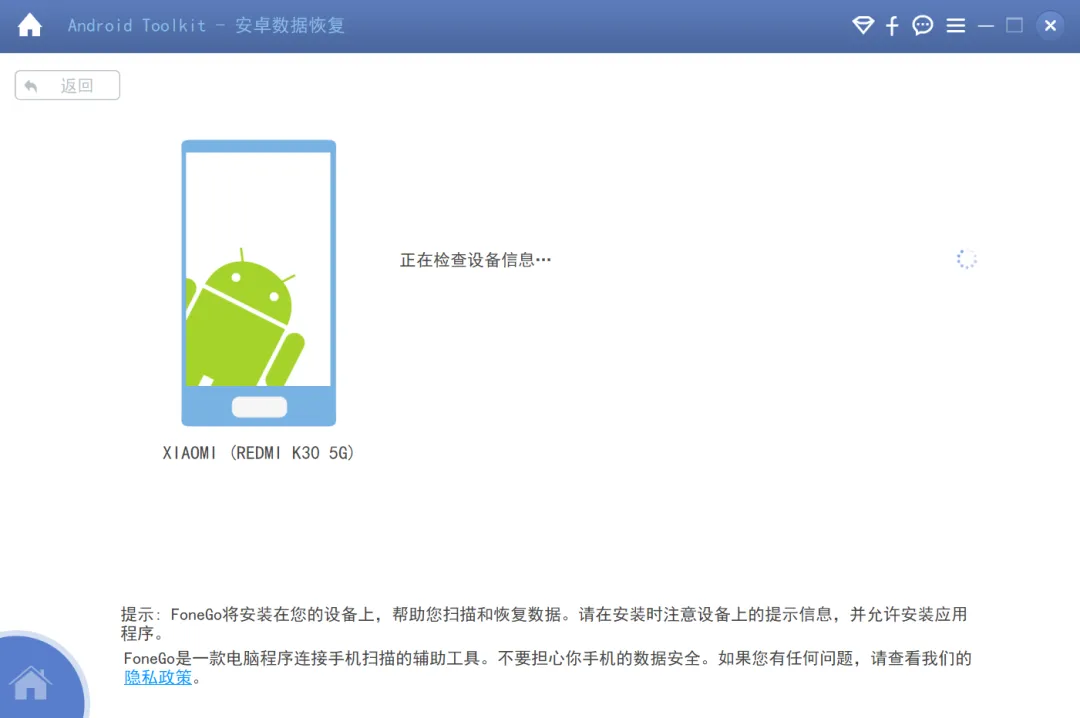
在检查过程中需要打开“开发者选项”,然后打开“通过USB安装”。
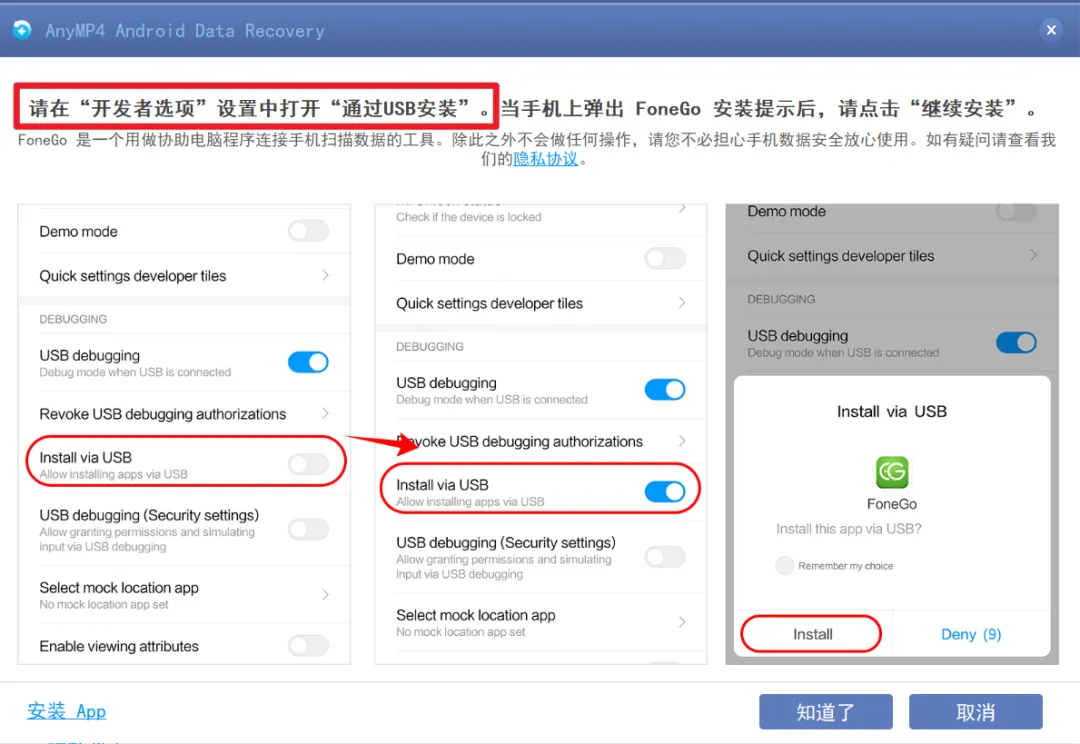
设置了通过USB安装以后,手机端连就会提示需要安装FonGo,点安装即可,安装后选择通过USB连接即可【当然,你也可以选择提前安装】。
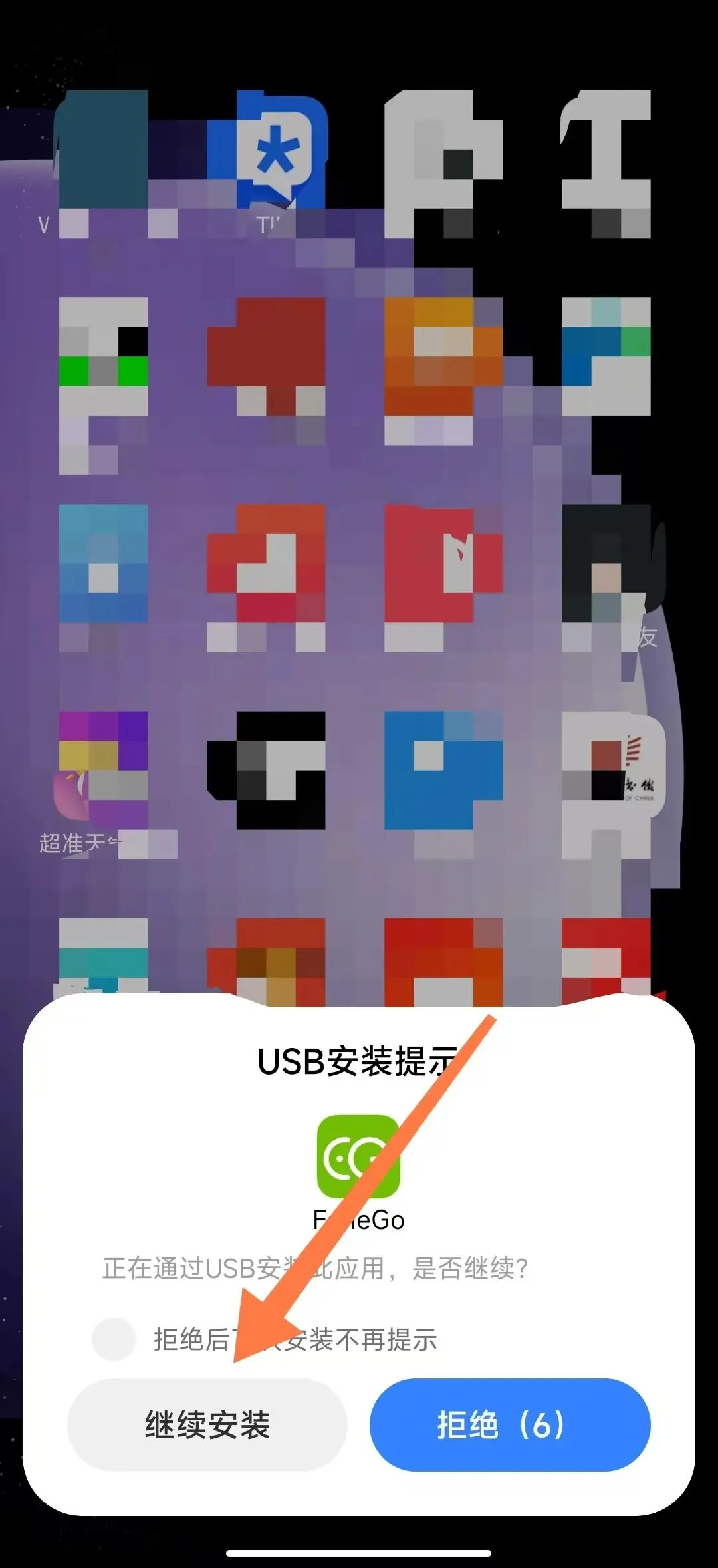
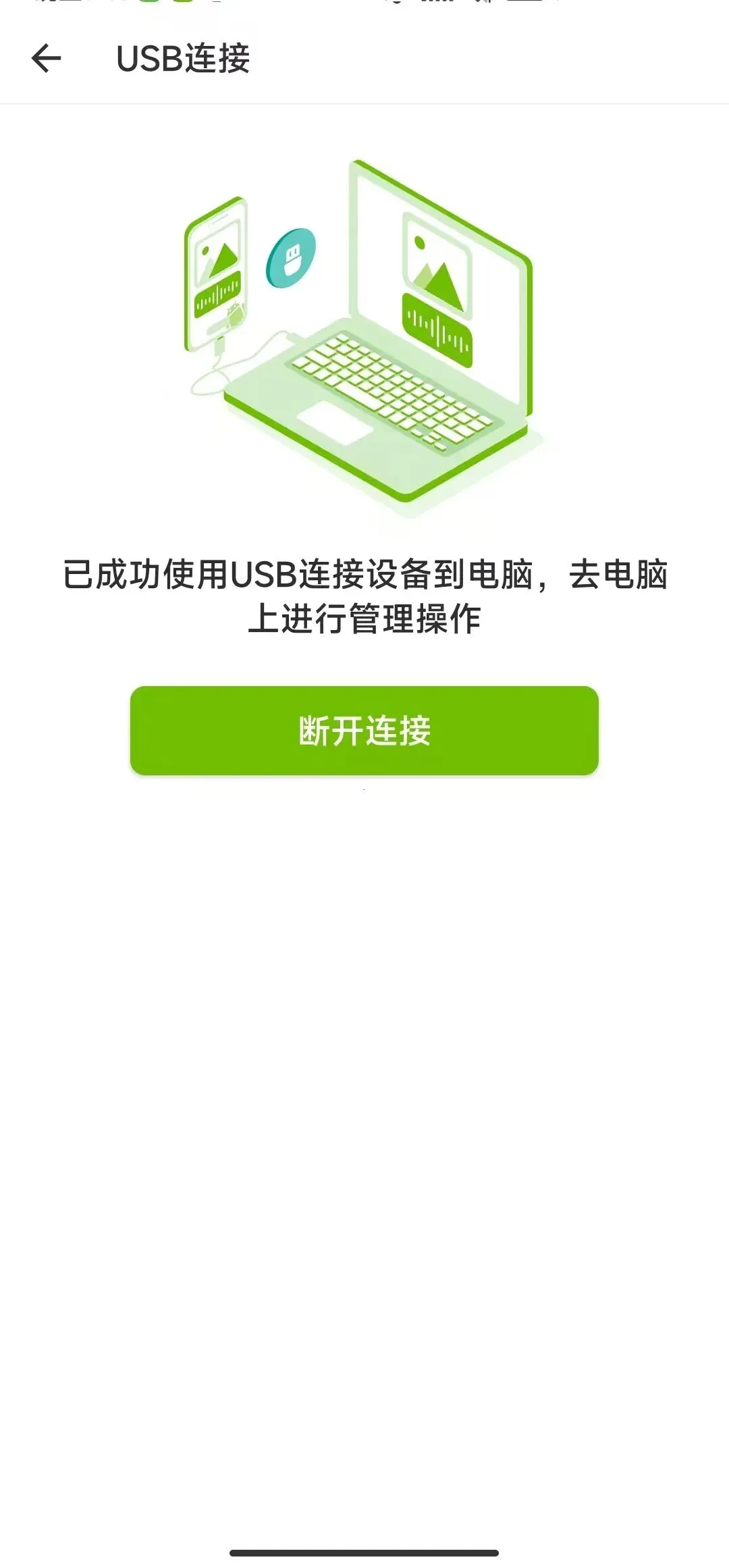
FoneGo
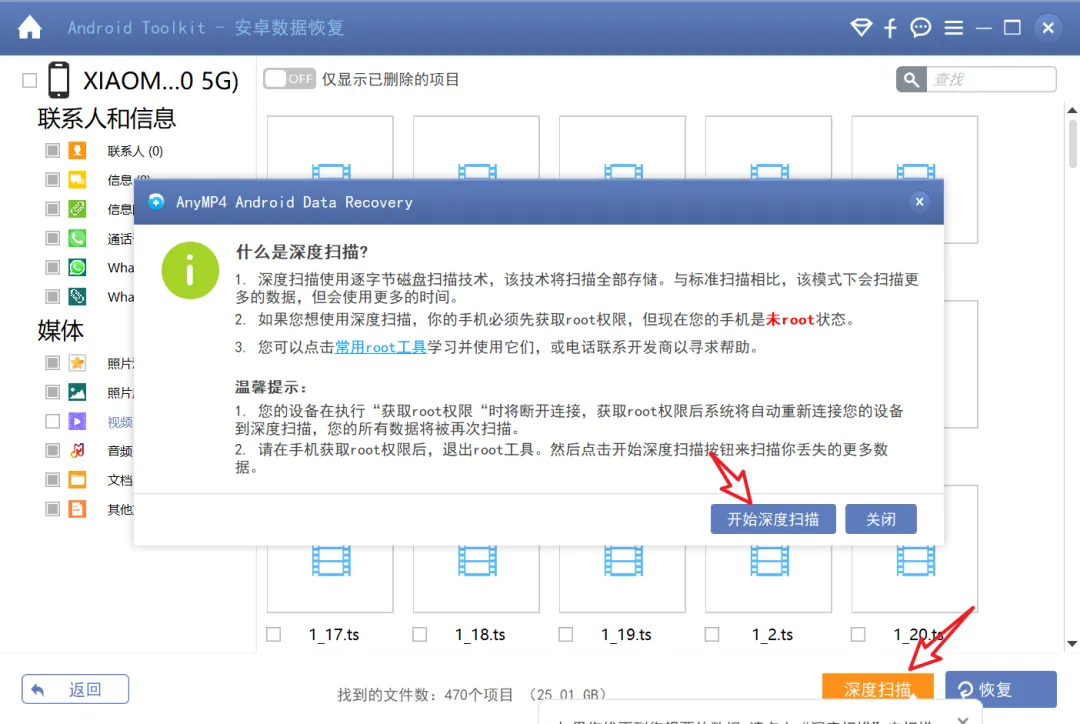
然后软件就开始扫描并恢复你手机端的数据,在这过程中手机端会提示你需要权限,大家打开相应权限让软件扫描即可,等待其完成扫描。如果对恢复的效果不满意,可以尝试进行【深度扫描】。
方法2.无线连接
上述方法描述了利用有线方式连接电脑进行数据恢复的过程,而面对没有数据线的情境,我们转向了无线连接的方案。
无线连接的实现依托于同一局域网环境,并且同样需要部署FonGo软件,遵循相应的设置步骤。
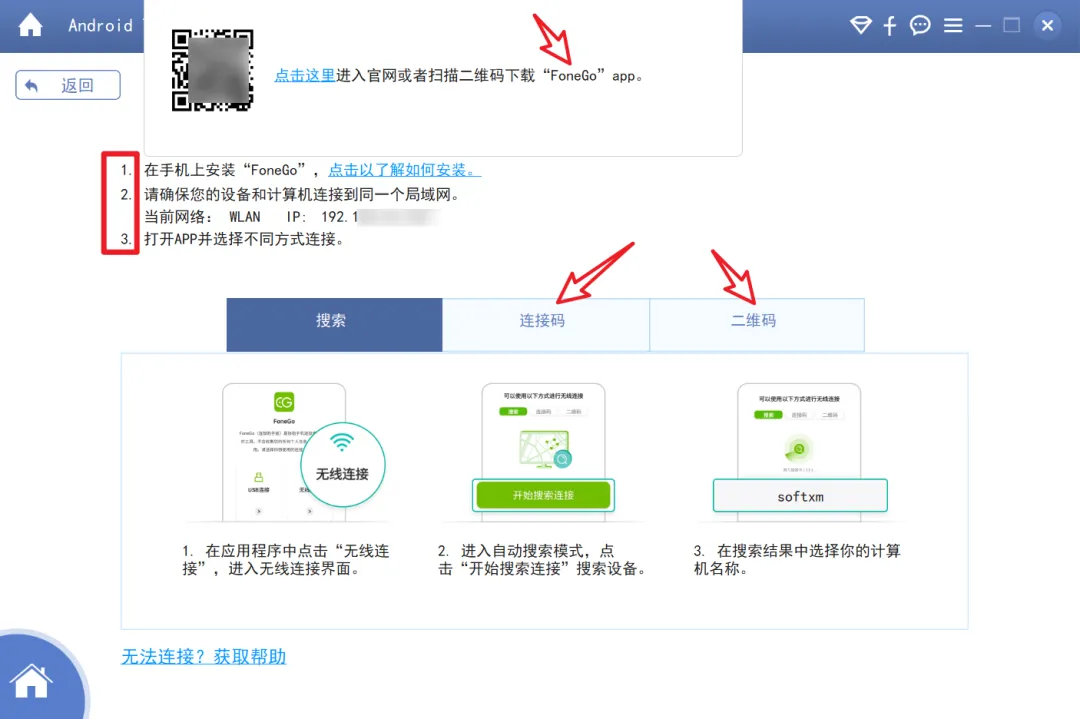
为了提高连接效率,推荐使用连接码或二维码作为配对手段。用户需在手机端启动【无线连接】功能,随后输入由电脑端提供的“连接密码”,或者通过扫描电脑端展示的“二维码”来建立连接。
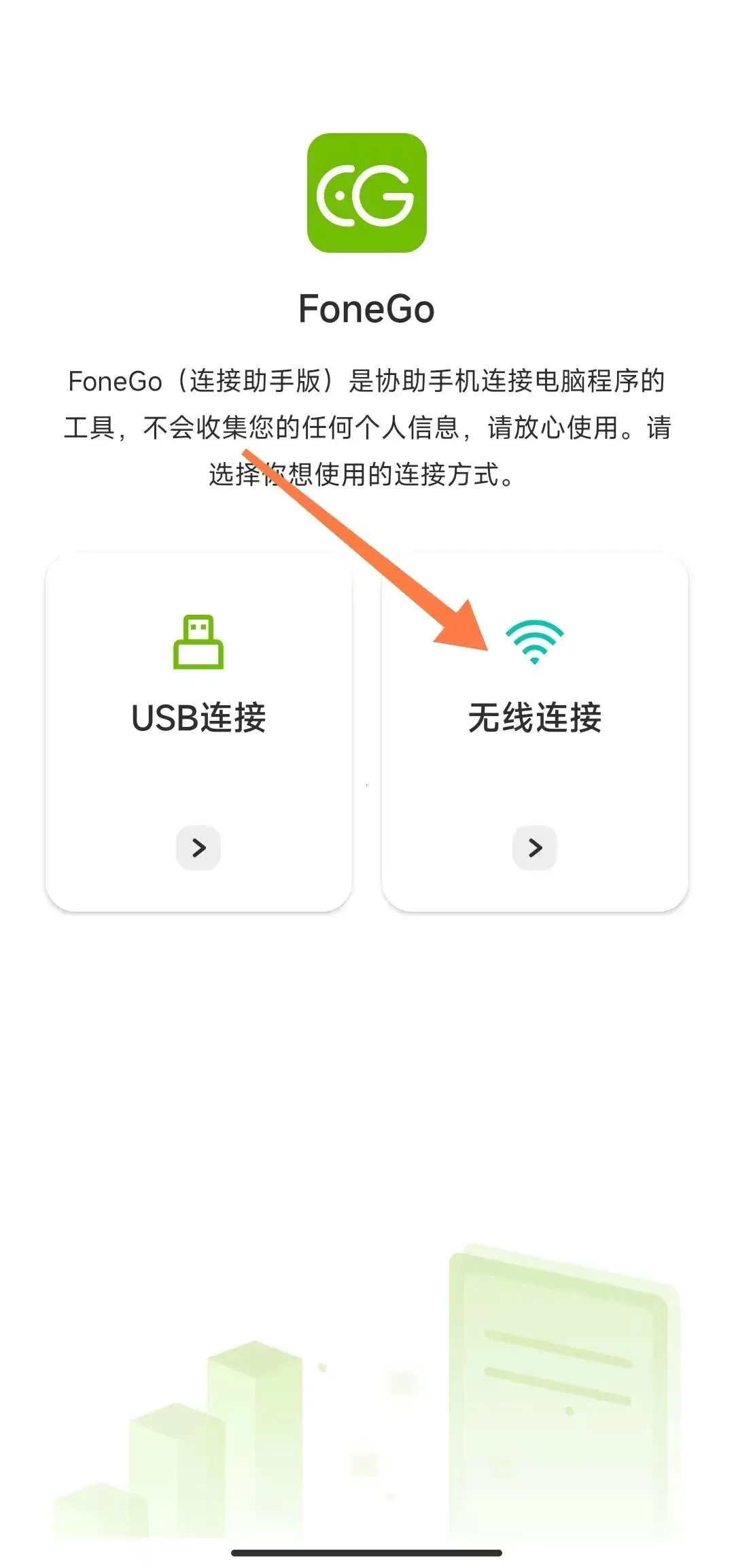
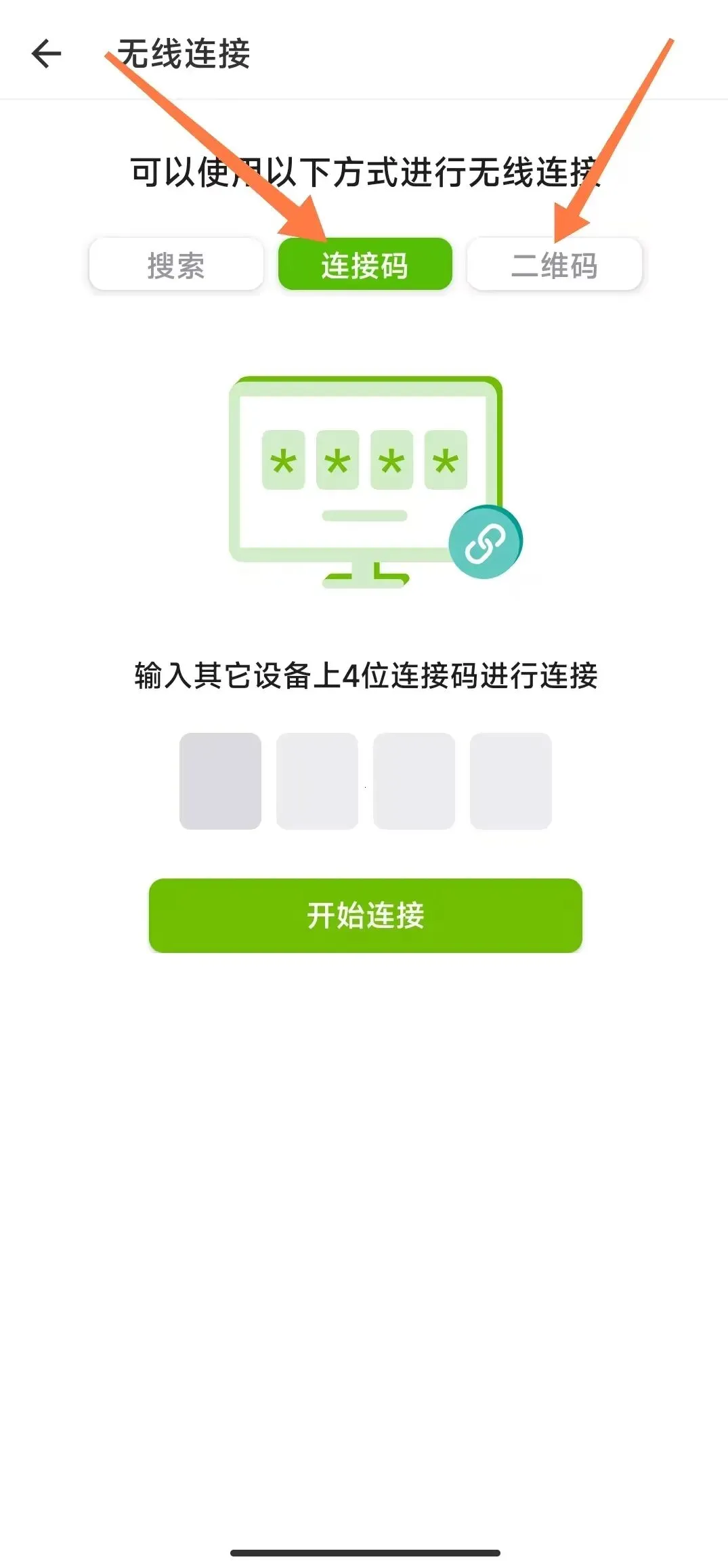
FoneGo无线链接
一旦连接建立,无论是通过扫描还是直接输入方式,其恢复操作的界面与有线连接时并无二致。
02
WinFR
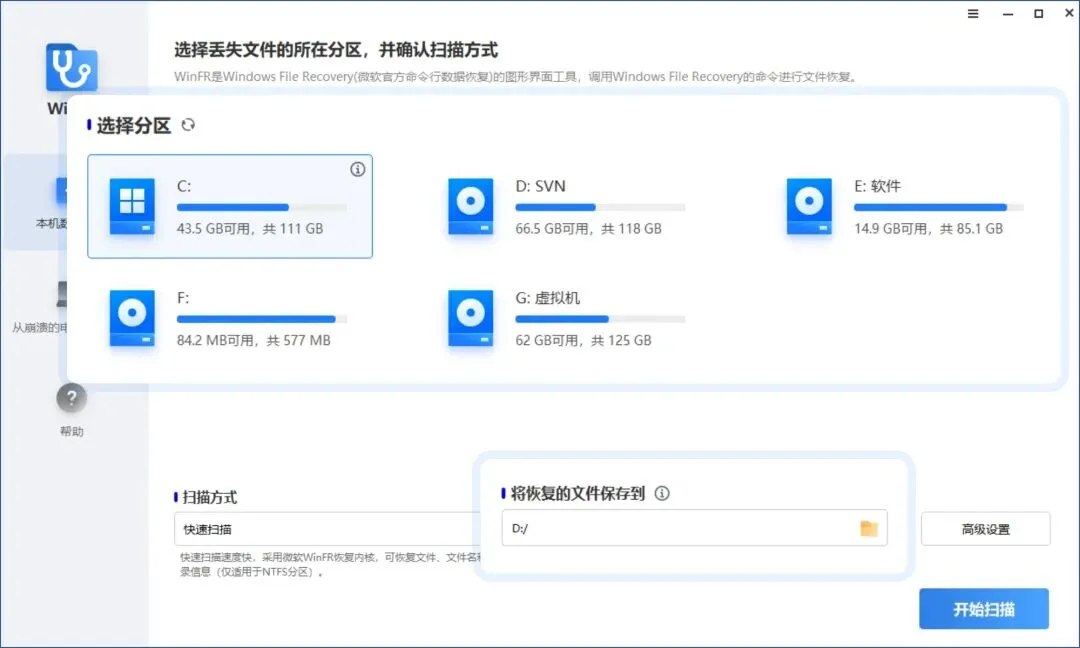
WinFR完全调用Windows文件恢复(Microsoft 命令行应用程序),为用户提供简单易用的图形界面,帮助用户快速从Windows 11/10/8/7中恢复已删除的文件。
简洁易用: 简单点击鼠标即可在Windows 11/10/8/7中恢复已删除的文件。
免费安全: 可以帮您免费恢复如媒体,办公,压缩等多种类型的文件。
兼容性强: 支持 Windows 11/10/8/7和NTFS/FAT/exFAT/ReFS等文件系统。
基本使用方法:
1. 选择要扫描的分区和要保存的位置
选择您已删除文件的分区,然后根据您的偏好选择另一个位置来存储恢复的文件。
2. 选择扫描方法
根据文件系统和数据丢失情况选择扫描方法。如果需要,可以使用高级设置。
3. 单击“开始扫描”
单击“开始扫描”即可轻松恢复所有已删除的文件。
03
FonePaw for Android
该软件名为FonePaw for Android,听上去是一个手机软件,但其实这是一款电脑软件。它不能安装到安卓手机上,所以大家操作前,需提前准备好电脑。然后通过数据线连接手机恢复数据。
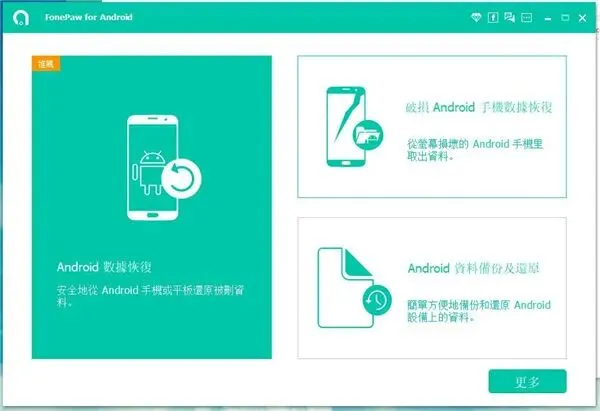
支持安卓设备以及SD卡恢复数据。不仅支持恢复照片、音视频,还支持恢复联系人、短信和文档。
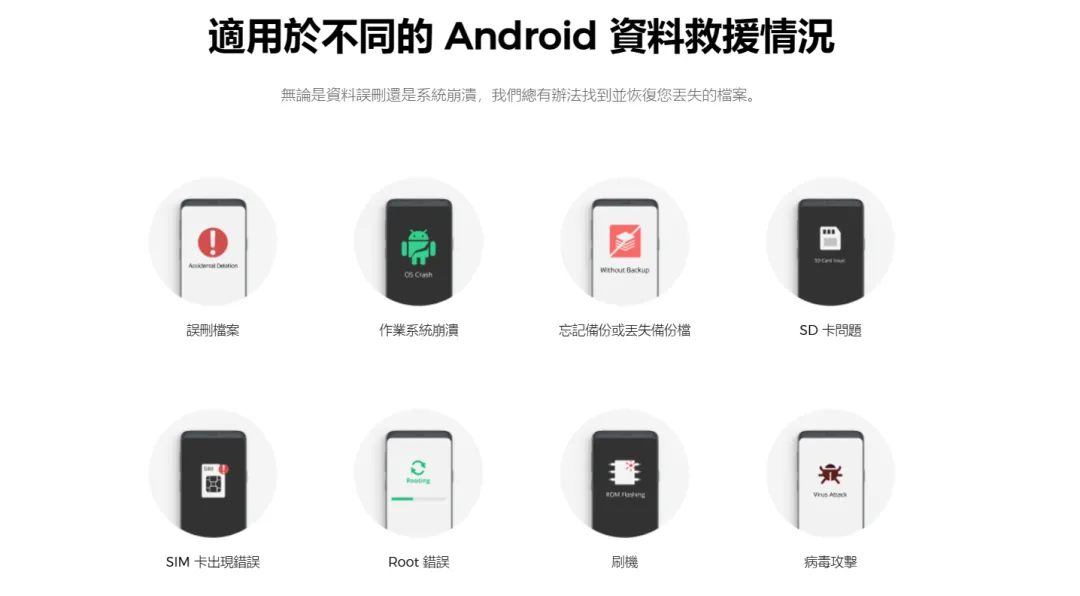
使用方法很简单,首先,我们在电脑上安装好软件。
启动后,用数据线把手机和电脑连接起来,选择Android数据恢复。FonePaw for Android会自动检测手机连接状态,然后点击下一步。
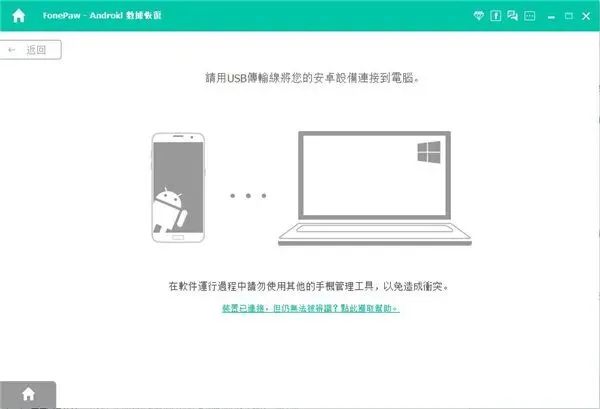
首次连接使用,手机上会弹出多个权限申请窗口,大家记得选信任或是。接下来,你只要耐心等待它扫描完成就好了。扫描完成后,右键某个文件选择恢复,它会提取出来保存到电脑上。
04
Recuva
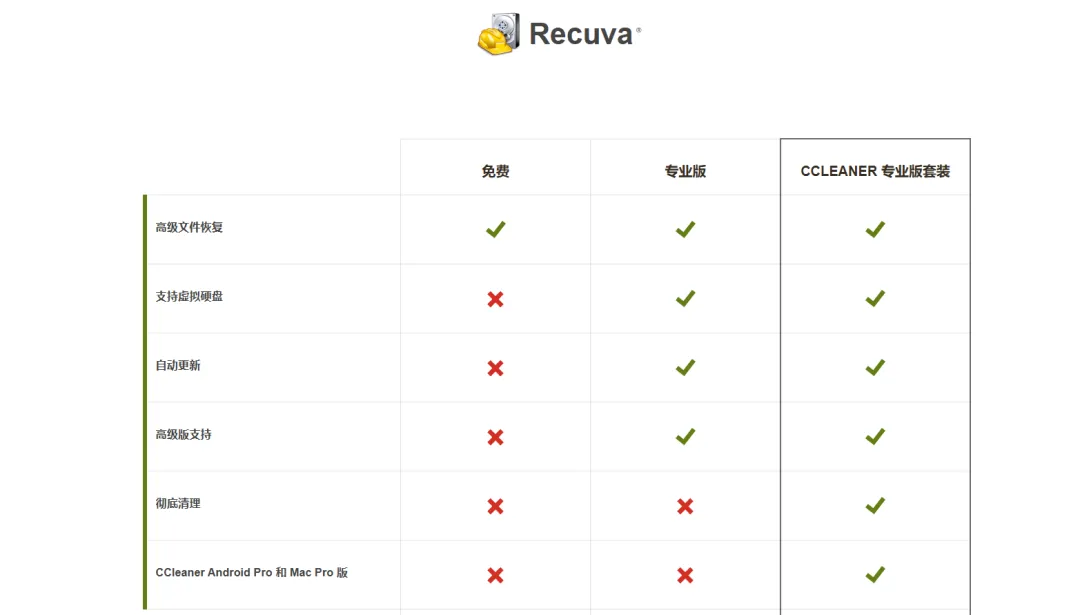
Recuva是著名CCleaner软件同家公司出品的免费数据恢复工具。这个软件可以快速恢复删除的文件,使用的人也是很多的。操作简单。Recuva分为免费版、专业版,大多数人用免费版就够用了。
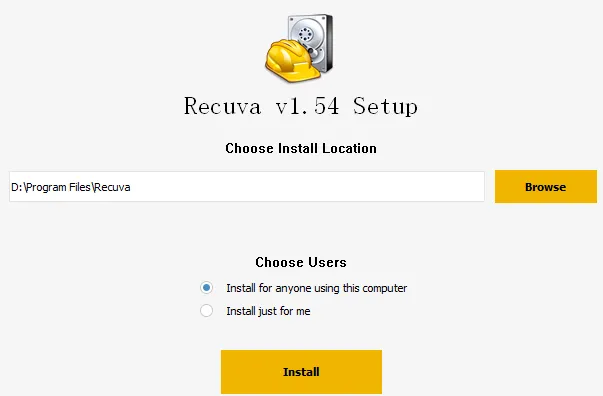
下载之后自己双击安装就行。如果你想更换安装目录可以点击底部的自定义(Customize)然后更多(More)选择你的安装目录。
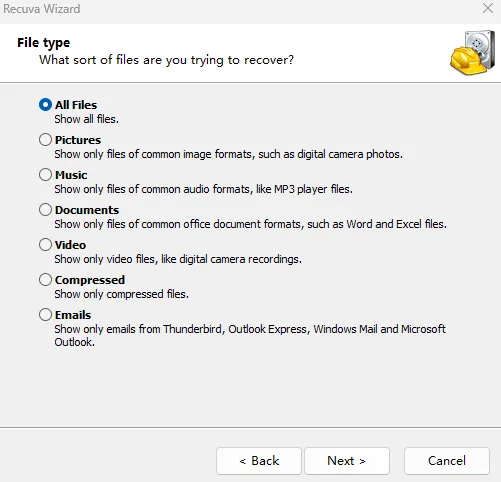
第二步,等待一会安装好之后打开 Recuva,首先选择你需要尝试恢复的文件类型,比如:图片、音频文件、文档(Word、Excel)、视频、压缩文件、邮件。
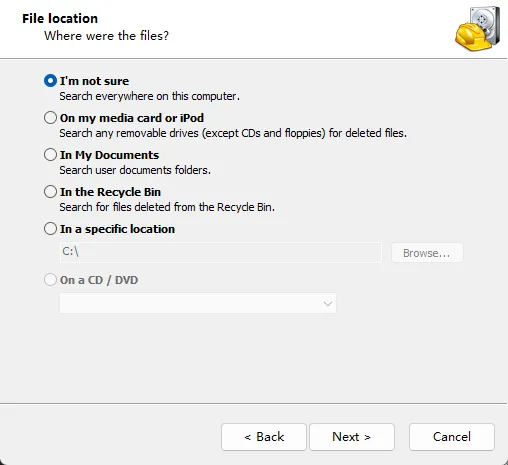
第三步,选择不小心误删的文件所在的位置,如果你忘记了,也可以选择默认选项,没有忘记的话就选一下文件位置。
第四步,点击开始(Start)开始恢复。恢复可能需要等待一段时间。
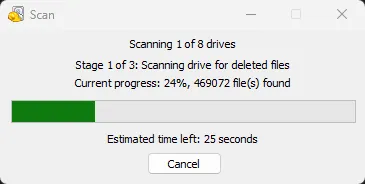
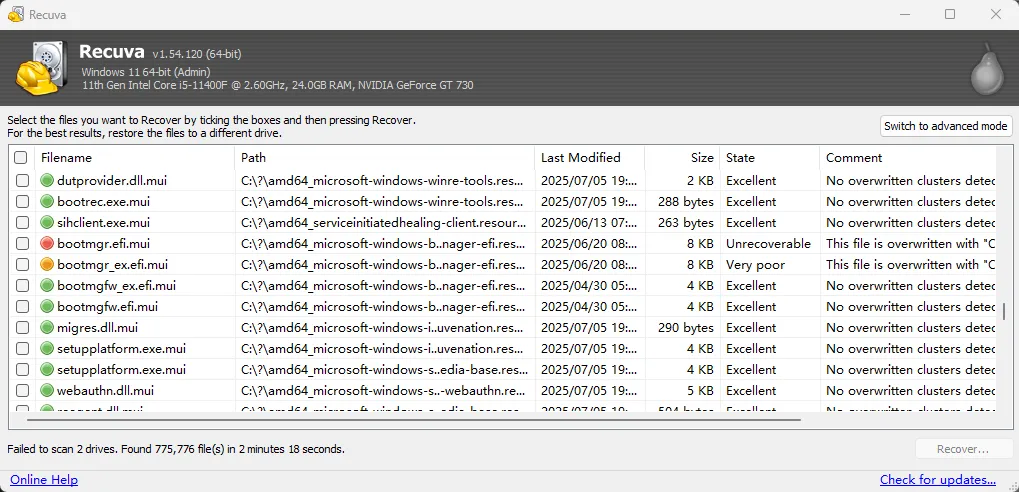
在恢复一段时间之后,它有一个恢复列表,这里面分为了:绿、橙、红三类状态的文件。绿色是可以恢复的文件,红色代表不可能恢复的了。
当然,在日常中大家最好还是要有重要数据备份的习惯,毕竟数据损失了,不一定能恢复。

END
下载文中软件、资源
公众号:APP宝箱
后台私信关键词:数据恢复
如果链接失效,请在文章末尾留言!!!