 夜雨聆风
夜雨聆风


Word基础| 页眉基础设置,首页单独不显示页眉
-
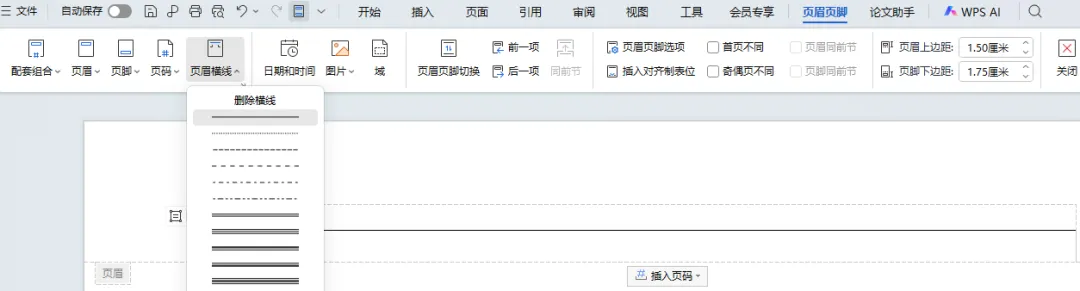
在第 2 页页眉输入正文统一文字; -
确保右上角链接到前一节处于开启状态(显示 “与上一节相同”); -
全文所有页面会自动同步成一样的页眉内容。
二. 设置首页页眉不同(封面独立页眉)
-
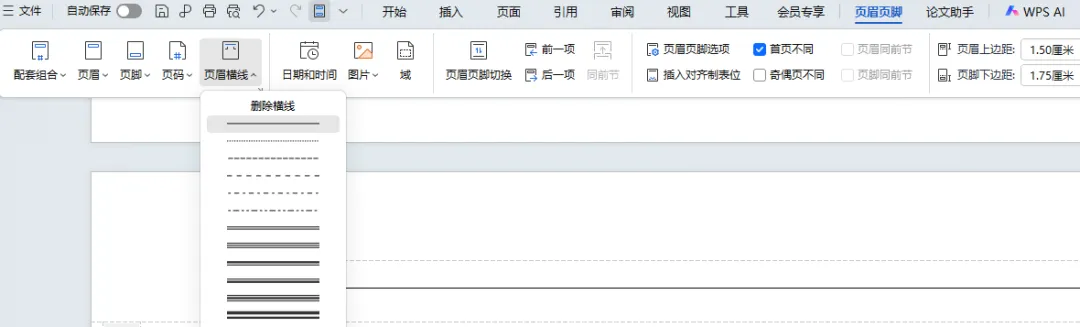
在【页眉和页脚】菜单栏,勾选首页不同; -
第一页页眉区域单独输入封面页眉(也可以留空); -
从第 2 页开始,保持统一页眉不变。
方法一(推荐)
-
光标放在页眉文字处; -
点击上方【页眉横线】→选择删除横线 / 无线型,一键清除全文页眉横线。
方法二(横线删不掉时用)
选中页眉整行 → 开始 → 边框 → 选择无框线。
四. 页眉文字对齐调整
选中页眉文字,在【开始】工具栏直接设置:
-
左对齐 -
居中对齐 -
右对齐
也可以拖动上方标尺,设置缩进位置。
完整操作顺序(一次性做完)
-
双击页眉进入编辑; -
勾选【首页不同】; -
首页单独填写封面页眉; -
第 2 页输入正文通用页眉(自动同步全文); -
页眉横线→无线型,删掉横线; -
选中文字,设置左 / 居中 / 右对齐; -
点击【关闭页眉和页脚】完成。
下方的“❤”支持下,非常感谢!

●Word 初级|文字格式基础操作(字体 + 清除格式 + 格式刷)