 夜雨聆风
夜雨聆风





每次打开Word先调豆沙绿,调了五年,我写了个插件终结这件事
每次打开 Word 先调豆沙绿调了五年,我写了个插件终结这件事
你也在 Word 里忍受刺眼的白屏吗?
作为一个经常和文字打交道的人,我每天在 Word 里至少要待五六个小时。时间一长,纯白的背景盯着特别累,到了下午眼睛就发酸、发干。
我问身边的朋友,发现好多人都有这个困扰,只是大家都习惯了——
“Word 就这样啊,能怎么办?”
后来网上有人教了一招:把页面背景调成豆沙绿。确实管用,眼睛舒服多了。
但问题来了。每次新建一个文档,或者打开别人发来的文件,都得重新调一遍。步骤还特别繁琐:点开“设计”菜单 → 找“页面颜色” → 输入色调 84、饱和度 91、亮度 205……一套流程走下来,耐心都用完了。
而且最坑的是,你一保存,这个绿色就跟着文档一起发出去了。发给客户、发给领导,人家打开一看,好家伙,满屏绿,还以为你在搞什么特殊效果。于是你又得撤销、再恢复、再保存……折腾几回,干脆放弃了。
我忍了五年,然后给自己写了个插件
被这件事折磨了五六年之后,我终于受不了了。心想:“干脆自己写一个吧。”
于是就有了这个——
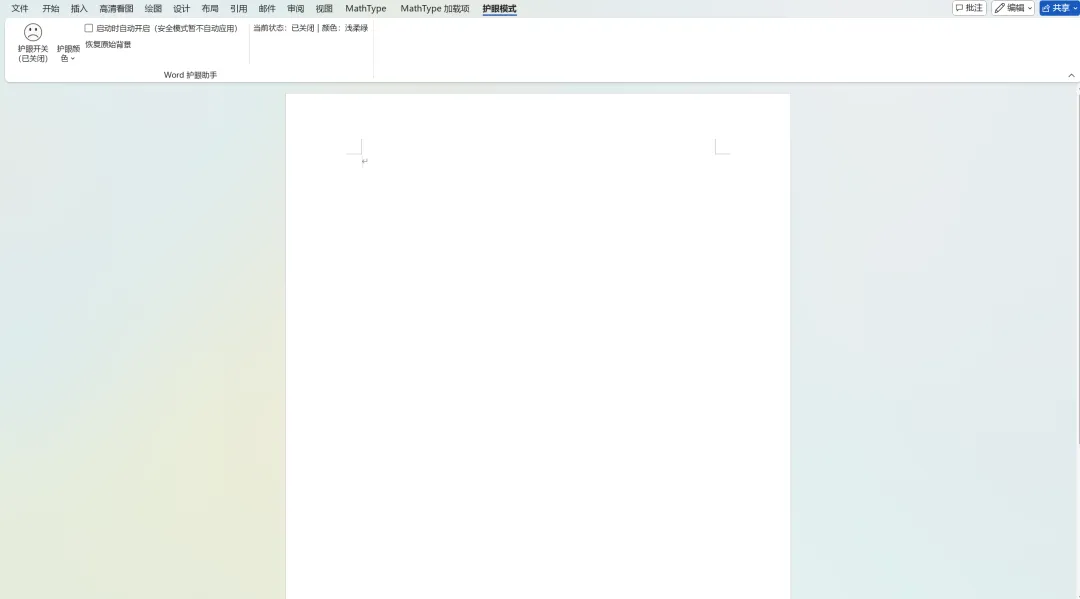
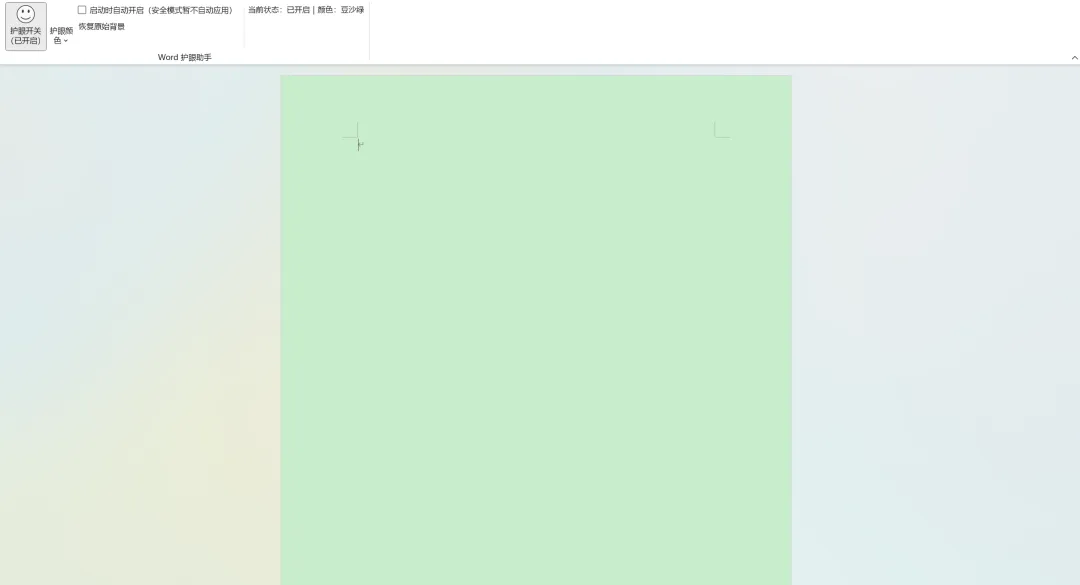
它长在 Word 顶部,装好之后会多出一个叫“护眼模式”的选项卡。里面就几个按钮,你需要哪个点哪个,没有任何学习成本。
它能做什么?
1点一下,背景就变舒服了
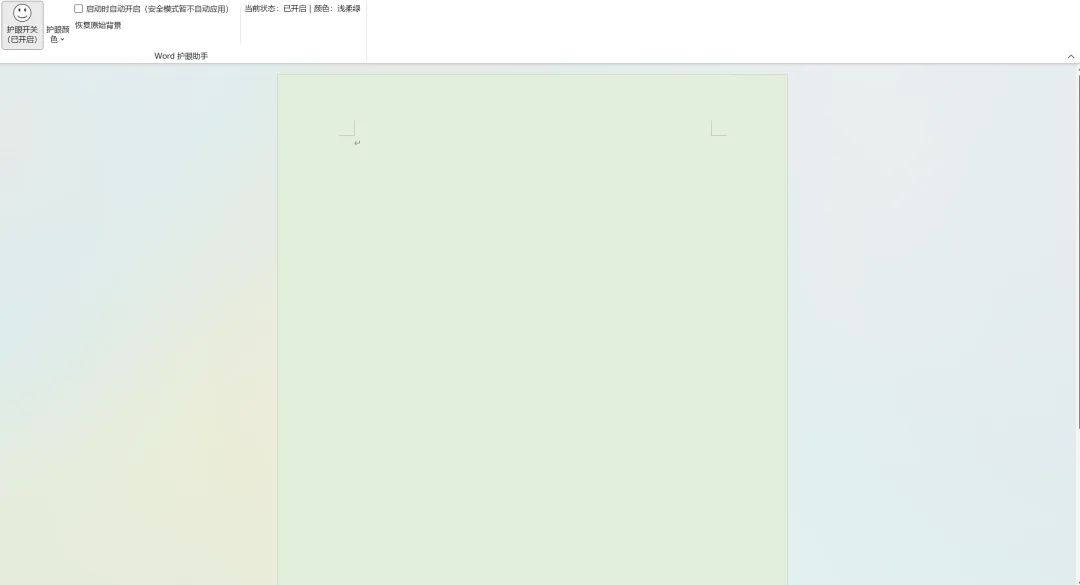
不用记任何参数,不用翻菜单,点一下按钮,整个页面立刻变成柔和的护眼色。再点一下,马上恢复白色背景。就这么简单。
2四种颜色随便换
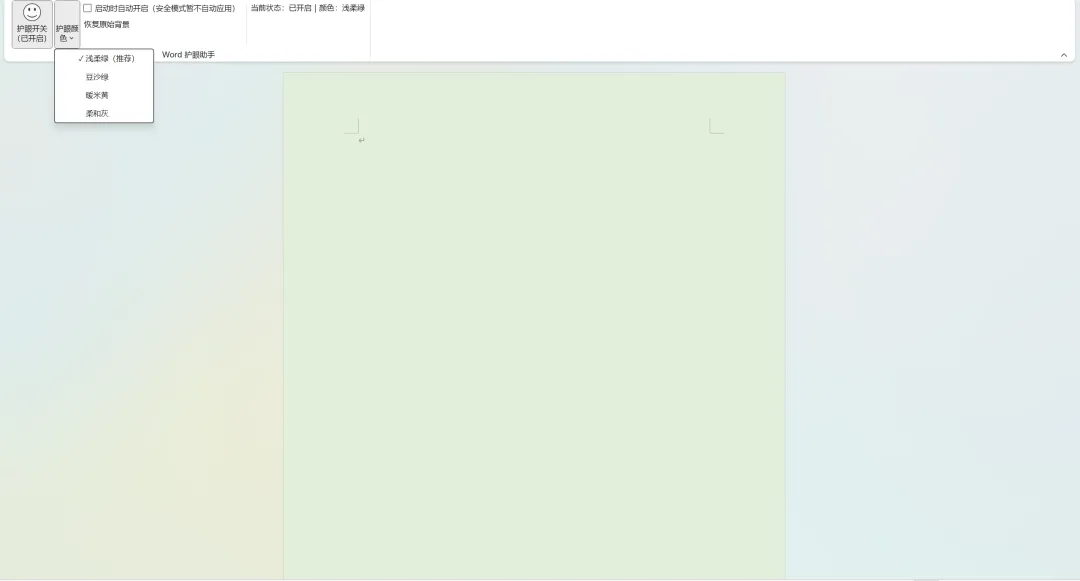
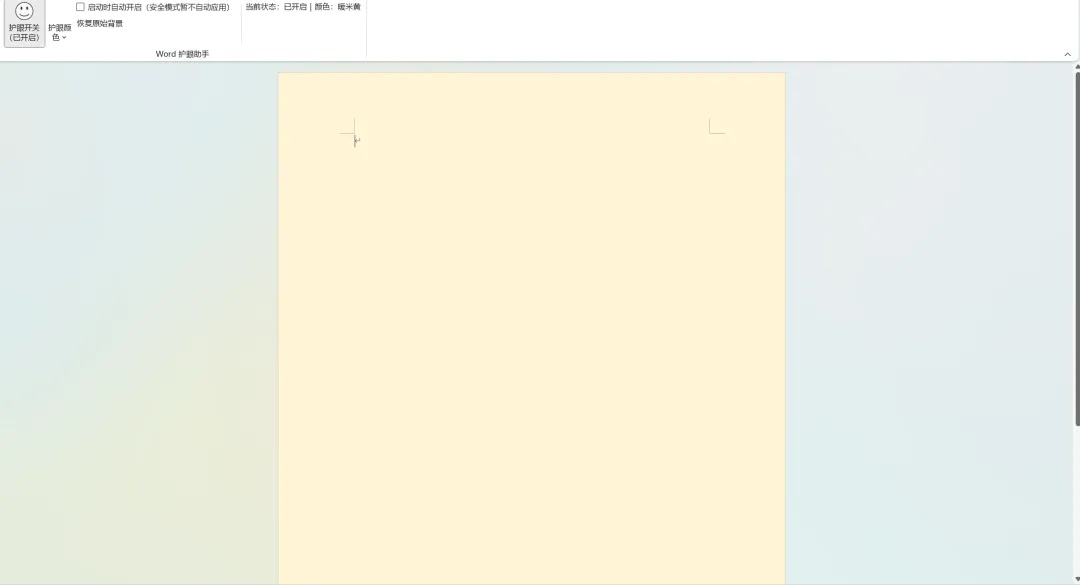
经典豆沙绿、浅柔绿、暖米黄、柔和灰。我平时写文档用浅柔绿,晚上加班换成暖米黄,眼睛更放松。你可以按自己喜好来,随时切换。
3换文档、切窗口,颜色自动跟着走
从文档 A 切换到文档 B,自动应用你选的颜色。新建一个文档,也不用重新设置。忘了“手动调色”这回事就行,它帮你全包了。
4保存出去的文件,干干净净
这点是我自己最在意的——你电脑上看到的是护眼色,但保存到电脑里的文件,底色还是纯白的。发出去、传给别人,看到的都是正常文档。既保护了自己的眼睛,又不影响别人,也不会把文件弄得花里胡哨。
5有复杂背景的文档,自动跳过
有些文档本身用了图片、渐变色做背景,比如企业宣传册、带水印的合同,插件会自动识别出来,不做任何修改。不会把人家精心设计的东西搞乱。
它和那些护眼软件有什么不一样?
市面上其实有不少护眼软件,比如 f.lux、Windows 自带的夜间模式。但它们都有一个共同点:全局生效。
打开之后,整个屏幕都变黄了。看图片颜色偏了,看设计稿色准全乱了,最后还得手动关掉。
而这个插件只在 Word 里生效——看文档时眼睛舒服,切出去看网页、修图,颜色完全正常。
小巧、干净、不打扰
这个插件只有几百 KB,没有弹窗广告,不联网,不收集任何信息,不会在后台偷偷运行。装完之后就安静地待在 Word 里,你点它才动,不点绝不打扰。
顺便说一句:完全免费 🎁
怎么装?傻瓜式操作
我知道很多人看到“安装”两个字就觉得头大——是不是要输命令、改注册表、配环境?放心,这个不用。
| 1 |
|
| 2 |
Build_x64.cmd(编译脚本),等几秒就好了。 |
| 3 |
Register_Addin_x64.cmd(注册脚本)。 |
然后重新打开 Word,顶部就会出现“护眼模式”选项卡。大功告成。
整个操作不超过一分钟,不需要管理员权限,公司的电脑也能装。卸载更简单,双击 Unregister_Addin_x64.cmd,完事。
📌 注:插件只支持 64 位的 Word(Word 2016 及以上版本),32 位的 Word 不行。大部分人的 Word 都是 64 位的,如果不确定,在 Word 里点“文件 → 账户 → 关于 Word”就能看到。
一点心里话
写这个插件没想过赚钱。纯粹是因为自己每天都要用 Word,眼睛确实扛不住,又不满意现有的解决方案,索性自己动手。
如果你也和我一样,每天在 Word 里花好几个小时,眼睛经常发酸发涩,真的可以试试看。
点一下,世界就变柔和了。
📎适用平台:Windows 系统 + 64 位 Word 2016 及以上版本
📎安装方式:双击脚本即可,无需管理员权限
如果你觉得有用,欢迎转发给身边同样被 Word 白屏折磨的朋友——保护眼睛这件事,越早开始越好。