 夜雨聆风
夜雨聆风





Word格式总翻车?AI帮你来迁移
Word格式总翻车?
AI帮你来迁移
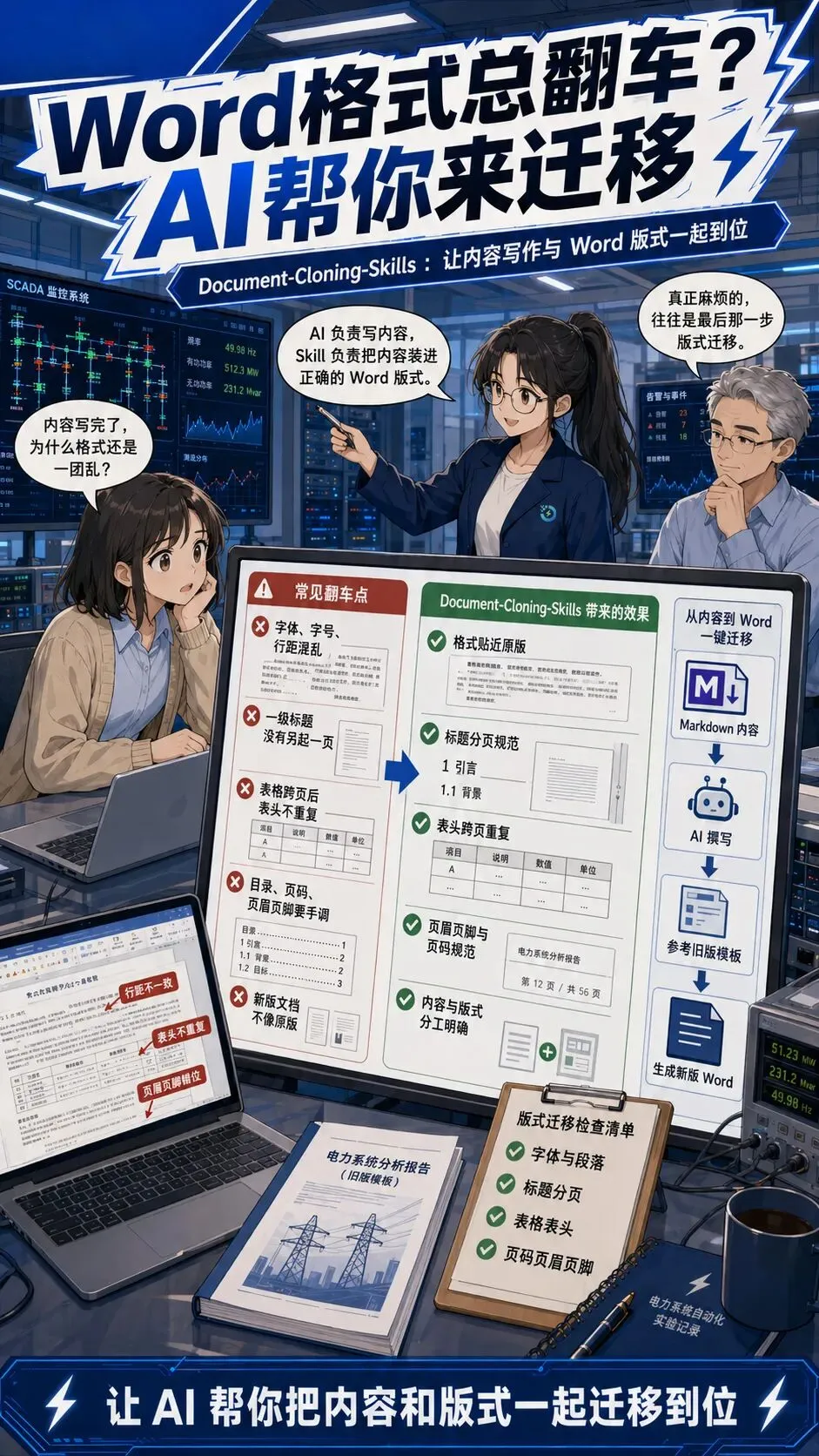
让 AI 写一份技术方案并不难。
真正让人头疼的是下一步:
-
字体、字号和行距全部乱了;
-
一级标题没有另起一页;
-
表格跨页后,表头不再重复;
-
目录、页码、页眉页脚需要手动调整;
-
明明提供了上一版文档,AI 生成的新版还是”不像原版”。
特别是投标书、政府公文、技术方案和白皮书,内容只完成了工作的一半。剩下那一半,往往是繁琐而严格的 Word 排版。
项目介绍
最近发现了一个很有针对性的开源项目——Document-Cloning-Skills。
地址:https://github.com/skill-mate/Document-Cloning-Skills
它试图解决一个非常具体的问题:
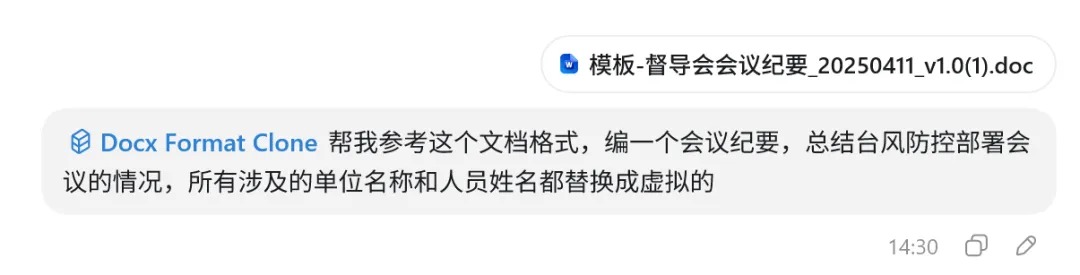
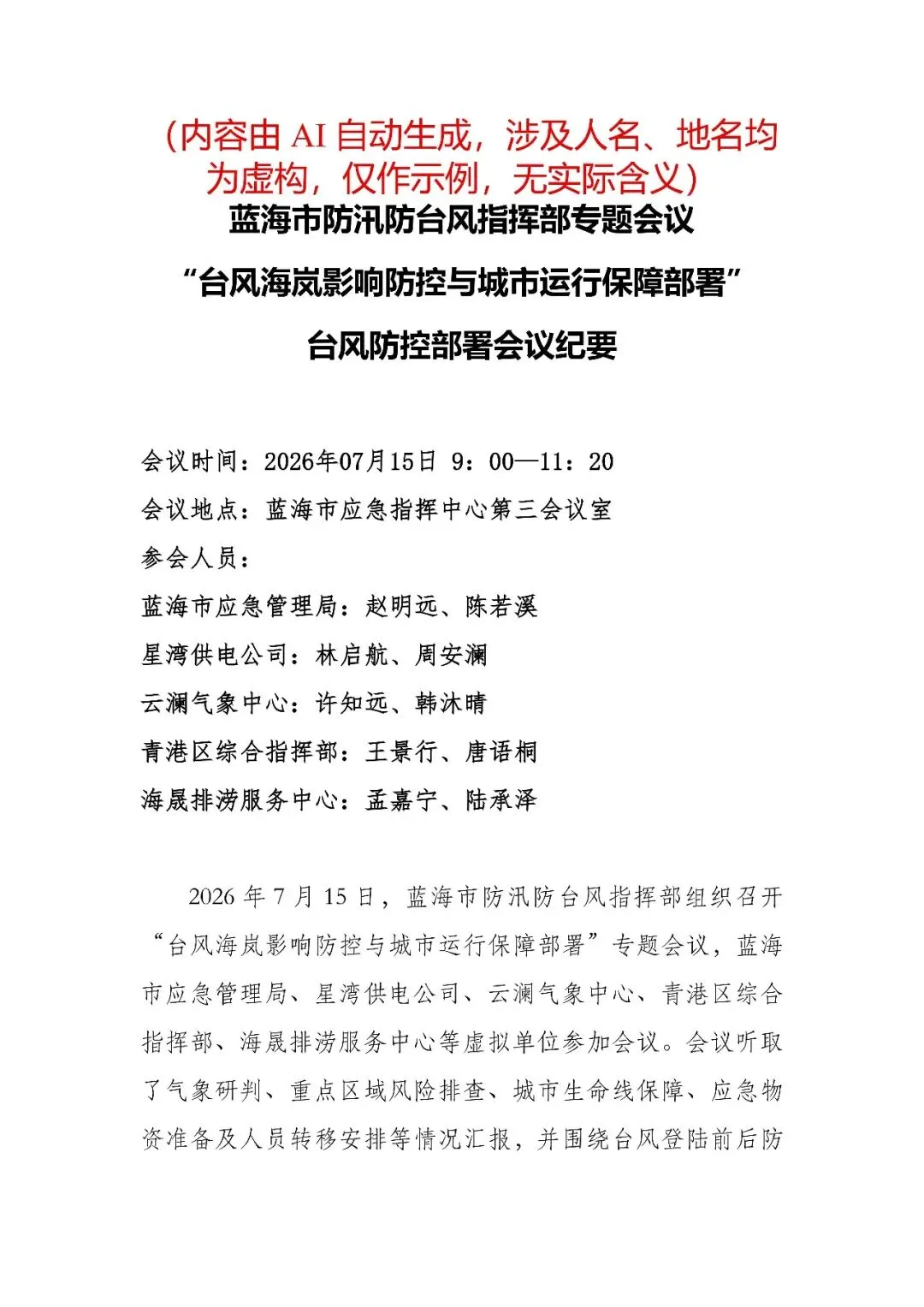
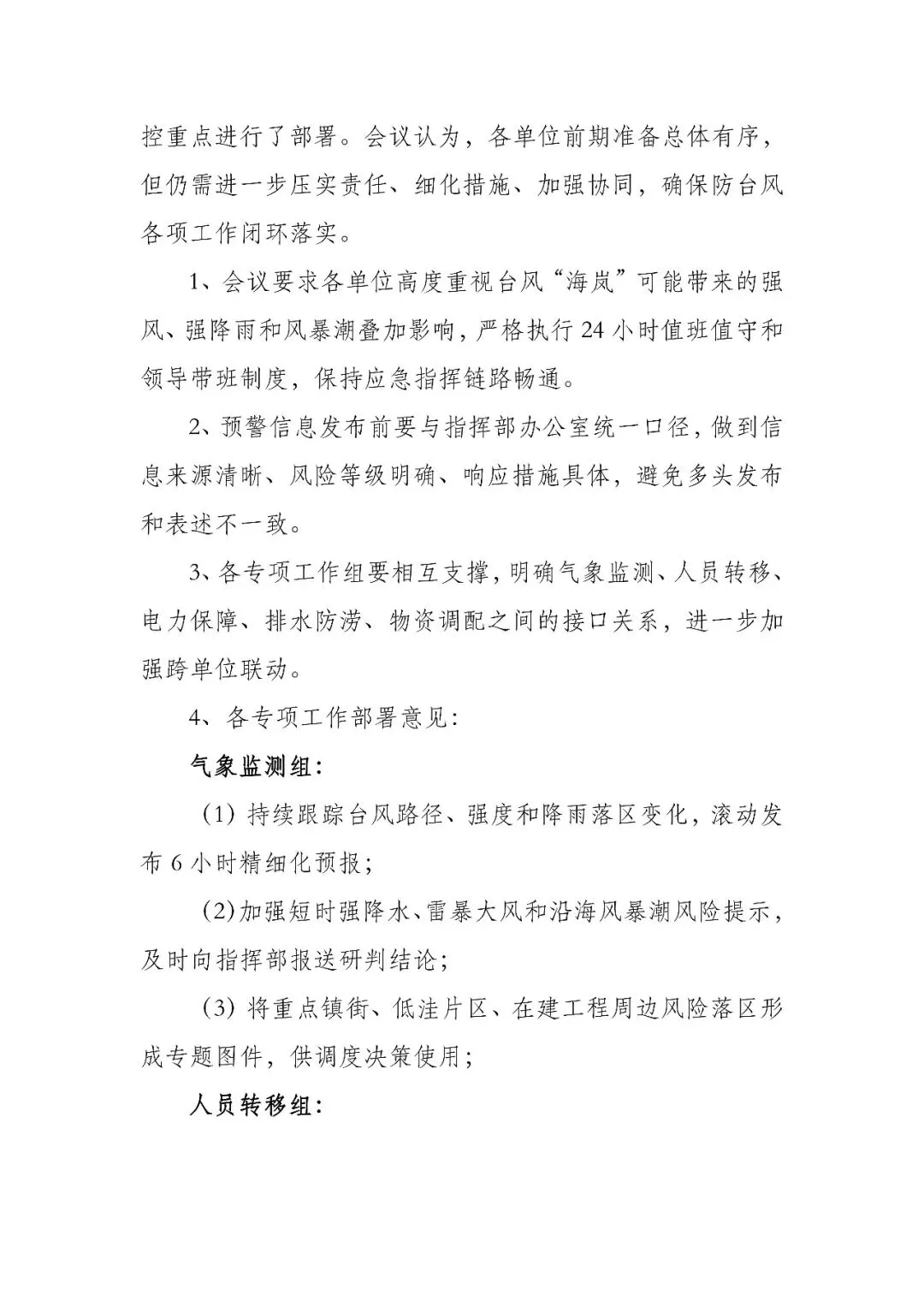
让 Claude Code 根据 Markdown 内容,生成严格遵循指定版式的 Word 文档。
简单来说,你可以把上一份投标书交给 AI,然后告诉它:
AI 负责撰写内容,这个Skill则负责把内容装进正确的 Word 版式。
它和普通”Markdown 转 Word”有什么不同?
常见的 Markdown 转 Word 工具,主要关注的是”能不能转出来”。
但对于正式材料来说,”能打开”远远不够。
Document-Cloning-Skills 关注的是更细的格式要求,例如:
-
封面单独成节并垂直居中;
-
封面不显示页码;
-
目录单独成节;
-
使用 Word 原生 TOC 目录域;
-
每个一级标题自动另起一页;
-
表格行尽量不跨页;
-
跨页表格自动重复表头;
-
固定表格布局,减少 Word 自动调整列宽;
-
中文字体和西文字体分别设置;
-
继承样板中的页边距、页眉、页脚和编号规则。
这些规则不是依赖 Word 的”自动猜测”,而是直接写入 DOCX 文件底层的 OOXML 结构中。因此,相比简单的格式转换,结果更稳定、更容易重复生成。
两种工作模式
这个 Skill 提供了两种不同的文档生成方式。
1. 骨架模式:有样板时,优先使用
骨架模式适合这种场景:
我已经有一份格式正确的 Word,只想替换正文内容。
在这种模式下,原来的 .docx 会被当作文档容器。脚本保留样板中的:
-
样式表;
-
编号定义;
-
主题配置;
-
页眉和页脚;
-
页面尺寸与边距;
-
分节设置;
-
标题和表格样式。
然后清理原正文,再将新内容写入。
例如,上一期投标文件已经通过审核,新一期只需要更换项目名称、公司信息和技术方案,就很适合使用骨架模式。
它的核心思路不是”观察旧文档后重新模仿”,而是直接复用旧文档的版式基础。
这也是项目推荐的最高精度方案。
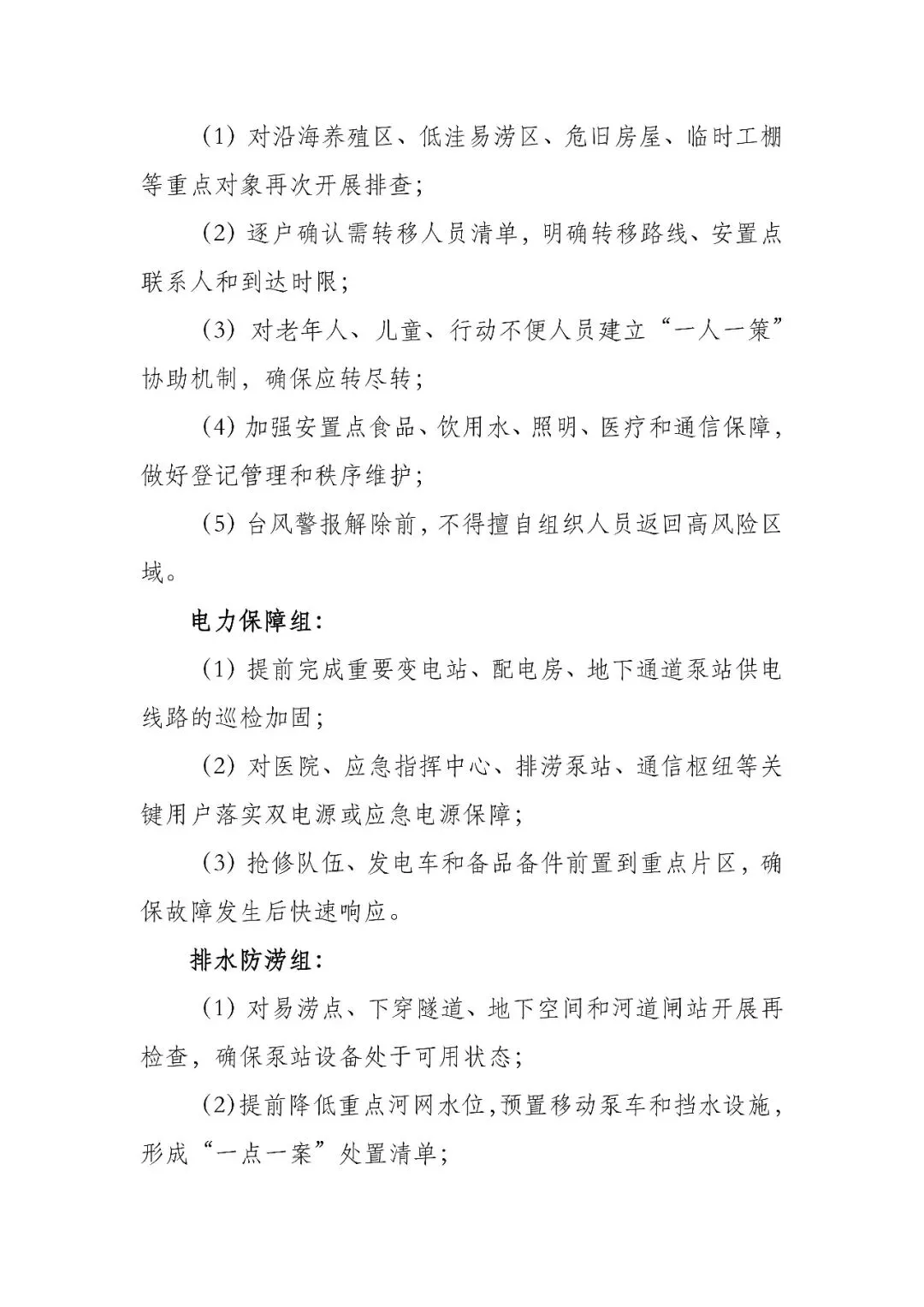
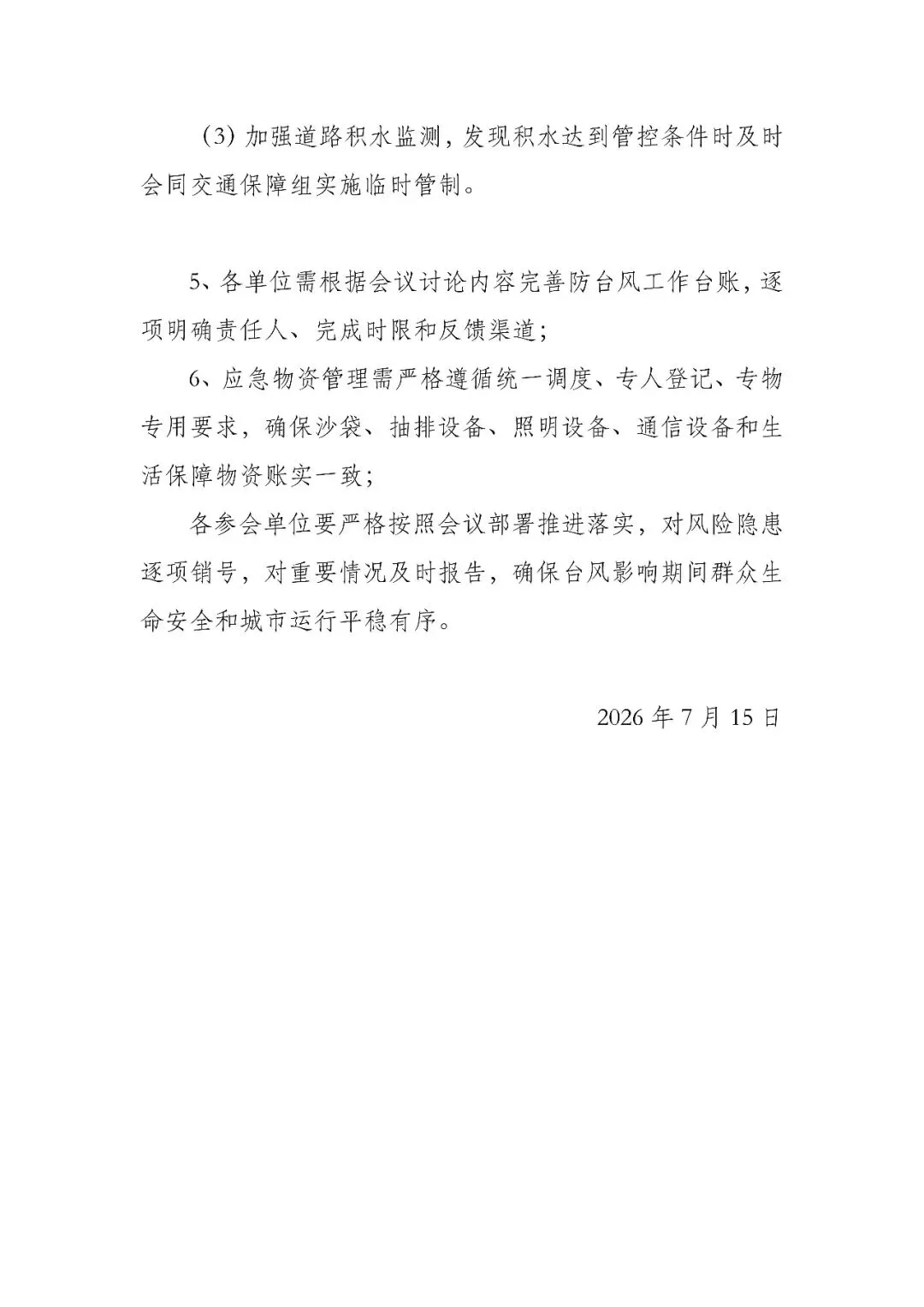
2. Profile 模式:没有样板也能生成
如果手里没有参考文档,可以使用 Profile 模式。
项目内置了两个预设:
-
gov_gongwen:面向政府及事业单位公文;
-
tech_doc:面向投标书、技术方案和白皮书。
写在最后
AI 文档工具过去更关注”帮你写什么”,但在真实办公场景中,”最终交付成什么样”同样重要。
标书、公文和技术方案之所以难以自动化,往往不是因为内容生成困难,而是因为其中包含大量隐性的格式规则。
Document-Cloning-Skills 的价值,就在于把这些规则从人的经验,变成可以重复执行的脚本:
-
内容交给大模型;
-
格式交给样板和配置;
-
最终输出可直接使用的 Word。
如果你经常对 AI 说:
内容没问题,但格式必须和上一份完全一致。
那么这个项目值得一试。
-END-
本文介绍的Skill来自skill-mate的公开仓库Document-Cloning-Skills,仅作分享介绍,知识产权归原作者所有,不做任何商业用途。
作者:SS
如果觉得有帮助,欢迎分享给身边的研究者 👍