夜雨聆风
夜雨聆风





科研绘图软件:Cinema4D R23详细安装教程(附免费中文安装包)


01
工具介绍
Cinema 4D是用于解决三维数据可视化、动态模拟及高质量渲染输出的软件,可谓科研绘图必备。其核心工具包括Polygon建模系统、MoGraph模块、物理渲染引擎及庞大的预设数据库。
适用人群:主要服务于数字媒体、科研可视化及工业设计等领域的进阶与高阶工作者。
主要功能:在科学数据演示、机械动态仿真、生物结构可视化及材料微观结构呈现等场景中实现了:
① 复杂结构的多维度可视化构建;
② 基于物理的动态过程模拟;
③ 高质量科学与工程影像生成。
优势:其在操作逻辑的友好性、动态模拟的真实性、渲染效率与视觉产出质量等方面具备显著优势,显著提升科研沟通与设计验证的效能。
02
资料包获取
|
软件名称 |
Cinema4D R23 |
||
|
软件语言 |
简体中文 |
软件大小 |
455M |
|
推荐系统 |
Win10/Win11 |
||
|
百度网盘 |
扫码添加小助手 无套路,免费获取 👇👇👇
|

持续分享 记得关注哦
03
安装步骤
超详细教程:
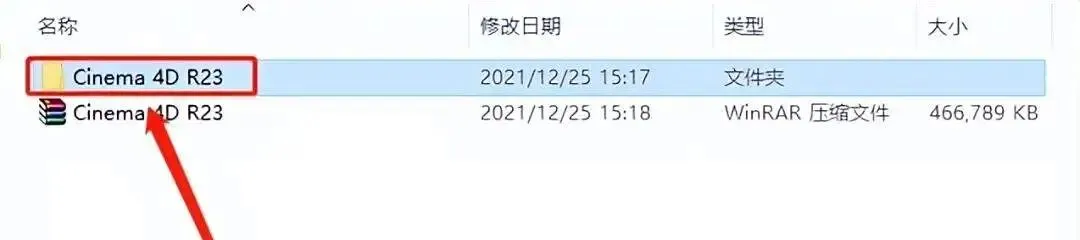
打开【Cinema 4D R23】文件夹。
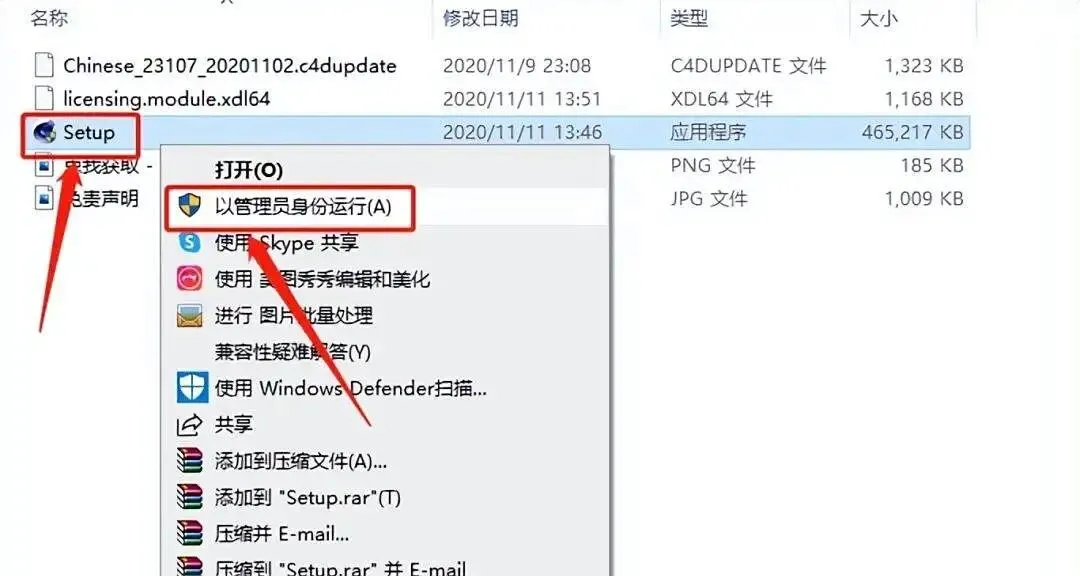
(2)鼠标右击【Setup】安装程序,选择【以管理员身份运行】。
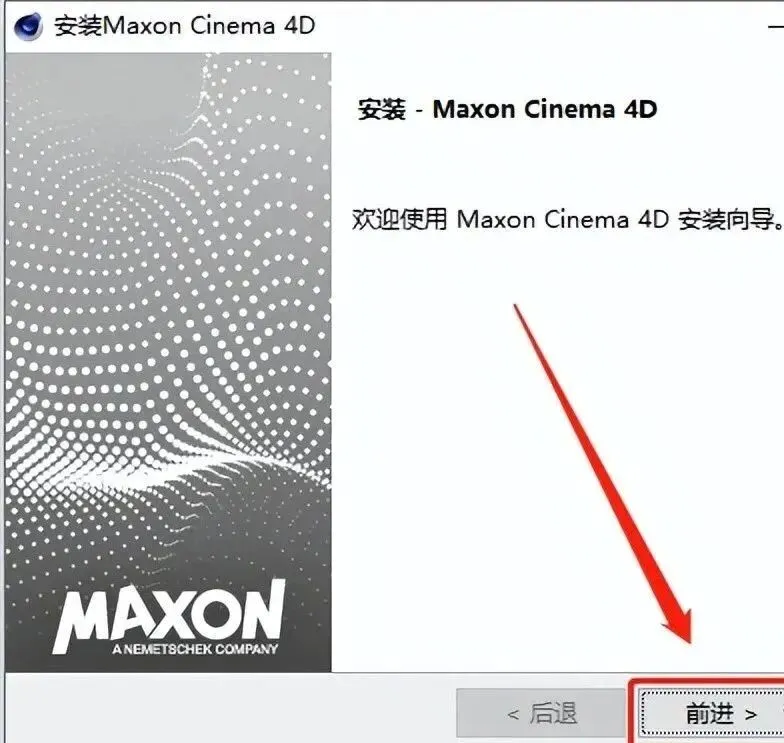
(3)点击【前进】。
(4)软件默认安装路径为系统C盘。
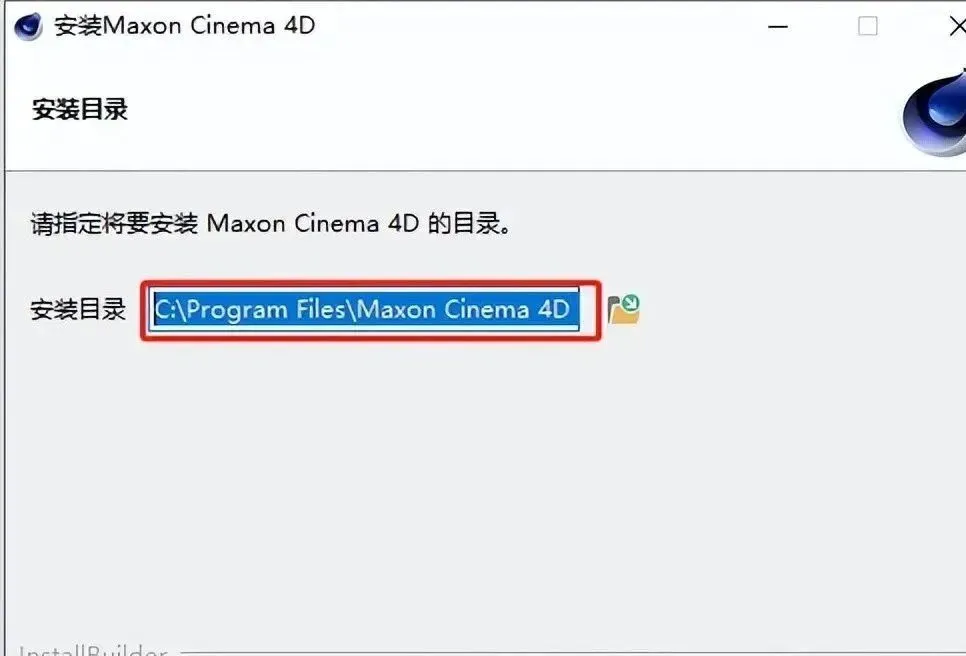
(5)更改安装路径,建议安装到除C盘以外的磁盘,直接将C改为D盘或者其它盘即可,设置好安装路径后点击【前进】。
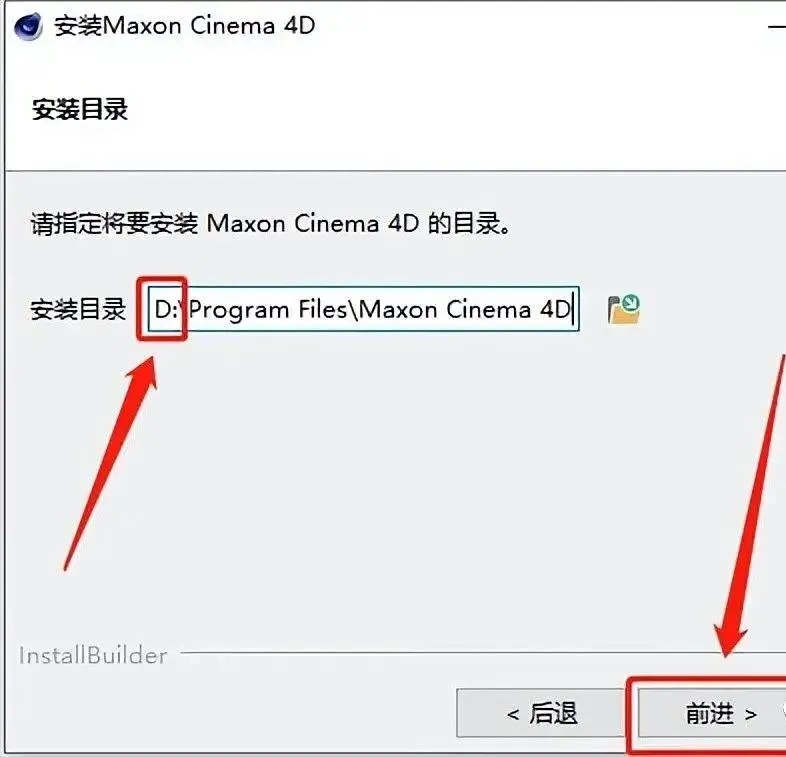
(6)点击【前进】。
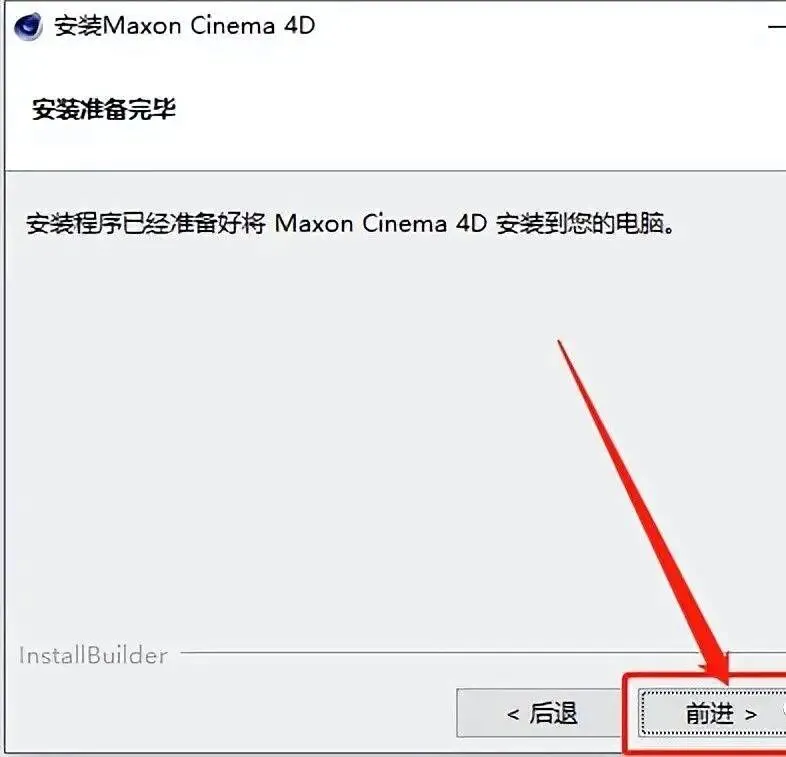
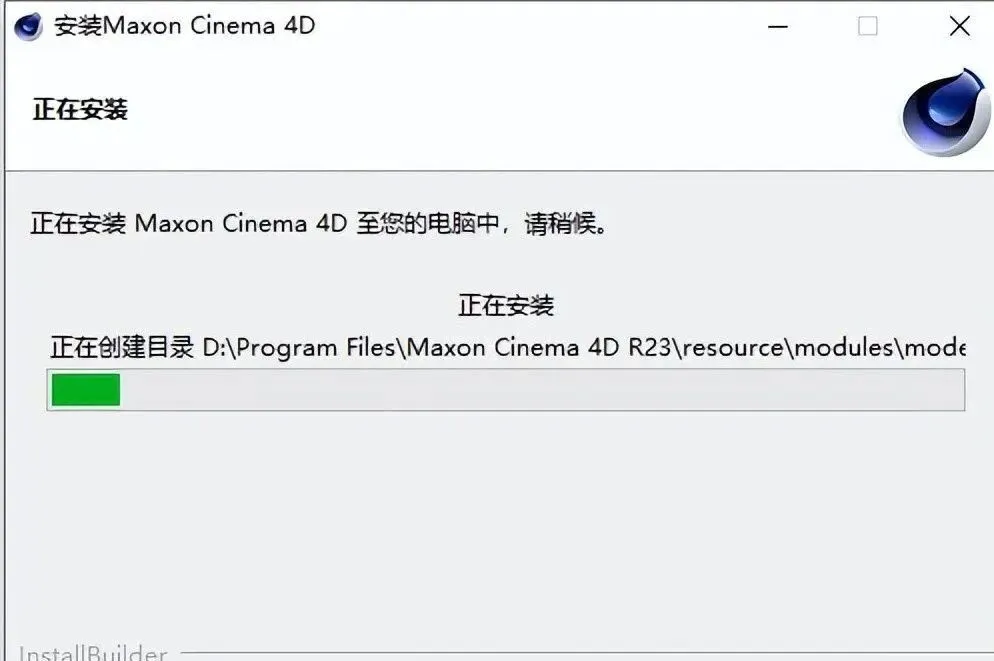
(7)C4D R23软件安装中,请等待安装进度走完即可。
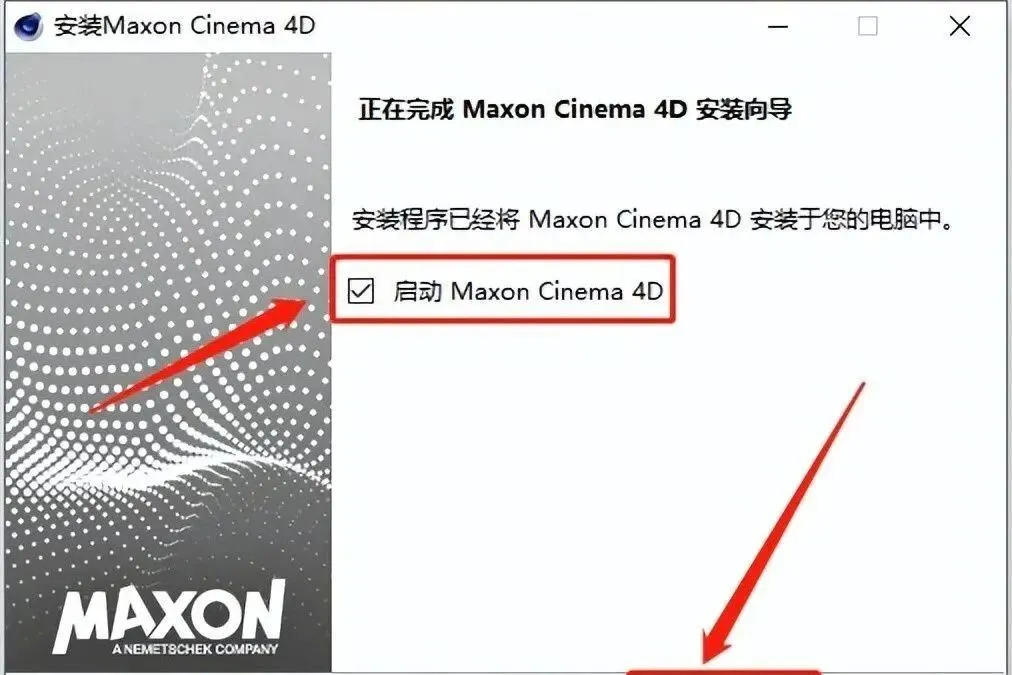
(8)安装进度走完后勾选【启动Maxon Cinema 4D】,然后点击【完成】。
(9)点击【Quit】。
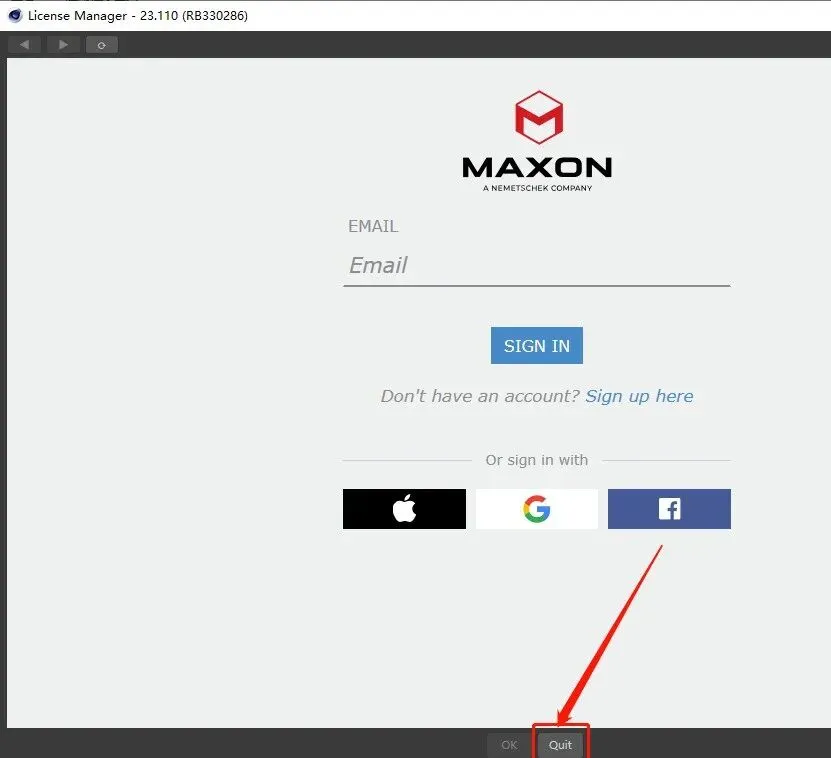
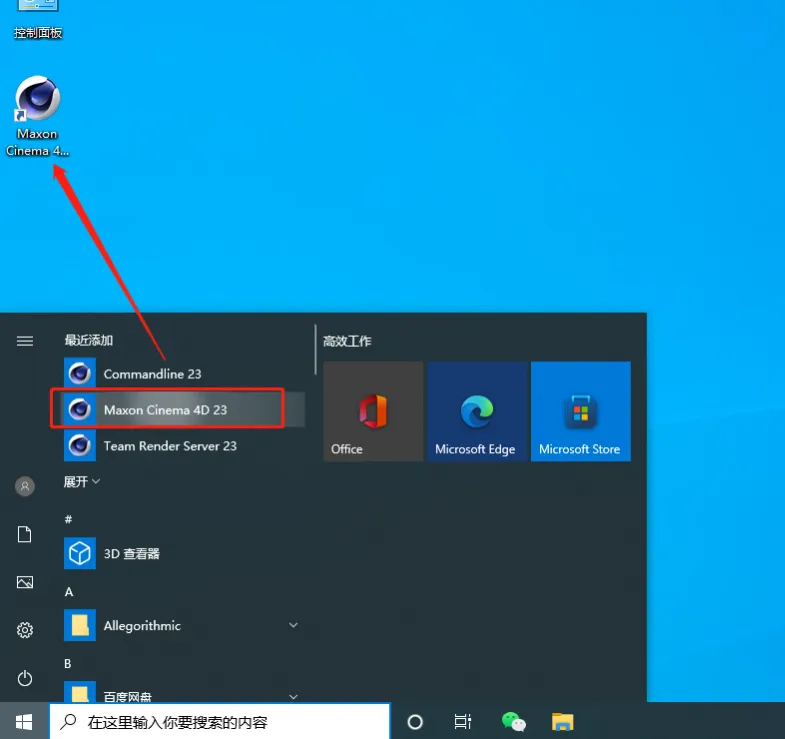
(10)在桌面左下角的开始菜单中找到C4D软件,鼠标拖拽到桌面上即可创建桌面启动快捷方式。
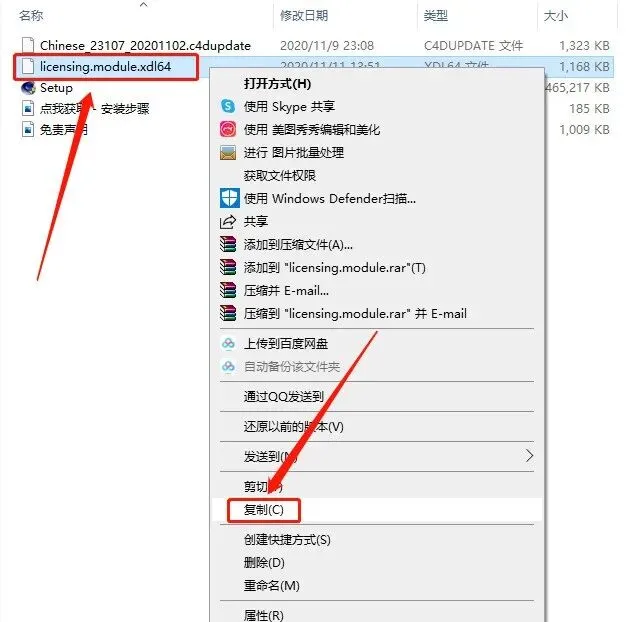
(11)返回到解压的【Cinema 4D R23】文件夹中,鼠标右击【licensing.module.xdl64】文件选择【复制】。
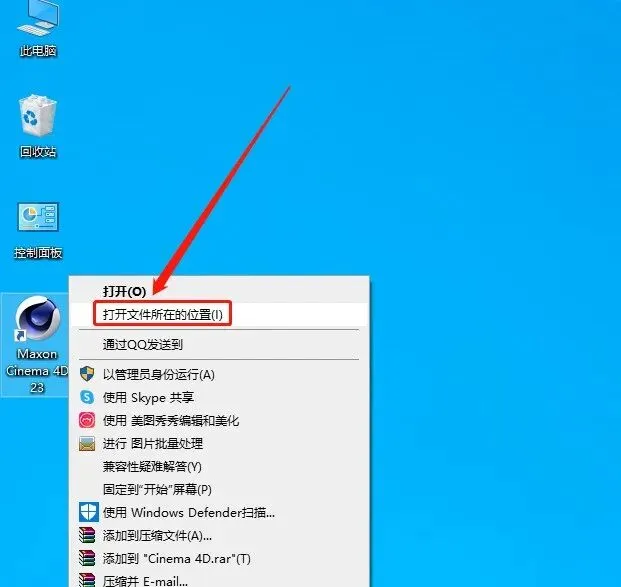
(12)在桌面上鼠标右击C4D软件图标,选择【打开文件所在的位置】。
(13)打开【corelibs】文件夹。
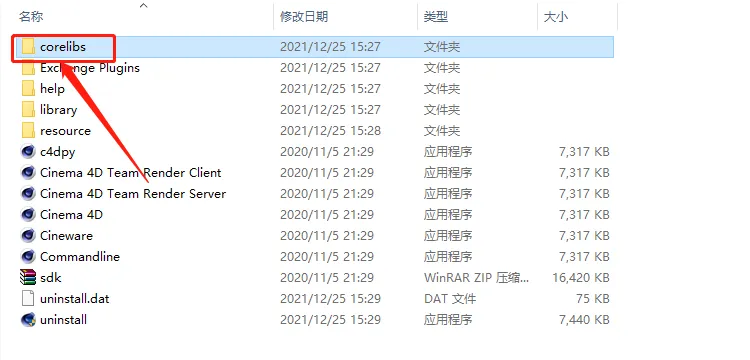
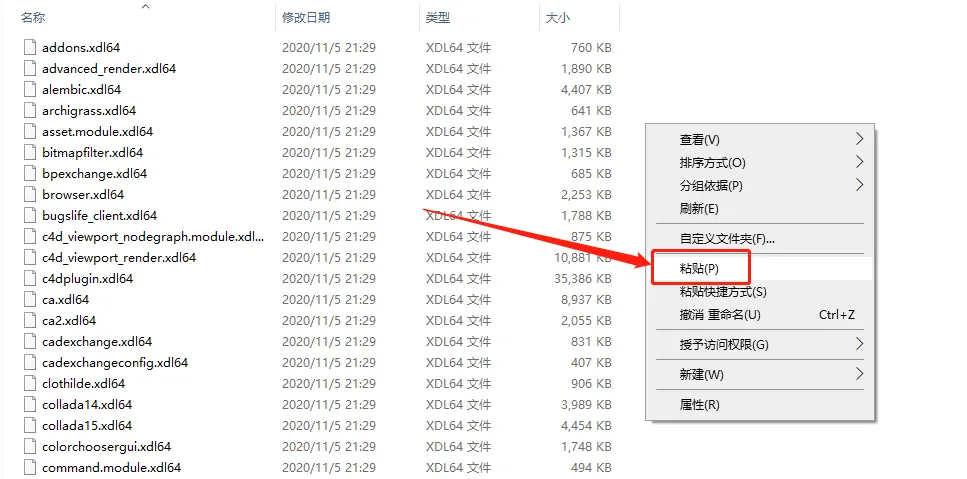
(14)在打开的【corelibs】文件夹中粘贴刚才复制的文件。
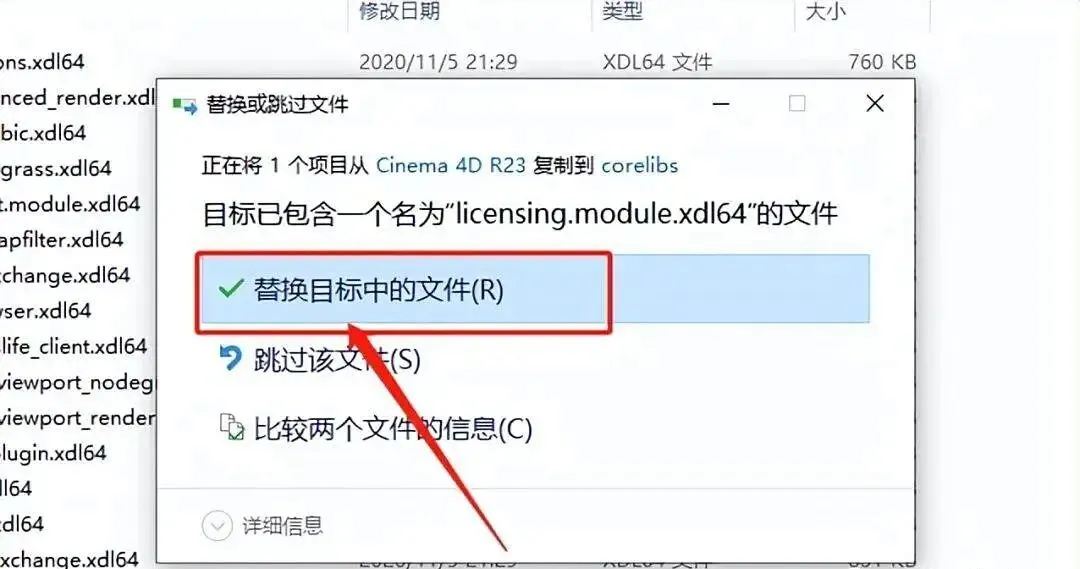
(15)弹出的提示框中点击【替换目标中的文件】。
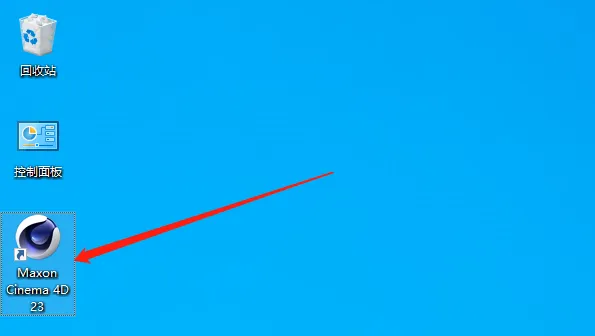
(16)在桌面上打开C4d软件。
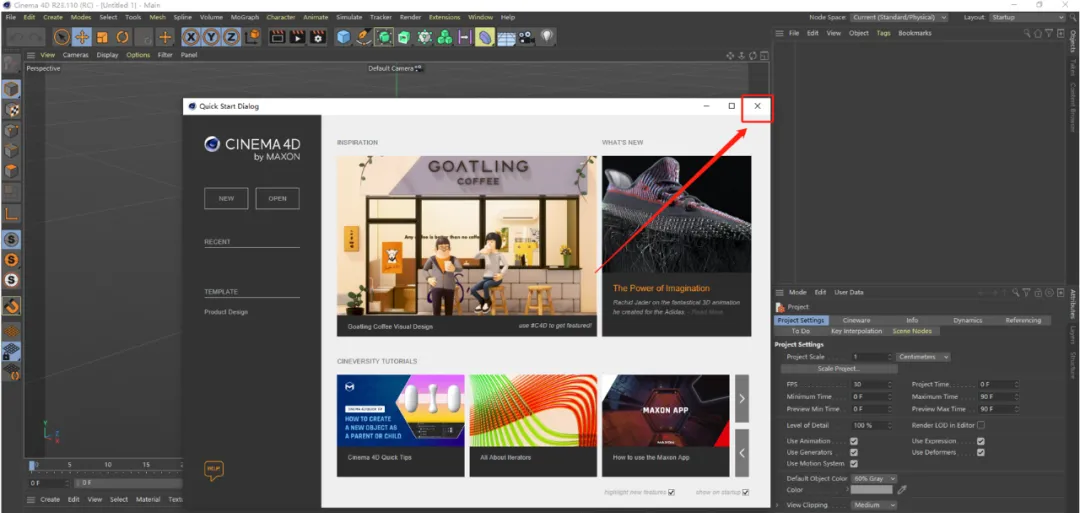
(17)关闭下图所示的提示框。
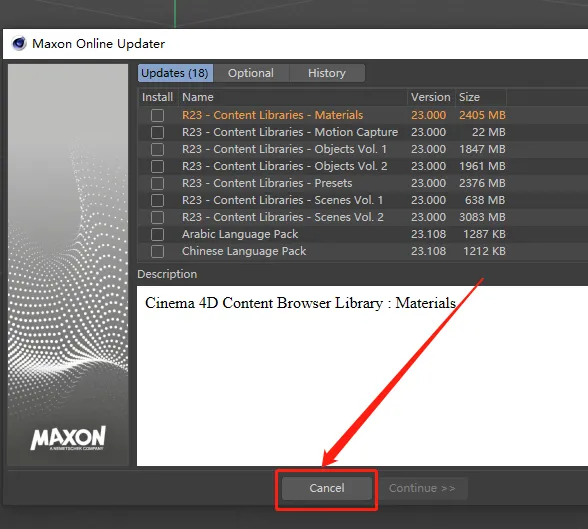
(18)点击【Cancel】。
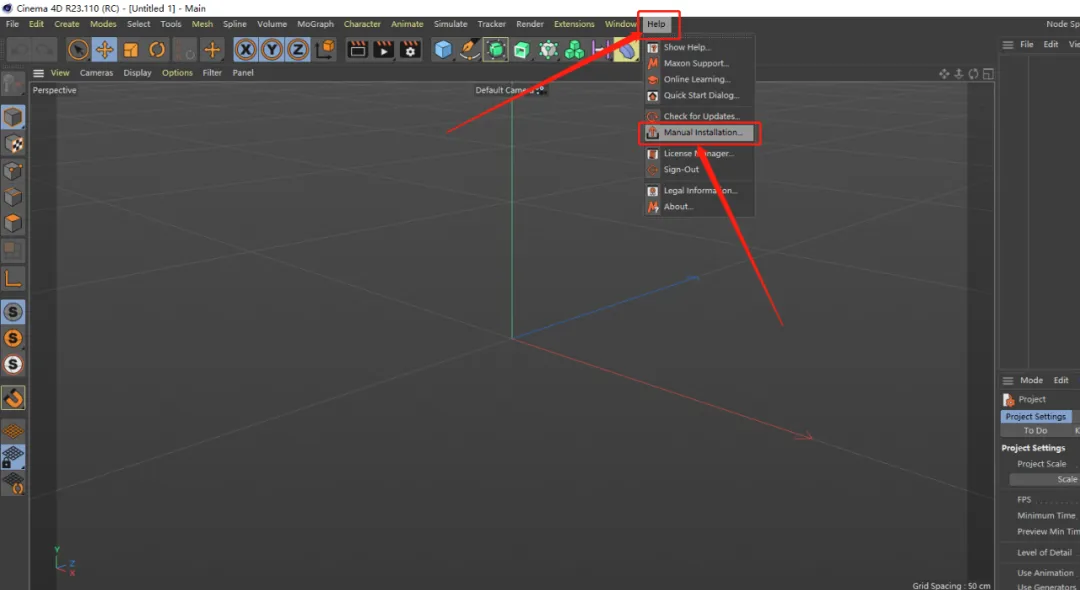
(19)点击软件界面上方的【Help】选项,然后点击【Manual Installation】。
(20)找到并打开解压的【Cinema 4D R23】文件夹。
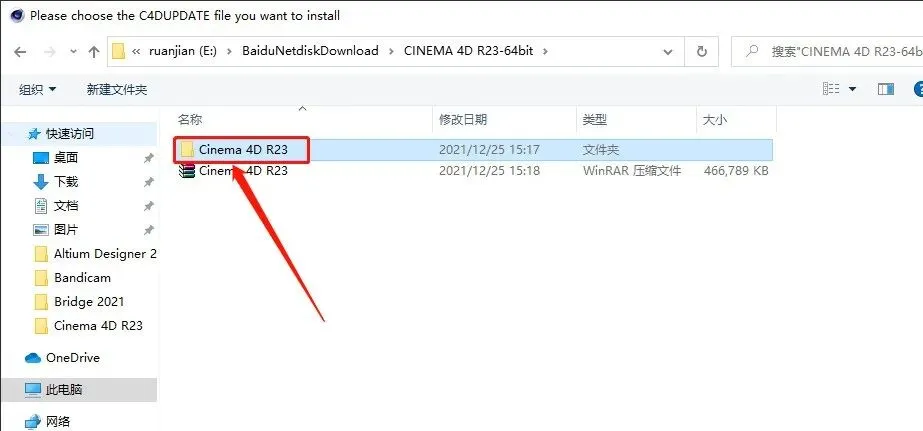
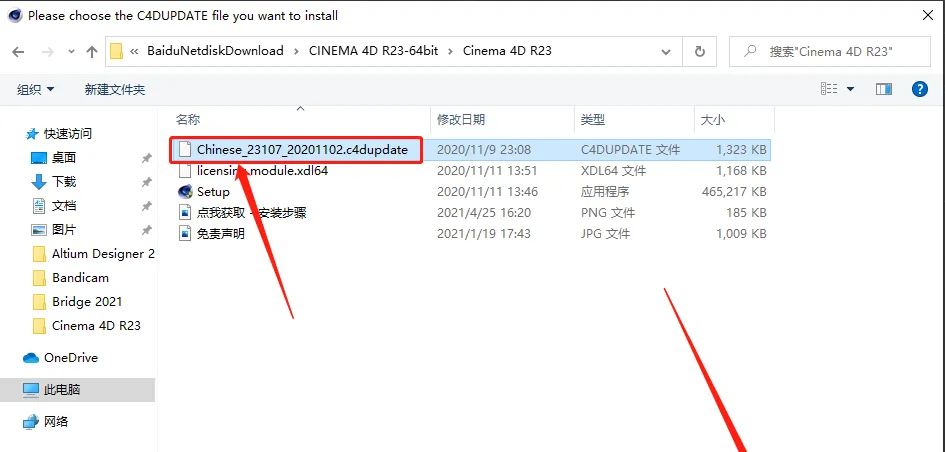
(21)选中【Chinese_23107_20201102.c4dupdate】文件,然后点击【打开】。
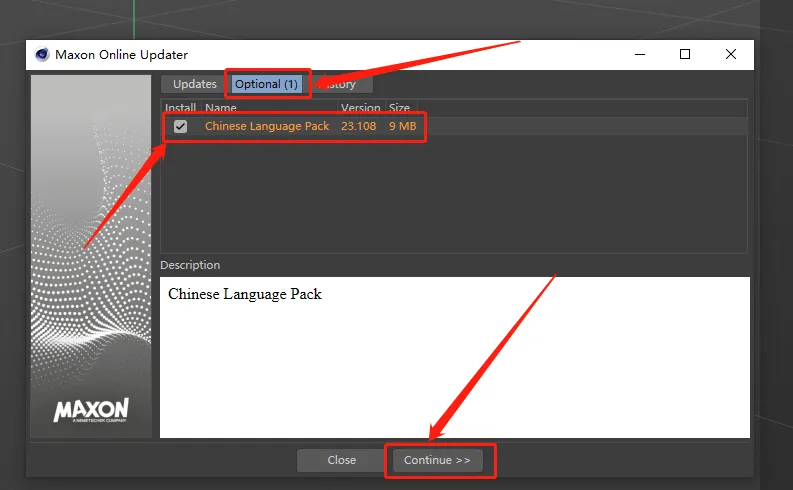
(22)点击【Optional】,然后勾选【Chinese Language ···】,最后点击【Continue】。
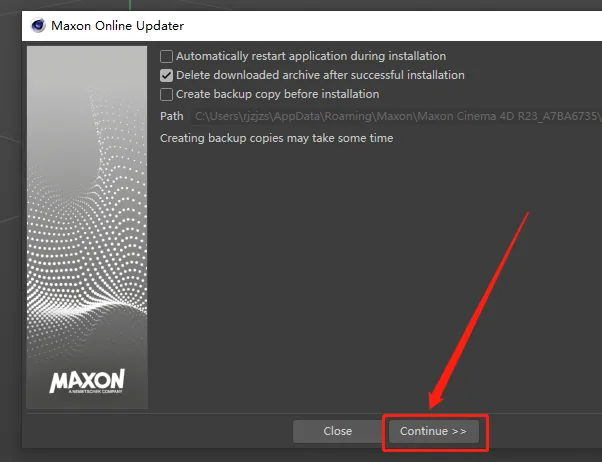
(23)继续点击【Continue】。
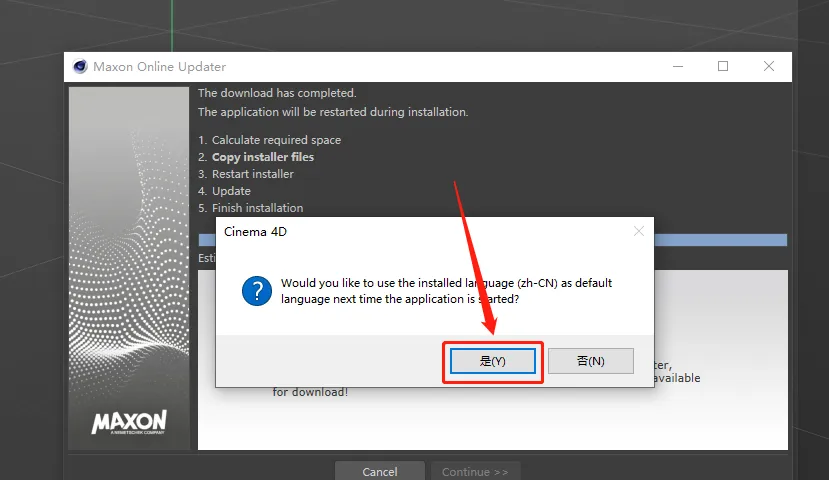
(24)弹出的提示框中点击【是】。
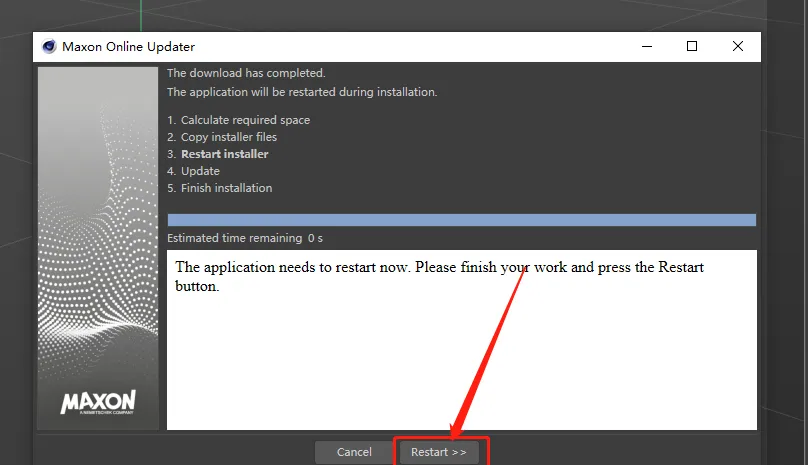
(25)点击【Restart】。
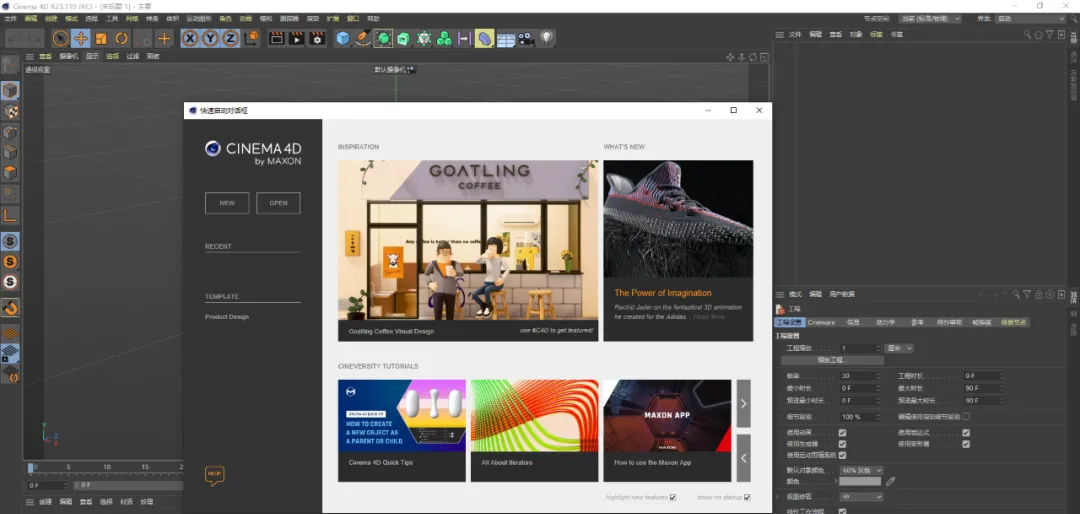
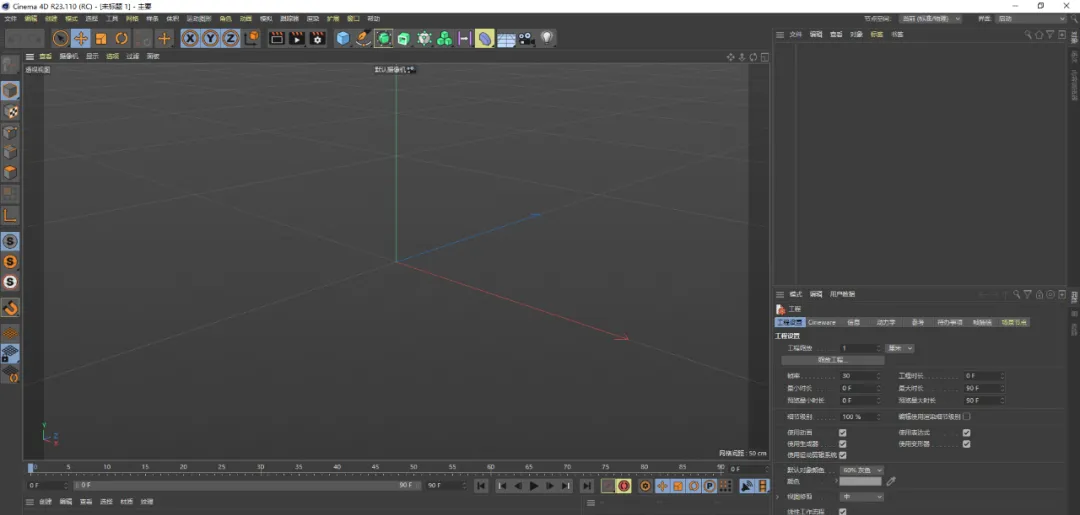
(26)安装完成,软件打开界面如下图所示(已是激活版,可无期限使用)。
(上下滚动查看更多)
论文全流程发表支持
✅稿件出版评估、目标期刊筛选与分析
✅编辑评审报告
✅期刊专家快速预审
✅稿件权威查重、标准语言校对
✅协助投稿信、Word格式论文排版及投稿支持
✅稿件状态跟进、同行回复信审查
✅拒稿咨询、原因分析
✅返修支持、质量把关
✅出版校对
扫码添加编辑老师
限时获取“0元初步评估匹配”服务
 ————————
欢迎进入【学术资料大全】小程序!
↓↓↓
三连一下,天天好心情!!