 夜雨聆风
夜雨聆风





WPS 打不出艺术字?WorkBuddy 帮我下了一堆免费开源字体,做 PPT 高级感拉满
PPT 字体太土、WPS 自带艺术字效果尴尬?本文按封面/活泼/文艺/正文分类,整理了 13 款免费开源中文字体的下载地址和适合的使用场景,全免费可商用,帮你做 PPT 高级感拉满。
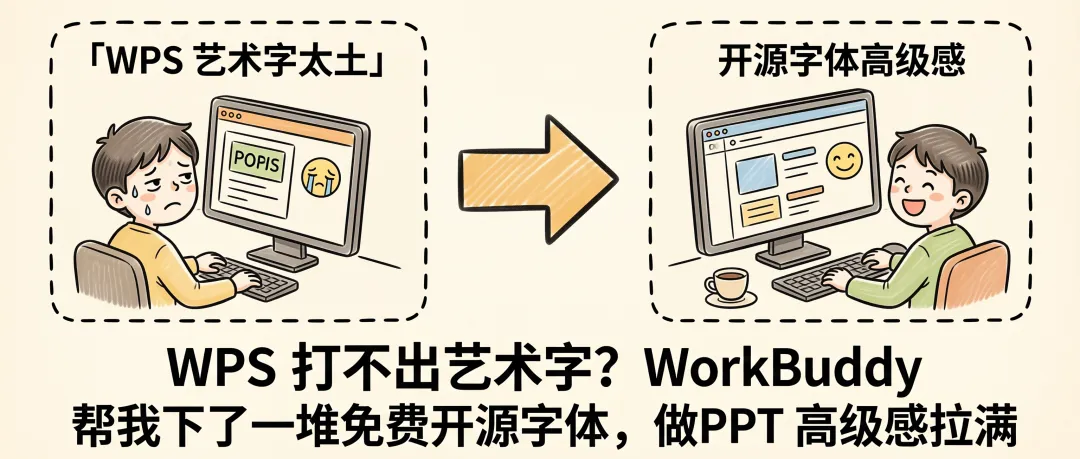
上周做季度汇报的 PPT,做到一半我卡住了。不是内容写不出,是字。
翻遍 WPS 那个字体下拉框,宋体、黑体、微软雅黑、楷体……全是系统自带的那些老面孔。怎么摆都透着一股”我是从十年前模板里扒出来的”味道,一点亮点没有。
我想着用 WPS 自带的艺术字功能救一下,结果那个描边加阴影的特效,配上默认字体,比不处理还尴尬。
正版付费字体我也去瞄过两眼,看着价格默默关了页面。
后来一个做设计的朋友甩给我一句:你装几个开源字体啊,免费还能商用。
我觉得有道理,但自己去找实在头大——GitHub 上字体项目一大堆,版本还乱,下载链接动不动就 404。最后我让 WorkBuddy 帮我搜、帮我下,整套流程跑完,我只要右键装一下就完事。
下面把踩的坑和最后留下的字体都记下来,省得你再走一遍。
一、踩了三个坑
坑 1:网上随便下的字体是残缺的。 我一开始图省事,去某度搜”免费字体”下了一包,解压完一用,中文要么缺字、要么直接显示成方框乱码。后来才搞明白,得去 GitHub 上正规的开源项目下,那些才有完整字库,不是被人二次打包过的残次品。
坑 2:装完 WPS 搜不到。 兴冲冲打开 WPS,下拉框里死活找不到新字体。折腾半天才发现,有些字体得把 WPS 彻底关掉重开才能识别,光在软件里刷新是没用的。所以装完记得重启一下 WPS。
二、留下的 13 款字体,按用途分好类了
我亲测能打、装完真的在 WPS 里能用的,就是下面这些。按 PPT 里不同的位置给你分了四类。下载地址我都跑过一遍,能下才写进来。
1. 大标题 / 封面用(要冲击力)
|
|
|
|
|
|---|---|---|---|
|
|
|
|
|
|
|
|
|
|
|
|
|
|
|
|
|
|
|
|
2. 活泼 / 年轻风(产品、团队介绍)
|
|
|
|
|
|---|---|---|---|
|
|
|
|
|
|
|
|
|
|
|
|
|
|
|
3. 文艺 / 国风(文化、品牌、读书分享)
|
|
|
|
|
|---|---|---|---|
|
|
|
|
|
|
|
|
|
|
4. 正文 / 通用(免费替代系统字体)
|
|
|
|
|
|---|---|---|---|
|
|
|
|
|
|
|
|
|
|
|
|
|
|
|
|
|
|
|
|
小提示:思源这两款是 Adobe 出品的大字库,ZIP 包有几十 MB,适合当长期主力字体;前面那些小字体更适合做标题和点缀。
三、一张图看效果差别
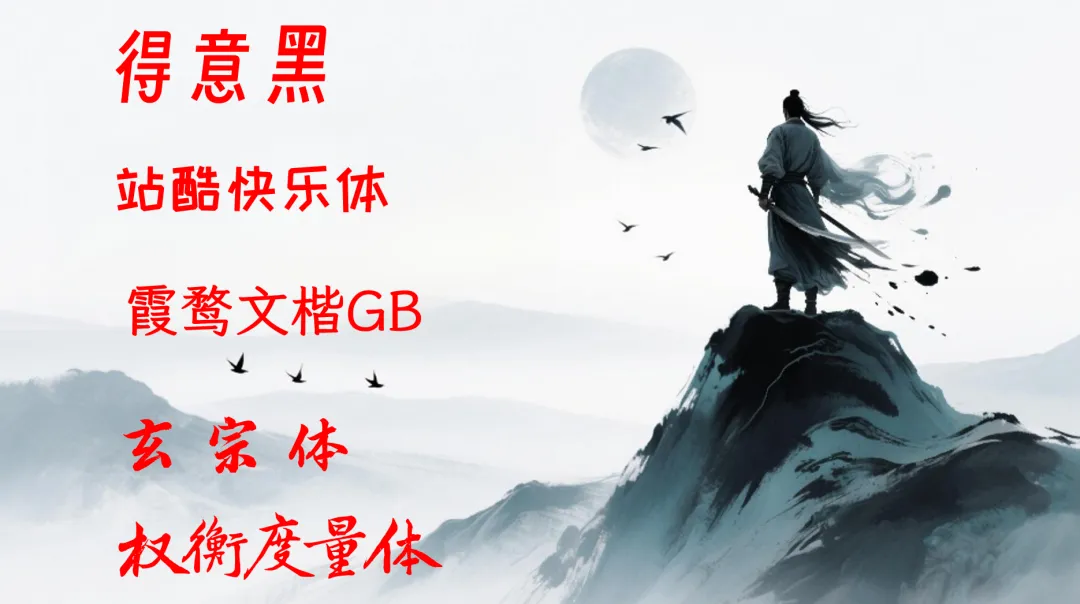
这张是我做的字体展示页,挑了几款放在同一页对比。同样的字,换个字体整个调性就变了——这也正是我费劲装它们的理由。
四、WorkBuddy 在这事里干了啥
说白了就是三件事,省了我大半天功夫:
-
帮我搜”开源免费中文字体”,把 GitHub 上靠谱的项目从一堆山寨包里筛出来; -
找到每个字体的最新下载链接,有的直连打不开就换镜像; -
把字体下到本地文件夹,我直接右键”为所有用户安装”就完事,不用自己一个个辨版本、找链接。
下载这一步对小白最劝退,但它跑通了,剩下的就是右键装一下。
五、预告:WorkBuddy 做 PPT 的四种途径
这篇重点讲了”找字体”,让PPT与众不同。预告下一篇,WorkBuddy 做 PPT四条路径,挨个拆开讲:
-
普通模式:直接和 WorkBuddy 对话,让它出大纲、写文案、给排版建议,你自己在 WPS 里落地; -
专家模式:在专家中心调用 PPT 专家,按专业流程生成结构化的幻灯片; -
设计模式:用设计类能力做版式美化、配色和视觉统一; -
技能模式:装一个 PPT 相关的 skill(比如自动生成、模板套用),以后一键复用。
六、最后说两句
这一堆字体装下来,做 PPT 的质感确实不一样了。封面不再是清一色微软雅黑,正文也有了好看的楷书可选。关键是全免费、能商用,不用担心版权找上门。
如果你也受够了 WPS 那几个自带字体,照着上面清单下几个试试,记得装完重启 WPS。哪款好用、哪款翻车,评论区告诉我。
能看到这里的,说明你对WorkBuddy是真感兴趣,想用WorkBuddy辅助自己做点事。那么我这个公众号或许对你有点用。
📌 我的公众号在做什么?
我一直在写WorkBuddy相关的教程,内容分三个方向: