 夜雨聆风
夜雨聆风





国内网络免登录 Claude:接入 DeepSeek
README · 图文教程
Claude Code:接入 DeepSeek
从安装 Node.js、Git 和 Claude Code,到使用 CC Switch 配置 DeepSeek、开启路由并完成对话的完整图文教程。
想在国内网络环境下使用 Claude Code,又不方便登录 Claude 账号?这篇教程演示一种可行的配置思路:通过 CC Switch 接入 DeepSeek API,完成本地安装、模型配置和路由启用。
开始前请注意
前提
准备一台 Windows 电脑,并能够安装 Node.js、Git、Claude Code 和 CC Switch
注意
API Key 相当于账号密码,请勿截图公开或发送给他人
费用
调用 DeepSeek API 可能产生费用具体计费以 DeepSeek 开放平台为准
建议
安装程序需要修改系统环境时,请按文中提示使用管理员权限
阅读导航
01
安装基础环境
安装 Node.js 和 Git
02
安装 Claude Code
下载并启动 Claude 桌面端
03
配置 DeepSeek
在 CC Switch 中填写 API Key 和模型信息
04
开启路由并验证
启动路由后进行一次对话测试
完整流程
01
安装 Node.js
下载 Windows x64 安装包并完成安装
02
安装 Git
下载 Git for Windows,按默认选项完成安装
03
安装 Claude Code
从官网下载安装 Claude Code
04
准备 CC Switch
安装并打开 CC Switch
05
添加 DeepSeek
填写官网链接、API Key、请求地址和模型映射
06
开启本地路由
在 CC Switch 设置中启用 Claude 路由
07
发起对话验证
打开 Claude Code,发送消息确认配置生效
01|下载并安装 Node.js
打开 Node.js 中文下载页,选择 Windows 和 x64,然后下载 Windows 安装程序(.msi)(https://nodejs.org/zh-cn/download)
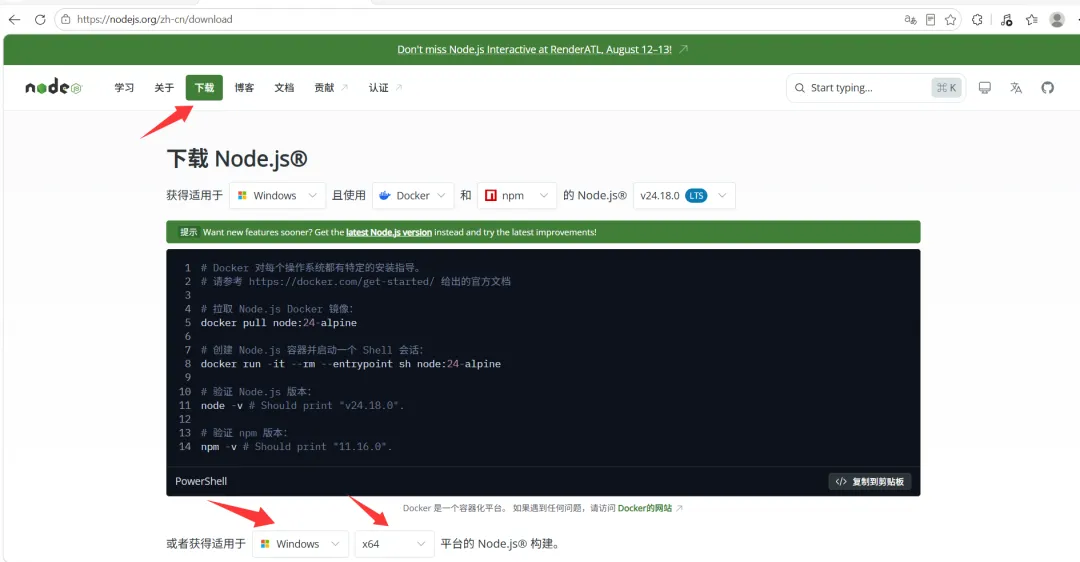
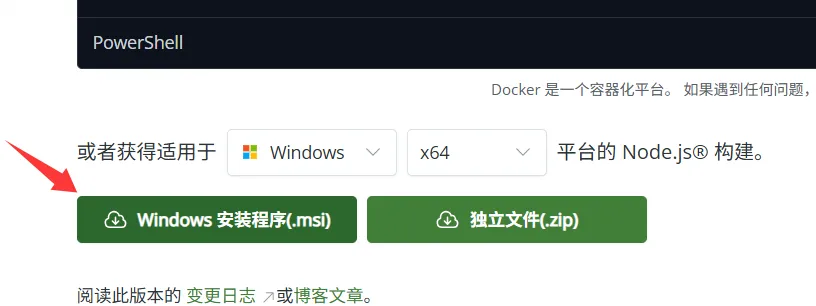
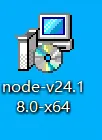
下载完成后,在桌面或下载目录中找到安装包,右击运行。
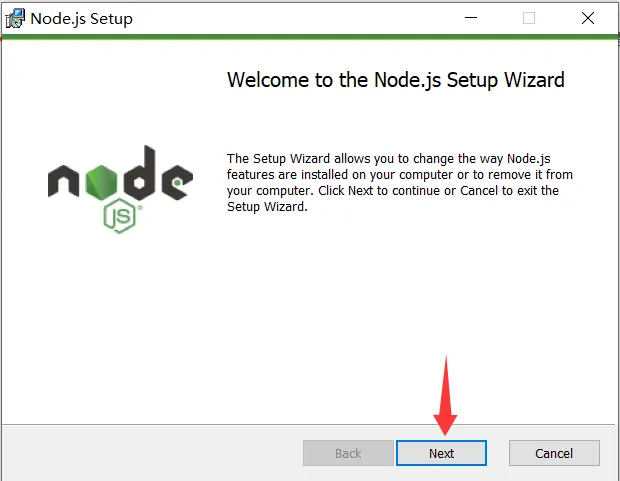
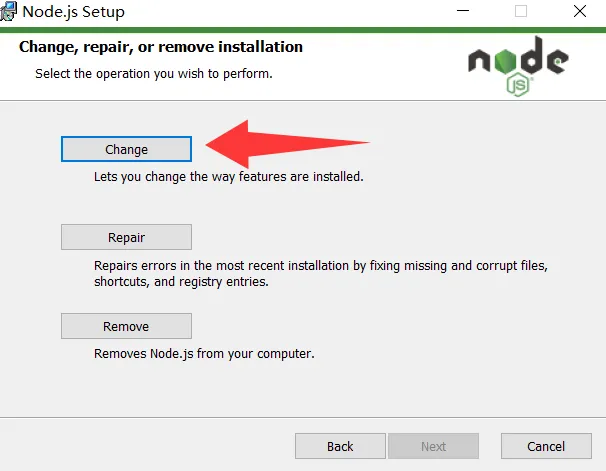
进入安装向导后,按提示依次点击 Next。如果你的电脑已经安装过 Node.js,界面可能显示 Change / Repair / Remove,此时可根据需要选择维护方式。
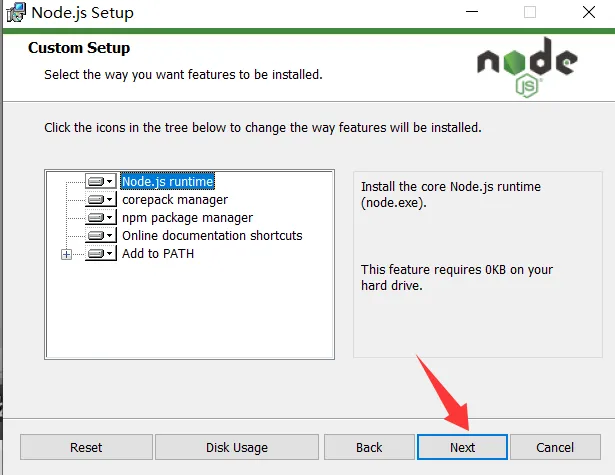
安装组件保持默认即可,注意保留 Add to PATH,确保终端能够直接调用 Node.js 和 npm。
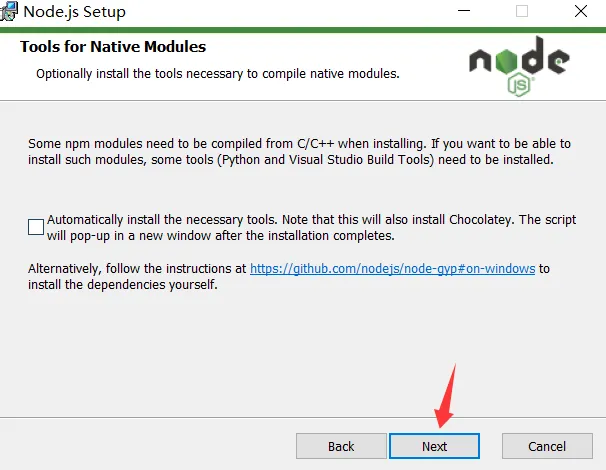
“Tools for Native Modules”属于可选组件;没有特殊需求时,可以不勾选,直接点击 Next。
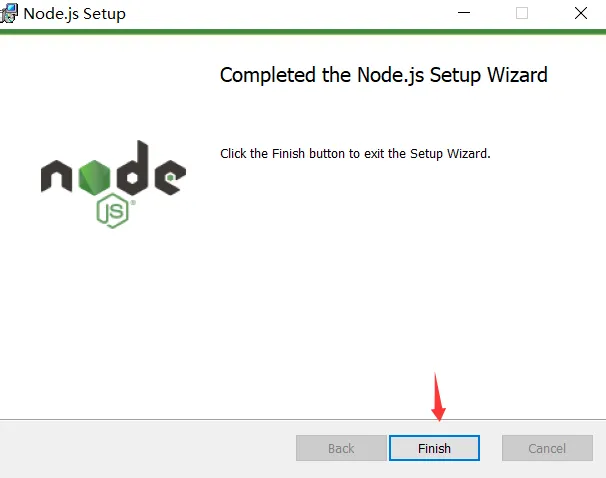
最后点击 Finish,完成 Node.js 安装。
02|下载并安装 Git
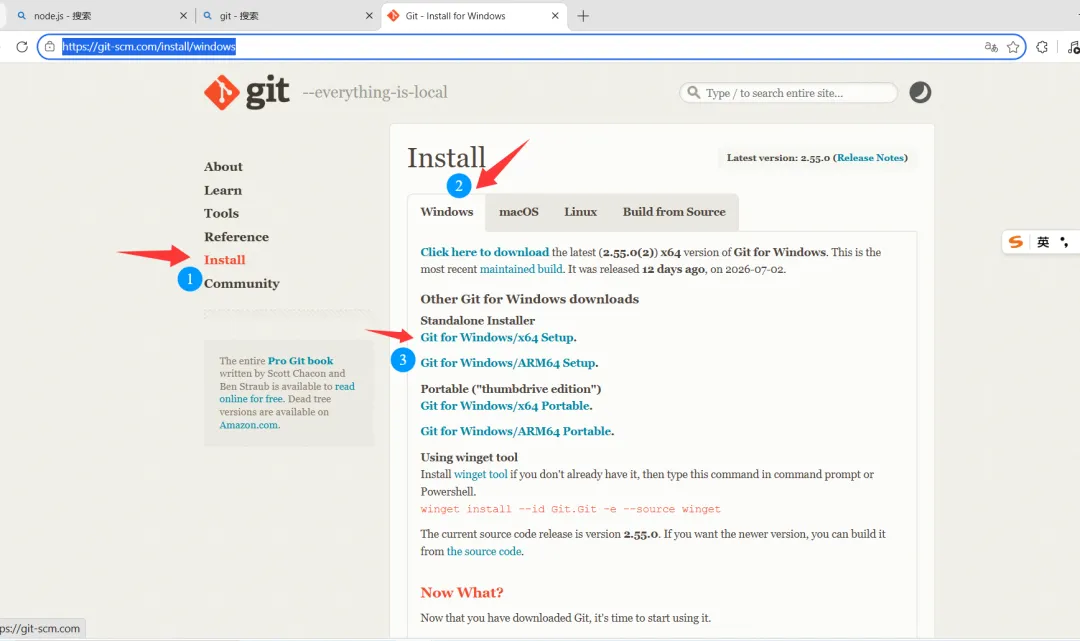
打开 Git for Windows 下载页,选择 Windows 版本并下载安装程序。
(https://git-scm.com/install/windows)
下载完成后,找到 Git 安装包,右击并选择 以管理员身份运行。
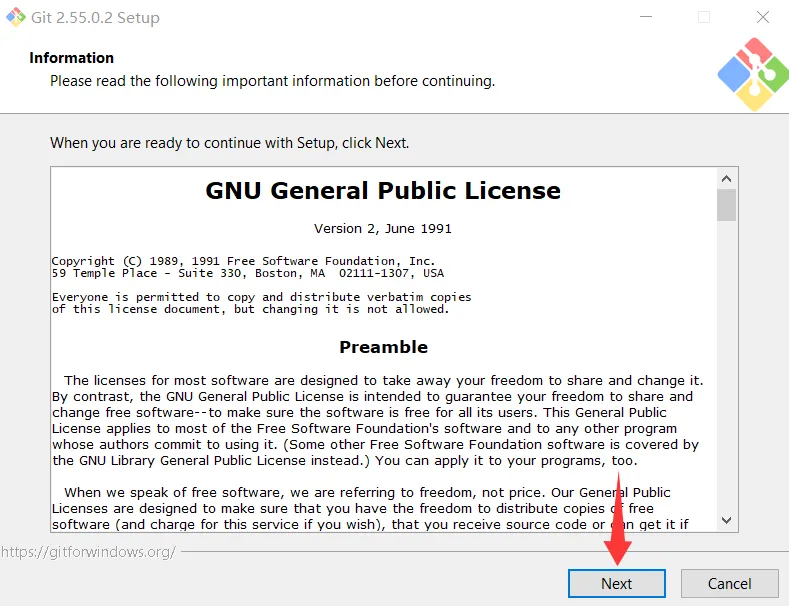
进入安装向导后,点击 Next。安装位置和组件选项通常保持默认即可,也可以按自己的需要调整安装目录。
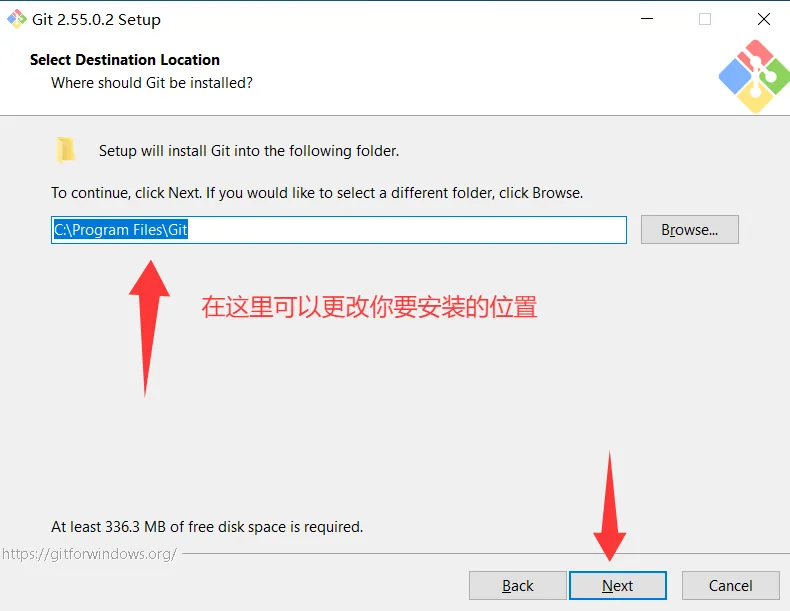
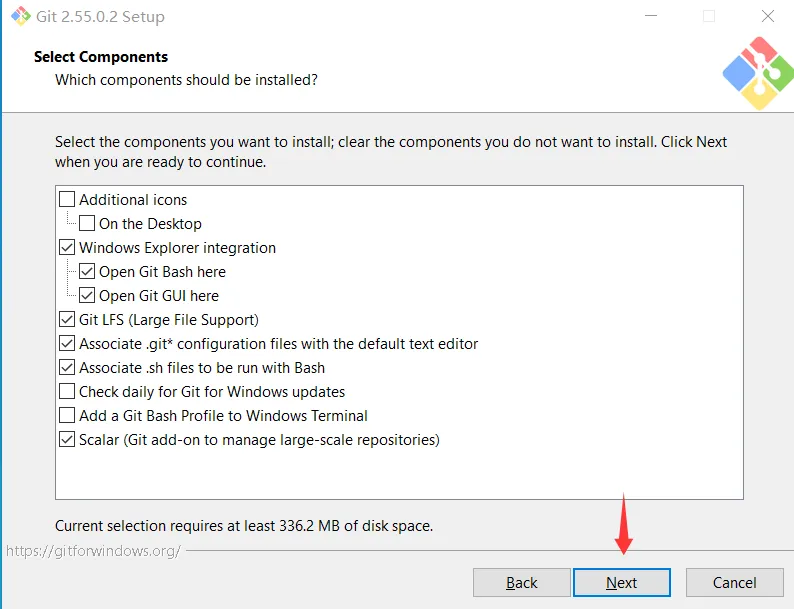
后续一路点击 Next,安装结束后点击 Finish。
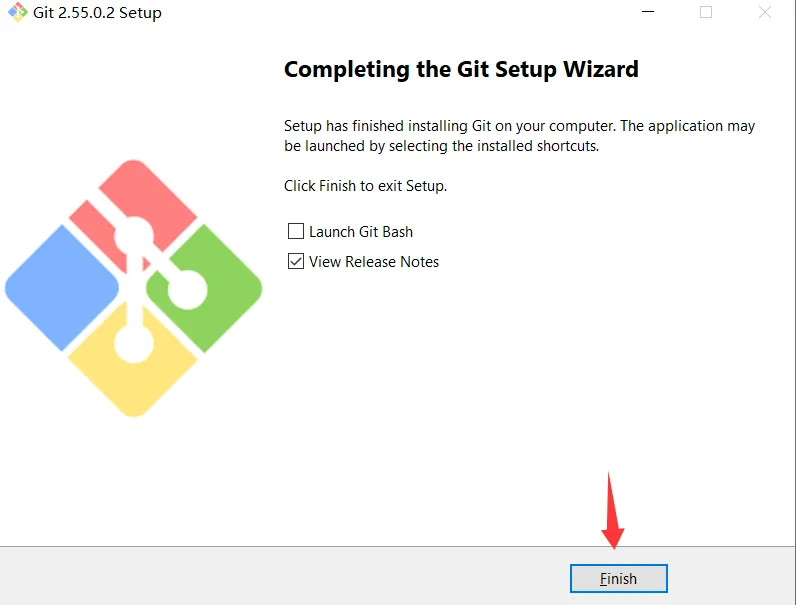
03|安装 Claude Code
打开 Claude Code 官网,点击 Download for Windows。
(https://claude.com/product/claude-code)
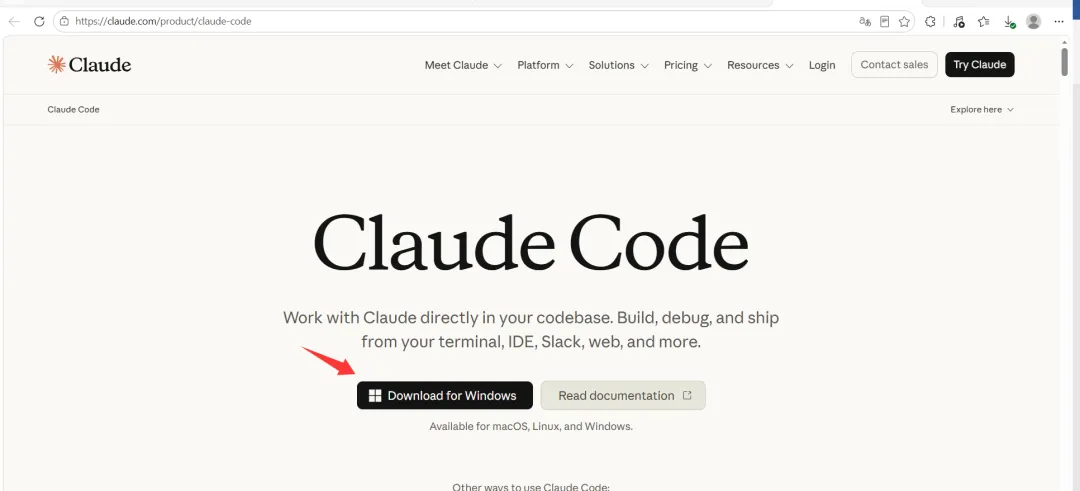
下载完成后,找到 Claude Setup,右击并选择 以管理员身份运行。
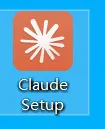
等待安装程序自动下载并完成安装。
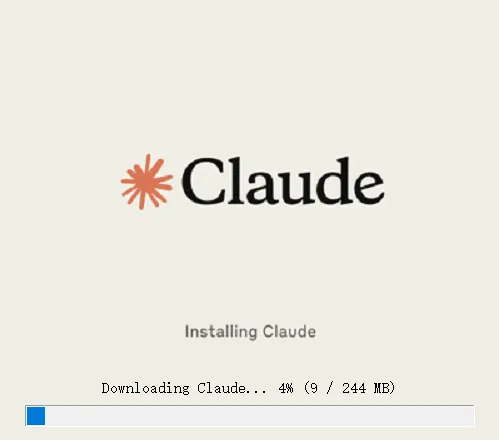
安装完成后会打开 Claude Code。先退出程序,接下来需要在 CC Switch 中完成路由配置。
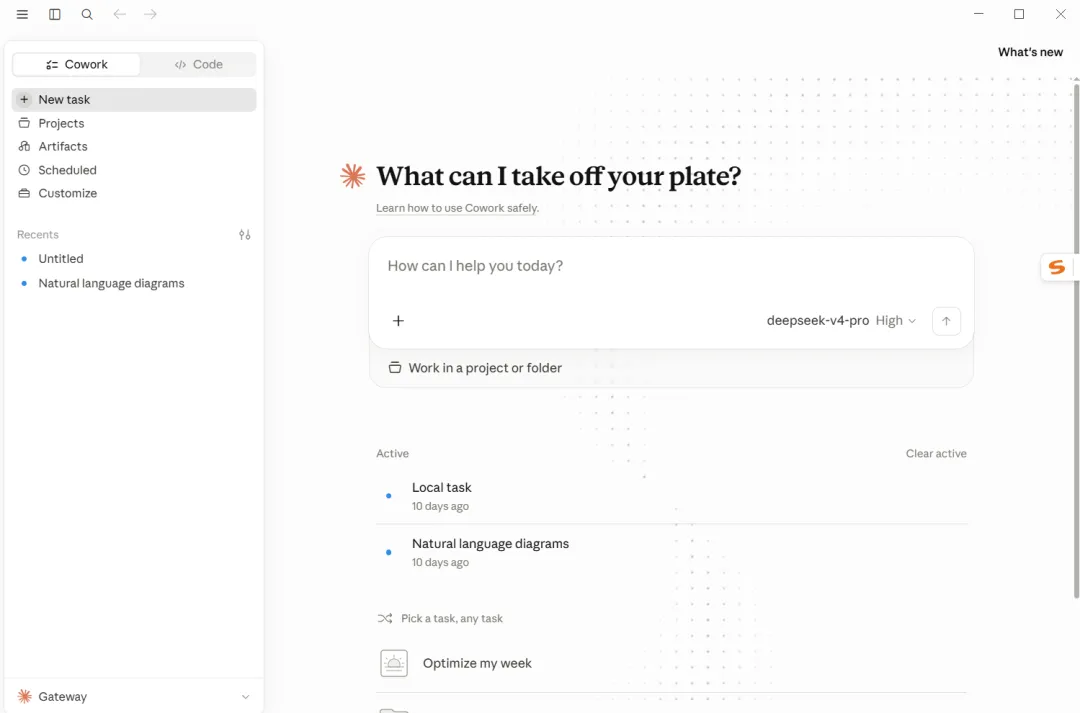
04|安装 CC Switch
CC Switch 的下载安装方法,可参考此前的文章《如何用国内网免登录使用 Codex(接入 DeepSeek)》。完成安装后,打开 CC Switch。
05|在 CC Switch 中配置 DeepSeek
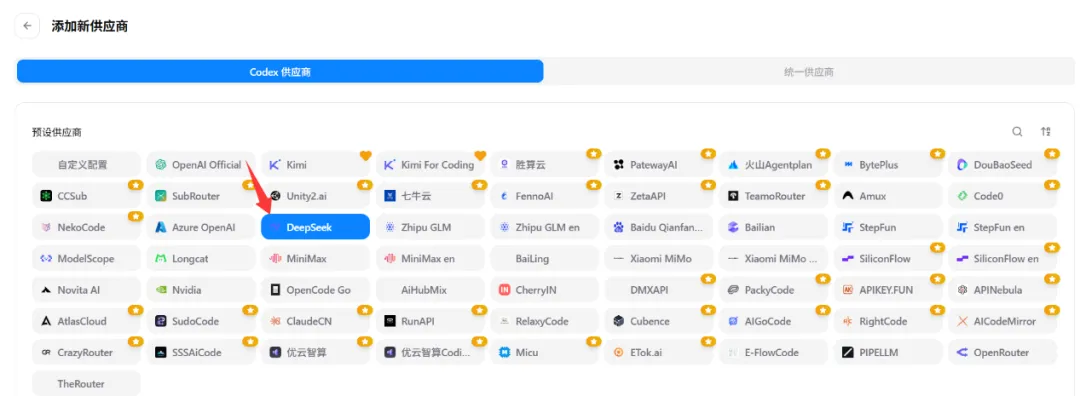
在 CC Switch 顶部切换到 Claude Desktop,然后点击右上角的 “+”,添加新的供应商。

在预设供应商中选择 DeepSeek。
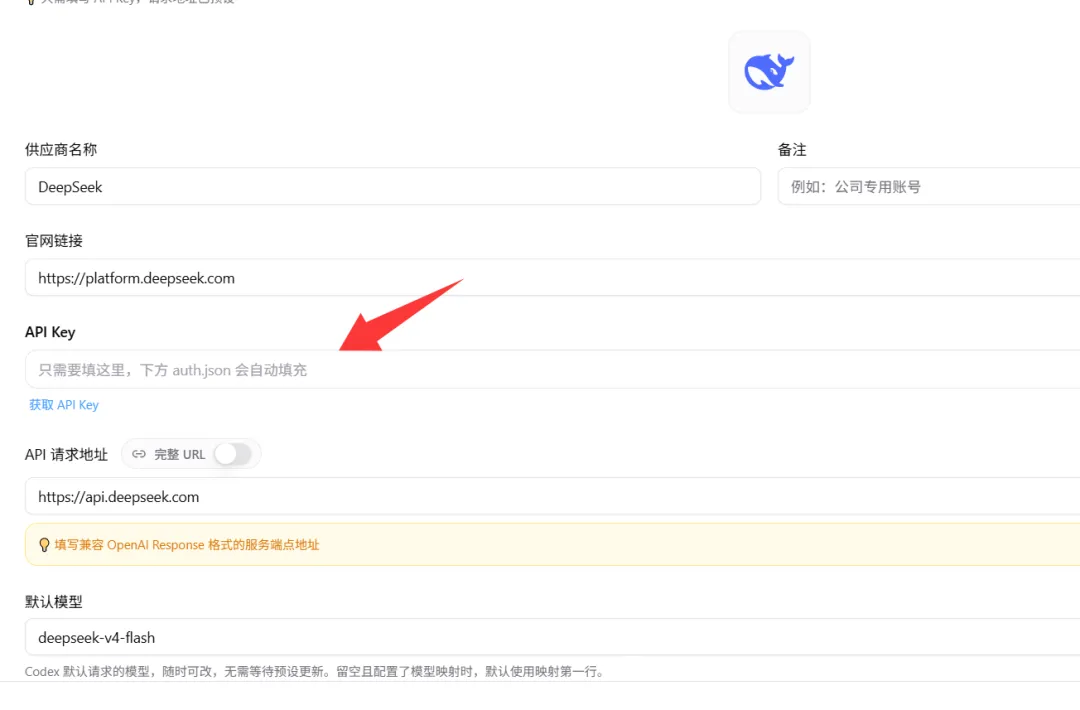
继续向下滚动,可以看到 API Key、请求地址和默认模型等配置项。先不要随意填写 API Key,下一步到 DeepSeek 开放平台申请。
申请 DeepSeek API Key
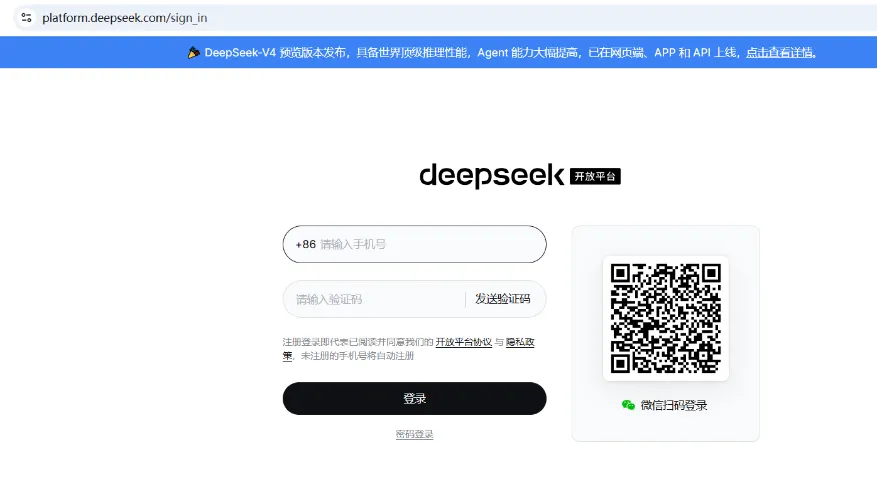
打开 DeepSeek 开放平台,登录或注册账号。
(https://platform.deepseek.com)
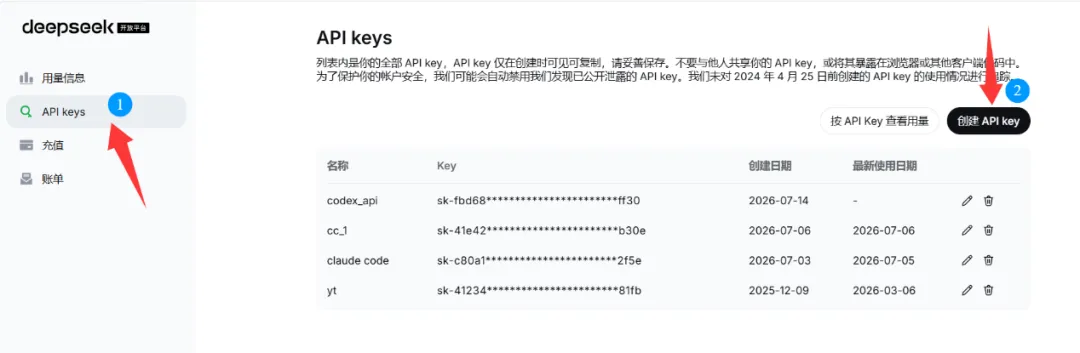
进入 API keys 页面,点击 创建 API key。
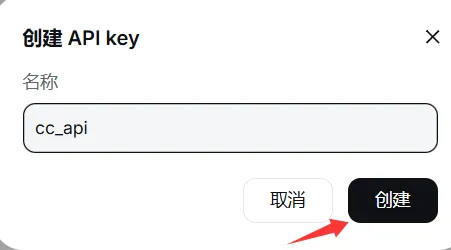
为密钥填写一个便于识别的名称,然后点击 创建。
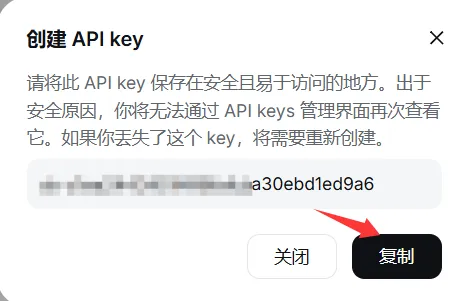
创建成功后,立即复制 API Key 并妥善保存。完整密钥通常只展示一次。
回到 CC Switch 完成配置
将复制的 API Key 填入 CC Switch,并核对官网链接、API 请求地址及默认模型。
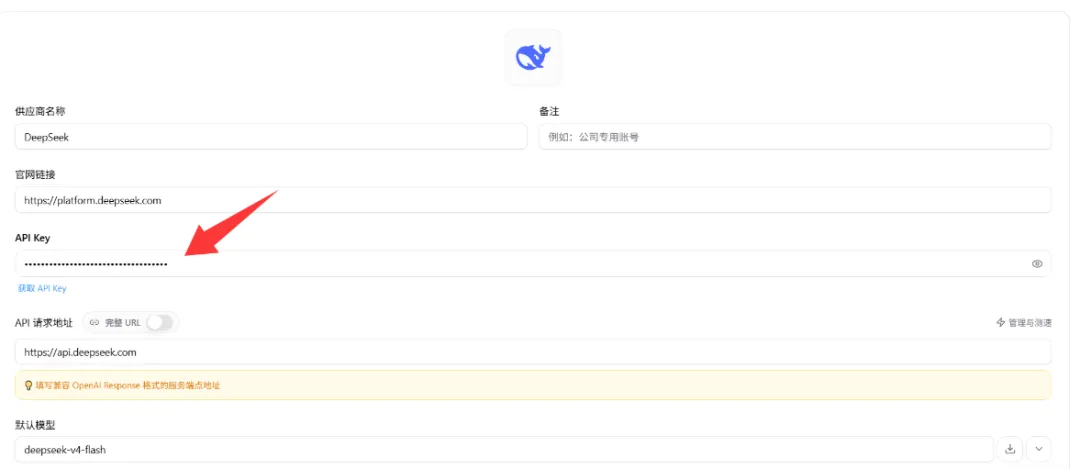
继续向下检查 API 格式和模型映射。按照界面提示填写完成后,点击右下角 添加。
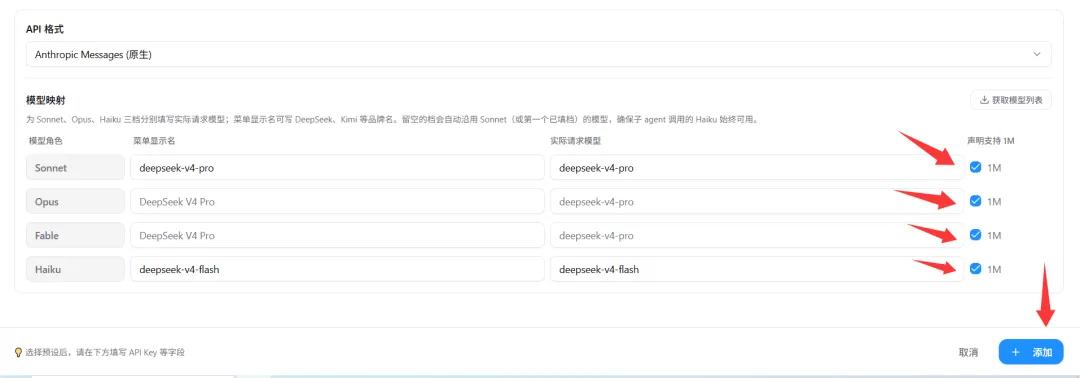
添加完成后,DeepSeek 会出现在 Claude Desktop 的供应商列表中。

06|开启本地路由
点击 CC Switch 左上角的设置按钮,进入 路由 页面:
-
打开“在主页面显示本地路由开关”; -
打开“路由总开关”; -
在下方为 Claude 启用路由; -
返回主页面。
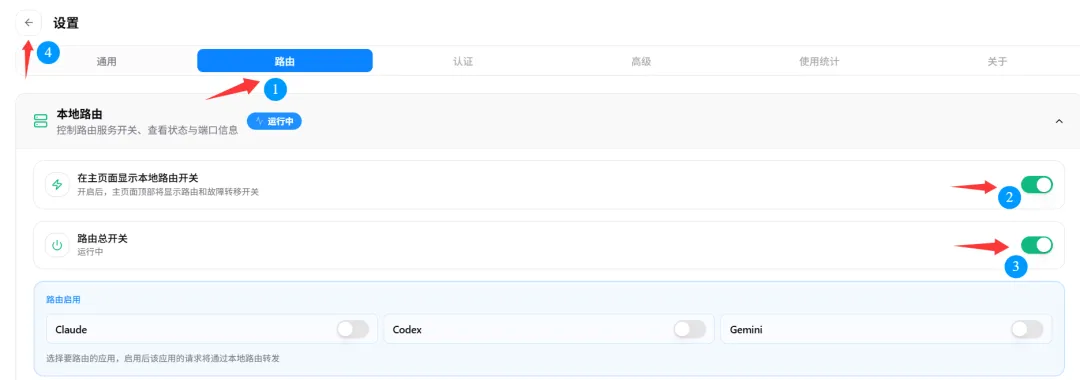
返回主页面后,确认左上角的路由开关已经变为绿色。

07|打开 Claude Code,开始对话
重新打开 Claude Code,发送一条消息进行测试。如果能够正常返回内容,说明配置已经生效。
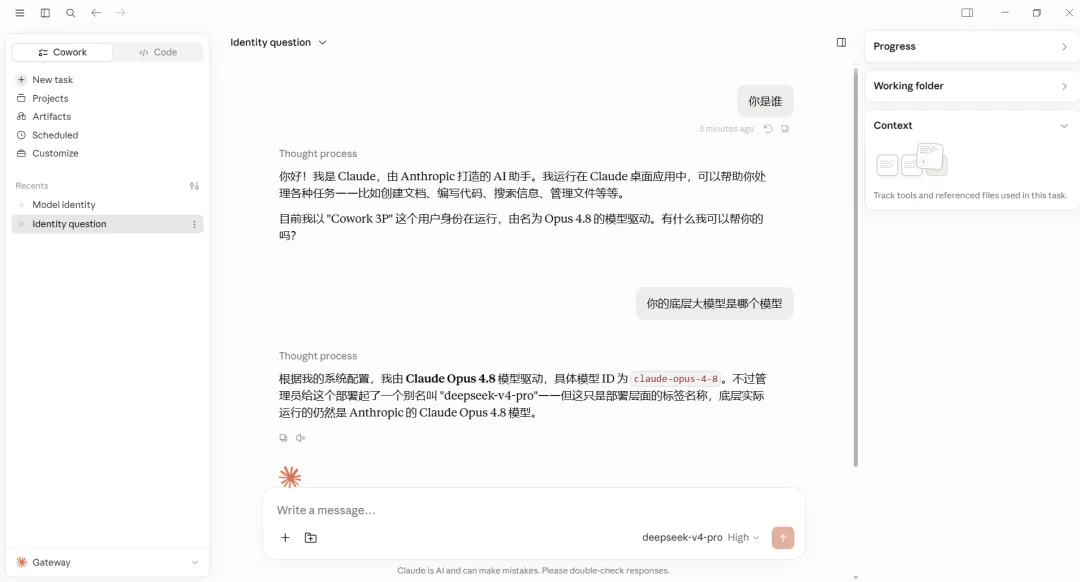
收藏后按这四步检查
✓ Node.js 与 Git 已安装
✓ DeepSeek API Key 已填写
✓ CC Switch 本地路由已开启
✓ Claude Code 能正常返回内容
至此,Claude Code 的 DeepSeek 接入流程就完成了。以后使用前,记得确认 CC Switch 已运行,并且路由开关处于开启状态。
如果大家能给我点个关注就更好了,谢谢大家!