 夜雨聆风
夜雨聆风


Word崩了文档没保存别重写!Windows藏着3个自动恢复入口,半小时内容1分钟找回


17:42,Word卡死。
17:43,程序闪退。
17:44,你重新打开,只看到昨天下午的版本。半小时方案、两页表格、客户刚改的数字,全没了。
先别继续写,也别反复开关Word。现在重新打开Word,看左侧有没有“文档恢复”窗格;有的话,先点时间最新的版本,立即“另存为”一个新文件。这是第一入口,30秒就能确认。
我协助处理过不少Office资料事故,很多人花200元找恢复软件,最后文件其实一直躺在Word自己的恢复目录。**崩溃带走的是窗口,不一定带走内容。**但恢复不是100%保证,越早停止覆盖、按顺序查,机会越大。
第一入口:文档恢复窗格——先救离你最近的版本
Word异常退出后,下次启动通常会自动显示“文档恢复”。列表里可能同时出现“原始文件”和“自动恢复”版本。
别凭文件名猜,按这个顺序做:
-
• 查看每个条目的保存时间,先打开最新项。 -
• 打开后立刻点“文件”→“另存为”。 -
• 换一个文件名,例如“方案-恢复版-1744.docx”。 -
• 再检查末尾段落、表格和图片是否完整。
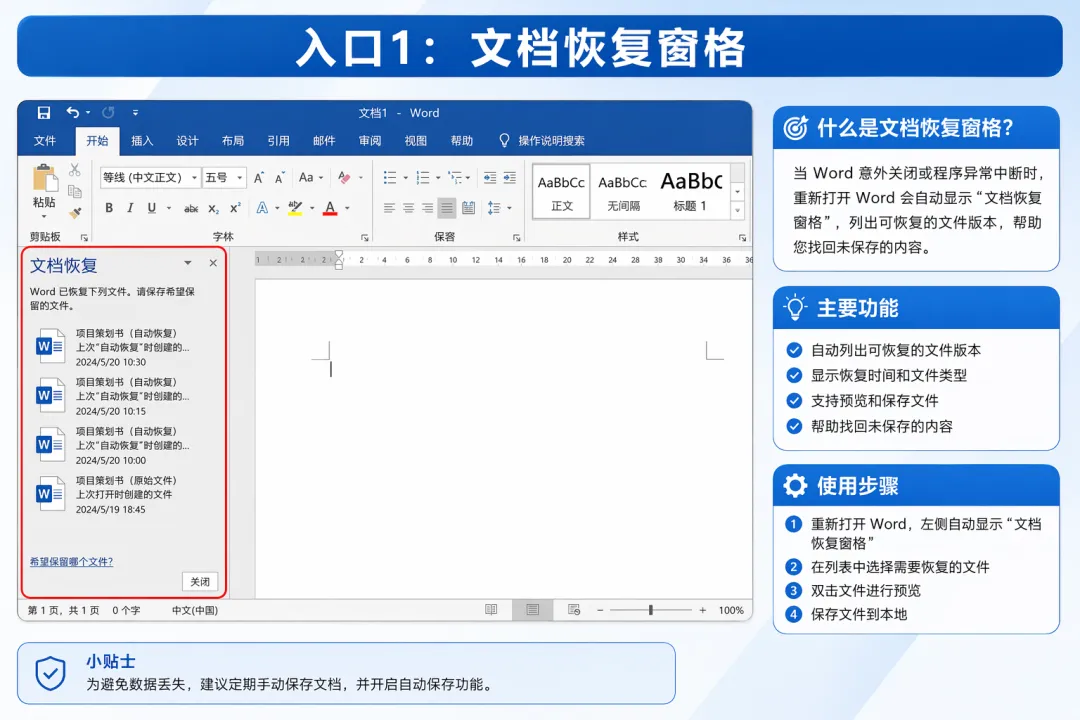
不要直接按 Ctrl+S 覆盖原文件。恢复版本可能不完整,保留原件和恢复件,才有回头比较的余地。
如果窗格出现后被你关掉了,也不代表文件消失。进入下一入口,不要先安装清理软件。清理临时文件、磁盘垃圾或Office缓存,反而可能把最后一份恢复线索扫掉。
救文件的第一原则不是“马上修”,而是“先留副本”。
第二入口:未保存的文档——专找从没按过保存的新稿
这一步特别适合“新建文档写了半小时,一次都没保存”的情况。
Word 365、Word 2021/2019常见路径是:
-
• 打开Word,点“文件”→“信息”。 -
• 点“管理文档”→“恢复未保存的文档”。 -
• 在列表中按“修改日期”排序。 -
• 打开疑似文件,立刻“另存为”到桌面或文档目录。
也可以在Word首页依次点“打开”→“最近”,拉到页面底部找“恢复未保存的文档”。不同版本按钮位置略有差异,但关键词基本一致。
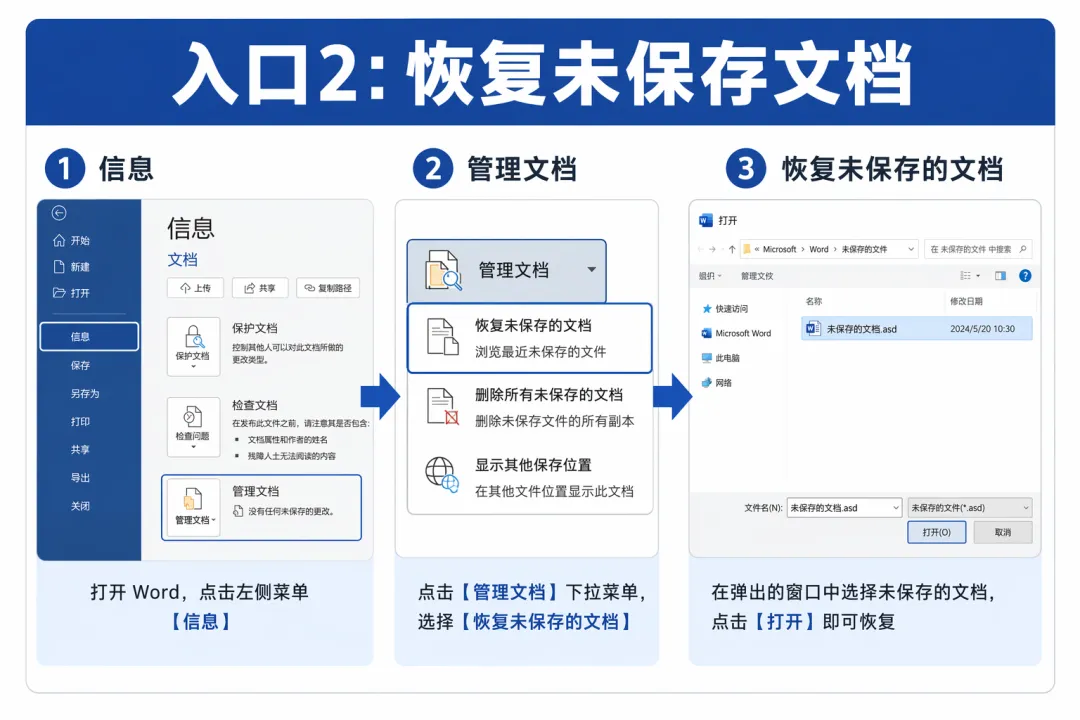
这里常见的是 .asd 自动恢复文件。别手动把扩展名强改成.docx;优先从Word内部打开。文件名可能是一串字符,判断重点是修改时间和大小,不是名字好不好看。
有位行政同事写投标说明,电脑蓝屏后准备从头重写。她在“未保存的文档”里找到一个8分钟前的版本,少了最后两段,却保住了40分钟内容。找回不是魔法,是Word在后台留了一道门。
第三入口:恢复目录和临时文件——前两处没有再往深处找
如果Word没有列出来,就手动检查目录。先按 Win+R,逐个粘贴以下路径:
%localappdata%\Microsoft\Office\UnsavedFiles
%appdata%\Microsoft\Word
进入后切到“详细信息”视图,按修改日期倒序,重点看崩溃前后时间的 .asd、.wbk 文件。先把可疑文件复制到桌面新文件夹,再在Word里点“文件”→“打开”→“浏览”,把文件类型切到“所有文件”后尝试打开。
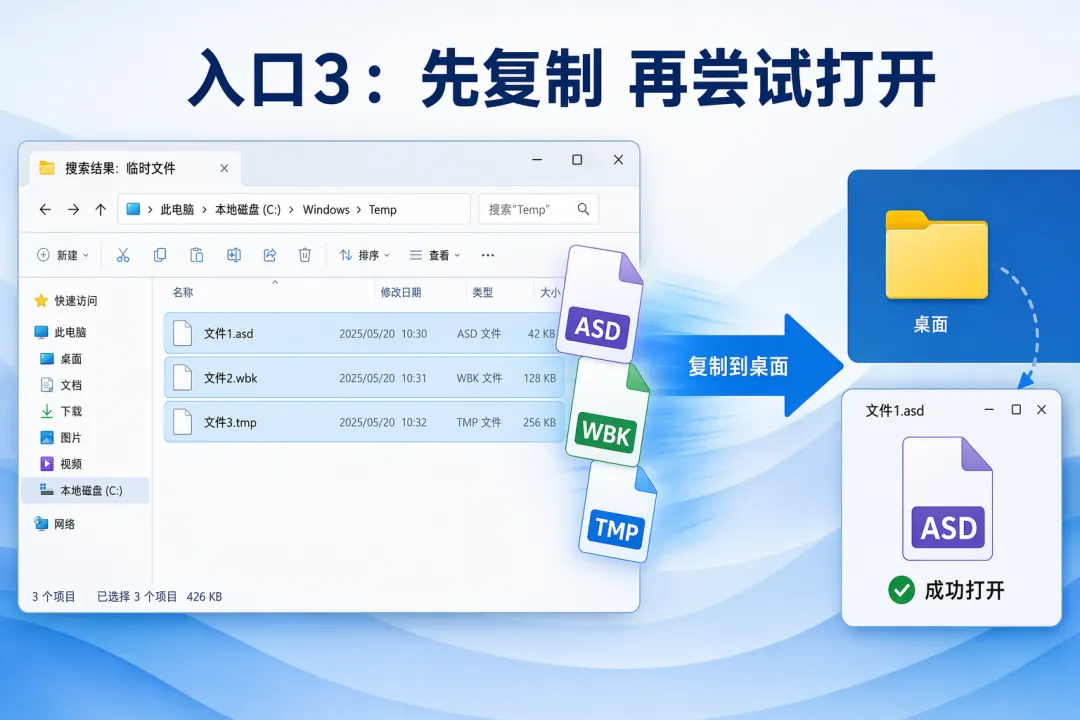
仍找不到,再按 Win+R 输入 %temp%。按修改时间筛选,查找崩溃时段附近的.tmp文件或名称以~开头的文件。临时文件未必能打开,也可能只含部分内容;同样先复制,不要在原目录里改名、剪切或删除。
如果原文档曾经保存过,还可查看它所在文件夹里是否有.wbk备份;若文件放在OneDrive或SharePoint,右键文件查看“版本历史”,往往比扫描临时目录更直接。
恢复越往深处,线索越碎。先看Word递到手里的版本,再翻它留下的抽屉,最后才查临时纸篓。
为什么有人怎么找都没有
自动恢复有边界。以下情况可能确实找不到:
-
• 写作时间短于自动恢复间隔,Word还没来得及生成副本; -
• 正常关闭时选择了“不保存”,部分版本会删除未保存副本; -
• 清理工具已经清空临时目录; -
• 文件位于异常U盘、断线网盘,缓存未完整落盘; -
• 崩溃同时伴随磁盘故障,恢复文件本身已损坏。
所以,不要把“一分钟找回”理解成每次必定成功。本文的价值,是让你先查命中率最高的三个入口,而不是直接重写或花钱买软件。
找回后,马上做这4项防丢设置
进入“文件”→“选项”→“保存”:
-
• 勾选“保存自动恢复信息时间间隔”,可设为 2~5分钟。 -
• 勾选“如果我没保存就关闭,请保留上次自动恢复的版本”(版本支持时)。 -
• 记下“自动恢复文件位置”,以后直接按路径查。 -
• 重要文档保存到OneDrive并开启自动保存,或养成阶段性按Ctrl+S的习惯。
自动恢复间隔越短,后台保存越频繁;超大文档或配置较低的电脑不必极端设成1分钟。2~5分钟通常更均衡。
如果文件能打开,却提示内容损坏
先不要在唯一副本上点“修复并覆盖”。把恢复文件再复制一份,然后在Word里点“文件”→“打开”→“浏览”,选中文件后点“打开”按钮右侧的小箭头,选择“打开并修复”。若只能看到部分文字,可新建空白文档,再尝试“插入”→“对象”→“文件中的文字”,尽量抽取可读内容。
表格、公式或图片仍可能丢失,所以修复后要逐页核对页数、标题、金额和日期。合同与投标材料尤其要对照PDF、聊天附件或同事收到的旧版本,不能因为文件成功打开就默认内容完整。
恢复过程最怕这5个动作
-
• 立即运行垃圾清理,删掉临时文件。 -
• 在原目录里剪切、改名所有可疑文件。 -
• 找到一个版本就覆盖原文档。 -
• 下载不明“恢复神器”并写入同一磁盘。 -
• 硬盘异响、掉盘时还继续反复扫描。
资料恢复像找监控录像:先封存现场,再调时间线;边找边打扫,证据就真没了。
收藏速查清单:崩溃后按1→2→3
入口1: 重开Word→文档恢复窗格→打开最新项→另存为。
入口2: 文件→信息→管理文档→恢复未保存的文档。
入口3: 依次检查:
-
• %localappdata%\Microsoft\Office\UnsavedFiles -
• %appdata%\Microsoft\Word -
• %temp%
统一规则: 按修改时间找;先复制到桌面;用Word打开;绝不覆盖原件。
如果这是合同、投标书、论文等唯一资料,先停止清理和反复操作。你可以私信告诉我“Word版本+是否保存过+崩溃大概时间”,我帮你判断先查哪一处;涉及磁盘异常时,先保数据再远程排查,不承诺100%恢复,也不会让你盲目装软件。
文件真丢了、自己不敢乱动?别道听途说乱操作——
✅ 第一时间私信,远程帮你抢救✅ 先封现场、后恢复,不盲装神器✅ 救不回不收费,不承诺100%,但尽力而为
👉 重要文件异常,评论区扣「1」或私信我。

建议先收藏,再转给经常写材料的同事。事故发生时,这张顺序清单可能比恢复软件更有用。
