ARTICLE · 1031973
开学后,老师如何用 Excel 快速发布学生月考成绩
月考阅卷结束后,老师常常还要逐个私发成绩、核对姓名,既费时间,也容易把学生信息发错。更稳妥的做法是先把成绩整理成一张 Excel 表,再上传到小小查询。学生或家长输入姓名和学号后,只能查看与本人匹配的成绩。
整个流程可以概括为三步:整理成绩表、设置查询条件、发布查询入口。下面按实际操作顺序说明。
准备 Excel 成绩表
Excel 表格建议保持简单。一名学生占一行,第一行填写字段名称,不要合并单元格,也不要在表格中穿插空白行或说明文字。
班级 | 学号 | 姓名 | 语文 | 数学 | 英语 | 总分 | 班级排名 |
七年级1班 | 070101 | 学生甲 | 88 | 92 | 85 | 265 | 3 |
七年级1班 | 070102 | 学生乙 | 91 | 86 | 90 | 267 | 2 |
七年级1班 | 070103 | 学生丙 | 84 | 89 | 87 | 260 | 6 |
成绩表结构示例
还可以根据学校需要增加年级排名、等级、进步情况和教师评语等字段。发布前重点检查以下内容:
·学号必须保持唯一;有重名学生时,不要只用姓名作为查询条件。
·分数列尽量使用数字;缺考、缓考等情况可直接填写文字说明。
·删除身份证号、家庭住址等与成绩查询无关的信息。
·保留原始成绩表,再另存一份用于发布,避免误改原始数据。
创建月考成绩查询
1进入小小查询
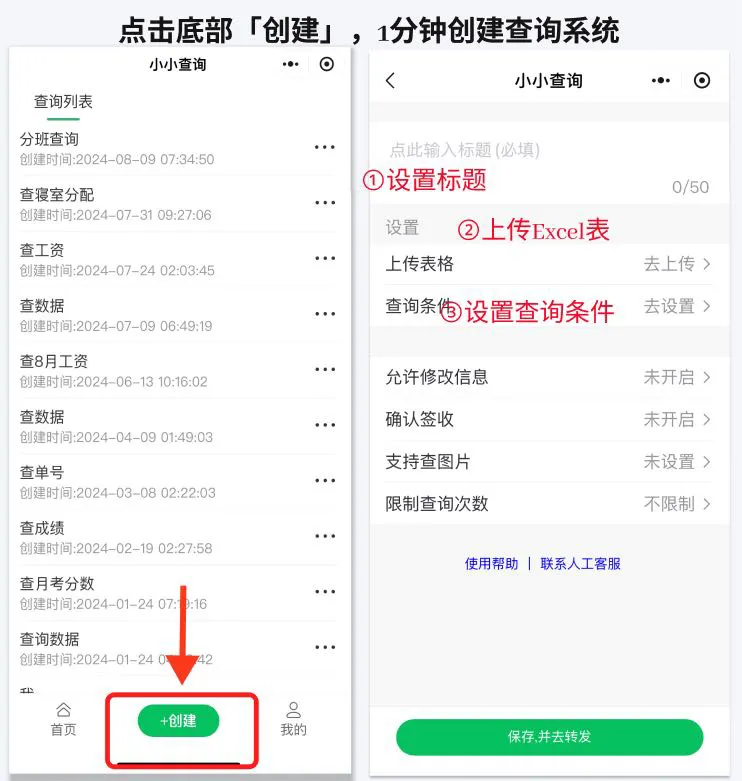
打开小小查询后选择创建查询,填写查询标题,例如七年级第一次月考成绩查询。
2上传 Excel 文件
选择整理好的成绩表并上传。上传完成后先查看预览,确认表头、学生人数和分数没有错位。

3设置查询条件
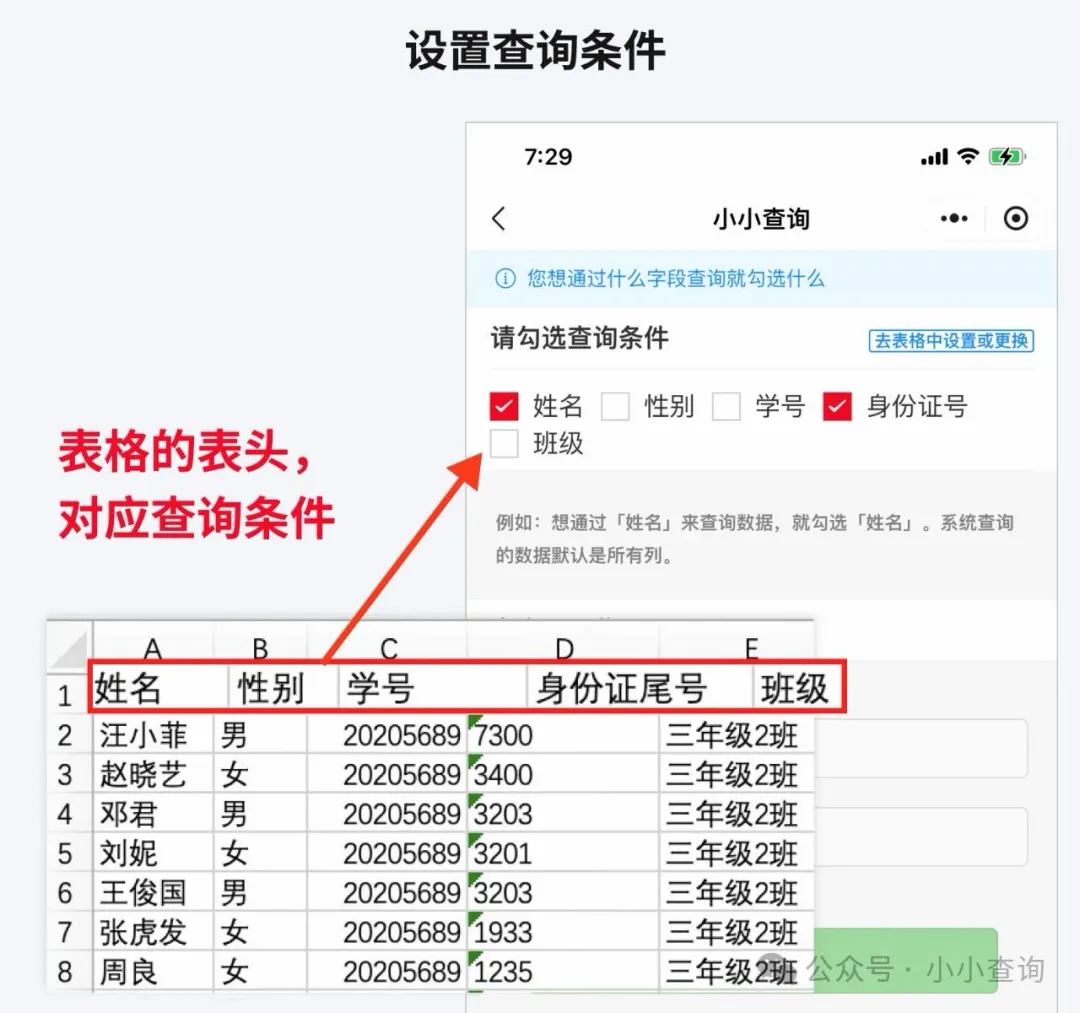
建议选择姓名和学号作为查询条件。学生输入的信息必须同时匹配,才能显示对应成绩。
4发布查询
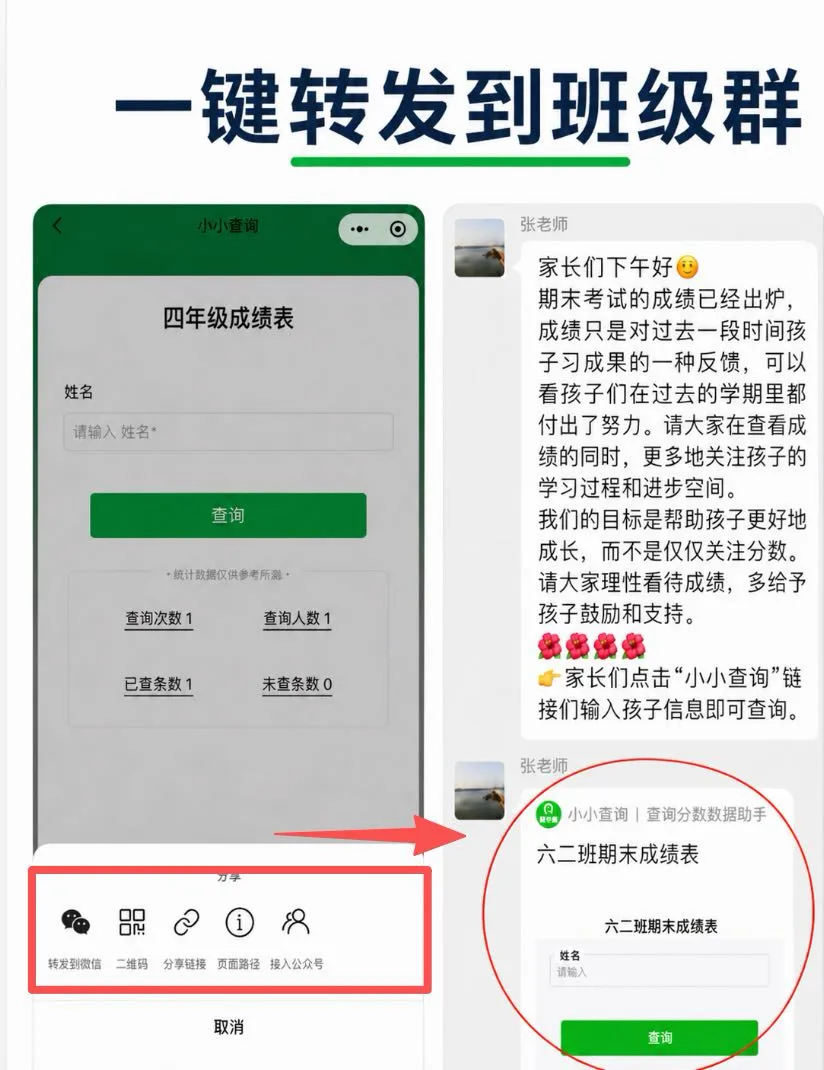
确认无误后发布,将查询入口或二维码转发到对应班级群。学生和家长无需查看整张成绩表。
学生和家长如何查询
老师发布后,学生或家长打开查询入口,按照提示输入姓名和学号。系统匹配成功后,只显示该名学生所在行的成绩,不会展示其他学生的数据。
如果输入后查不到结果,先检查姓名中是否含有空格、学号是否输入完整,再由老师核对 Excel 中的原始记录。
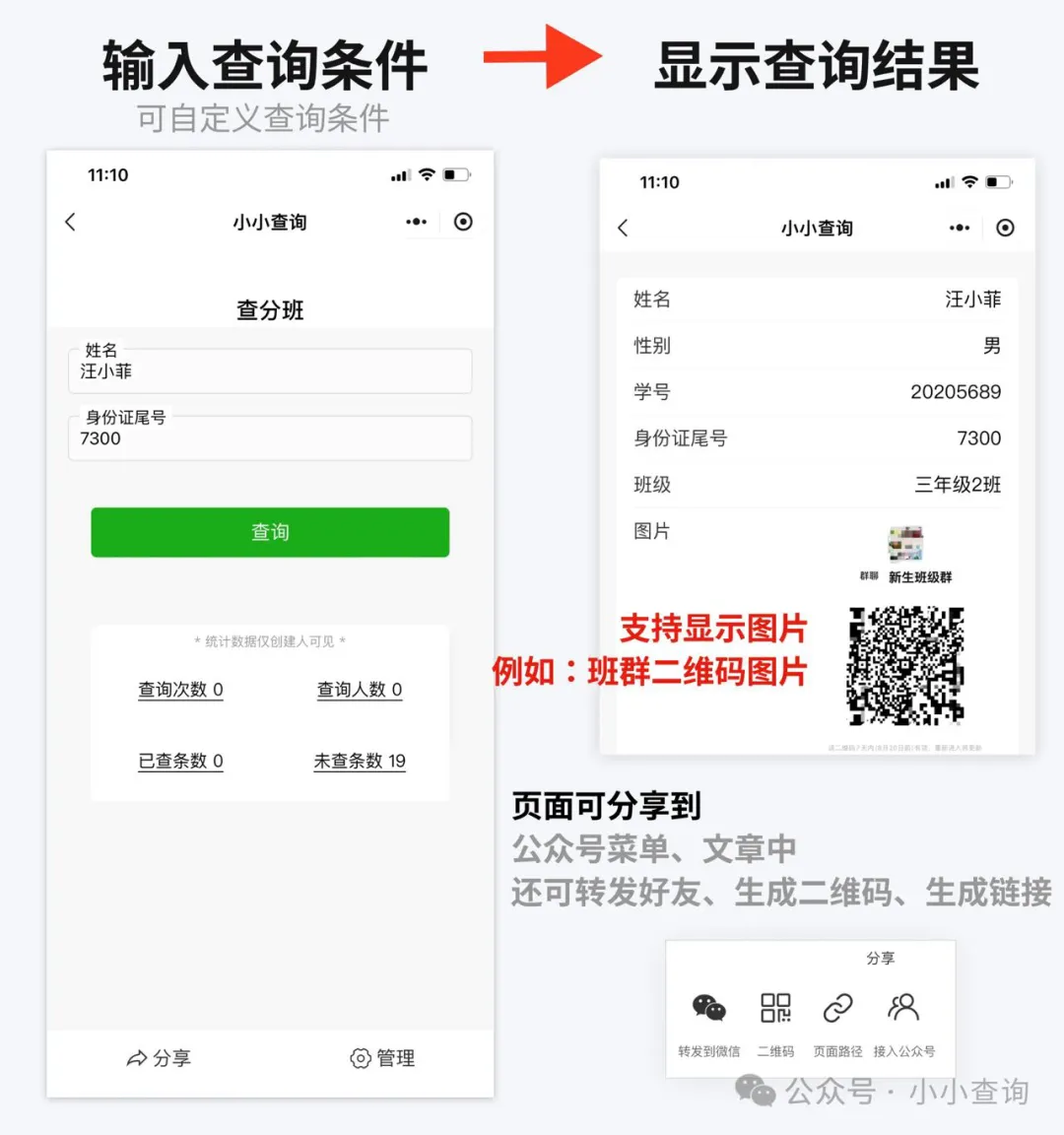
通过“小小查询”小程序,老师们不仅能够轻松发布期中考试成绩,还能实现与家长的即时沟通。家长只需扫码、输入信息,便可迅速查到孩子的成绩,大大减少了老师的工作量,也避免了传统方式中的沟通延迟和误差。无论是期中考试成绩,还是其他学期的成绩查询,老师们都可以更高效、更便捷地进行管理,让家校沟通更加流畅、透明。这不仅是一个小程序,更是教学管理的智能助手,帮班主任、老师节省时间,专注教育!