ARTICLE · 1032148
按键更新:用AI写按键精灵手机版的脚本【保姆级教程】
按键官方出了按键精灵手机版的skill,anjian-mq.skill 是给 AI 编程助手用的按键精灵技能包,装好之后,你可以直接用中文描述需求,让 AI 生成规范的按键精灵移动版 MQ(Q 语法)脚本。
一句话概括:你负责说需求,AI 负责写代码。
下面我来教大家怎么使用:
一、选一个写代码的AI工具
按照官方的推荐,这里咱们就选择使用WorkBuddy。
1. 进入官方下载WorkBuddy
网址:https://www.workbuddy.cn/
根据自己电脑系统,选择怎么对应的版本:
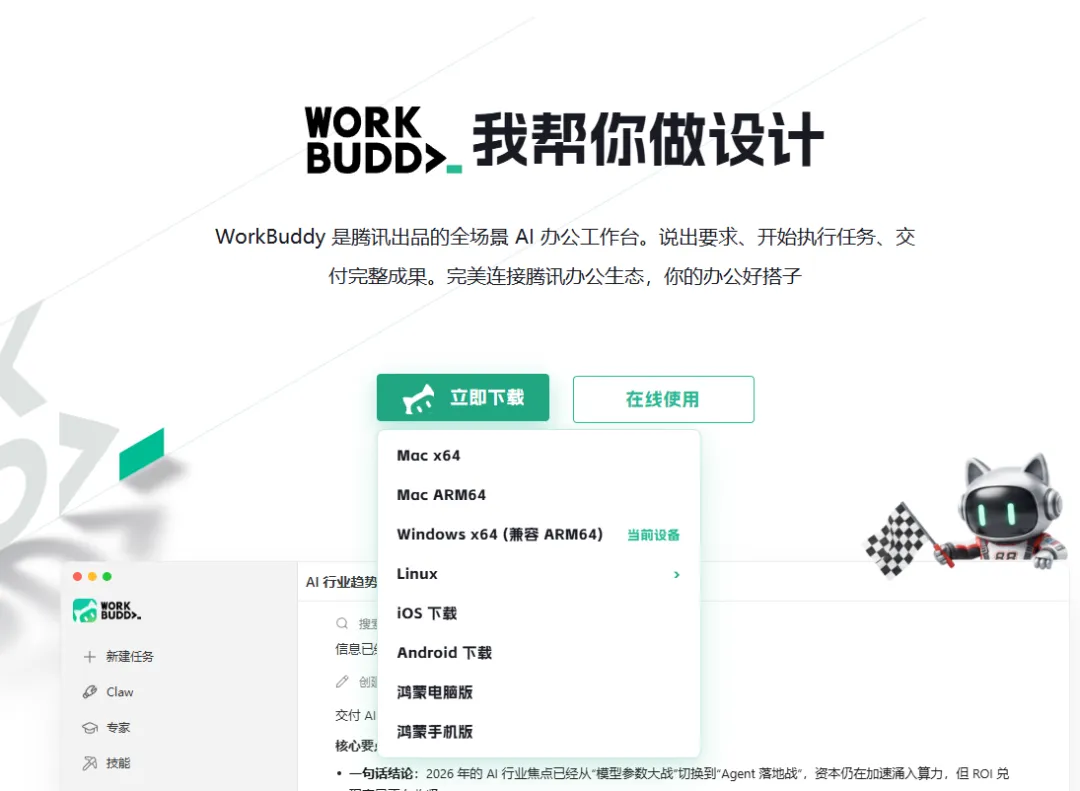
下载好WorkBuddy软件后,直接默认安装就行。
2. 登录WorkBuddy
因为是腾讯的软件,所以直接微信扫码就能登录。
3. 领个积分
登录软件后,左下角有个类似签到的,点击领取积分,每日都可以领取。
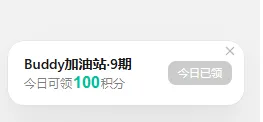
对于我们日常轻度使用的话,领取的免费积分足够了。
二、安装按键的skill
这里让ai帮我们安装按键的skill~
1. 打开WorkBuddy,点击代码开发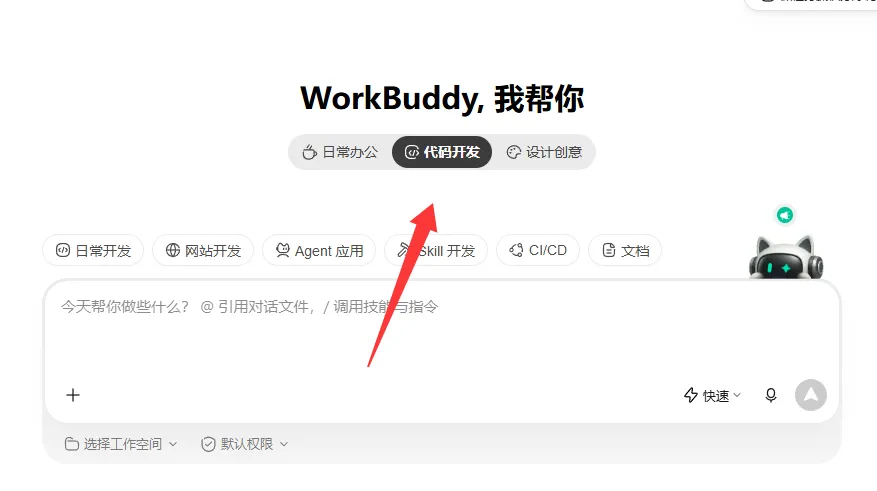
2. 在AI中输入一下文字
https://res.anjian.com/ai/anjian-mq.skill
这是 anjian-mq.skill 的下载地址,帮我下载和安装这个 skill 到全局环境
- 如果该技能尚未安装,请直接安装。
- 如果已经安装,请将其更新为压缩包中的新版本,覆盖旧版本。
- 安装或更新完成后,请确认操作结果,并简要说明技能名称和版本信息。
AI在接收到你发的这段命令后,就会自动安装按键skill。
这个过程可以需要较长时间,等待AI安装完成就行。
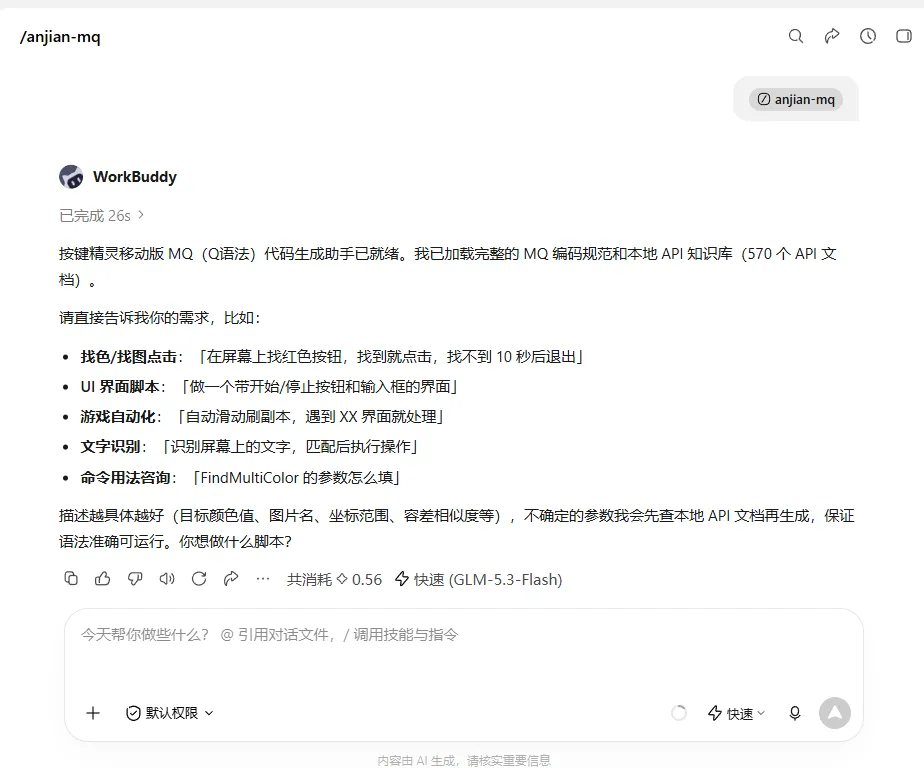
3. 验证是否安装成功
建对话,输入 /anjian-mq,技能列表里能看到它就说明装好了。
三、用AI写按键脚本代码
就像平时聊天一下,和AI说出你的需求:
帮我写一段:循环找图 "开始按钮.png",找到就点击;
10 秒内找不到就弹提示并退出。要求函数封装、带注释。
生成的脚本代码:
// 功能:循环找图"开始按钮.png",找到就点击;10 秒内找不到则弹提示并退出脚本// 说明:使用 OpenCV.FindImgBest(推荐,替代过时的 FindPic),全屏查找// 注意:运行前请确认附件中存在"开始按钮.png",相似度与超时可按需调整Dim isOkisOk = FindAndTapPic("Attachment:开始按钮.png", 0.9, 10000)If Not isOk Then// 屏幕弹提示(持续约 3 秒)ShowMessage "10秒内未找到开始按钮,脚本退出", 3000TracePrint "超时未找到目标图片,脚本退出"// 强制停止当前脚本EndScriptEnd IfTracePrint "已成功点击开始按钮,继续后续逻辑..."// 功能:循环找图并点击,带超时保护// 参数:picPath - 图片路径(附件用 Attachment: 前缀)// sim - 相似度阈值,0~1 之间的小数// timeout - 超时时间(毫秒)// 返回:True = 找到并点击成功;False = 超时未找到Function FindAndTapPic(picPath, sim, timeout)Dim startTime, retstartTime = TickCount()FindAndTapPic = FalseDo// 全屏查找(0,0,0,0 表示全屏),返回结果键值表ret = OpenCV.FindImgBest(0, 0, 0, 0, picPath, sim)// code=0 表示命令执行成功,data 为找到的结果数组If ret["code"] = 0 And len(ret["data"]) > 0 Then// 点击目标(x,y 为目标左上角坐标,如需点中心可自行加 w/2、h/2)Tap ret["data"][1]["x"], ret["data"][1]["y"]TracePrint "找到目标:" & ret["data"][1]["pic"] & _",坐标:" & ret["data"][1]["x"] & "," & ret["data"][1]["y"] & _",相似度:" & ret["data"][1]["score"]FindAndTapPic = TrueExit FunctionEnd If// 每次查找间隔 500ms,避免 CPU 占用过高Delay 500Loop While (TickCount() - startTime) < timeoutEnd Function
把代码放到按键精灵手机助手里面,测试一下没有语法报错。
=正文完=