ARTICLE · 1036381
Screenity,浏览器里的免费录屏插件,录屏+摄像头+标注涂鸦,不限制时长,录完能直接导出mp4/gif,本地处理不上传.
Screenity,浏览器里的录屏工具
录屏这功能我用得不算勤,一个月也就两三次。Windows 上按 Win+G 调出 Xbox Game Bar,Mac 上是 QuickTime,偶尔录一段也够用。就是换台电脑得重新找一遍那个键,录之前还要先开软件,再切回要录的窗口。
前两天在 GitHub 上闲逛,刷到个 Screenity,1.87 万星。看名字还以为是又一款录屏软件,点进去才发现是个浏览器扩展,装在 Chrome 里,录屏按钮就在浏览器右上角。翻了一遍它的界面和演示,路子跟桌面录屏软件不太一样。
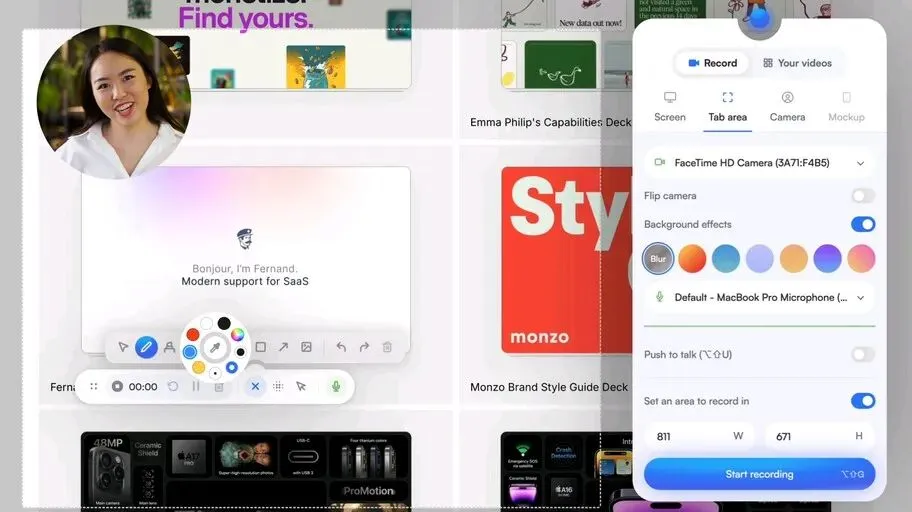
装好之后点一下工具栏的图标,弹出来的是录制面板。面板上分四类:录屏幕、录某个标签页、录一块指定区域、录摄像头。选标签页最省事,切到别的页面去干别的,它也只录你选中的那一个。选区域就用鼠标拖个框,框住多大录多大。
麦克风和摄像头能单独开关。摄像头开了会在画面角落挂一个圆形小窗,能拖到四个角任意一个,背景可以虚化。点开始之前有个倒计时。
录的过程中,屏幕底部会浮一条小工具条。画笔、箭头、方框、文字都在上面,边录边在页面上圈重点,看的人一眼知道你在指哪儿。还有个模糊工具,不想露出来的手机号、账号信息,当场打一层码,录出来就是糊的。
录完进浏览器里的编辑器。进度条拖一拖就能裁掉开头结尾,画面也能裁小一圈,音频可以整段删掉或者补一段进去。它会把点击的位置标出来,回放的时候能跟上你的操作节奏。导出给了三个格式,mp4、gif、webm,也可以直接下载到本地,文件落在「Screenity Recordings」这个文件夹里。
用得上的地方不少。给同事演示一个软件怎么操作,录一段发过去比打字快。提 bug 的时候也一样,录一段复现过程,比截图说一百遍清楚。老师做微课,录屏加讲解是最省事的。
有几点得提前知道。它装在浏览器里,但要录整个桌面的话,会先弹一次屏幕共享的授权,那之后就录整屏,不只是浏览器那点画面。免费的部分包了录制、标注、基础剪辑和导出;多场景拼接、自动缩放、自动字幕、链接分享这几样在 Screenity Pro 里,要付费,服务器在欧洲。Pro 这部分的界面我没试。
隐私这块官方写得很明确,视频只有自己能看到,不上传,不收集数据,断网也能用。Chrome 商店里二十多万人在装,评分 4.4。代码开源,GPLv3,仓库里放着打包好的文件,不想从商店装可以自己下载下来加载。
反正它在扩展栏里待着不碍事,临时要录一段顺手就用上了,我就留着它了。
github地址:
⭐ 设为星标,不然可能刷不到我的更新