ARTICLE · 1046137
Excel速成差生版,会这些已经超过80%的人
Excel看着吓人?"差生版"就够用!练熟下面这几块高频内容,就能应付80%的工作。别贪多,先求会用再补深。

把整体思路理顺:界面→快捷键→常用技巧→高频函数→实战,照这条主线练,差生也能弯道超车。下面这张速成总览图建议存下来随时对照。
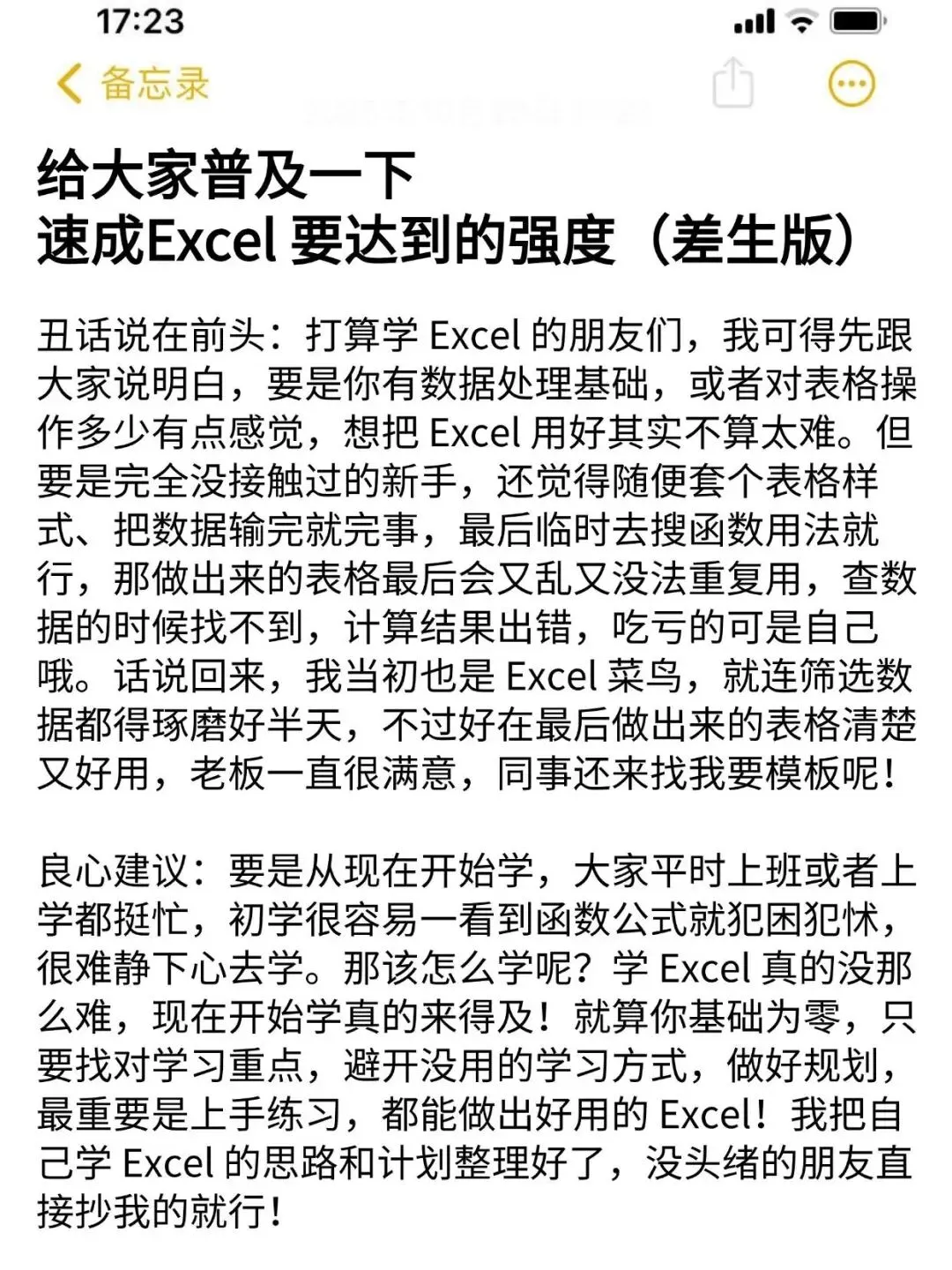
一、认脸界面
先认熟六个区域:工具栏(顶部图标)、功能区(开始/插入/页面布局等选项卡)、编辑栏(写公式的地方)、名称框(显示A1这类坐标)、工作表标签(底部Sheet)、状态栏。认脸之后找按钮就不迷路了。
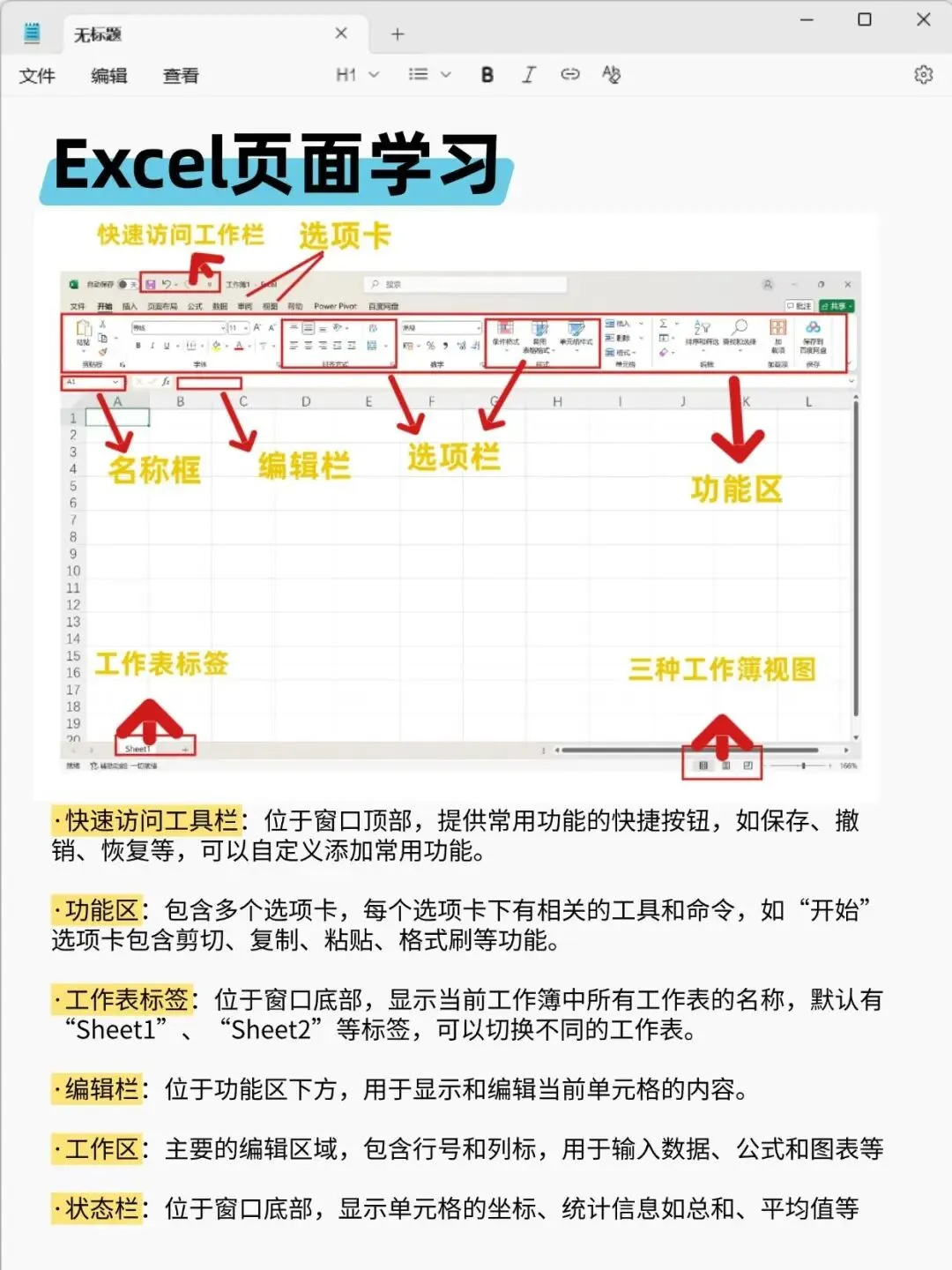
二、必背快捷键
Ctrl+C/V/X复制粘贴剪切、Ctrl+S保存、Ctrl+Z撤销、Ctrl+A全选、Ctrl+F查找、Ctrl+H替换、Ctrl+B/I/U加粗斜体下划线、Ctrl+1格式、Ctrl+Shift+L筛选、Ctrl+Home回到A1。这十来个练熟,手速直接起飞。
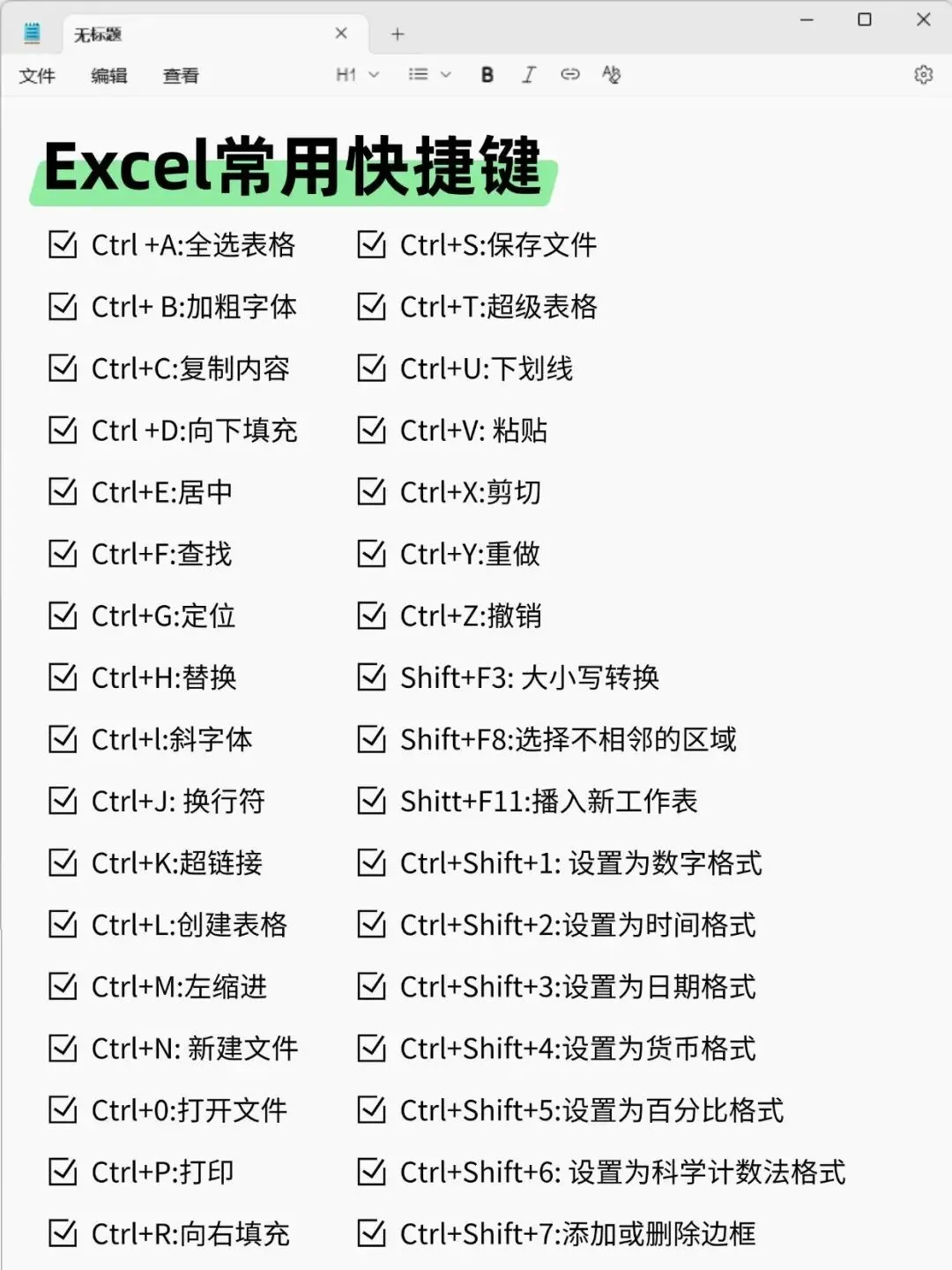
三、7个常用技巧
①列宽双击自动适配;②行高右键"行高";③格式右键"设置单元格格式";④条件格式标红异常;⑤视图"冻结窗格"固定表头;⑥Ctrl+A全选后"数据-删除重复项";⑦Ctrl+G定位空值再Ctrl+Enter批量填充。七个技巧覆盖八成排版需求。
四、20个高频函数
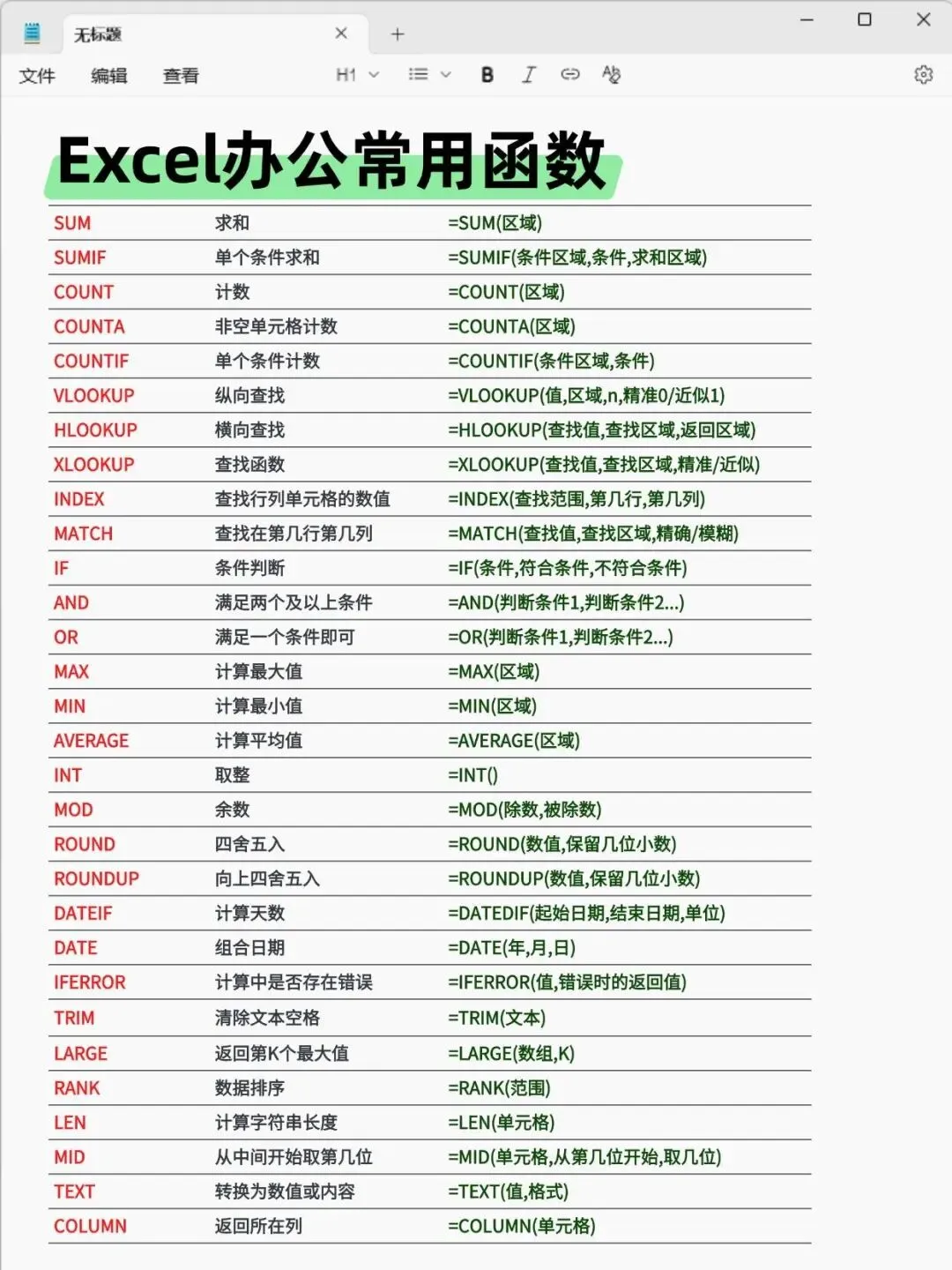
下面是一张高频函数速查表,每个都配了基本写法,先混个脸熟,用到时回头查。
1. SUM函数:求和
SUM对区域内数值求和,是出场率最高的函数。常用于合计销售额、工资总额等。参数为一个或多个数值区域,文本会被自动忽略。
=SUM(区域)
2. SUMIF函数:单条件求和
SUMIF按一个条件对区域求和。常用于按姓名或品类汇总金额。第一参数是判断区,第三参数才是真正加总的数值列。
=SUMIF(条件区域, 条件, 求和区域)
3. COUNT函数:数值计数
COUNT统计区域内数值单元格的个数。适合数一数有多少条有效数据。文本和空白不计入。
=COUNT(区域)
4. COUNTA函数:非空计数
COUNTA统计区域内非空单元格个数。用来数总记录数最方便,不管内容是文字还是数字都算。
=COUNTA(区域)
5. COUNTIF函数:条件计数
COUNTIF统计满足条件的单元格数。算各部门人数、某状态出现次数都靠它。条件可用通配符做模糊匹配。
=COUNTIF(区域, 条件)
6. VLOOKUP函数:纵向查找
VLOOKUP在首列找值并返回同行指定列结果。做员工信息、编码对应名称的经典查找。第4参数0为精确匹配。
=VLOOKUP(查找值, 区域, 第几列, 0)
7. HLOOKUP函数:横向查找
HLOOKUP与VLOOKUP相反,沿首行查找并返回指定行的数据。适合横向排布标题的数据表取数。
=HLOOKUP(查找值, 区域, 第几行)
8. XLOOKUP函数:全能查找
XLOOKUP只需三个参数就能完成查找,不用数第几列还能从右往左查。第4参数可指定查不到时的提示,自带容错。
=XLOOKUP(查找值, 查找列, 结果列)
9. INDEX函数:按坐标取值
INDEX根据行号和列号从区域中取对应单元格的值。常和MATCH组合,实现灵活定位。
=INDEX(区域, 行号, 列号)
10. MATCH函数:位置查找
MATCH返回查找值在区域中的相对位置而非值本身。配合INDEX组成万能查找,比VLOOKUP更灵活。
=MATCH(查找值, 区域, 0)
11. IF函数:条件判断
IF根据条件是否成立返回不同结果。适合评级、标注状态等二选一场景,是逻辑函数的起点。
=IF(条件, 真值, 假值)
12. AND函数:多条件且
AND所有条件都成立时才返回TRUE。常嵌在IF里做"同时满足多项"的判断。
=AND(条件1, 条件2, ...)
13. OR函数:多条件或
OR只要有一个条件成立就返回TRUE。配合IF可做"满足任一即可"的分支判断。
=OR(条件1, 条件2, ...)
14. MAX函数:最大值
MAX返回区域内的最大数值。算最高分、最高销售额等一眼出结果。
=MAX(区域)
15. MIN函数:最小值
MIN返回区域内的最小数值。适合找最低价、最短耗时等。
=MIN(区域)
16. AVERAGE函数:平均值
AVERAGE对区域求算术平均。算平均薪资、平均分等均值指标常用。文本和空白会被忽略。
=AVERAGE(区域)
17. INT函数:向下取整
INT将数值向下取整到最接近的整数。处理年龄、取整数量时很实用。
=INT(数值)
18. MOD函数:取余数
MOD返回两数相除的余数。判断奇偶数、做周期性分组都靠它。余数为0表示整除。
=MOD(数值, 除数)
19. ROUND函数:四舍五入
ROUND按指定位数四舍五入。金额、占比等需要控制小数位时必用。位数可为负向整数舍入到十位百位。
=ROUND(数值, 位数)
20. ROUNDUP函数:向上取整
ROUNDUP无条件向上进位取整。算包装箱数、批次时避免出现小数不足。
=ROUNDUP(数值, 位数)
21. DATEDIF函数:日期间隔
DATEDIF计算两个日期之间的间隔,单位Y/M/D分别返回年、月、天。算工龄年龄账龄都离不开它。
=DATEDIF(开始, 结束, 单位)
22. DATE函数:构造日期
DATE把年、月、日三个数字组合成标准日期。配合YEAR/MONTH/DAY拆解再重组很方便。
=DATE(年, 月, 日)
23. IFERROR函数:错误屏蔽
IFERROR把公式报错替换成指定内容。查不到、除零等错误瞬间变0或提示,报表不再满屏红叉。
=IFERROR(原公式, 替身)
24. TRIM函数:去除空格
TRIM清除文本首尾及中间多余空格只保留单空格。清洗从系统导出的脏数据时必用。
=TRIM(文本)
25. LARGE函数:第几大值
LARGE返回区域内第N大的数值。算前几名业绩、Top销售排名很方便。
=LARGE(区域, 第几大)
26. RANK函数:排名
RANK返回某数值在一组数中的名次。做成绩、业绩排名一键出结果。
=RANK(数值, 区域)
27. LEN函数:字符长度
LEN统计文本包含的字符个数。校验手机号、身份证位数是否合规常用。
=LEN(文本)
28. MID函数:中间截取
MID从文本指定位置起截取指定长度。提取身份证中生日、固定编码中段最实用。
=MID(文本, 起始, 长度)
29. TEXT函数:文本格式化
TEXT把数值按指定格式转成文本。统一日期、金额显示样式,拼接文字时尤其好用。
=TEXT(值, 格式)
30. COLUMN函数:返回列号
COLUMN返回单元格所在的列号。配合其他函数做动态引用、横向偏移定位很灵活。
=COLUMN(单元格)
五、文员十大函数
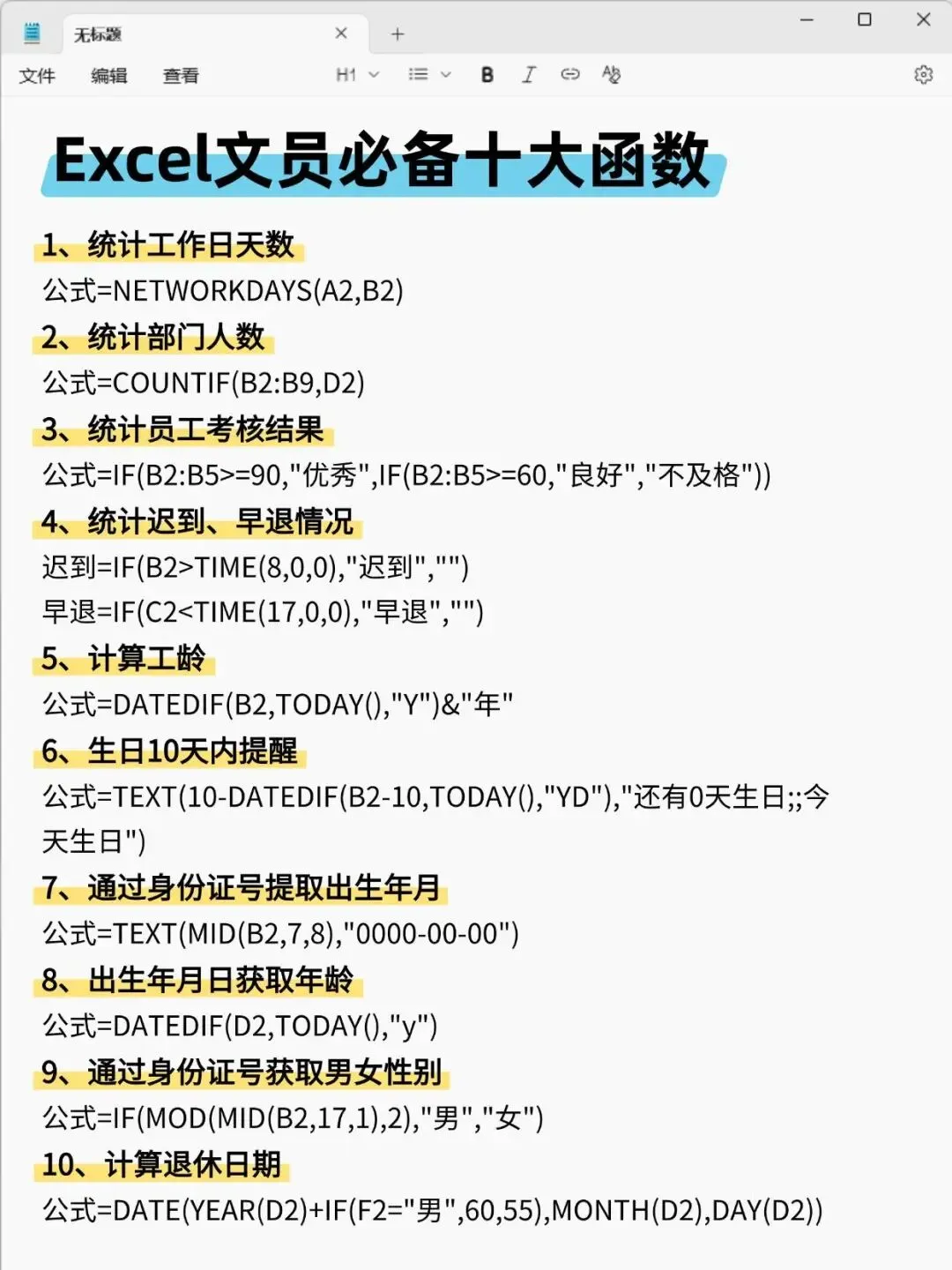
这十个是文员行政天天用得到的场景,每个都给了可直接套用的公式。
1. NETWORKDAYS函数:工作日天数
NETWORKDAYS计算两个日期之间的工作日数量,自动跳过周末。做考勤、工期统计时比手数省事太多。两个参数分别是起止日期。
=NETWORKDAYS(A2, B2)
2. COUNTIF函数:部门人数
COUNTIF按条件统计个数,这里统计B列中等于D2指定部门的人数。做花名册、考勤汇总一秒出数。条件单元格可换成具体文字。
=COUNTIF(B2:B9, D2)
3. IF函数:成绩评级
IF嵌套实现多档评级,先判是否优秀再判是否及格。绩效、成绩自动分级不用人工看。层级从大到小依次判断。
=IF(B2>=90, "优秀", IF(B2>=60, "良好", "不及格"))
4. IF函数:迟到判断
IF配合TIME函数判断是否晚于8点,晚则标"迟到"否则留空。考勤异常标注一键完成。TIME(8,0,0)构造8点整的时间值。
=IF(B2>TIME(8,0,0), "迟到", "")
5. DATEDIF函数:工龄计算
DATEDIF用Y单位算出入职到今天相差的整年数,再连字符拼出"年"。算员工工龄、司龄直观展示。TODAY()取系统当前日期。
=DATEDIF(B2, TODAY(), "Y")&"年"
6. TEXT函数:生日提醒
TEXT把距生日天数格式化为提醒文字,正数显示"还有N天生日",0显示"今天生日"。HR做生日关怀超贴心。YD单位算年内天数差。
=TEXT(10-DATEDIF(B2-10, TODAY(), "YD"), "还有0天生日;;今天生日")
7. MID函数:身份证生日提取
MID从第7位起取8位得到生日数字,再用TEXT格式化为年月日。身份证信息提取自动化,告别手敲。身份证第7到14位即出生日期。
=TEXT(MID(B2, 7, 8), "0000-00-00")
8. DATEDIF函数:年龄计算
DATEDIF用y单位算出出生到今天的整年数即年龄。做人员年龄结构统计直接套用。参数为生日单元格与今天。
=DATEDIF(D2, TODAY(), "y")
9. IF函数:性别判断
MID取身份证第17位,MOD判断奇偶,奇为男偶为女,外层IF转成文字。身份证性别自动识别。第17位奇偶数决定性别。
=IF(MOD(MID(B2, 17, 1), 2), "男", "女")
10. DATE函数:退休日期
DATE把出生年加上退休年龄(男60女55)重组成退休日期。HR算退休预警一步到位。IF按性别选不同退休年龄。
=DATE(YEAR(D2)+IF(F2="男", 60, 55), MONTH(D2), DAY(D2))
附:4天超车学习计划
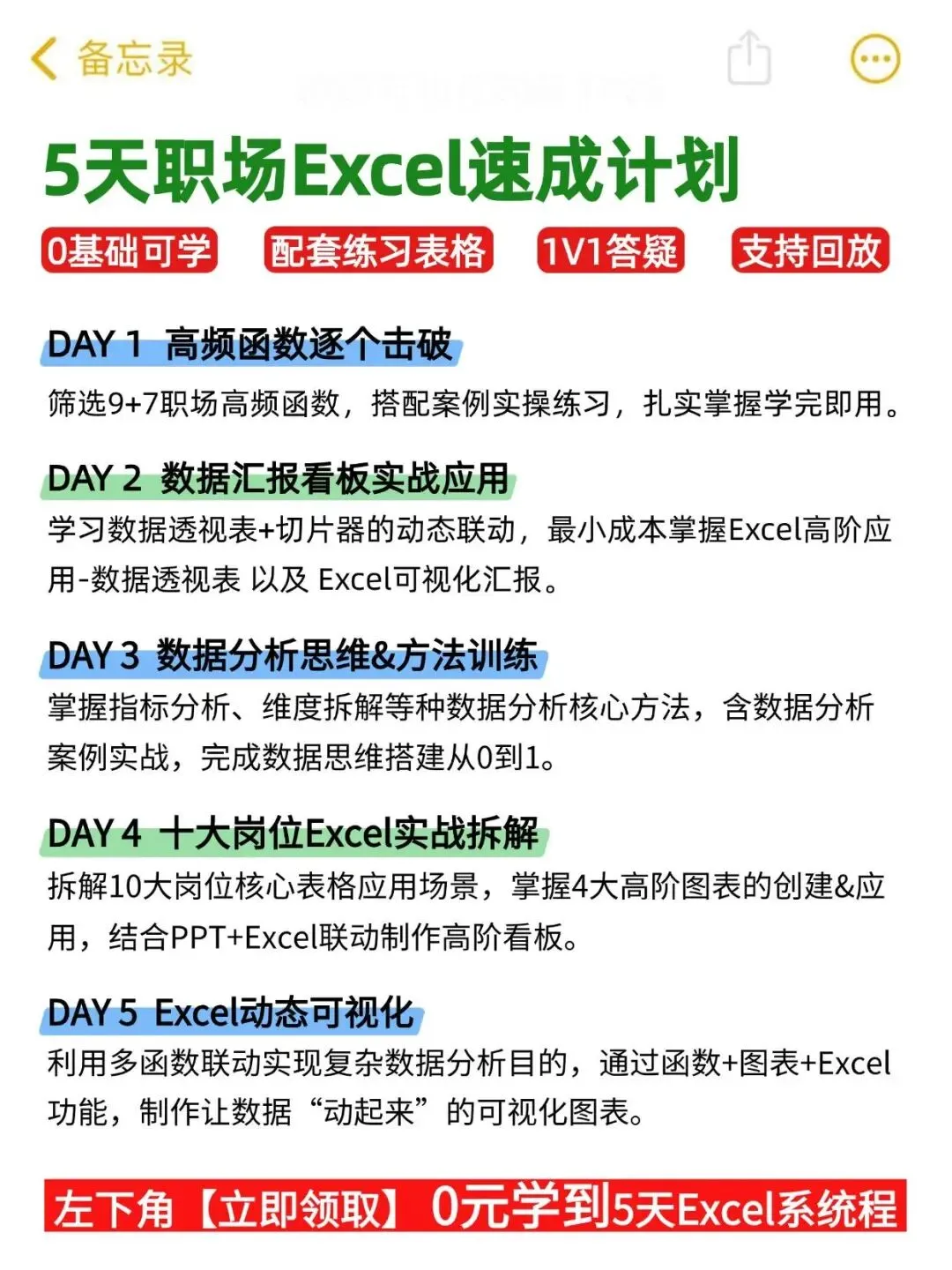
DAY1认界面与快捷键、DAY2啃透高频函数、DAY3练文员十大函数、DAY4做一张完整报表收尾。每天一小块,四天就能把"差生版"练成肌肉记忆。
20个函数加10个快捷键练到肌肉记忆,先用再补,你已超越80%的人。界面→快捷键→函数→实战,这条主线走通就够用!