ARTICLE · 1056290
两台电脑一套键鼠:我把传统 KVM 换成 “双机穿梭器”后,回不去了
摘要:工位两台电脑的人,最怕的不是多一块屏,而是来回换键鼠、等黑屏、担心内外网互通。最近实测了一个 119 元的纯硬件“双机穿梭器”:键盘鼠标插进去,两根线分别连两台电脑;鼠标推到屏幕边缘继续推,光标就自动“穿”到另一台。免驱、不联网、无后台,不支持传文件和剪贴板——它不适合所有人,但对“双机党 + 安全隔离 + 无感切换”的人群很对口。
关键词:双机办公;键鼠共享;物理隔离;KVM 替代;USB HID;鲸跃Link
工位上有两台电脑的人,一定懂这种痛:
一台内网机,一台外网机。回消息要换键盘,查资料要换鼠标,桌上一堆线,手上来回换。
更难受的是编译/打包/渲染那三分钟:进程在开发机上跑,人却被钉在椅子上干等;想切到外网机回个消息,传统 KVM 先黑屏一两秒,再伸手找按键,思路直接断掉。
为了这件事,我前后折腾过好几类方案:
所以,当我看到这个小盒子——资料口径是 60×60×15mm、约 35g、119 元——宣称“鼠标滑到屏幕边缘就穿梭到另一台电脑”时,第一反应是:这会不会又是众筹页吹牛?
用了之后,我的结论先放前面:
它不是传统 KVM 的完全替代,也不是软件方案的加强版;它更像一个“会自己判断切换时机的 USB 键鼠中枢”。如果你只需要双机之间无感切换键鼠,并且看重隔离,它很值;如果你要传文件、共用剪贴板、切显示器视频信号,别买它。

一、它到底是什么?不是“切屏器”,是键鼠穿梭器
它的接线逻辑很简单:
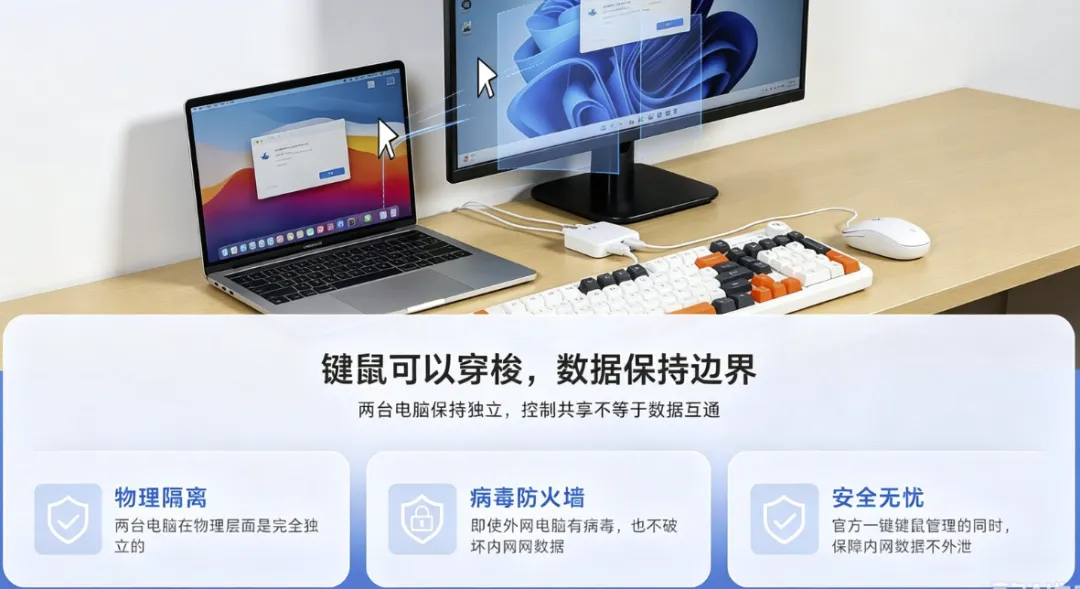
键盘、鼠标接到鲸跃Link 的输入口;无线键鼠就把 USB 接收器插进去。 两根输出线分别连电脑 A、电脑 B。 对两台电脑来说,它只是一个标准 USB 键鼠设备:不用装驱动,没有后台进程,也不需要联网。
也就是说,它不切显示器画面。你的两台显示器仍然各自连各自的主机;它管的是“这套键鼠现在听哪台电脑”。
这类产品最容易被误解成“软件 KVM 的硬件版”。实际差别在边界:
软件方案走操作系统和网络协议栈,把键鼠事件从一台机器发到另一台机器; 传统 KVM 多在硬件层复用 USB/视频信号,强调“切过去”; 鲸跃Link 这类穿梭器强调的是“滑过去”:光标到屏幕边缘后继续推,输入焦点跟着光标走,像单台电脑接双屏。
二、我最关心的三件事:误触、延迟、隔离
1)会不会误触?快速甩光标到边缘会不会切机?
写代码、做表格的人,光标经常“啪”一下甩到屏幕角落。若边缘一碰就切,会疯。
实测下来,它不是“碰到边缘就切”,而是带方向判断和去抖:你要持续把鼠标往屏幕外推,系统才认为这是一次主动跨屏;快速划过、停在边缘附近抖动,基本不会触发。用几天后肌肉记忆会形成:想切就“顶一下”,不想切就正常甩。
用一段伪代码理解更直观:
// 伪代码:仅为说明触发思路,非官方实现if (cursor_at_edge && moving_outward) {if (push_duration > debounce_ms) { // 持续向边缘推,而非瞬间扫过route_keyboard_mouse_to_other_machine();map_cursor_to_matching_height(); // 尽量保持跨屏后的相对高度}}
2)延迟到底多少?办公开发能不能感知到?
厂家资料给的是“硬件级响应、低于 1ms”。我自己做过很粗的对比,样本量不大,只当体验参考:
但有一个硬限制要放在前面:鼠标轮询率最高 1000Hz。普通办公鼠标、主流无线办公鼠、开发场景完全够;如果你用 8000Hz 电竞鼠标并且主打 FPS,别为了省桌面把回报率压掉,电竞场景建议直连。
3)内网/外网场景,隔离到底靠不靠谱?
这是我愿意试它的核心理由。
软件跨屏方案最大的问题不是卡,而是它天然要求两台电脑处在可通信环境里。对金融、政务、研发涉密、企业内网来说,“能连通”本身就可能不合规。
鲸跃Link 的思路是收窄通道:
无网口、不联网,没有 TCP 端口可扫; 免驱动、无后台,不吃 CPU/内存; 只处理键盘鼠标这类 USB HID 输入信号; 不做文件传输,不做剪贴板同步; 资料中还强调独立地线/端口保护设计,降低共地风险。
我不会在文章里写“绝对安全”这种过头话,更准确的表述是:它把双机之间的通道收敛到 HID 输入层,不开网络、文件、剪贴板这些更容易出事的口子;对“内外网隔离办公”的合规诉求更友好。真有等保/保密要求,仍应以单位制度和检测结果为准。
三、一个月下来,最值的不是“少一根线”,而是碎片时间被接上了
以前最烦的是这种场景:
# 开发机上启动构建,预计 3 分钟make build# 以前:坐在椅子上等,或者伸手按 KVM,黑屏,再切回来# 现在:光标往右一顶,去外网机回消息、查文档、看日志# 光标往左一顶,回到开发机,构建刚好结束
它不改变构建时长,但把“等待的三分钟”变成了可顺手处理杂事的三分钟。一天来回十几次,节省的不是单次几秒,而是不断被打断又重新进入状态的成本。
再比如工作机/私人机分得很清的人:下班滑一下,从工作桌面切到私人桌面;微信文件、浏览器登录态、剪贴板都不互通。它不提供“同步便利”,但反过来也守住了边界感。
四、参数别只看卖点,这几条决定适不适合你
按资料与说明书口径整理如下,发布前建议以最终商品页为准:
五、谁适合买?谁不适合?
适合:
程序员/开发者:开发机、测试机、编译机分离; 金融、政务、企业内网用户:内外网要分开,不能装跨屏软件; 工作机 + 私人机:想要一套外设,又不想数据混一起; 桌面极简党:两台电脑、两台显示器,但只想保留一套键鼠; 剪辑/设计/运营:素材机与办公机来回切换,且不依赖剪贴板传大文件。
不适合:
需要双机互传文件、同步剪贴板:请选 NAS/局域网同步/远控软件; 需要两台电脑共用一台显示器视频口:它是键鼠穿梭器,不是视频 KVM; 需要控制 3 台以上机器:当前定位就是双机; 需要跨互联网控制:请走 TeamViewer/向日葵/RustDesk 这类远控; 8000Hz 电竞鼠标 + 强竞技 FPS:建议直连,不要中间过一道。
一句话总结:
软件方案赢在免费和跨网,传统 KVM 赢在视频切换,鲸跃Link 这类纯硬件穿梭器赢在“无感 + 免驱 + 少通道”。它不是全能,但对双机党很准。
六、购买前建议核对这 6 件事
是否确定只要“双机”?三台以上别选它。 是否接受 1000Hz 上限?电竞高回报率鼠标慎入。 是否需要传文件/剪贴板?需要就别买错。 两台电脑接口是否方便?线材长度、摆放位置先想好。 单位是否有更严格保密要求?有就把设备给安全/IT 看,不要只看软文。 售后口径写清:资料中为 12 个月质保、7 天无理由、终身技术支持;实际以店铺页为准。
FAQ
Q:两台电脑系统不同能用吗?A:能。它只认 USB HID 键鼠协议,Windows + macOS、Linux + 鸿蒙这类组合都可以。
Q:无线键鼠支持吗?A:支持。把无线接收器插到输入口即可;蓝牙直连键鼠若不能被识别成标准 USB HID,就不建议。
Q:需要装驱动吗?A:不需要。系统看到的就是标准 USB 键鼠。
Q:会烧主板 USB 口吗?A:资料强调独立地线与端口保护。相比来路不明的廉价切换器,这是重点加分项;但仍建议用正规线材、避免热插拔冲击。
Q:检测报告能不能写进推文?A:资料里有委托检测报告,报告编号 HUI267100174,2026-08-10 签发,所检项目合格。若要引用,建议只写“委托检测所检项目合格”,别夸大成认证或背书;报告声明也提示检测结果仅对受测样品负责。
如果你也是“双机党”,我会这样建议:
桌面已经够乱、切换够烦、内外网还不能乱通的人,先别急着上更贵的 KVM,也别急着装来路不明的跨屏软件。先想清楚自己要的是“传数据”,还是只是“顺滑地控制两台电脑”。前者找同步/远控,后者这类 119 元小盒子,很可能就是今年最值的桌面升级