ARTICLE · 1056627
从写稿到封面和正文插图,一个AI工具全搞定
先用AI写完文章,接着在一个页面里直接AI配好图,再同步到公众号,是目前我用AI写作最丝滑的体验。
做内容创作的朋友,可能都有过这种体验:
好不容易对着屏幕把一篇文章磨出来,文字通顺了,逻辑清楚了。
你还得去找配图。
先打开一个生图工具,想提示词、调比例、生成几张不满意的再重新刷;好不容易挑到合适的,下载到本地,再切回编辑器,一张张上传、排版、调位置。
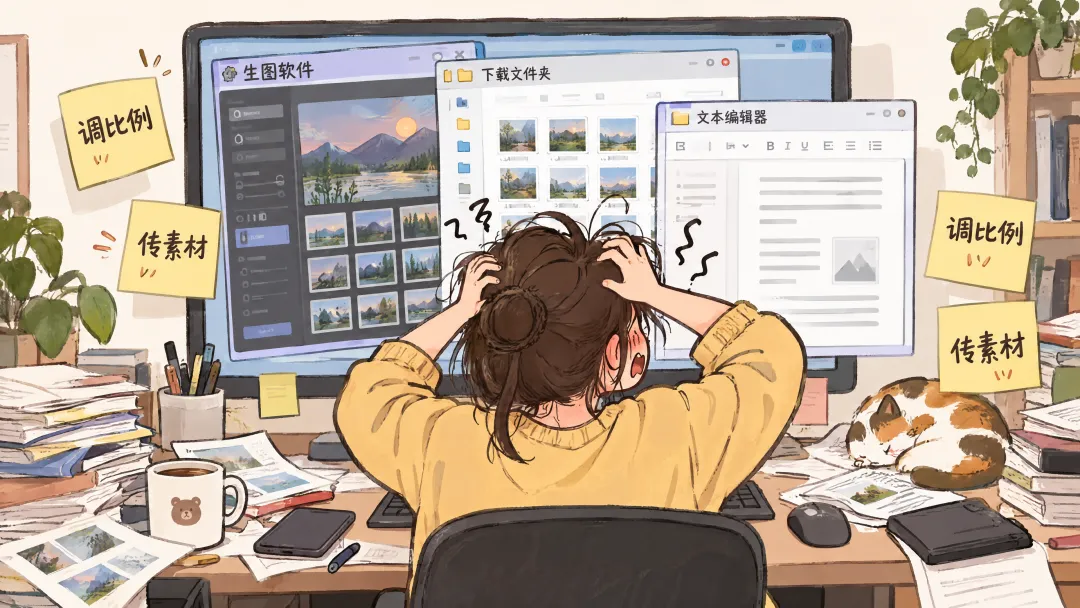
弄个公众号封面更是头大,尺寸不对要裁,字放上去排版又丑。
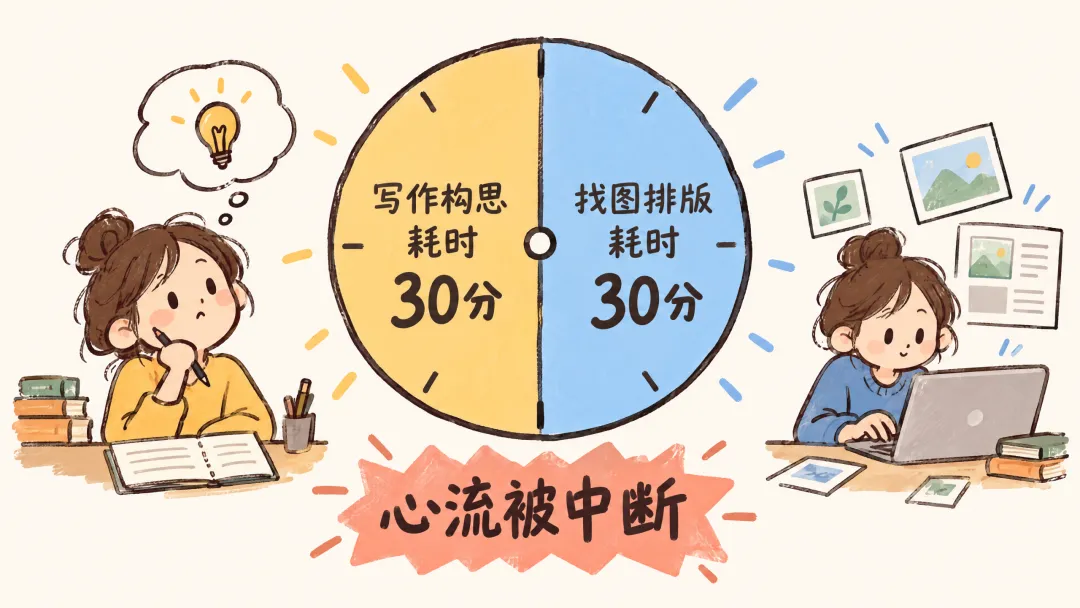
本来半小时写完的文章,折腾配图又花去半小时。这种在不同工具之间来回搬运的过程,极其打断创作的心流。
我一直觉得,一个好的AI工作系统,必须让事情足够简单。
写作者的注意力应该留在文字和思考上,而不是当一个在几个网页之间来回倒腾素材的「搬运工」。
今天,我用 MakerOS 创作编辑器把这个断点彻底补齐了——AI 配图功能正式上线。
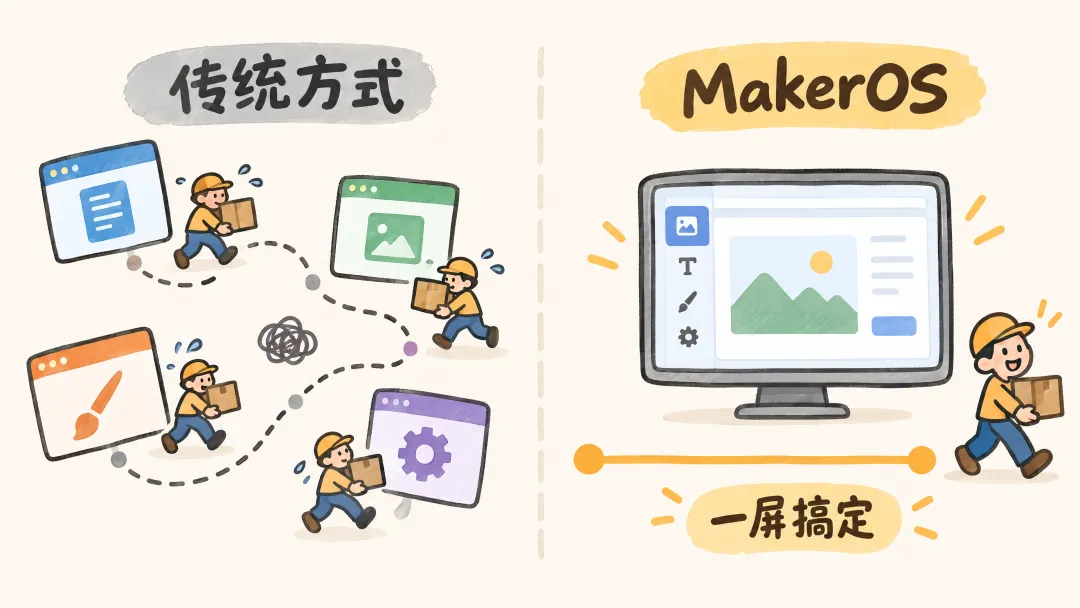
现在,写完文章,不用跳出页面,在当前这一个界面里,封面和正文插图就能全部搞定。
具体怎么用,我和你简单说说。
1. 文章封面:选好版式,一键出图
在编辑器顶部点开「配图」,首先是封面设计。
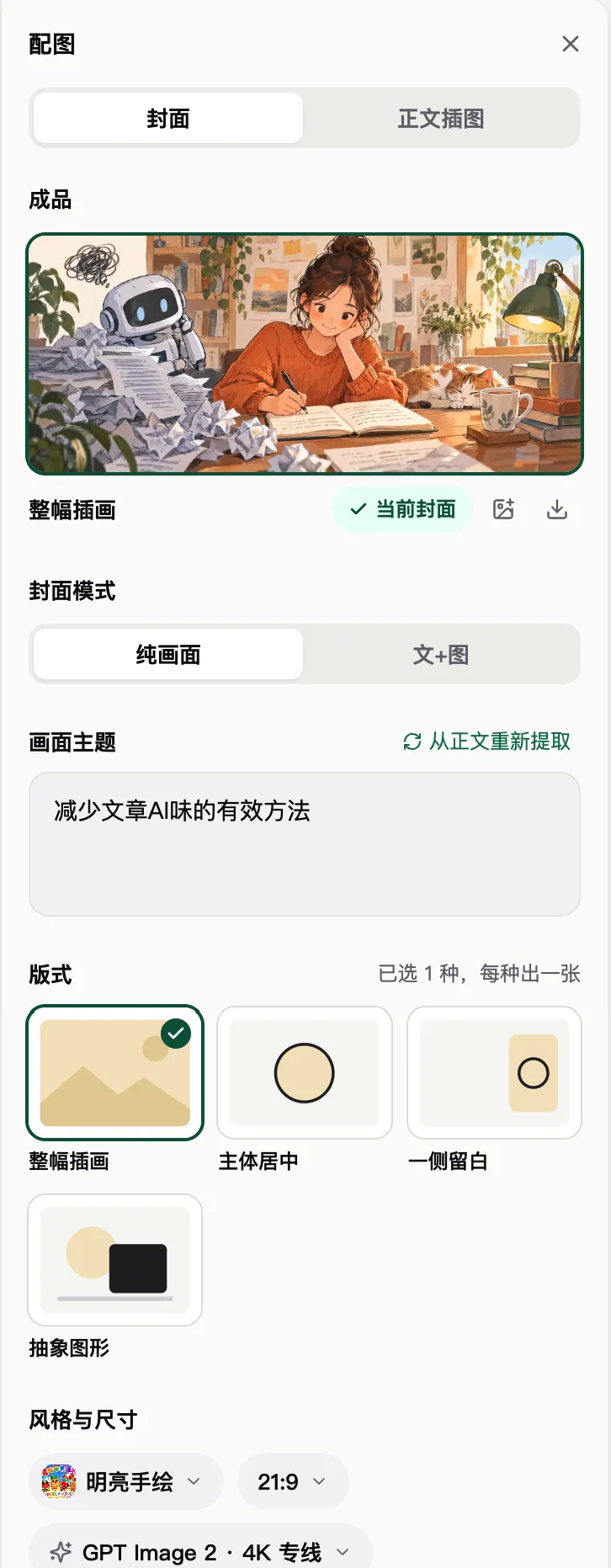
你可以根据发布平台和内容风格,自由选择封面模式和版式:
封面文案不需要你反复复制粘贴,系统会自动读取你的文章标题。觉得哪里不妥,改一行字就行。
尺寸上也做了预设,一键就能切换:公众号头条(21:9)、次条(1:1)、小红书(3:4)、PPT(16:9)。

出完满意的图,顺手点一下「设为封面」,文章顶部就会生成一张常驻的封面卡。
最省心的是,后面一键同步到公众号草稿箱时,它会自动带过去,彻底告别本地上传。当然,如果你自己有现成的图,也可以直接传上来当封面。
2. 正文插图:AI 先给方案,你点头之后才出图
很多人用 AI 生图最怕失控:一口气生成一堆图片,结果完全用不上,还白白消耗算力。
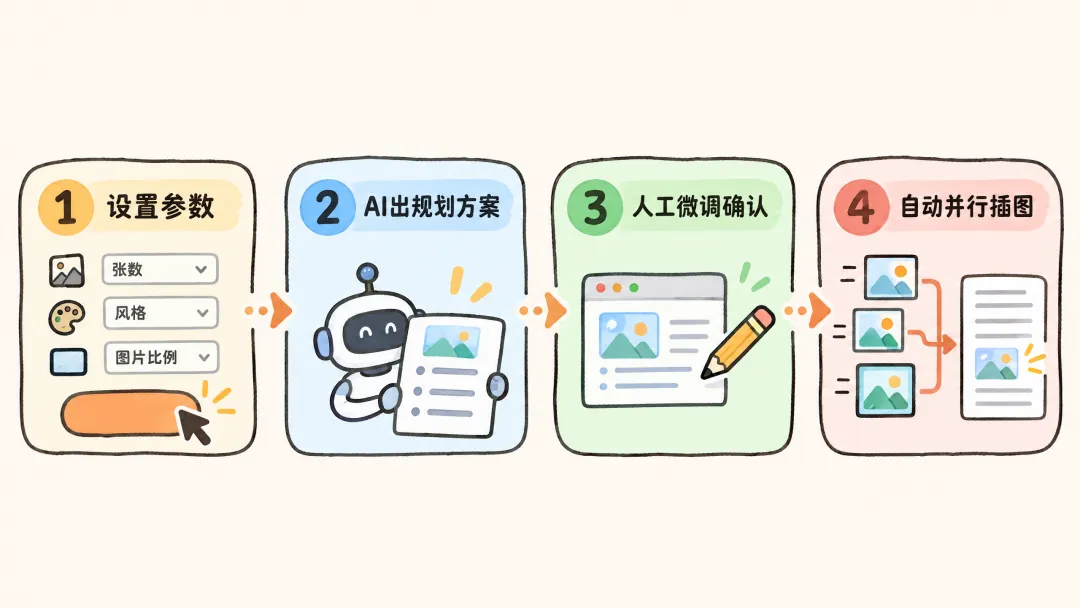
所以正文插图这块,我做了一个「先规划、后执行」的工作流:
1.选好你想要的张数、风格和图片比例,点击「规划配图位置」;
2.AI 会先通读你的全文,给出一个规划建议:告诉你建议在哪些段落配图、为什么配图、画面具体画什么内容。这一步只是出方案,不消耗出图积分;
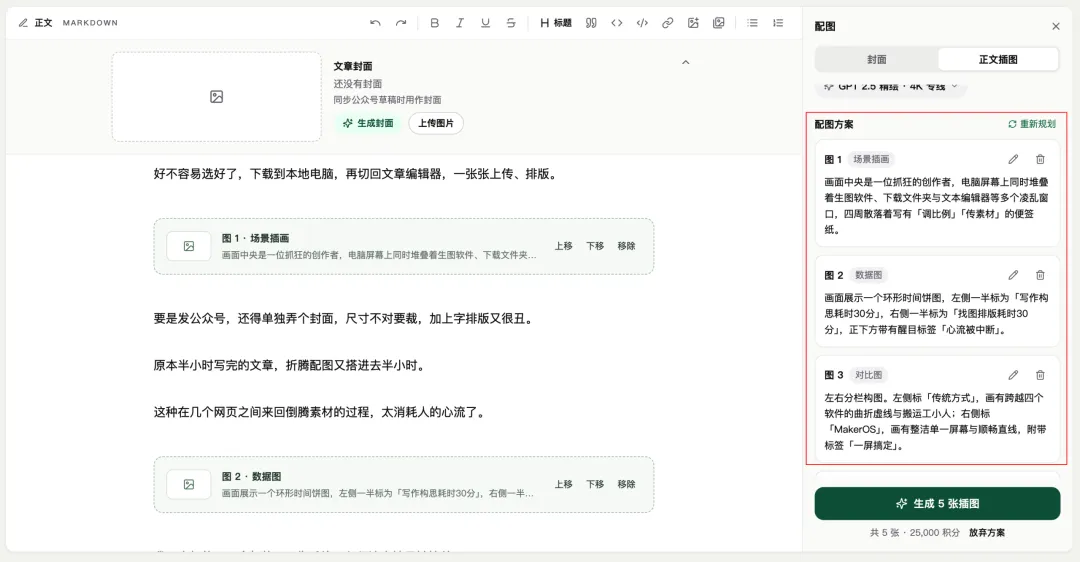
3.方案出来后,指挥权在你手上。位置觉得不对可以随时上下移动,画面描述可以手动微调,或者在你想插图的光标位置单独加一张;4. 你确认满意后,系统会并行出图,生成好一张就自动插入到正文对应的段落里,完全不需要你手动拖拽搬运。
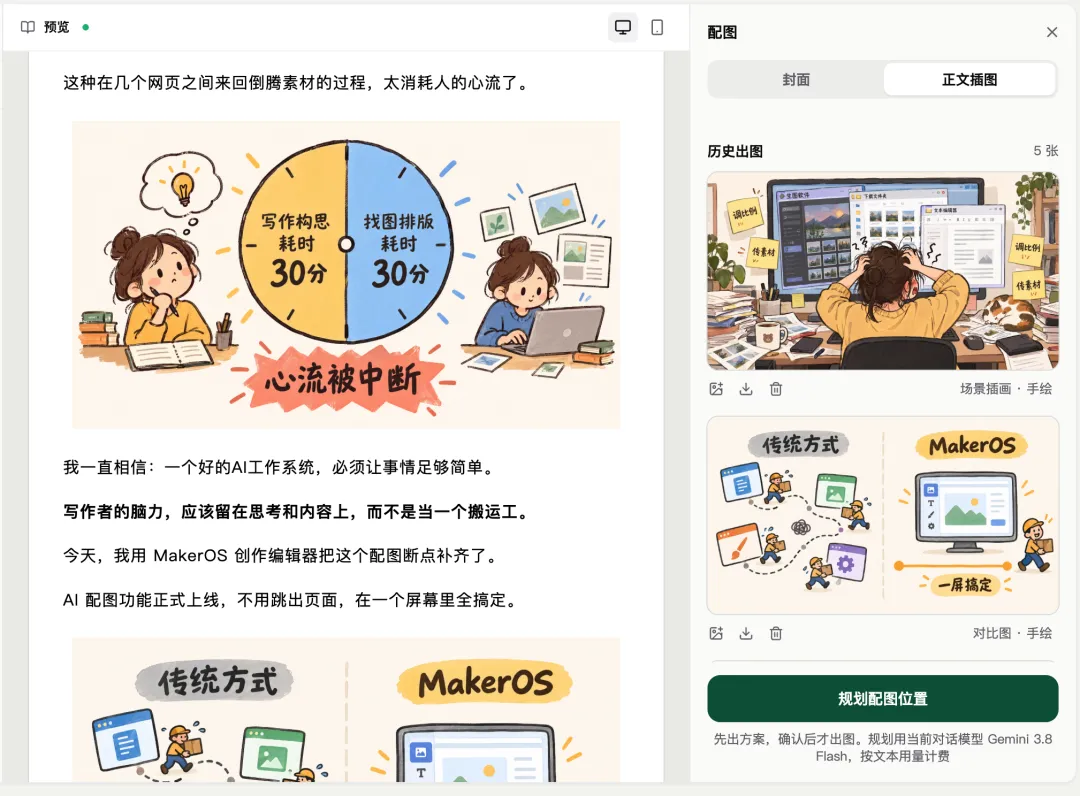
如果整篇插完后你觉得效果不理想,也不用慌。每次插图前系统都会在对话栏自动存一个版本,点击一键撤销,就能立刻回到插图前的纯文本状态。
3. 出过的图不会丢,过程足够透明
做这个功能的时候,我还考虑了几个实际使用时的细节:
- 历史留存:每篇文稿历史生成的图片记录都会保留在配图栏里。随时可以放大预览、下载到本地,或者再次插入到文章中,不需要重复消耗积分去重绘。
- 不浪费积分:只有真正成功交付的图片才会扣点。如果生成失败或中途手动停止,都不会扣积分。要是哪张图卡住了,你可以单独停掉它,换个模型重新试。
把工具做深、把流程缩短,创作的阻力就会变小。
把工作的过程变成经营的资产,但前提是这个过程本身不要成为消耗你的负担。
现在从选题、AI采访、成文,再到封面和插图,整个工作流在 MakerOS 里跑成了一个完整的闭环。
如果你平时也经常要写文章、发公众号,欢迎把它用起来试一试,看看能不能帮你省下折腾配图的时间。
AI编辑器体验地址:https://makeros.cn/
