ARTICLE · 1058647
Excel统计汇总还在数手指?分类汇总3秒出报表
《Excel汇总操作卡》已备好:点关注后回复「汇总」直接领,或拉到文末复制链接转存自己网盘。本篇为完整步骤拆解版。

一、月底汇总,是打工人最烦的瞬间
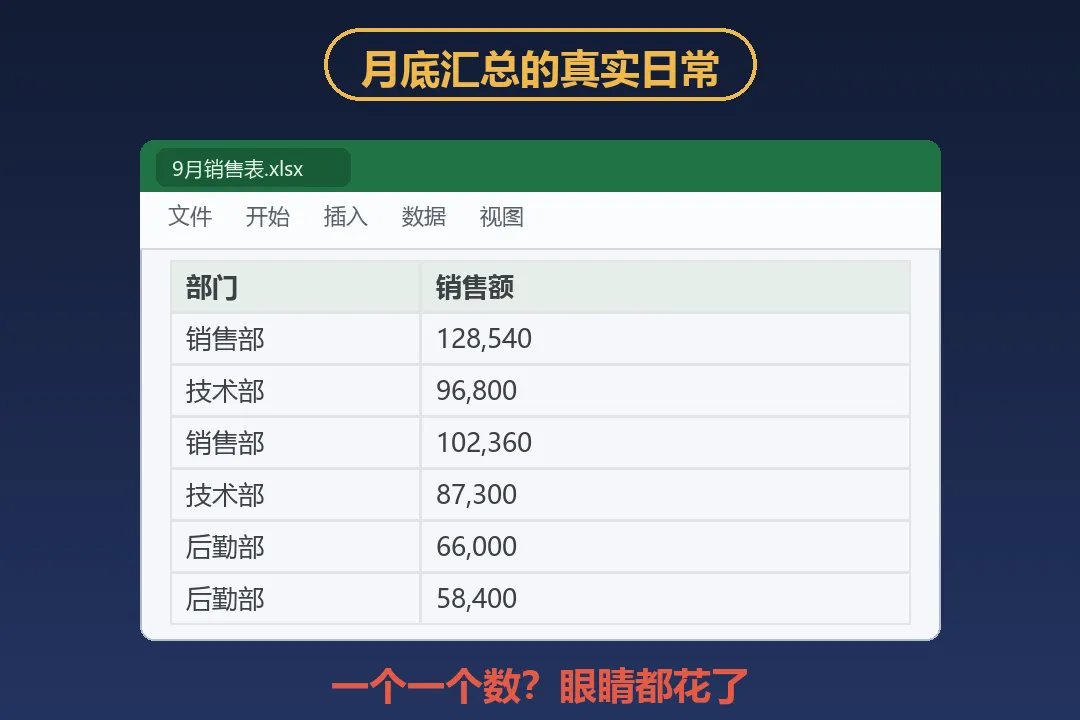
月底了,老板要一份分部门汇总:每个部门卖了多少,小计多少,总计多少。
表里销售部、技术部、后勤部的数据混在一起。你从第一行拉到最后一行,一个个挑出来按计算器——算完一遍,老板说「再按月份分一下」,你还得再来一遍。
更扎心的是,隔壁工位的同事,点了两下菜单,一张带小计、带总计的汇总表已经交出去了。
先说结论:Excel 里藏着一个专门干这活的按钮——分类汇总。不用函数,不用透视表,点两下菜单,小计总计自动出。今天 3 步讲透,文末有一张《Excel汇总操作卡》,月底照着做就行。
二、第 1 步:先排序,这是汇总的前提
分类汇总的规则是:把相邻的同名部门归成一组。所以排序这一步不能省——数据乱着直接汇总,同一个部门会被拆成好几组,出来的表全是错的。
操作:点一下「部门」列里的任意单元格 → 「数据」选项卡 → 点「升序」。
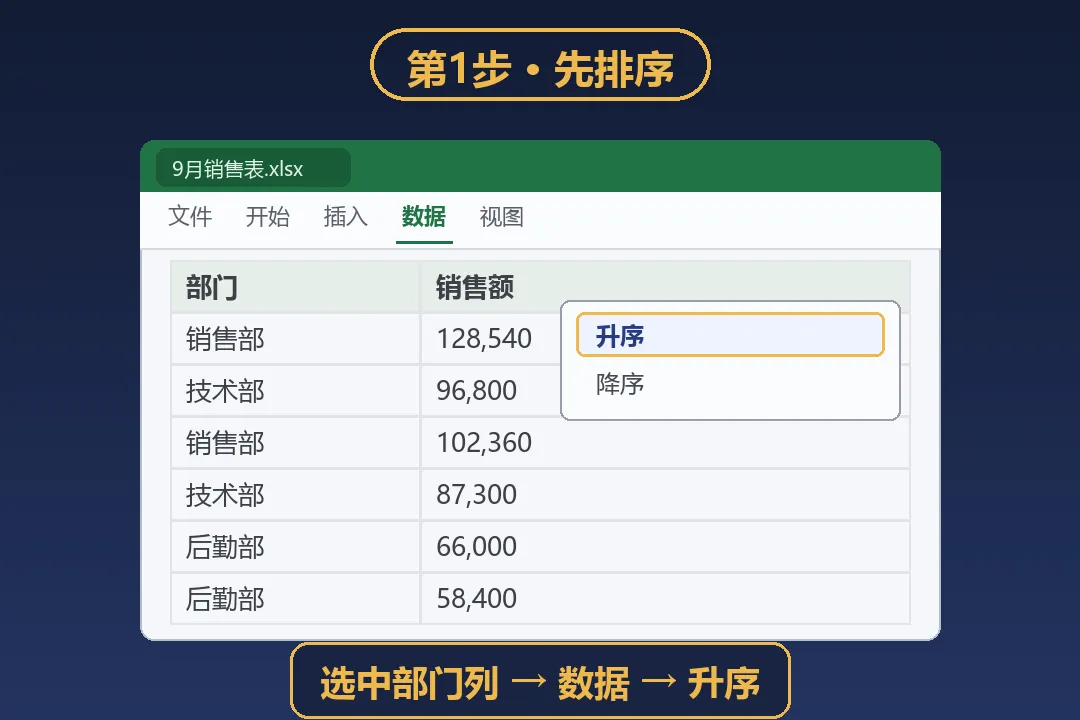
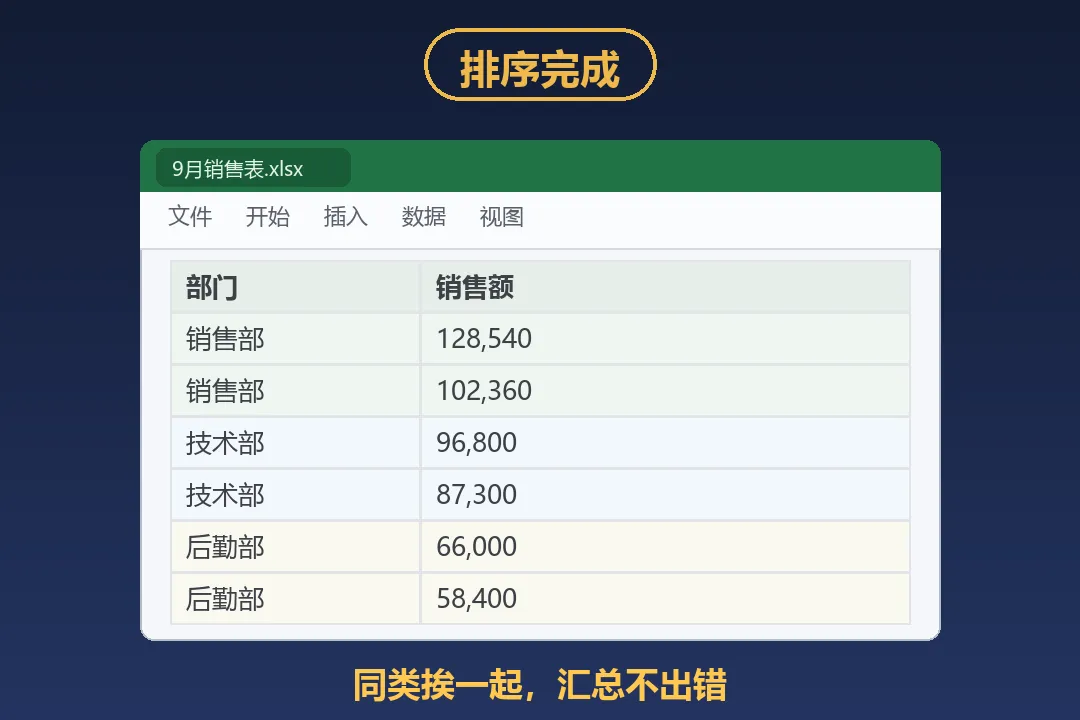
排完之后,销售部挨着销售部,技术部挨着技术部,同类数据整整齐齐待在一起。
为什么要先排序:分类汇总不认「部门」这个名字本身,只认「上下相邻的行是不是同一个部门」。排序,就是把同类排到相邻位置——这一步做对,后面才不会返工。
三、第 2 步:分类汇总,小计总计自动出
排好序,主角登场。
第一步:点「数据」选项卡,最右边找到「分类汇总」按钮。
第二步:弹出的对话框里,汇总方式选「求和」,「选定汇总项」里勾上「销售额」,点确定。

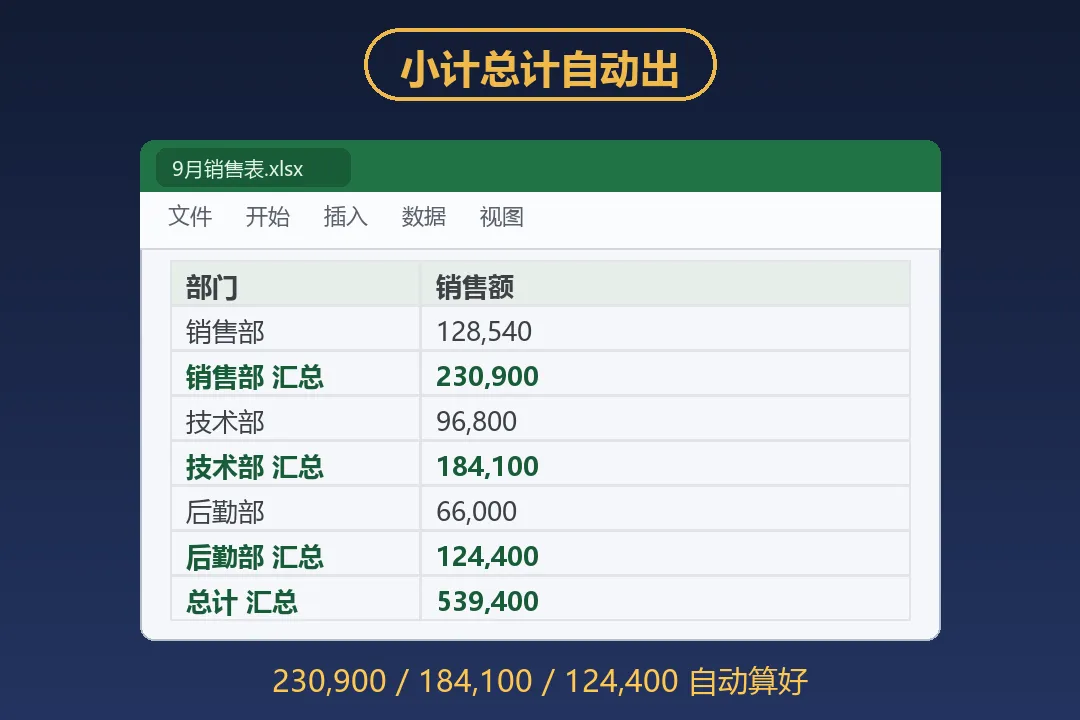
一瞬间,每个部门下面自动插进去一行「销售部 汇总」「技术部 汇总」,表格最底下还有一行「总计 汇总」——小计、总计全部算好,一个数字都不用你敲。
几个常用变体:汇总方式换成「平均值」,就是各部门平均业绩;换成「最大值」,就是各部门最高一单。同一张表可以反复汇总,换一种方式就是另一张报表。
四、第 3 步:一键收表,干净报表直接交
带明细的汇总表有十几行,交给老板太乱。表格左边有三个小按钮「1、2、3」——这是 Excel 的分级显示。
点一下「2」:所有明细行唰地收起,只剩各部门小计和总计,一屏看完。
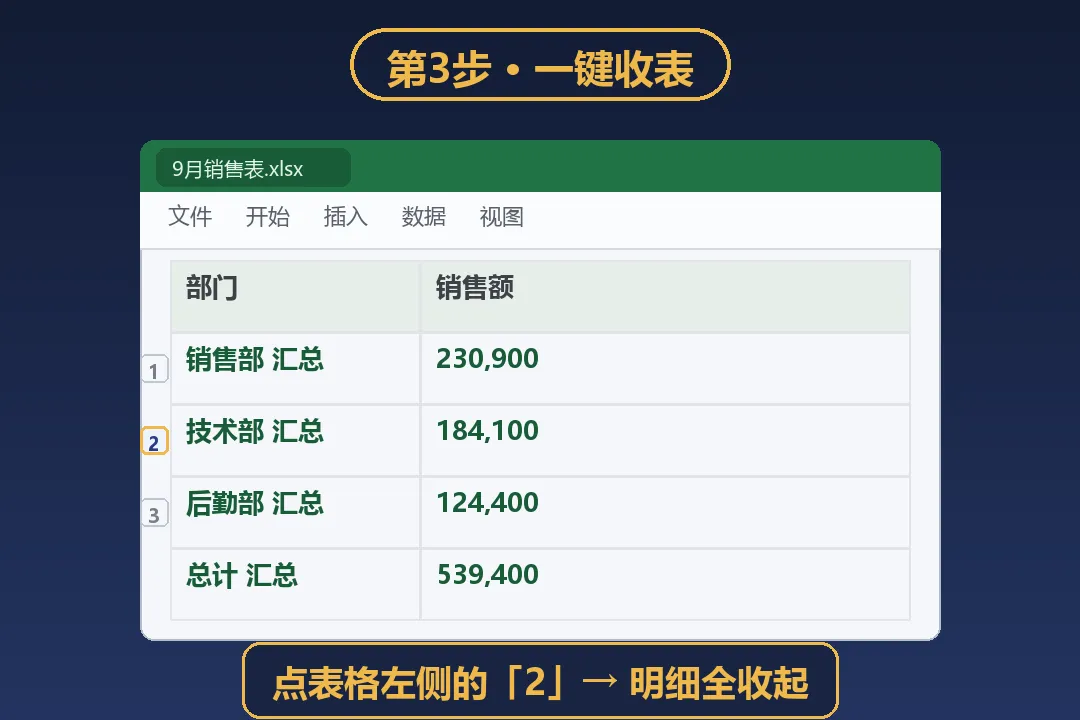
想看某个部门的明细?点它左边的小「+」号就能展开。收起交报表,展开对细节,一张表两种用法。
想恢复原样:点回「3」,全部明细回来了;或者「数据 → 分类汇总 → 全部删除」,表格回到最初的样子,不影响原数据。
五、30 秒操作顺序(照着做)
月底汇总 → ① 按部门升序排序 → ② 数据 → 分类汇总 → 求和 → 勾销售额 → ③ 点左边「2」收起明细 → 截图或直接交。
能一次出对的 = 合格;换平均值、最大值各出一张,老板要的几种口径就都齐了。
六、高频问答
问:为什么不直接用求和函数 SUM?答:SUM 一次只能算一个区域。汇总要做的是「按部门分组、各算各的、再算总计」,手动分区求和又慢又容易漏行。分类汇总就是把这个过程自动化。
问:汇总完还能改数据吗?答:能。改完原始数据后,再点一次「分类汇总」用同样设置确认一遍,小计总计会按新数据重算。数据经常变的话,建议把「替换当前分类汇总」勾上,避免叠出多层结果。
问:要不要学透视表?答:数据到几百行、要按两个维度交叉统计(比如部门×月份)的时候,透视表更快更稳,之前写过教程在公众号历史文章里。分类汇总是「单列分组快速出表」的最短路径,先用它解决 80% 的场景。
七、汇总操作卡领取
我把这 3 步整理成了一张《Excel汇总操作卡》PDF,含防坑提醒和全部按钮位置,月底直接照着点。
领取方式二选一:①后台回复关键词「汇总」,自动弹出网盘链接;②直接点网盘直链(长按复制到浏览器打开):
https://pan.quark.cn/s/08b9e93af68a
打开链接后,记得点右上角「保存到网盘」——转存到自己网盘里,才不怕链接失效,也方便随时找出来用。

觉得有用的话,顺手做三件事:收藏这篇,月底前存着;关注办公喵的日常随笔,每天30秒学一招;把这篇转给那个月底还在逐行按计算器的同事,救他一命。
视频版已经同步在视频号更新,搜索「办公喵的日常随笔」就能找到,30秒看完三招动态演示。
下期预告:Office 一键转 PDF——文件发出去就跑版?3 步锁死格式。
你的月底汇总表,是按1部门汇总,还是按2月份汇总?评论区扣 1 或 2,下期翻你的牌子。