ARTICLE · 1060506
三台电脑共用一套键鼠,我把穿屏软件和物理方案都试明白了
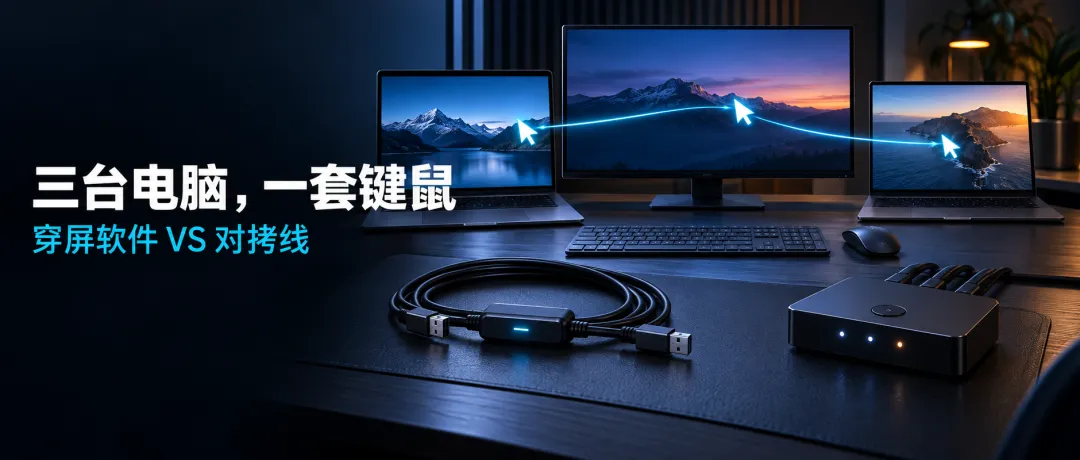
— 三台电脑一套键鼠:穿屏软件与对拷线对比封面
我的桌面上现在有 3 台 Windows 电脑。
最开始的需求很简单:不想摆三套键盘鼠标,希望鼠标推到屏幕边缘,就能直接进入另一台电脑。后来需求越来越多:文字能不能复制过去?文件夹能不能拖过去?电脑锁屏后还能不能控制?网络抽风时怎么办?
我先后折腾了 PowerToys 的 Mouse Without Borders、Deskflow 和 Multiplicity 4,也研究了 Synergy、ShareMouse、Logitech Flow,以及 USB 对拷线、USB 切换器和硬件 KVM。
最后发现,很多人选错工具,不是因为参数没看懂,而是把三个需求混在了一起:
结论:没有一种工具能在这三件事上同时做到最好。
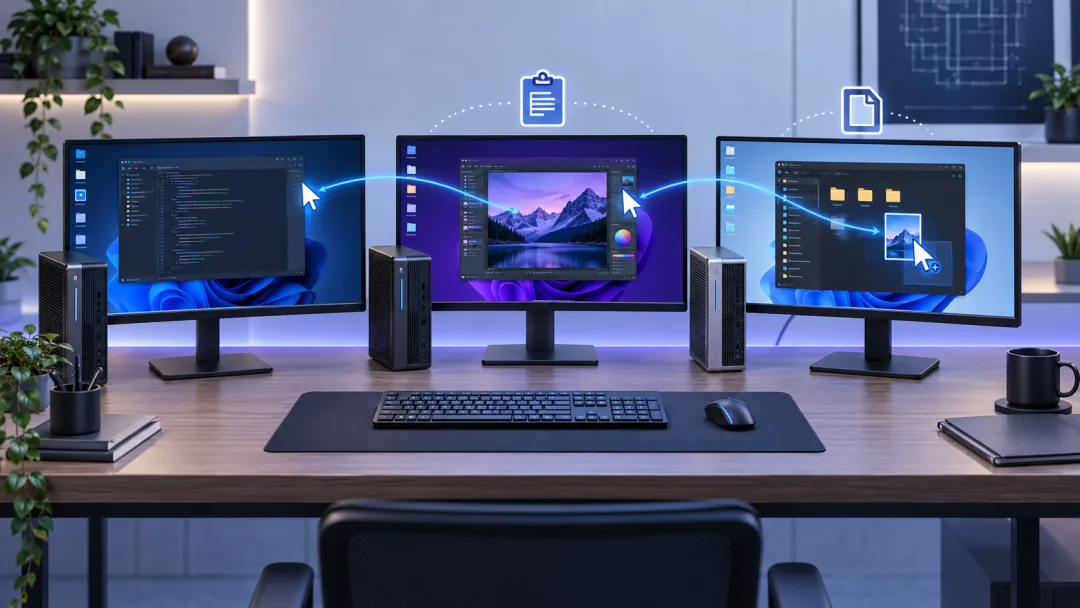
— 穿屏的核心不是把三台电脑变成一台,而是让输入设备、剪贴板和文件在它们之间顺畅流动。
这类软件通常被叫作 Software KVM,但大多数产品准确来说只是 KM:共享 Keyboard 和 Mouse,不传输 Video。
它们会把一台电脑设为主控端,键盘鼠标接在主控端上。当鼠标碰到屏幕边缘时,软件通过局域网把输入事件发送给另一台电脑。每台电脑仍然运行自己的系统、使用自己的显示器。
它最大的优势是自然:
它最大的弱点也来自网络:休眠唤醒、Wi-Fi 漫游、防火墙、多个网卡、IPv4/IPv6、权限层级,都可能让原本顺滑的连接突然失效。
边界:所以穿屏软件适合提升日常效率,但不能完全替代物理设备。
Mouse Without Borders 已经集成进微软 PowerToys,最多可控制 4 台 Windows 电脑。输入安全密钥和电脑名、排列好屏幕位置后,鼠标就能从一台电脑移动到另一台。
它的优点很直接:
但我使用下来,它最影响体验的不是功能少,而是连接状态偶尔不够稳定。主机名解析、IPv6、多块网卡、防火墙规则和两端服务状态,只要有一处不同步,就可能出现设备明明在列表里、鼠标却穿不过去的情况。
它的文件传输限制也很明确。微软官方文档写明:复制粘贴只支持单个文件,大小上限 100 MB;拖放同样只支持单个文件;文件夹和多个文件不能直接传,必须先压缩。
这也是我最初发现“为什么文件夹复制不过去”的原因——不是配置错误,而是产品本身的限制。
适合谁: 全部是 Windows、预算为零、主要共享键鼠和文字、偶尔传一个小文件的人。
不适合谁: 经常搬项目目录、大文件,或者要求三台电脑长时间无感在线的人。
Deskflow 是免费开源的跨平台键鼠共享软件,支持 Windows、macOS、Linux 和部分 BSD 系统,默认启用 TLS,也支持剪贴板共享。
它的定位很克制:把一套键盘鼠标共享给多台电脑。没有把远程画面、虚拟显示器和大量附加功能全塞进来。
优点是:
不足也很明显:
我的感受是:Deskflow 能用,而且开源这点很有吸引力;但如果目标是让 3 台 Windows 电脑像一个成熟工作台一样长期运行,它需要更多耐心。
适合谁: Windows、macOS、Linux 混合桌面;喜欢开源软件;需求集中在键鼠和剪贴板的人。
不适合谁: 希望装完以后少排查,或者还要远程画面、音频和完整文件拖放的人。
Multiplicity 4 把三类能力放进了一个产品:
除此之外,它还支持剪贴板、文件拖放、音频共享、热键、远程唤醒等功能。基础版可做键鼠共享,Pro 及更高版本才包含 KVM、无缝显示等高级能力。
我用下来,Multiplicity 4 的优势不是某个参数特别突出,而是整体交互比较完整:设备布局、连接状态、热键和三种工作模式都放在一个界面里。对于 3 台 Windows 电脑,它比 Mouse Without Borders 更像一套正式的多机工作台。
但它也不是没有代价:
适合谁: 2~5 台 Windows 电脑长期共用,愿意为稳定交互和完整功能付费的人。
不适合谁: 需要跨 macOS/Linux,或者只想偶尔切换一下键鼠的人。
Mouse Without Borders
平台:Windows;键鼠穿屏:是;剪贴板:是;文件传输:单文件、100 MB 上限;主要优势:免费,PowerToys 内置,最多 4 台;主要短板:文件夹不支持,连接状态有时需要排查
Deskflow
平台:Windows / macOS / Linux;键鼠穿屏:是;剪贴板:是;文件传输:不应作为主要用途;主要优势:免费开源、跨平台、TLS 默认开启;主要短板:配置和系统权限问题需要自己处理
Multiplicity 4
平台:Windows;键鼠穿屏:是;剪贴板:是;文件传输:支持拖放;主要优势:三种模式完整,适合多台 Windows;主要短板:付费,高级功能配置更复杂
Synergy 3
平台:Windows / macOS / Linux;键鼠穿屏:是;剪贴板:文字、图片;文件传输:文件功能仍属实验性质;主要优势:商业化跨平台方案,自动发现更省事;主要短板:付费;不同大版本协议不互通
ShareMouse
平台:Windows / macOS;键鼠穿屏:是;剪贴板:是;文件传输:支持拖放;主要优势:配置友好,跨 Win/Mac,文件功能较完整;主要短板:免费模式限制较多,正式使用通常要购买授权
Logitech Flow
平台:Windows / macOS;键鼠穿屏:是;剪贴板:是;文件传输:支持;主要优势:对兼容的罗技键鼠用户很省心;主要短板:绑定支持 Flow 的硬件,通常只适合两台电脑
Input Leap / Barrier
平台:Windows / macOS / Linux;键鼠穿屏:是;剪贴板:是;文件传输:不作为核心能力;主要优势:开源、轻量、社区方案多;主要短板:项目活跃度和平台兼容性要逐个确认,新装更建议先看 Deskflow
这里有两个容易误解的地方。
第一,Synergy、Deskflow、Input Leap 和 Barrier 有共同历史,但不能默认所有新旧版本都能互相连接。例如 Synergy 1 与 Synergy 3 官方就明确说明暂不兼容。
第二,Logitech Flow 不是通用软件。它体验好,是因为软件和鼠标、键盘一起设计;一旦更换成不支持 Flow 的设备,这套能力也就不存在了。
网上常说的“电脑对拷线”,至少会和下面四种设备混在一起讨论。
我之前把对拷线概括成“只负责搬文件”,这个说法不准确。像绿联 US166、US516/90212 这类多功能对拷线,不但能传文件,也能让一套键盘鼠标控制两台电脑。
以绿联官方公布的 US166 使用方式为例,安装或启动线材自带的配套程序后,可以选择几种切换方式:
所以它确实是一种“有线版穿屏软件”:键鼠和文件数据不经过普通局域网,而是通过带桥接芯片的 USB 线传输。它仍然依赖配套程序,并不是完全脱离软件的纯硬件 KVM。
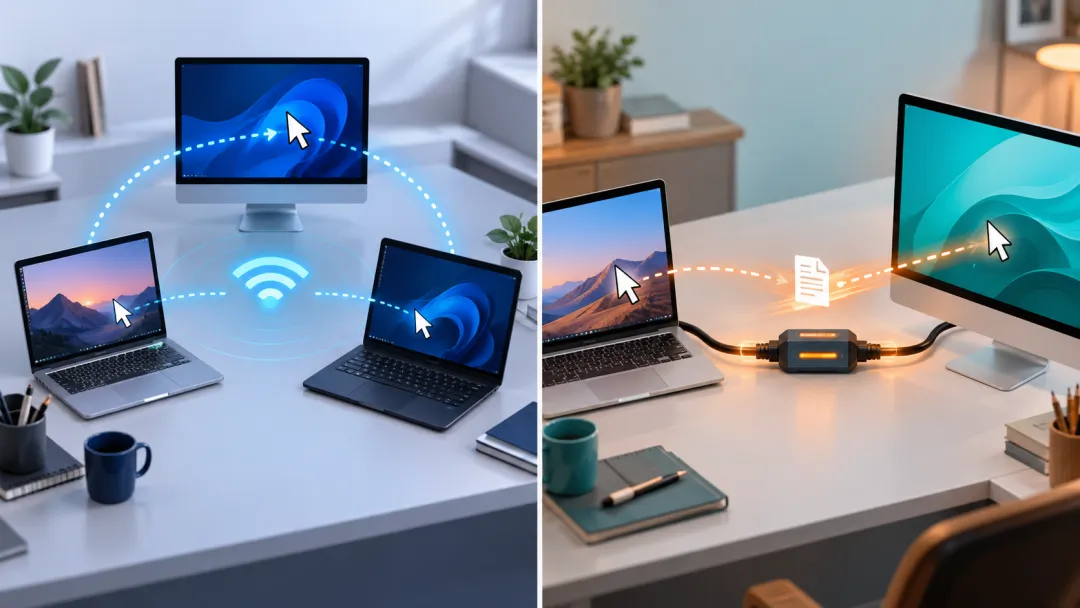
— 左边的软件方案通过局域网连接多台电脑;右边的对拷线通过桥接芯片直连两台电脑。
它的优势是:
它的劣势是:
绿联官网显示,US166 支持 Windows 与 macOS 之间组合使用,但不支持 Linux;新款 90212 也提供单独的 Windows/macOS 配套程序。具体功能要按型号核对,不能看到“双头 USB”就默认支持穿屏。
如果公司对终端隔离或数据外传有规定,即使它不走局域网,使用前也应先确认 USB 直连和文件互传是否被允许。
适合谁: 两台电脑并排使用、局域网受限或不稳定,同时需要键鼠穿屏和文件直传的人。
不适合谁: 需要同时管理 3 台以上电脑、经常移动笔记本,或者希望跨 Linux 使用的人。
并非所有 USB 对拷线都带键鼠共享。有些产品的定位就是数据迁移,需要在两台电脑上运行配套传输软件,把旧电脑的用户文件搬到新电脑。
例如 Plugable 的 Windows Transfer Cable 主要用于建立 PC 到 PC 的文件传输连接,并依赖 Easy Computer Sync 软件;这类产品不能因为外形相似,就默认具有鼠标穿屏能力。
它更适合新旧电脑迁移、离线备份和一次性搬大量文件。购买时要在详情页明确找“共享键盘鼠标”“KM Link”“鼠标移出屏幕边界”等描述。
USB 切换器把键盘、鼠标、U 盘或摄像头接到一个小盒子上,再用按钮决定这些 USB 设备当前连接哪台电脑。
它不传画面,也没有跨电脑剪贴板,但几乎不受网络影响。
优势: 便宜、稳定、系统兼容范围广,不需要常驻软件。 劣势: 每次要按按钮;同一时刻只能控制一台;不会同步剪贴板和文件。
如果两台电脑各自有显示器,只想省掉第二套键鼠,它往往比昂贵 KVM 更划算。
KVM 是 Keyboard、Video、Mouse 的缩写。它会同时切换键鼠和 HDMI/DisplayPort 画面,一套显示器和输入设备可以控制多台主机。
它真正不可替代的价值是:不依赖目标电脑里的软件。
系统还没登录、网络断开、远程服务崩了,甚至进入 BIOS/UEFI 时,硬件 KVM 仍然可能工作。这是所有穿屏软件都做不到的。
代价是:
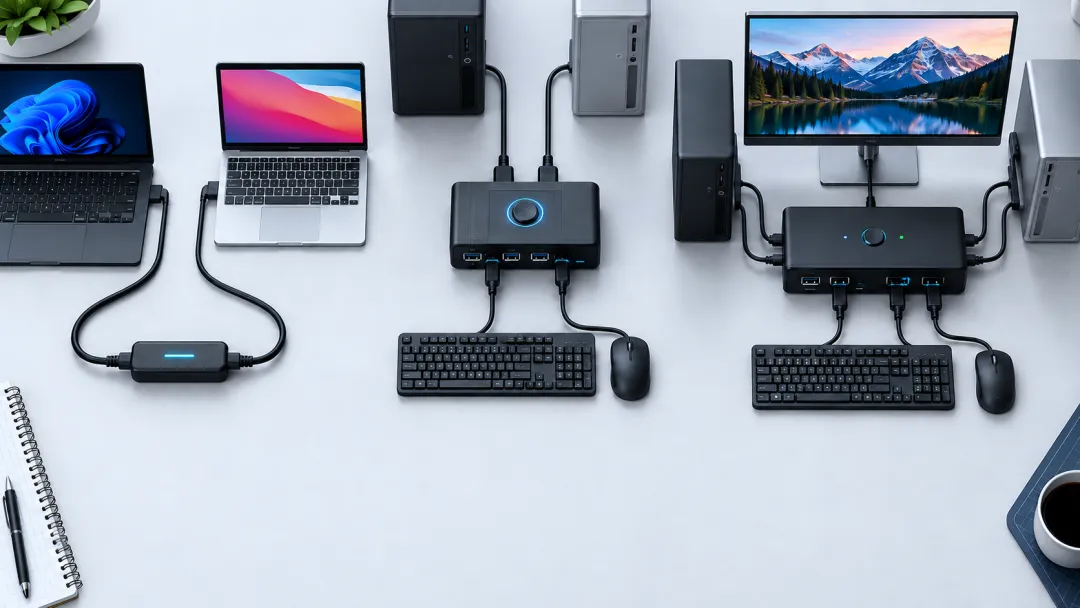
— 从左到右:带桥接芯片的对拷线、USB 外设切换器、同时连接显示器和输入设备的硬件 KVM。
穿屏软件
最适合解决的问题:多屏桌面上的日常键鼠操作;网络依赖:有;能否同时看多台电脑:可以;剪贴板/文件:视软件而定;BIOS、锁屏与故障恢复:较弱,依赖系统和服务;成本:免费到付费
软件 KVM
最适合解决的问题:在一个窗口里查看和控制远端电脑;网络依赖:有;能否同时看多台电脑:可以开多个窗口;剪贴板/文件:通常支持;BIOS、锁屏与故障恢复:系统服务启动后才可用;成本:通常付费
多功能 USB 对拷线
最适合解决的问题:两台电脑有线穿屏并直接传文件;网络依赖:无;能否同时看多台电脑:可以,各用各的显示器;剪贴板/文件:剪贴板、拖放、文件浏览,视型号而定;BIOS、锁屏与故障恢复:依赖两端系统与配套程序;成本:中低
纯传输型对拷线
最适合解决的问题:一次性迁移大量文件;网络依赖:无;能否同时看多台电脑:不相关;剪贴板/文件:专门传文件;BIOS、锁屏与故障恢复:不提供控制能力;成本:中低
USB 切换器
最适合解决的问题:多台电脑共享 USB 键鼠;网络依赖:无;能否同时看多台电脑:可以,各用各的显示器;剪贴板/文件:没有;BIOS、锁屏与故障恢复:较强;成本:低
硬件 KVM
最适合解决的问题:一套键鼠和显示器切换多台主机;网络依赖:无;能否同时看多台电脑:通常不可以;剪贴板/文件:没有;BIOS、锁屏与故障恢复:最强,可覆盖启动阶段;成本:中到高
局域网共享/NAS/同步工具
最适合解决的问题:长期管理文件;网络依赖:有;能否同时看多台电脑:不相关;剪贴板/文件:最适合目录和大文件;BIOS、锁屏与故障恢复:不提供键鼠控制;成本:低到高
核心区别:看到这里就会发现,穿屏软件和多功能对拷线确实存在功能重叠:两者都能共享键鼠,也可能支持剪贴板和文件拖放。真正的区别是传输通道——前者走局域网,后者走专用 USB 桥接线。
但对拷线不能一概而论。纯传输型只负责搬文件,多功能型才支持鼠标穿屏;USB 切换器则只是把物理外设切给另一台电脑。购买前必须看具体型号和配套软件,不能只看商品名称。
如果让我重新配置这套三机桌面,我不会再追求“一个软件包办所有事情”,而是分层解决。
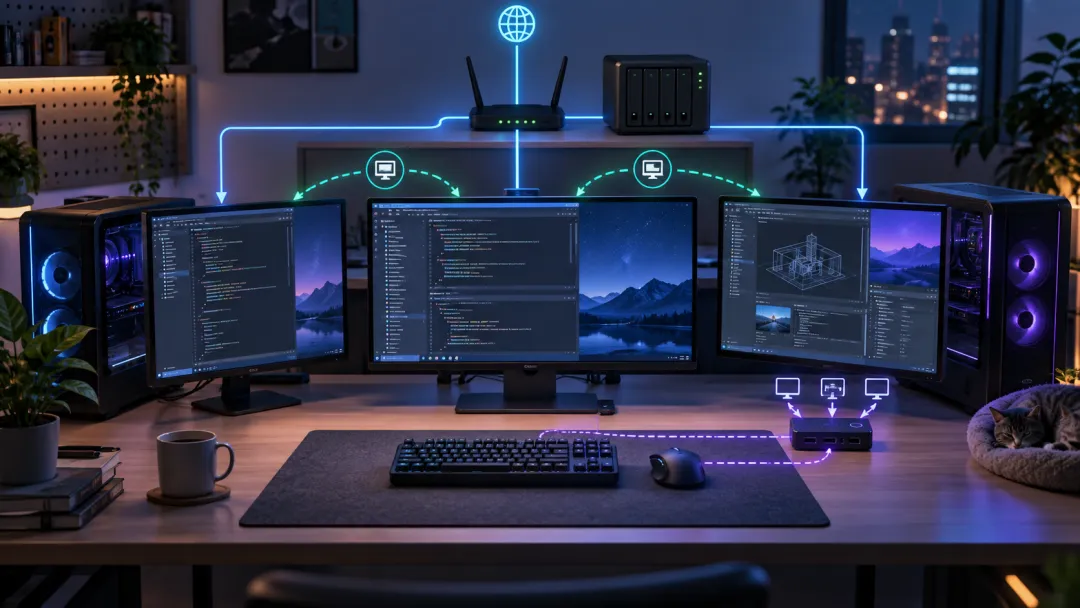
— 软件负责日常穿屏,NAS 负责文件,USB 切换器保留一条不依赖网络的备用入口。
三台都是 Windows,Multiplicity 4 的控制模式作为主方案。鼠标穿屏、剪贴板和偶尔的小文件拖放都在这里完成。需要查看远端画面时再开 KVM,不把 KVM 侧边栏常驻。
如果不想付费,就先用 Mouse Without Borders;遇到连接问题时,固定 IPv4、检查防火墙和服务状态。跨平台桌面则优先试 Deskflow。
代码仓库走 Git,大目录走 SMB/NAS,经常变化的资料用 Syncthing 一类同步工具。不要把几 GB 的目录塞进跨机剪贴板,也不要因为软件写着“支持拖放”就把它当专业传输工具。
如果三台电脑各自有显示器,买一个 USB 切换器就能作为网络故障时的备用键鼠入口。只有在需要共用同一块显示器、进入 BIOS 或管理无显示器主机时,才值得上硬件 KVM。
如果最常用的是其中两台电脑,而且 Wi-Fi、主机名解析或公司网络策略经常影响软件连接,多功能对拷线是值得考虑的替代方案。它能实现有线穿屏和文件拖放,但第三台电脑仍然需要另一根线或软件方案。
旧电脑换新电脑时,大量文件迁移优先考虑移动 SSD;现场没有局域网、又不方便来回插硬盘时,再使用带桥接芯片的 USB 对拷线。只需要迁移数据时,不必为键鼠穿屏功能多花钱。
这套组合没有“一招鲜”的爽感,但比强迫一个软件承担所有任务稳定得多。
如果你不想看完整篇,按下面选就够了:
我最开始折腾穿屏软件,是想把桌面上的三套键鼠减少成一套。真正用了一段时间后才发现,体验好不好不只看“鼠标能不能穿过去”,还要看休眠后能不能恢复、管理员窗口能不能操作、文件夹怎么传,以及出问题时有没有备用入口。
Mouse Without Borders 免费,但边界清楚;Deskflow 开源跨平台,但需要自己处理更多细节;Multiplicity 4 功能最完整,代价是付费和更复杂的配置。多功能 USB 对拷线处在软件和硬件之间:它能穿屏、能传文件、不依赖局域网,但仍然依赖配套程序,而且主要适合两台电脑。
最舒服的方案通常不是软件或硬件二选一:3 台以上优先软件,两台固定电脑可以考虑多功能对拷线,硬件 KVM 负责启动阶段和故障兜底,大文件再走专门通道。
工具不是越多越好,而是让每一层都由最合适的方案负责。
如果你也在两三台电脑之间来回切换,可以先留言说一下你的设备组合:几台 Windows、有没有 Mac、每台是否都有显示器。我后面可以继续整理一份三机桌面的具体接线和配置方案。
• Microsoft:PowerToys Mouse Without Borders
• Deskflow 官方项目
• Stardock:Multiplicity 4
• Synergy FAQ
• ShareMouse 文档
• Logitech Flow
• Input Leap 官方项目
• 绿联:USB 对拷线 US166 产品说明
• 绿联:USB 对拷线穿屏与文件传输设置教程
• 绿联:USB 对拷线配套程序下载
• Plugable USB 3.0 Windows Transfer Cable
• StarTech USB 3.0 Data Transfer Cable
软件版本、授权规则和支持平台会变化,发布前建议再核对各产品官网。本文的 Mouse Without Borders、Deskflow 与 Multiplicity 4 部分来自个人实际使用,其余产品依据官方资料整理。
我是沐雪,一名在职 Java 后端,持续分享 Windows 工具、开发环境和多设备协作的真实使用体验。
如果你觉得今天这篇有收获,欢迎点赞、在看、转发三连,我们下篇见
THANKS FOR READING ✂
/