ARTICLE · 1060634
豆包等 AI 工具生成的视频带水印怎么办?手把手教你免费去除视频水印
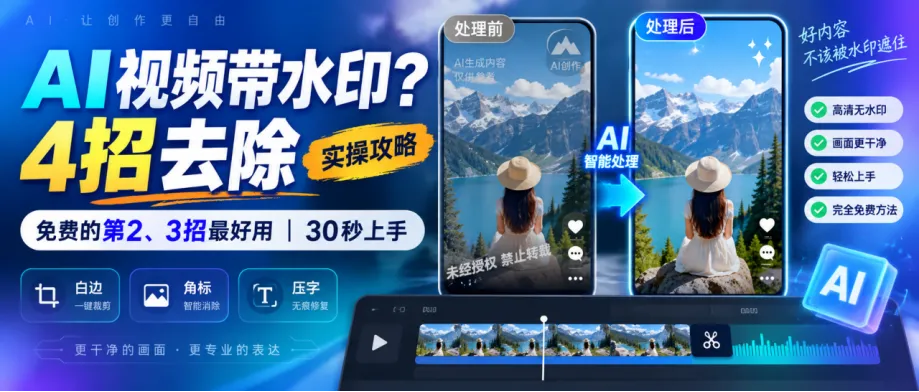
图1 先想清楚水印长在哪,再决定怎么去掉。
你有没有过这种经历——用 AI 生成了一条自己很满意的视频:纪念片、口播、活动预告,结果导出来一看:角落一行平台 logo,或者四周一圈白边。
发朋友圈嫌丑,发公众号怕掉价,交给客户又拿不出手。
去开会员?一个月几十块,一年下来也是笔开销;找第三方去水印?怕素材泄露、怕被坑。
其实,绝大多数 AI 视频水印,根本不用花钱。这篇把 4 种去水印方法一次讲透,其中第 2、3 招 0 成本、无痕、30 秒上手——强烈建议先收藏再慢慢看。
本文看点
· 4 种方法逐一拆解:付费去除、局部放大重构、直接裁剪、AI 消除
· 0 成本方案为什么比付费更香,什么水印对应哪一招
· 文末有主编推荐 + 一张选择表,收藏照着做就行
01 先搞清楚:水印长在哪,决定你怎么去掉
去水印没有万能公式,核心判断只有一条:先看水印长在哪,再选工具。
目前 AI 视频平台的水印,基本逃不出三种形态:
· 白边遮罩型:画面四周留了纯色(通常是白色)边框,水印印在边框上,常见于部分 AI 视频工具的免费输出;
· 角落角标型:平台 logo 固定在左下角或右下角,尺寸不大,不遮挡主体;
· 画面压字型:半透明 logo 或文字直接压在画面中央、人物附近。
三种形态对应三种解法:白边→ 放大重构;角落 → 直接裁剪;压画面 → AI 消除。
下面逐一拆开讲,第 2、3 招是主编最推荐的两个免费方案。
02 方法一:付费去除——最省事,但先别急着掏钱
思路:开通平台会员或付费档,生成时直接输出无水印版本。这是各大 AI 视频平台官方提供的解法,也是唯一能保证“零损伤”的通道。
优点:官方出品,无损、无痕,画质和构图都不受影响;会员通常还附带更多生成次数、更高分辨率和优先出片。
缺点:要花钱,而且一般只对本平台生成的内容生效,不能拿去处理别家的视频。
一句话建议:如果你是偶尔生成、自用为主,先别急着开会员——往下看第 2、3 招,大概率能免费解决。真正该付费的,是高频商用的人。
03 方法二:局部放大重构——白边水印的“0 成本”解法(主编最推荐)
适用:白边遮罩型水印。
原理一句话:生成视频时让画面四周留出固定白边,再用剪辑工具把整段视频放大到 110%—125%,水印就随白边一起移出画面。
为什么主编最推荐它?三个字:0 成本。不用开会员、不用第三方工具,只要会拖动剪辑软件里的“缩放”滑块;而且整体放大比裁剪更容易保持 9:16 构图,画面主体几乎不受影响,只损失少量边缘内容。下面按三步走。
第 1 步:生成参照图时预留 10% 白边。很多 AI 视频工具支持先用一张参照图锁定画面风格,这一步就要把白边“画”进参照图里。提示词示例:“请参照故事情节生成参照图片,生成的参照图片周围保持 10% 的空白。”
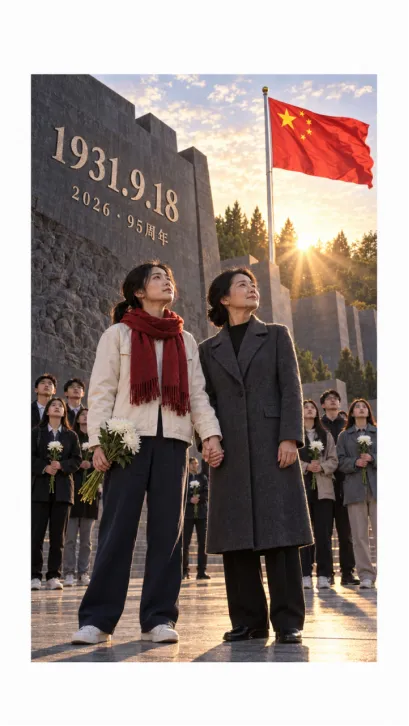
图2 先让画面四周留白,后面整体放大才有空间可退。
第 2 步:生成视频时用提示词“锁死”白边。这一步是整个方法的关键,要让 AI 把白边当成“固定画布”而不是场景里的白墙。提示词需要写清画布尺寸、中央剧情窗口的位置与范围、白边的颜色与不透明度,并强调全程不变。可直接复制的模板如下:
【固定白边与绝对禁止越界】
输出 1080×1920;中央剧情窗口 864×1536,左上角(108,192),范围 108≤x<972、192≤y<1728。左右各 108 像素、上下各 192 像素始终纯白 #FFFFFF 且完全不透明。中央窗口本身仍为 9:16。
视频场景、人物、衣服、手指、手机、家具、阴影、光效、模糊、镜头运动和转场全部限制在中央窗口内,不能穿过、覆盖或侵入白边。白边是完整剧情外的固定遮罩,不是场景里的白墙。
首帧到最后一帧都保留相同白边;六段完全一致。不自动裁去白边、不智能填充、不放大铺满、不让边框随运镜缩放或移动。镜头切换、淡入淡出只改变中央窗口,不能让整张画布变黑或场景覆盖边框。
脸、头顶、双手和关键道具完整在中央窗口内,窗口内侧再留至少 5% 活动余量。起身时在窗口内适度拉远或上摇。离场走向窗口内部景深,不从画布白边走出去。导出时仍需核对全程,必要时将每段剧情统一合成到上述固定白底画布。
第 3 步:剪辑工具整体放大 110%—125%。打开剪映/CapCut,选中视频片段 → 画面 → 基础 → 位置大小,把“缩放”调到 110%—125%,让白边和水印完全移出画面即可。下图是剪映里把缩放调到 126% 的实际操作界面,放大后画面四周的白边已全部出画,主体依然完整居中。
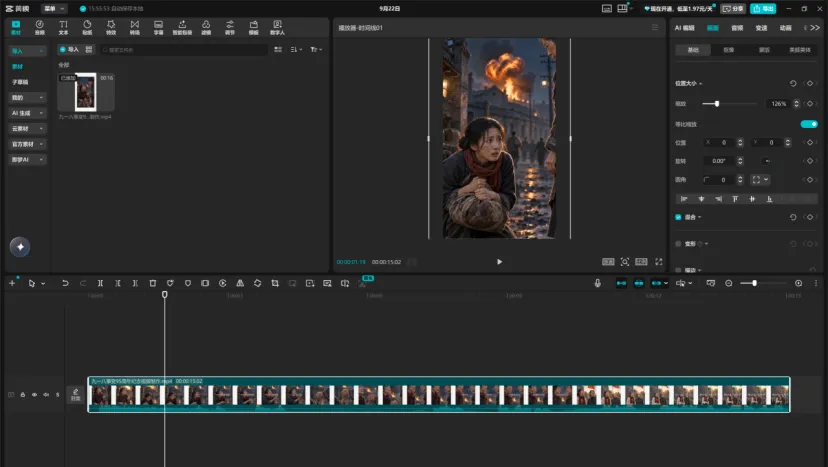
图3 缩放调到 126%,水印随白边一起出画,主体依然完整。
要点提醒:放大比例不用贪,刚好让水印出画即可,放得越大损失内容越多;提示词里“窗口内侧留 5% 活动余量”,正是为了给放大留出安全区,防止人物脸、头顶被切掉。如果原始白边过宽、需要放大到 125% 以上,画质会略有下降。
04 方法三:直接裁剪——角落水印最快,几秒搞定(主编最推荐)
适用:水印固定在左下角或右下角的角标型。
操作:用剪映/CapCut 或任意剪辑工具,直接裁掉边缘几%的画面,让水印出画。
优点:快、基本无痕,几秒钟完成,几乎不需要学习成本。
缺点:会损失一点画面;如果水印离主体近,或者裁完比例不再是标准 9:16,还需要重新调整构图。
一句话建议:水印位置固定、离主体远、画面边缘本来就不重要时,直接裁剪是最省事的选择。
05 方法四:AI 消除/对象移除——水印压画面时的救兵
适用:半透明 logo 或文字直接压在正常画面上的情况。
工具:剪映、CapCut 的智能消除/对象移除功能,以及部分 AI 视频修复工具。
原理:圈选水印区域,AI 参考前后帧信息,把被遮挡的背景“补”回来。
效果好的场景:纯色背景、天空、墙面这类纹理简单、信息可预测的区域,补出来的效果通常很干净。
容易翻车的场景:人物脸部、手部、复杂纹理附近,AI 补帧容易出现闪烁、形变,需要多试几次或者逐帧检查。
实操建议:先圈小范围、预览关键帧,不行就换工具或换方法,不必死磕一个方案。
06 主编推荐:首选方案 2、3,理由说透
为什么主编最推荐方案 2 和 3?
· 0 成本:不用开会员,不用第三方工具,设备上自带的剪辑软件就能做;
· 够简单:一个放大、一个裁剪,30 秒上手,没有学习成本;
· 正对症:白边遮罩和角落角标,是 AI 视频免费档最普遍的水印形态,这两招正好覆盖了大多数情况。
什么时候用 2、什么时候用 3?
· 水印在四周白边上 → 方案 2 局部放大重构:保持 9:16 构图,画面损失最小;
· 水印在左下/右下角 → 方案 3 直接裁剪:最快,几秒出片,几乎无痕。
什么时候才考虑付费?
商用交付、高频生产、画面要求极致——这时候付费最划算,省下的时间比会员费值钱。
07 一张表帮你选:四种方法怎么用
把四种方法放到一张表里对比,收藏这张表,下次 30 秒就能定方案:
方法 | 适用水印 | 优点 | 缺点 | 成本 |
付费去除 | 任何形态 | 无损无痕、一步到位 | 花钱、仅限本平台 | 中高 |
局部放大重构 | 白边遮罩 | 保持 9:16、画面损失小 | 操作稍复杂、损失少量边缘 | 免费 |
直接裁剪 | 角落角标 | 最快、基本无痕 | 损失画面、可能改构图 | 免费 |
AI 消除 | 画面压字 | 不损失构图 | 复杂纹理易闪烁 | 免费/会员 |
写在最后:先判断,再选工具
下次再遇到 AI 视频水印,别急着找付费渠道,先问自己三个问题:水印长在哪?画面边缘重不重要?要不要商用?
白边→ 放大重构;角落 → 直接裁剪;压画面 → AI 消除;商用或赶时间 → 付费。
去水印从来不是“找技巧”,而是“先判断、再选工具”。这套判断,比收藏十篇教程都管用。