ARTICLE · 1061231
她进门的时候戴着耳机,电脑屏幕上放着视频.奇怪的是——视频声音既从耳机里出来,也从扬声器里出来.两个声音同时在响.

"师傅,我耳机插着,它还是外放。以前不这样的,就今天突然这样了。"
"你看看右下角喇叭图标上有没有那个绿圈圈?"
她看了一眼:"有啊,显示'扬声器/耳机'。但声音两个一起响。"
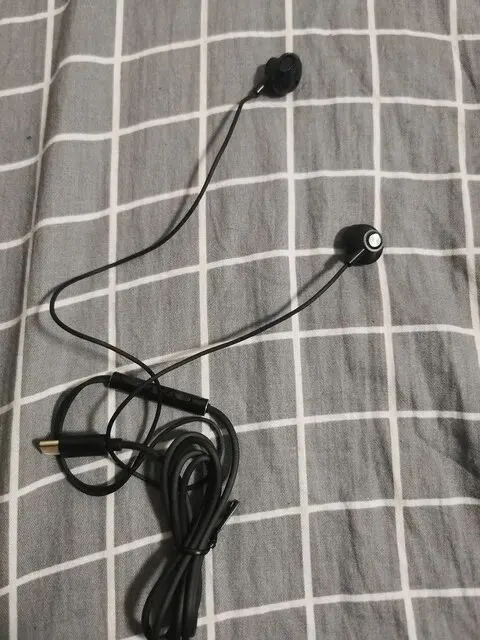
我拿过电脑,插上耳机。确实,耳机里有声音,扬声器也在响。拔掉耳机,扬声器正常。再插上,又双响。
"你最近更新过Realtek音频驱动吗?"
"昨天Windows自动更新了一次驱动。更新完重启就变成这样了。"
"找到了。"
一、Realtek音频管理器:一个被微软"杀死"又被厂商"复活"的软件
先说背景。
以前(Windows 7时代),Realtek声卡驱动自带一个控制面板叫"Realtek高清晰音频管理器"。里面有一堆设置:插孔检测、设备高级设置、默认格式、均衡器……

其中有一个关键设置叫"当插入外部设备时禁用内部输出设备"(Disable front panel jack detection / 或者反过来——允许同时输出)。
这个设置的作用是:当你插入耳机时,是让扬声器静音(只从耳机出声),还是让两者同时出声。
Windows 10/11之后,微软开始推行"通用音频架构"(UAA),鼓励厂商用系统自带的通用音频驱动(Windows Audio Class Driver),而不是自己写驱动。很多品牌机(联想、戴尔、惠普)的Realtek驱动被微软更新成了通用驱动——这个驱动没有控制面板,只有一个基础的音量调节功能。
但Realtek的驱动包里其实还藏着旧版控制面板。问题是:微软的驱动更新会覆盖厂商的驱动,导致控制面板丢失或者设置被重置。
她的情况就是:Windows自动更新把Realtek驱动换成了通用驱动,旧设置丢失,新的驱动默认行为是"多设备同时输出"。
二、修复方案一:找回Realtek控制面板
第一步:右键开始菜单→设备管理器→声音、视频和游戏控制器。
她那里显示的是"Realtek Audio"——看起来正常。右键→属性→驱动程序。驱动提供商显示"Microsoft",驱动日期是三天前。
"你看,驱动被微软换了。"
第二步:去品牌官网(联想)下载对应型号的Realtek音频驱动。不是去Realtek官网下通用版——品牌机的声卡可能有定制,用通用版可能没效果。
第三步:下载回来,右键→以管理员身份运行安装。安装完重启。

第四步:重启后,控制面板里应该能找到"Realtek高清晰音频管理器"(或者在任务栏右下角有个橙色喇叭图标)。
第五步:打开→设备高级设置(右上角那个文件夹图标)→勾选"当插入外部设备时禁用内部输出设备"(或者"使内部输出设备静音")。
应用。插上耳机。扬声器静音了,只有耳机出声。
"就这?"
"就这。"
三、修复方案二:不用装驱动,用Windows自带的"应用音量和设备首选项"
如果懒得装驱动,Windows 10/11其实有一个隐藏功能可以管这事:
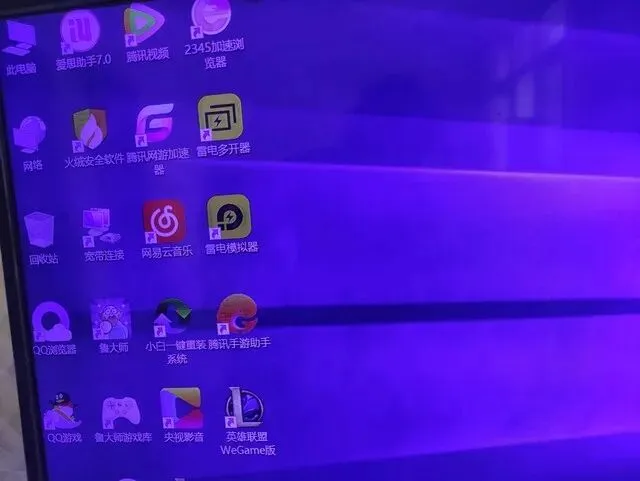
右键喇叭图标→声音设置→滚动到底部→"更多声音设置"(Windows 10是"声音"→"播放"选项卡)。
在播放设备列表里,你会看到两个设备:一个叫"扬声器"(Speakers),一个叫"耳机"(Headphones)或者"Realtek Audio"。
正常情况下,插入耳机后,"耳机"应该变成默认设备(绿色对勾),"扬声器"变成非默认。
但她的情况是:两个设备都显示"默认设备"或者"默认通信设备"——或者更常见的是,耳机插着但系统没检测到插入事件,"扬声器"仍然是唯一默认设备,声音从扬声器出来;同时耳机因为被识别为"已连接"也收到了音频信号。
解决:在"播放"选项卡里,右键"扬声器"→"禁用"。只保留"耳机"为默认设备。
但这样有个副作用:拔掉耳机后扬声器也不会自动恢复,需要手动重新启用。所以这不是最优解。
四、修复方案三:如果连Realtek面板都没有
有些新机器(尤其是用Realtek ALC2xx/3xx系列Codec的),厂商压根没提供旧版控制面板,只有微软通用驱动。这时候要改注册表:
HKEY_LOCAL_MACHINE\SYSTEM\CurrentControlSet\Control\Class\{4d36e96c-e325-11ce-bfc1-08002be10318}\0000\Settings\DrvRes
里面有个键值叫DisableFrontPanelJack或者JackDetection,改成1。
但这个路径因机器而异,不一定能找到。而且改注册表有风险。
更简单的办法:用第三方工具。

比如EarTrumpet(微软商店免费下载)。这是一个增强版音量控制工具,可以分别控制每个应用的输出设备。你可以把系统声音强制指定到耳机,扬声器不输出。
但这是绕过去,不是修好了。根治还是要装回带控制面板的Realtek驱动。
五、还有一种可能:3.5mm接口的物理开关坏了
如果装了驱动、改了设置还是双响——那可能是硬件问题。

3.5mm耳机接口内部有一个机械开关。耳机插头插进去时,插头会顶开开关,开关通知系统"有设备插入",同时物理上断开扬声器通道。
这个开关是一个微小的弹片,在接口内部。如果弹片老化、变形、或者进了异物(灰尘、氧化),可能卡在"未插入"状态。这时候系统不知道耳机插了,声音继续从扬声器出——但同时耳机也在响(因为音频信号实际上已经通过插头的触点传到了耳机,只是系统层面没切换)。
判断方法:插上耳机后,右键喇叭→声音设置→看"输出设备"里有没有多出一个"耳机"设备。如果只有"扬声器",说明系统没检测到插入事件——大概率是物理开关坏了。
修复:换3.5mm接口模块。 有些笔记本的音频接口是独立小板,可以单独换。有些是焊在主板上的,需要拆焊。费用100-300不等。
六、为什么Windows总爱"帮倒忙"更新驱动?

她问了个好问题:"为什么Windows要自动更新我的声卡驱动?原来的用得好好的。"
这是Windows Update的一个"特性":它会自动下载并安装硬件驱动更新,标记为"可选更新"或者直接在"驱动程序更新"分类里推送。
微软的逻辑是:驱动更新能修复安全漏洞、提升兼容性。但实际上,很多厂商的定制驱动被微软的通用驱动覆盖后,功能反而丢失了(比如Realtek控制面板消失、触摸板手势失效、电源管理功能没了)。
怎么阻止?

方法一:设置→Windows Update→高级选项→可选更新→驱动程序更新。把Realtek音频驱动的勾去掉。
方法二:设备管理器→声卡→右键→属性→驱动程序→回滚驱动程序(如果按钮可用)。
方法三:组策略(Win10/11专业版):计算机配置→管理模板→Windows组件→Windows更新→管理从Windows更新中提供的更新→"不要包括驱动程序更新"→启用。
方法四:用微软官方的Show or hide updates工具(wushowhide.diagcab),可以隐藏特定的驱动更新,让它不再推送。
"你这是家庭版,没有组策略。最简单的方法:去联想官网下好驱动,装完之后把那个驱动更新在Windows Update里隐藏掉。"
七、避坑清单

第一,Windows自动更新驱动后,第一时间检查功能是否异常。 音频、触摸板、显卡、网卡——这几个最容易出问题。发现异常立刻回滚或者重装厂商驱动。
第二,品牌机优先用官网驱动。 别用驱动精灵、驱动人生、驱动管家。这些工具推送的驱动版本往往不是最新的,而且可能不带控制面板。去品牌官网(联想→支持→驱动下载→输入序列号)下载原厂驱动。
第三,耳机插着还外放,先检查"播放设备"列表。 右键喇叭→声音设置→播放。看有几个设备,哪个是默认。如果耳机没出现在列表里,说明系统没检测到插入——可能是驱动问题,也可能是接口物理开关坏了。
第四,Realtek控制面板里"禁用内部输出"那个勾,记住它的位置。 以后驱动被覆盖重装后,第一件事就是去把这个勾重新打上。
第五,Type-C/USB耳机不受此问题影响。 USB音频设备走的是独立的USB Audio Class驱动,不经过Realtek Codec,所以不存在插孔检测的问题。如果3.5mm接口反复出问题,考虑换USB耳机。

第六,音频接口进灰了定期清理。 用气吹吹一下3.5mm口。灰尘积累多了会卡住内部开关,导致检测失灵。
最后一句扎心的:
Windows自动更新"帮"她把声卡驱动换成了通用版,通用版"帮"她把耳机和扬声器同时打开了,她以为电脑坏了,其实是微软在"帮"她——帮到两个声音一起响。你以为的"智能更新",有时候就是不动声色地把你用了四年的设置一键清零。