ARTICLE · 1066256
2026版CAD快捷键清单,纯干货可打印!
2026版CAD快捷键清单,纯干货可打印!两个 CAD 最实用基础操作,一定要记住 F 功能键:
Ctrl 组合键:
基础绘图:
修改编辑:
标注注释:
视图、图层与测量:
AutoCAD 2026 新版功能与自定义 新手优先熟记清单
 来源:网络 侵权请联系删除
正文:
空格键:重复上一条命令(比回车更顺手,右手不用移) ESC:随时退出当前命令 / 取消选择
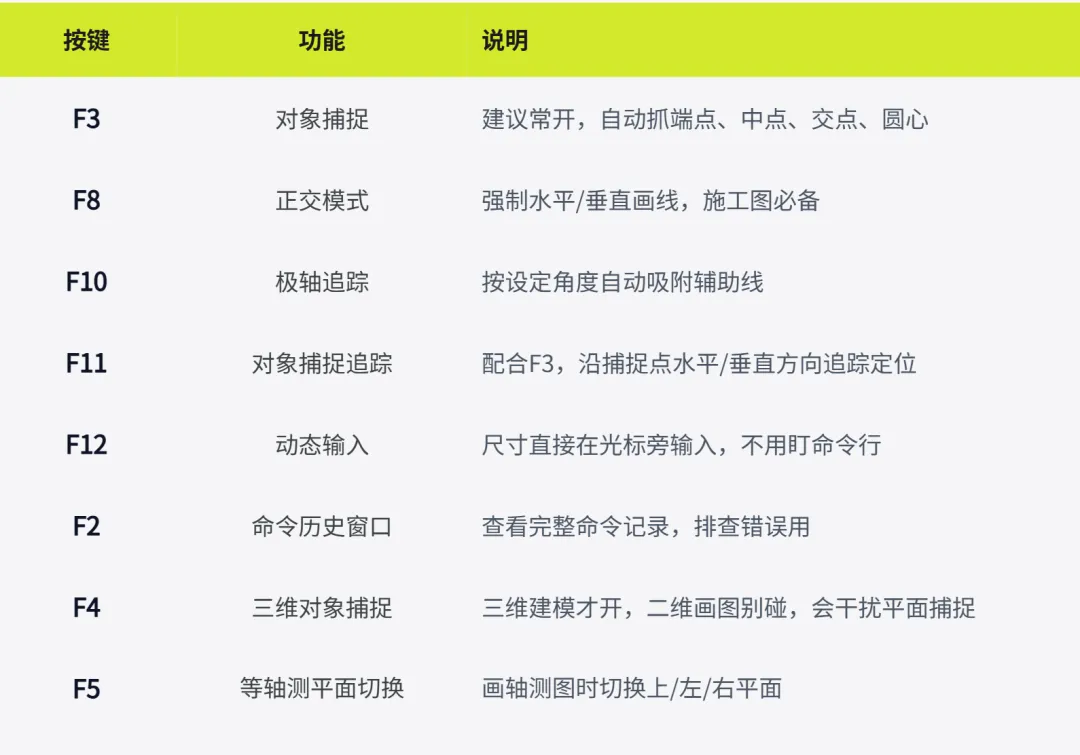
绘图模式一键切换 不用在界面上找图标,左手一秒切模式。
| 按键 | 功能 | 说明 |
|---|---|---|
| F3 | 对象捕捉 | 画图建议常开,自动抓端点、中点、交点、圆心 |
| F8 | 正交模式 | 强制水平 / 垂直画线,画施工图必备 |
| F10 | 极轴追踪 | 按设定角度(如 15°、30°)自动吸附辅助线 |
| F11 | 对象捕捉追踪 | 配合 F3 使用,沿捕捉点的水平 / 垂直方向追踪定位 |
| F12 | 动态输入 | 尺寸直接在光标旁输入,不用盯着底部命令行 |
| F2 | 命令历史窗口 | 调出独立窗口查看完整命令记录,排查错误用 |
| F4 | 三维对象捕捉 | 三维建模才开,二维画图别碰,会干扰平面捕捉 |
| F5 | 等轴测平面切换 | 画轴测图时切换上 / 左 / 右平面 |
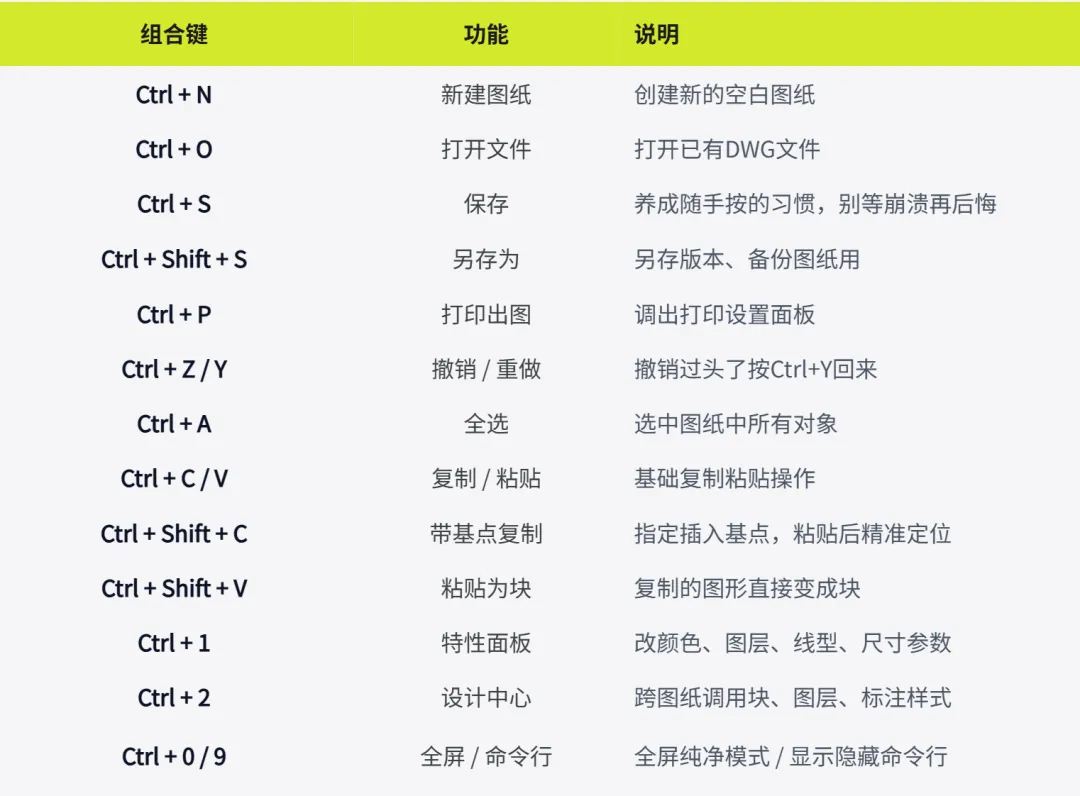
图纸管理全程离不开 新建、保存、复制、打印,改图一天按几百次。
| 组合键 | 功能 | 说明 |
|---|---|---|
| Ctrl + N | 新建图纸 | |
| Ctrl + O | 打开文件 | |
| Ctrl + S | 保存 | 养成随手按的习惯,别等崩溃再后悔 |
| Ctrl + Shift + S | 另存为 | 另存版本、备份图纸用 |
| Ctrl + P | 打印出图 | |
| Ctrl + Z | 撤销 | |
| Ctrl + Y | 重做 | 撤销过头了按这个回来 |
| Ctrl + A | 全选 | |
| Ctrl + C | 复制 | |
| Ctrl + V | 粘贴 | |
| Ctrl + Shift + C | 带基点复制 | 指定插入基点,粘贴后精准定位 |
| Ctrl + Shift + V | 粘贴为块 | 复制的图形直接变成块 |
| Ctrl + 1 | 特性面板 | 改颜色、图层、线型、尺寸参数 |
| Ctrl + 2 | 设计中心 | 跨图纸调用块、图层、标注样式 |
| Ctrl + 0 | 全屏纯净模式 | 隐藏功能区 / 工具栏,最大化绘图区 |
| Ctrl + 9 | 显示 / 隐藏命令行 | |
| Ctrl + Tab | 切换打开的图纸 | 同时开多张图时快速跳转 |
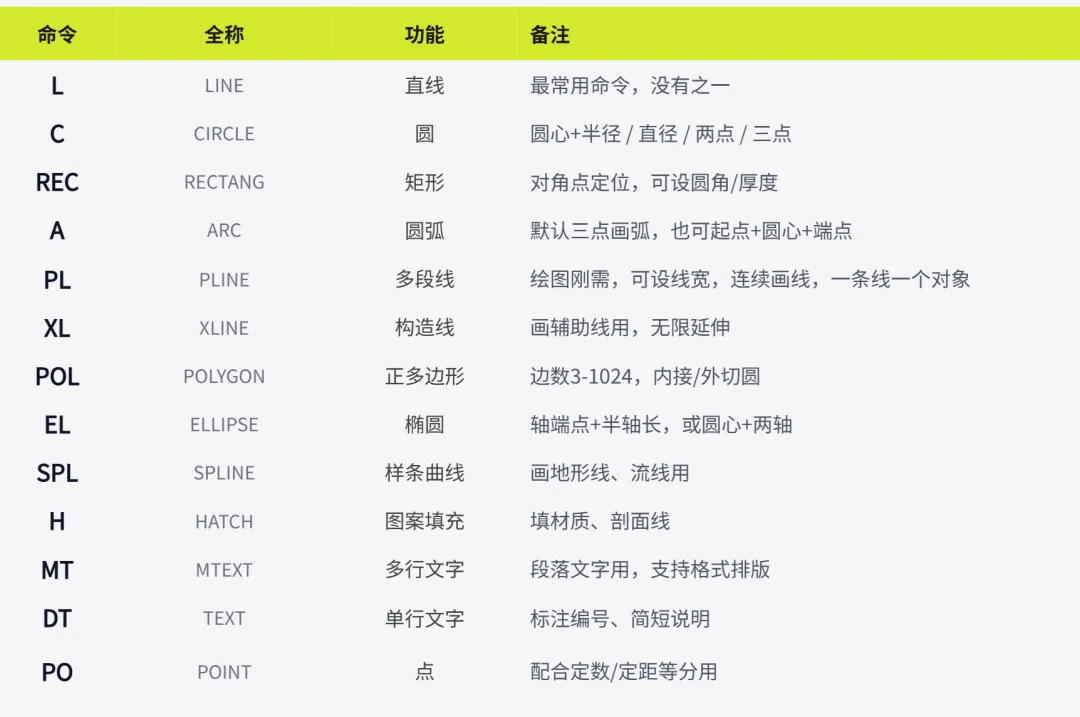
画图核心命令 平面图纸绝大多数图形,靠这几个命令打天下。熟练之后基本不用翻菜单栏。
| 命令 | 全称 | 功能 | 备注 |
|---|---|---|---|
| L | LINE | 直线 | 最常用命令,没有之一 |
| C | CIRCLE | 圆 | |
| REC | RECTANG | 矩形 | |
| A | ARC | 圆弧 | |
| PL | PLINE | 多段线 | 绘图刚需,可设线宽,连续画线,一条线就是一个对象 |
| XL | XLINE | 构造线 | 画辅助线用,无限延伸 |
| POL | POLYGON | 正多边形 | |
| EL | ELLIPSE | 椭圆 | |
| SPL | SPLINE | 样条曲线 | 画地形线、流线用 |
| H | HATCH | 图案填充 | 填材质、剖面线 |
| MT | MTEXT | 多行文字 | 段落文字用 |
| DT | TEXT | 单行文字 | 标注编号、简短说明 |
| PO | POINT | 点 | 配合定数 / 定距等分用 |
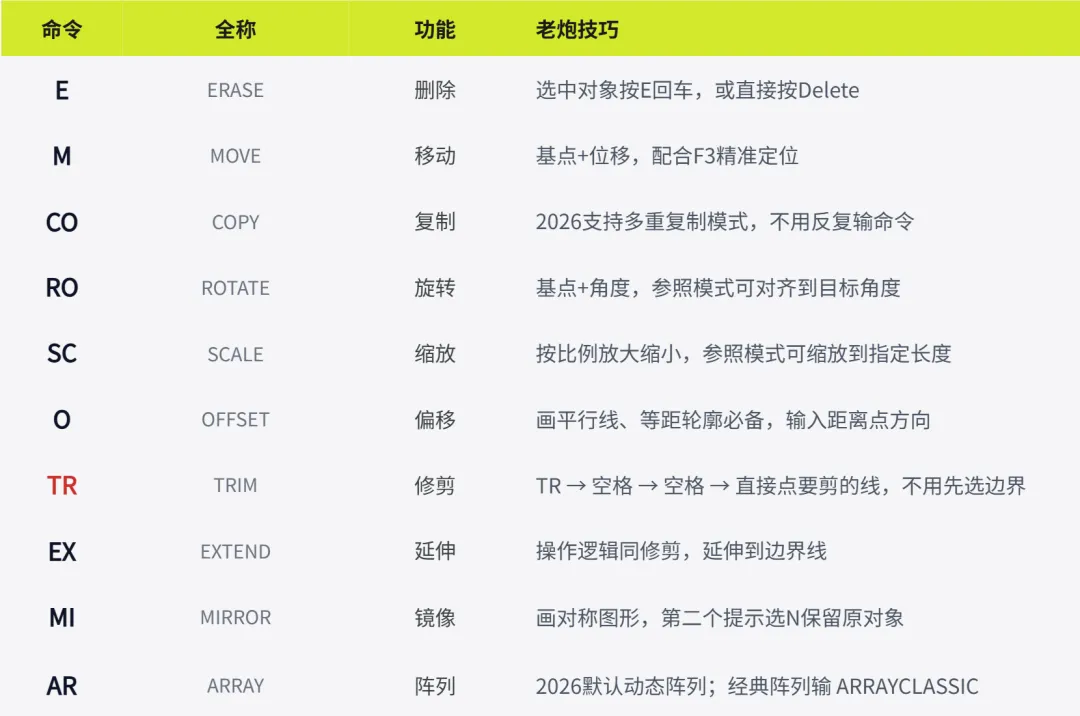
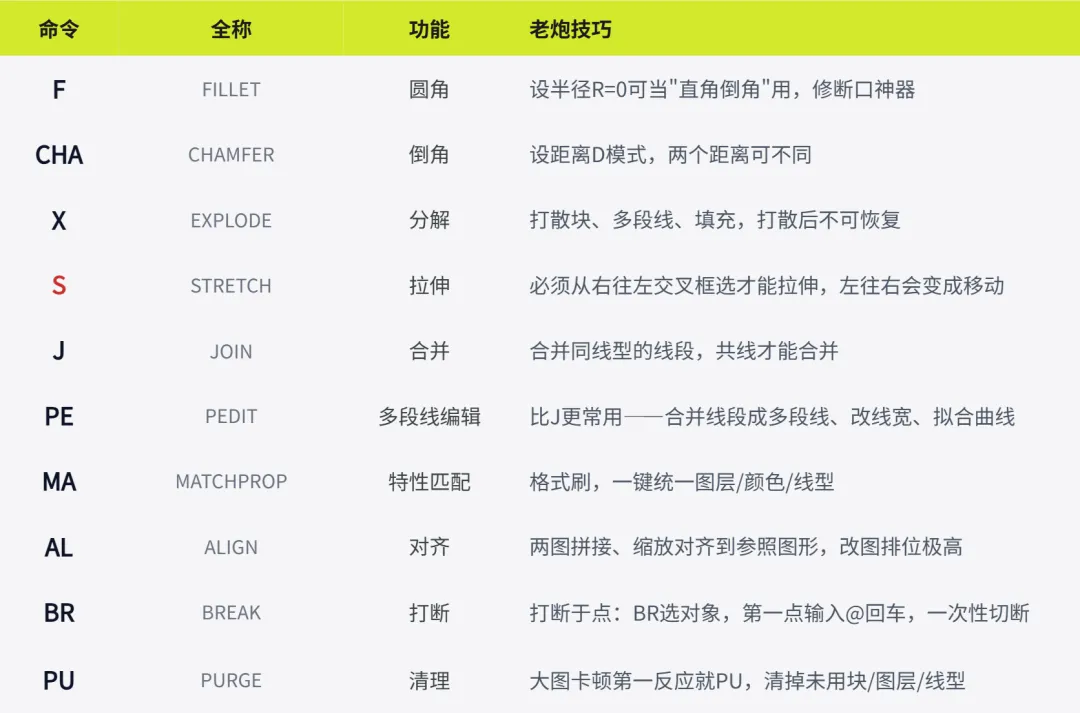
改图省时间的关键 画图快不难,改图才最磨人。用好这些命令,省下大量返工时间。
| 命令 | 全称 | 功能 | 备注 |
|---|---|---|---|
| E | ERASE | 删除 | |
| M | MOVE | 移动 | |
| CO | COPY | 复制 | 2026 版支持多重复制模式,不用反复输命令 |
| RO | ROTATE | 旋转 | |
| SC | SCALE | 缩放 | 按比例放大缩小 |
| O | OFFSET | 偏移 | 画平行线、等距轮廓必备 |
| TR | TRIM | 修剪 | TR → 空格 → 空格 → 直接点要剪的线,不用先选边界 |
| EX | EXTEND | 延伸 | 操作逻辑同修剪 |
| MI | MIRROR | 镜像 | 画对称图形,第二个提示选 N 保留原对象 |
| AR | ARRAY | 阵列 | 2026 默认调出动态阵列;想用传统经典阵列输 ARRAYCLASSIC |
| F | FILLET | 圆角 | 设半径 R=0 可当 "直角倒角" 用 |
| CHA | CHAMFER | 倒角 | 设距离 D 模式 |
| X | EXPLODE | 分解 | 打散块、多段线、填充 |
| S | STRETCH | 拉伸 | ⚠️ 必须从右往左交叉框选才能拉伸,左往右窗口框选会变成移动 |
| J | JOIN | 合并 | 合并同线型的线段 |
| PE | PEDIT | 多段线编辑 | 比 J 更常用 —— 合并线段成多段线、改线宽、拟合曲线 |
| MA | MATCHPROP | 特性匹配 | 格式刷,一键统一图层 / 颜色 / 线型 |
| AL | ALIGN | 对齐 | 两图拼接、缩放对齐到参照图形,改图排位极高 |
| BR | BREAK | 打断 | 打断于点技巧:执行 BR,点选对象,第一点直接输入@回车,一次性切断 |
| PU | PURGE | 清理 | 大图卡顿第一反应就 PU,清掉未用块 / 图层 / 线型,文件瞬间瘦身 |
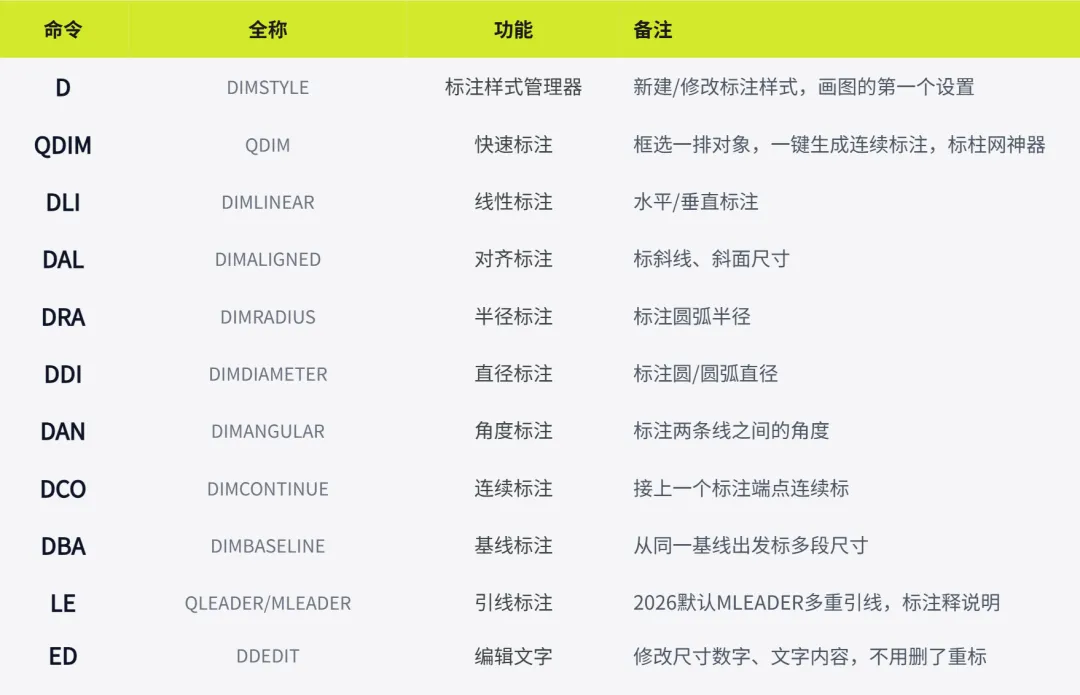
施工图专用 做施工图、竣工图,标注工作量占一半。记住这些就不用反复翻标注面板。
| 命令 | 全称 | 功能 | 备注 |
|---|---|---|---|
| D | DIMSTYLE | 标注样式管理器 | 新建 / 修改标注样式,画图的第一个设置 |
| QDIM | QDIM | 快速标注 | 框选一排对象,一键生成连续标注,标柱网神器 |
| DLI | DIMLINEAR | 线性标注 | 水平 / 垂直标注 |
| DAL | DIMALIGNED | 对齐标注 | 标斜线、斜面尺寸 |
| DRA | DIMRADIUS | 半径标注 | |
| DDI | DIMDIAMETER | 直径标注 | |
| DAN | DIMANGULAR | 角度标注 | |
| DCO | DIMCONTINUE | 连续标注 | 接上一个标注端点连续标 |
| DBA | DIMBASELINE | 基线标注 | 从同一基线出发标多段尺寸 |
| LE | QLEADER / MLEADER | 引线标注 | LE 旧版快速引线;2026 默认 MLEADER 多重引线,标注释说明 |
| ED | DDEDIT | 编辑文字 | 修改尺寸数字、文字内容,不用删了重标 |
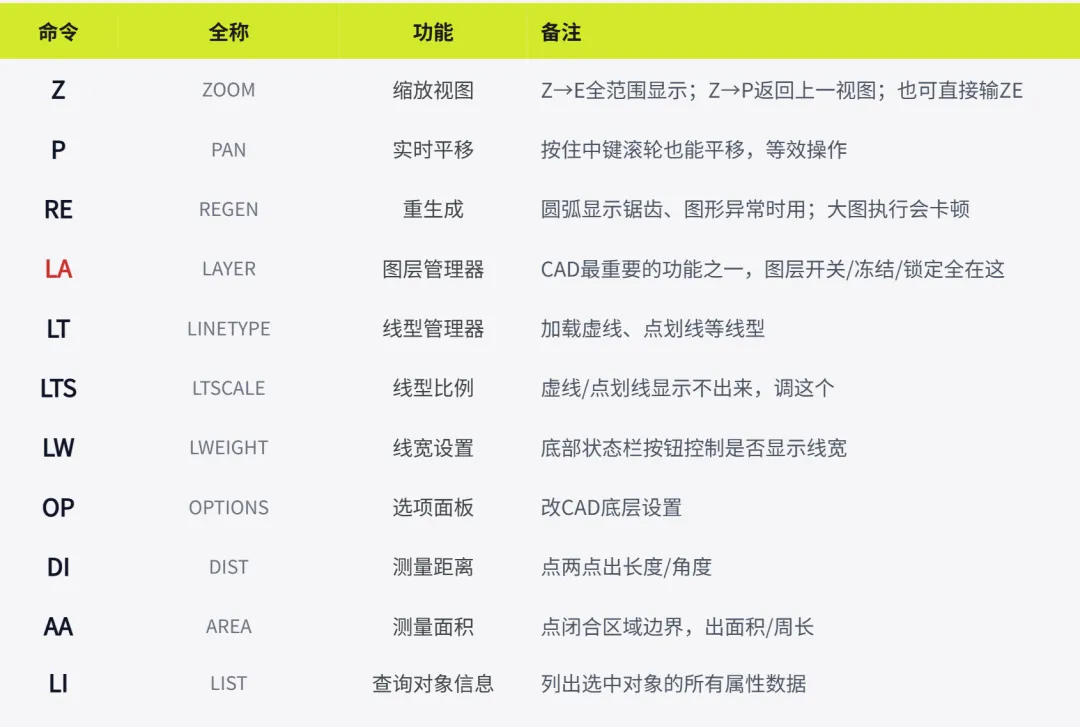
图纸管理 图纸卡顿、视图切换、图层管理、量尺寸,都在这里。
| 命令 | 全称 | 功能 | 备注 |
|---|---|---|---|
| Z | ZOOM | 缩放视图 | Z→E 全范围显示;Z→P 返回上一视图;也可直接输 ZE |
| P | PAN | 实时平移 | 按住中键滚轮也能平移,等效操作 |
| RE | REGEN | 重生成 | 圆弧显示锯齿、图形异常时用;大图执行会卡顿,别频繁点 |
| LA | LAYER | 图层管理器 | CAD 最重要的功能之一,图层开关 / 冻结 / 锁定全在这 |
| LT | LINETYPE | 线型管理器 | |
| LTS | LTSCALE | 线型比例 | 虚线 / 点划线显示不出来,调这个 |
| LW | LWEIGHT | 线宽设置 | 底部状态栏按钮控制是否显示线宽 |
| OP | OPTIONS | 选项面板 | 改 CAD 底层设置 |
| DI | DIST | 测量距离 | 点两点出长度 / 角度 |
| AA | AREA | 测量面积 | 点闭合区域边界,出面积 / 周长 |
| LI | LIST | 查询对象信息 | 列出选中对象的所有属性数据 |
Smart Blocks 智能块功能在 2023 版引入,2026 对智能块识别、替换逻辑做了增强优化。标记辅助(Markup Assist)也持续迭代。
智能块、标记辅助等新版功能目前没有默认快捷键,需手动绑定。
自定义快捷键步骤:
1、输入 OP 打开选项面板
2、切换到「文件」选项卡 → 找到「自定义文件」→ 点击「编辑acad.pgp文件」
3、在文件末尾按格式 缩写, *完整命令名 新增命令简写(如 TT, *TRIM)
4、保存文件
5、回到CAD命令行输入 REINIT,勾选「PGP文件」确认,快捷键立即生效,不用重启
不用一次性背完全部,先啃下面这些,应付 95% 绘图任务足够:
绘图核心: L、REC、C、PL、H
改图高频: TR、EX、O、M、CO、MA、F、PE、S(交叉框选)
辅助开关: F3、F8、LA、ZE(全图显示)、RE
标注必备: D、DLI、DRA、LE、QDIM
保命操作: Ctrl+S(随手存)、PU(清卡顿)、ESC(随时取消)
来源:网络
版权归原作者所有,如有侵权请联系后台删除