ARTICLE · 1072575
职场小白必存,常用Excel公式一张图搞定
刚入职就被表格折磨?同事用了三年的公式你还手动算?一张图整理工作最常用的公式,从基础求和到条件统计全覆盖,职场小白必收!

① 基础统计函数
1. SUM函数:快速求和
SUM对区域内所有数值相加求和,是出场率最高的函数。常用于合计销售额、工资总额等。参数为一个或多个数值区域,文本会被自动忽略。
=SUM(A1:A10)
2. AVERAGE函数:计算平均值
AVERAGE返回区域内数值的算术平均,算平均薪资、平均分等均值指标常用。文本和空白会被自动忽略,只统计数值单元格。参数为待平均的区域。
=AVERAGE(B1:B10)
3. MAX函数:求最大值
MAX返回区域内的最大数值,适合找最高分、最高销售额。参数为一个或多个数值区域。文本和逻辑值会被忽略。
=MAX(C1:C10)
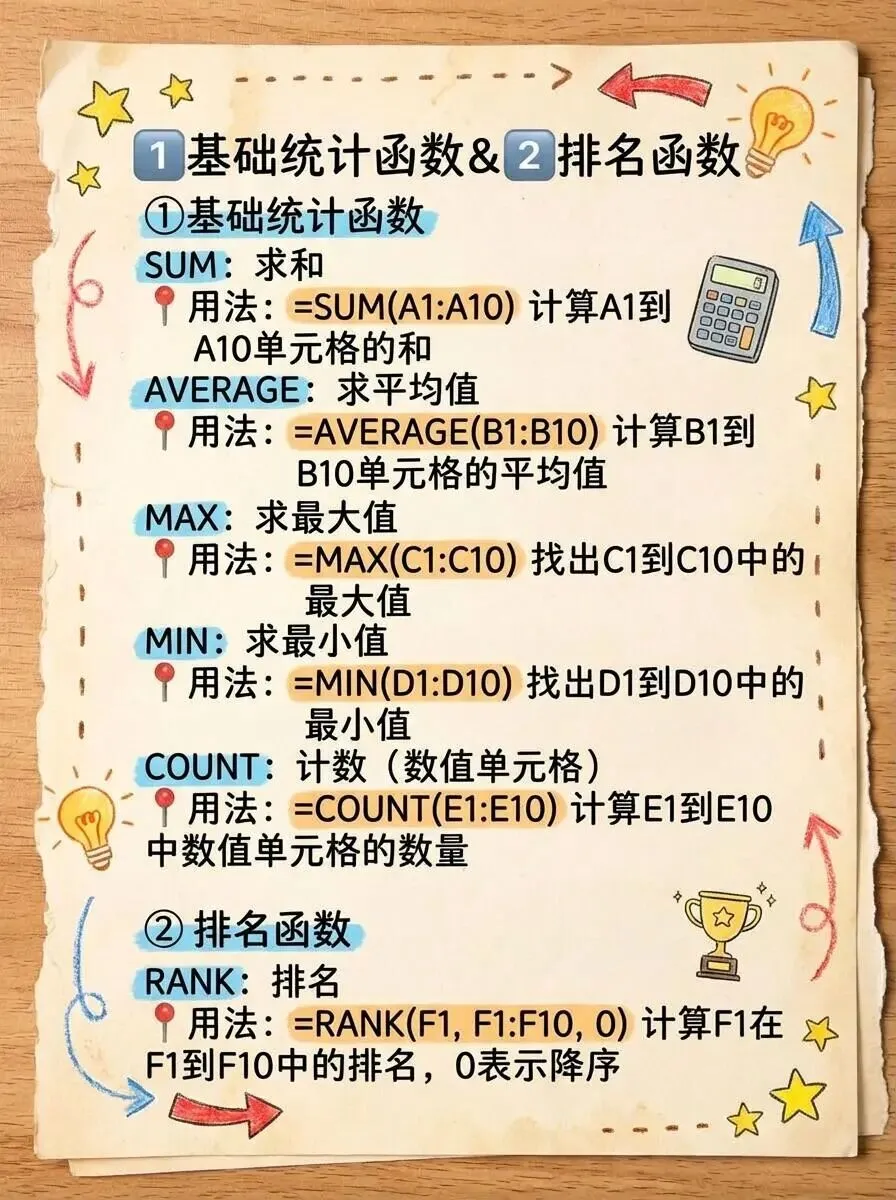
4. MIN函数:求最小值
MIN返回区域内的最小数值,算最低价、最短耗时等很方便。参数为一个或多个数值区域。空单元格和文本不参与比较。
=MIN(D1:D10)
5. COUNT函数:统计数值个数
COUNT统计区域内数值单元格的数量,用来数有效数据条数。文本、空白和逻辑值都不计入。参数为待统计的区域。
=COUNT(E1:E10)
② 排名函数
6. RANK函数:数值排名
RANK返回某数值在一组数中的名次,做成绩、业绩排名一键出结果。第1参数是要排名的值,第2参数是参照区域,第3参数0表示降序排名。相同值会获得相同名次。
=RANK(F1, F1:F10, 0)
③ 逻辑判断函数
7. IF函数:条件判断
IF根据条件是否成立返回不同结果,是逻辑函数的起点。适合评级、标注状态等二选一场景。第1参数是判断式,第2、3参数分别是真值和假值。
=IF(G1>10, "合格", "不合格")
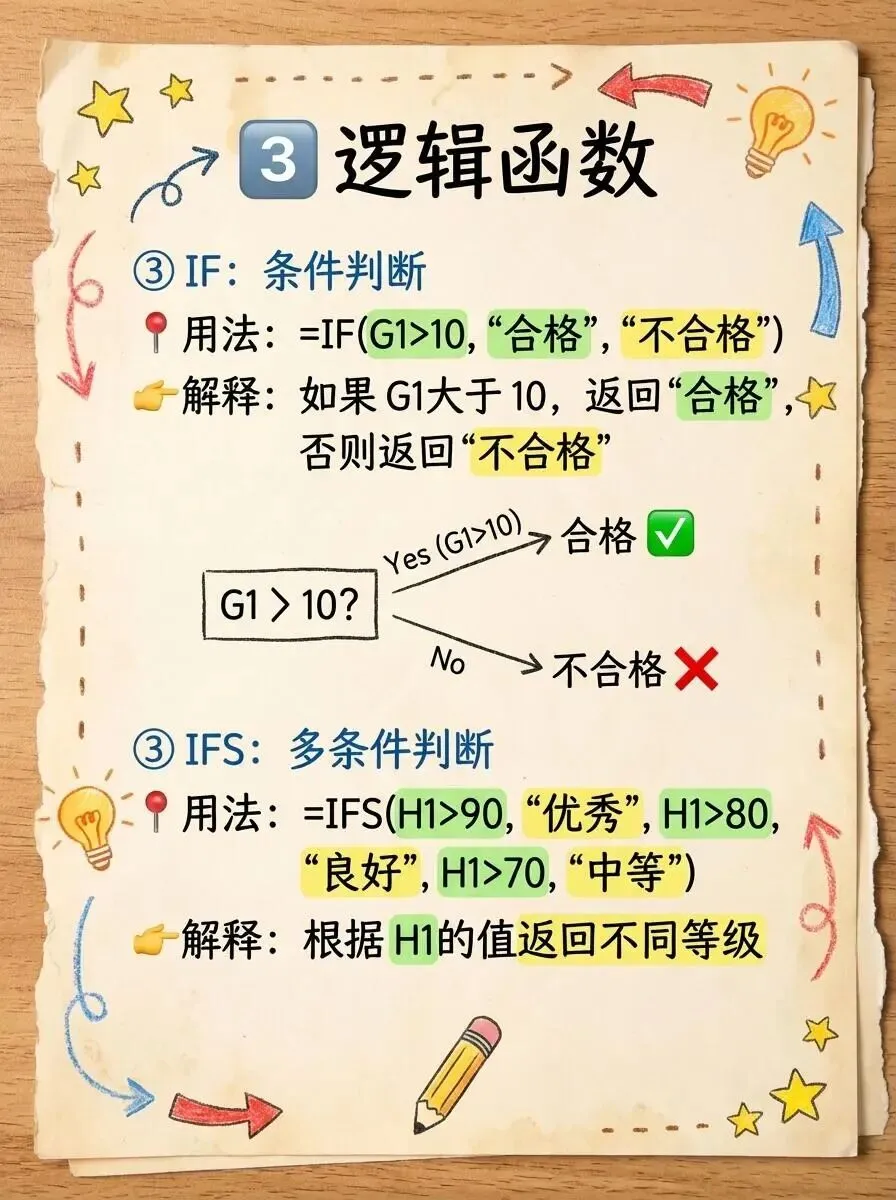
8. IFS函数:多条件分级
IFS按顺序判断多个条件,命中第一个成立的条件即返回对应结果,比嵌套IF清爽。适合成绩、绩效的多档分级。参数成对出现,依次为"条件, 结果"。
=IFS(H1>90, "优秀", H1>80, "良好", H1>70, "中等")
④ 条件统计函数
9. COUNTIF函数:单条件计数
COUNTIF统计满足单个条件的单元格个数,算大于某值的数量、某状态出现次数都靠它。第1参数是统计区域,第2参数是条件,可用比较符或通配符。
=COUNTIF(I1:I10, ">50")
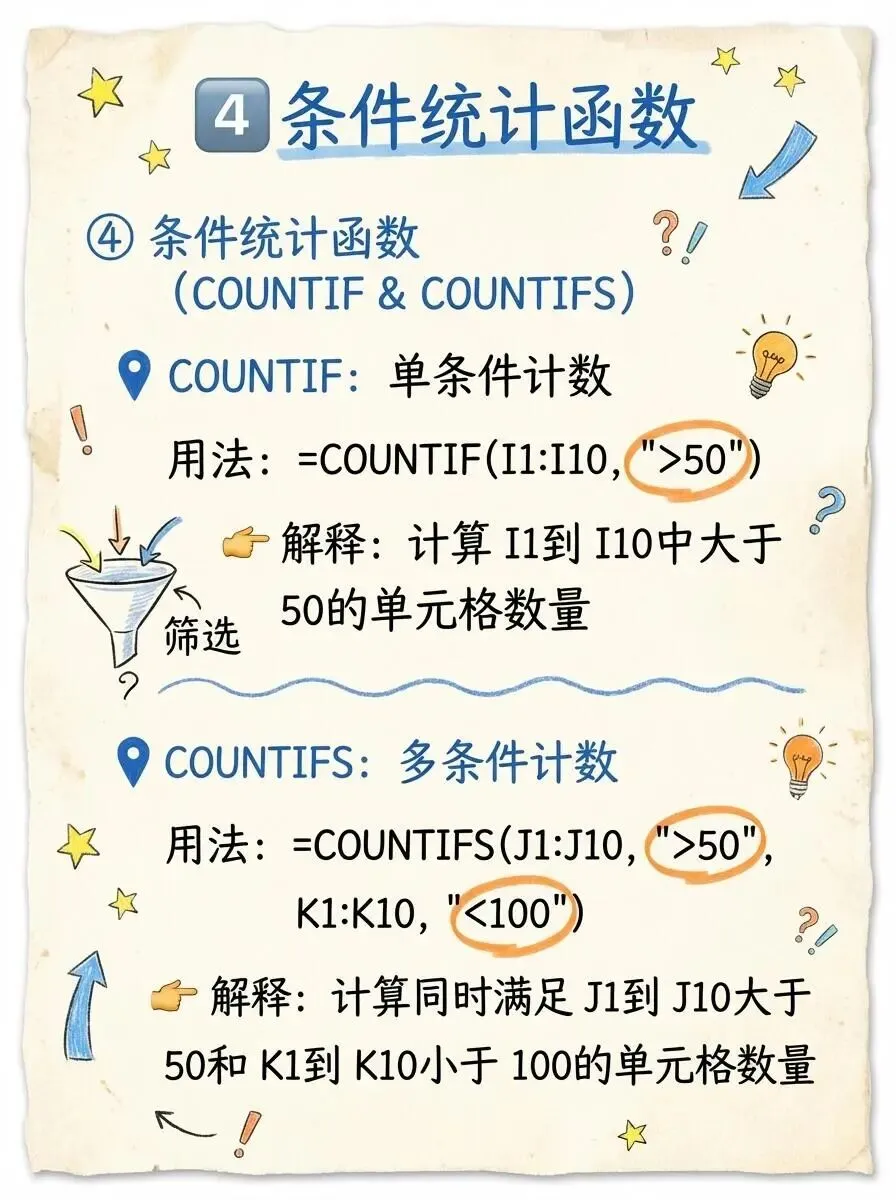
10. COUNTIFS函数:多条件计数
COUNTIFS在多个区域同时满足各自条件时才计数,实现交叉统计。常用于区间人数、双条件命中数。参数成对出现,依次为"区域, 条件"。
=COUNTIFS(J1:J10, ">50", K1:K10, "<100")
⑤ 条件求和函数
11. SUMIF函数:单条件求和
SUMIF按一个条件对区域求和,算指定类别、大于某值的金额合计最常用。第1参数是判断区,第2参数是条件,第3参数是真正加总的数值列。
=SUMIF(L1:L10, ">50", M1:M10)
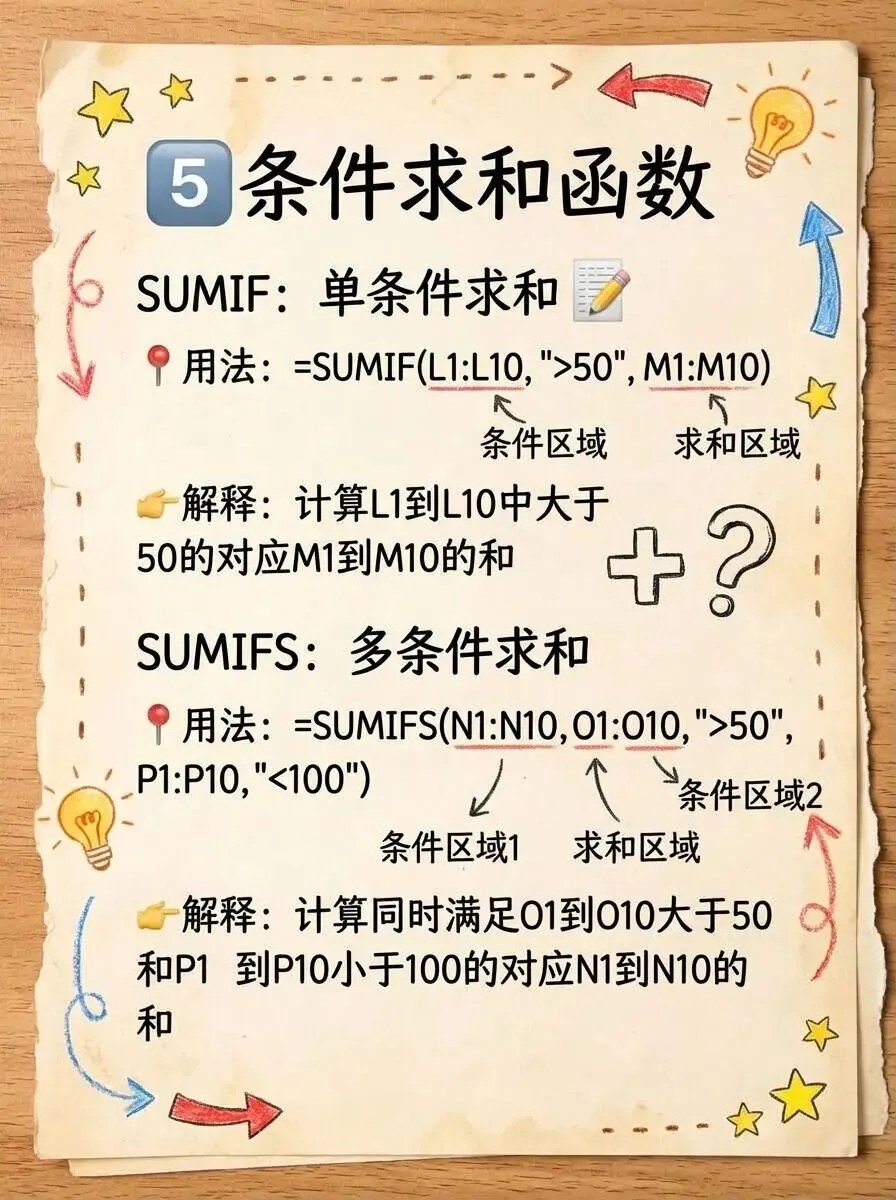
12. SUMIFS函数:多条件求和
SUMIFS在多个条件同时成立时对数值求和,实现区间、分类的交叉汇总。参数依次为"求和列, 条件列1, 条件1, 条件列2, 条件2"。第1参数永远是要加总的列。
=SUMIFS(N1:N10, O1:O10, ">50", P1:P10, "<100")
⑥ 条件平均值函数
13. AVERAGEIF函数:单条件求平均
AVERAGEIF只对满足条件的单元格求平均,算达标项的平均分、均值很方便。第1参数是判断区,第2参数是条件,可省略第3参数表示对同区求平均。
=AVERAGEIF(Q1:Q10, ">50")
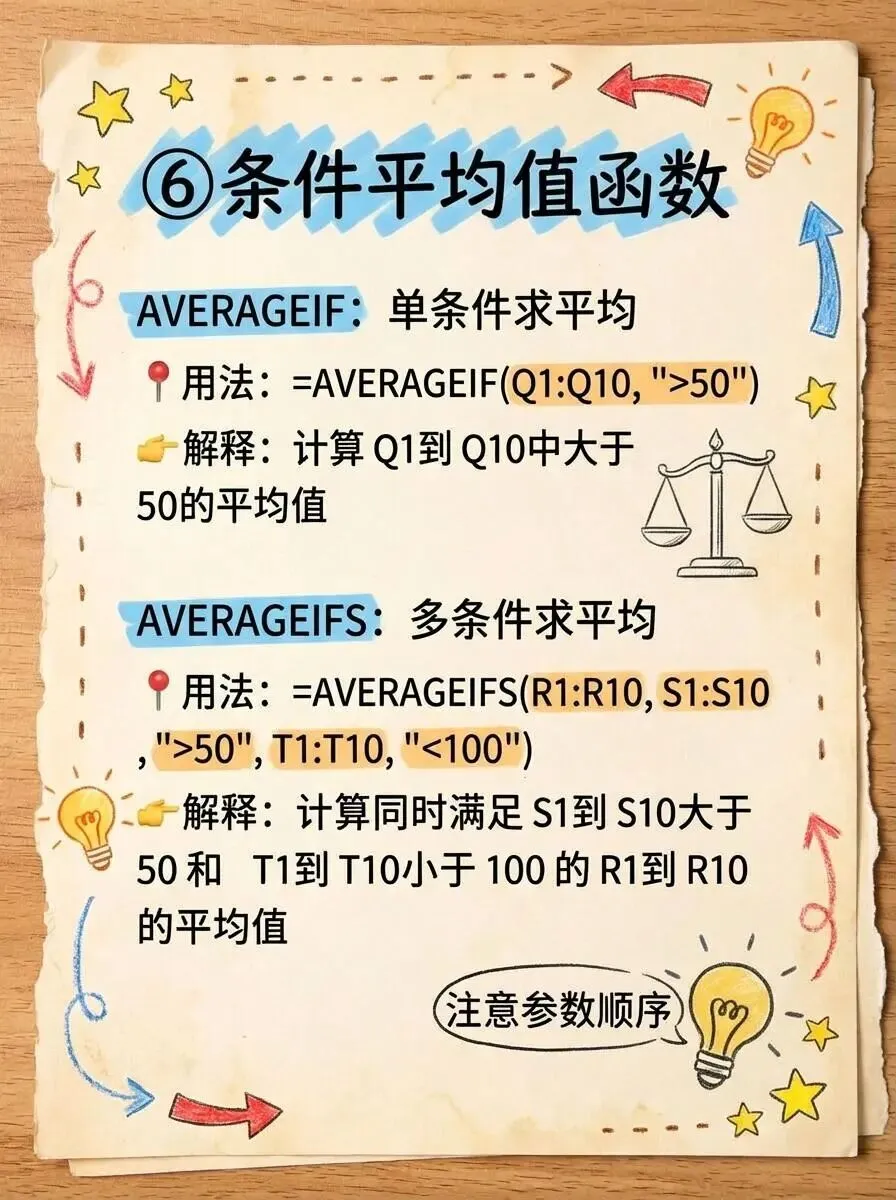
14. AVERAGEIFS函数:多条件求平均
AVERAGEIFS在多个条件同时成立时才对数值求平均,做区间均值、分类均值很实用。参数依次为"平均列, 条件列1, 条件1, 条件列2, 条件2"。第1参数是要平均的列。
=AVERAGEIFS(R1:R10, S1:S10, ">50", T1:T10, "<100")
⑦ 查询函数
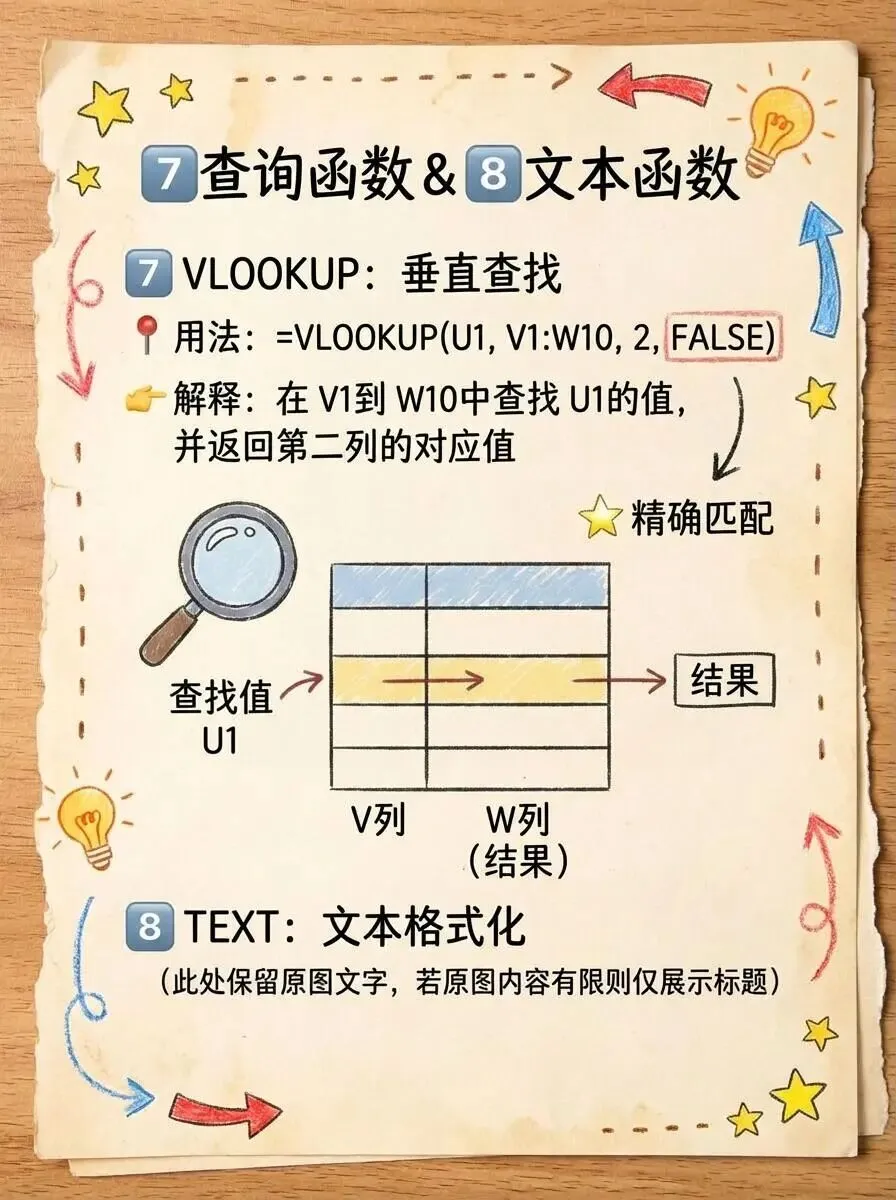
15. VLOOKUP函数:纵向查找
VLOOKUP在首列找值并返回同行指定列结果,是做信息匹配的经典查找。第1参数是查找值,第2参数是表格区域,第3参数是返回第几列,第4参数FALSE表示精确匹配。
=VLOOKUP(U1, V1:W10, 2, FALSE)
⑧ 文本函数
16. TEXT函数:文本格式化
TEXT把数值按指定格式转成文本,统一日期、金额显示样式时尤其好用。第1参数是待转换的数值,第2参数是格式代码。转换后结果为文本,不能再参与数值运算。
=TEXT(数值, "格式")
学习小贴士
所有符号都要用英文半角输入;拖动公式时注意用$锁定绝对引用,不然范围会跑偏;多动手练习才是王道。存下这张图,下次做表直接套。
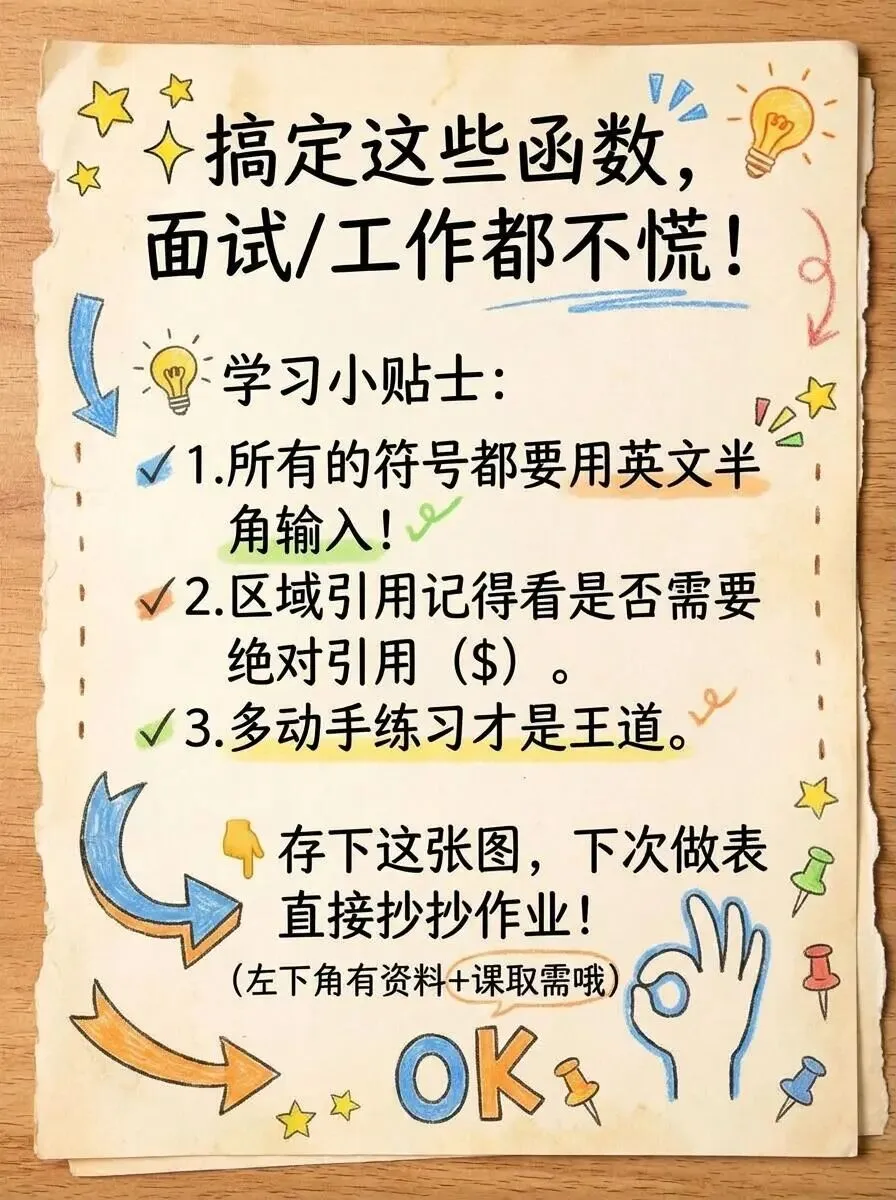
从基础统计到条件统计、条件求和、查找与文本,这张图把高频公式一次讲清。存好它,面试工作都不慌!