ARTICLE · 1073490
图片拼接 · 操作文档
工具入口:小程序首页 → 「图片拼接」包含功能:长图拼接、宫格拼接、宫格剪切(页面顶部左右切换)适用版本:v1.3.71 及以上
一、功能简介
三件事,按你手上素材的情况选:
| 长图拼接 | ||
| 宫格拼接 | ||
| 宫格剪切 |
全程在手机本地合成,图片不会上传服务器(只在保存前做一次内容合规检测)。
二、长图拼接
1. 操作步骤
1. 选择图片:点击「选择图片」,从相册选择或拍照。
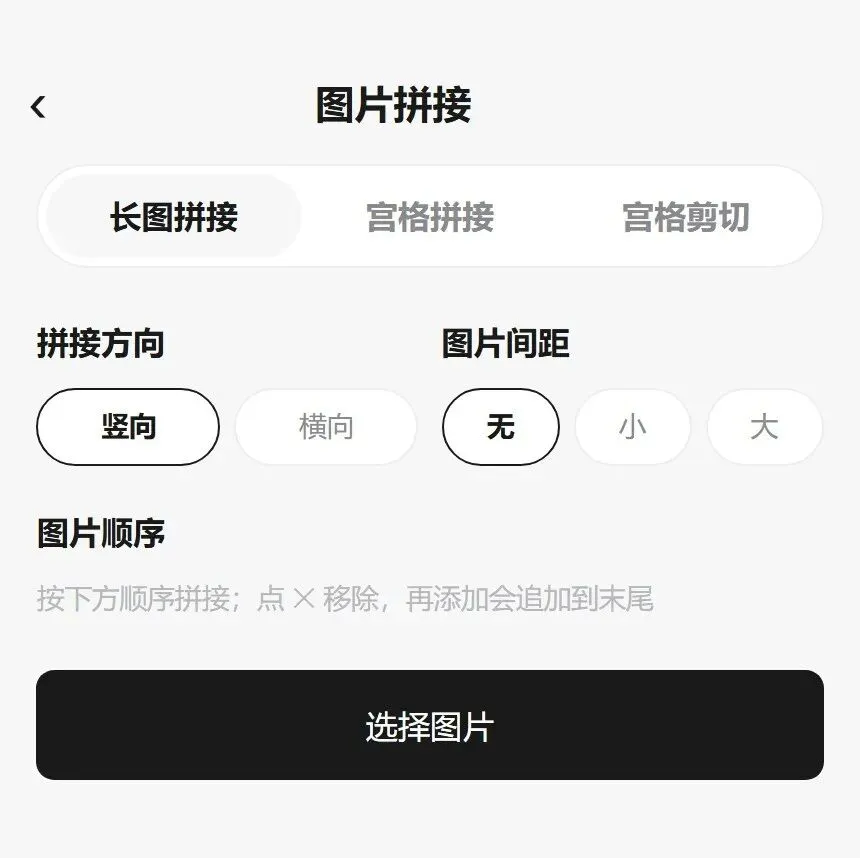
长图 · 初始界面
2. 添加多张并调整顺序:缩略图按拼接先后从左到右、从上到下编号。
• 点缩略图右上角 ✕ 移除;
• 点末尾的 + 继续添加,新图会追加到末尾;
• 「拼接方向」选 竖向(上下接)或 横向(左右接);
• 「图片间距」选 无 / 小(12px) / 大(24px)。
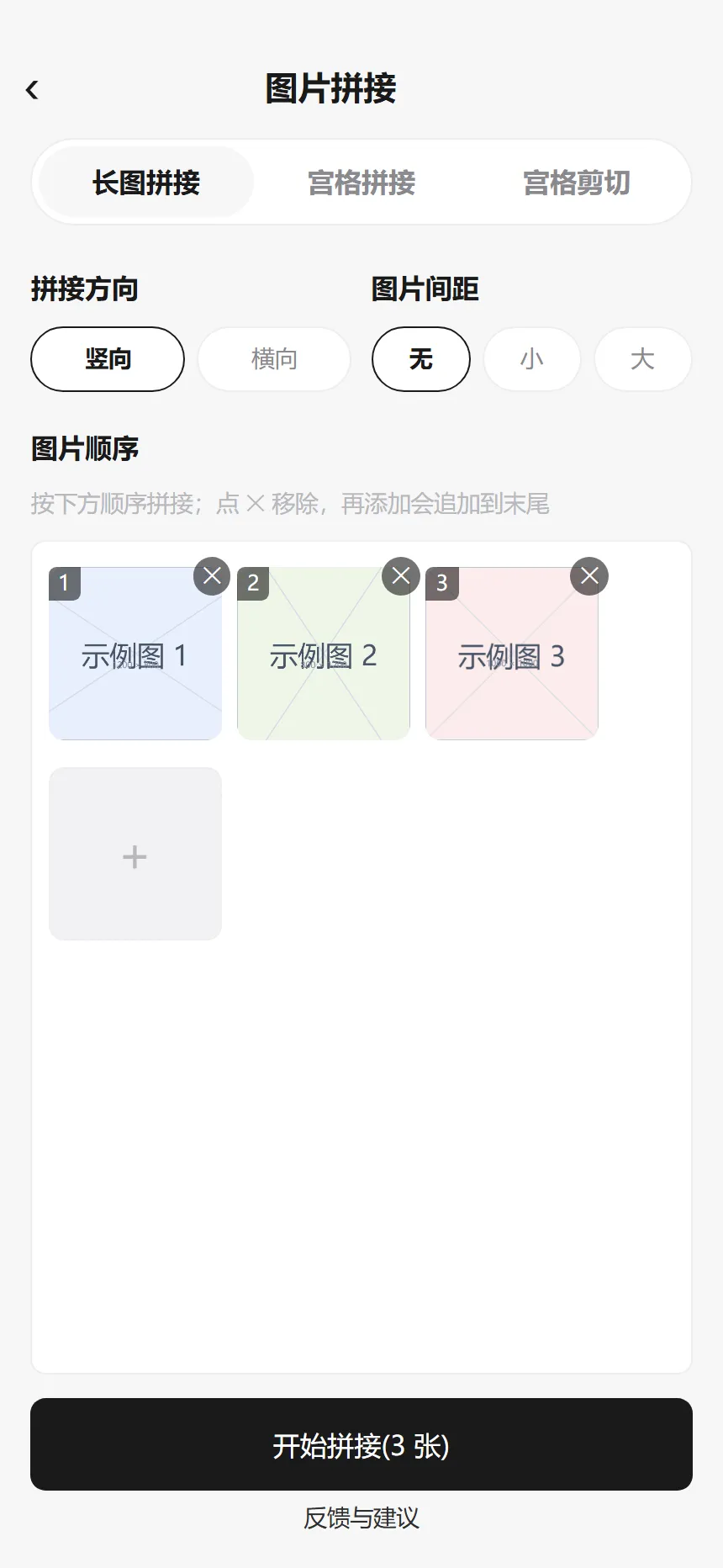
长图 · 已选 3 张
3. 开始拼接:点底部「开始拼接(N 张)」,等待完成。
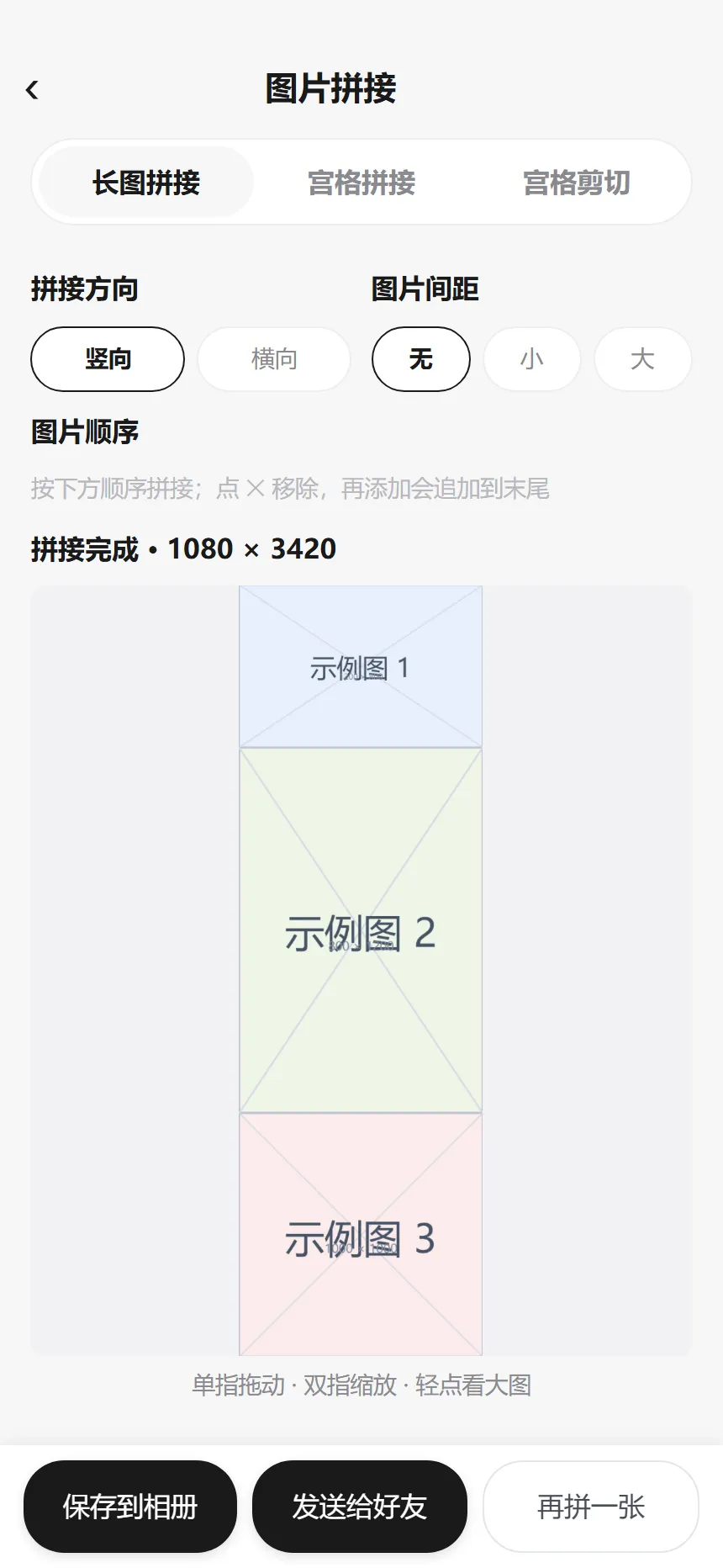
长图 · 拼接结果
4. 查看与导出:
• 预览框内单指拖动、双指缩放看细节,轻点全屏看大图;
• 「保存到相册」/「发送给好友」/「再拼一张」。
2. 输出规格
| 40MB | |
三、宫格拼接
1. 操作步骤
1. 选模板:横排2图 / 竖排2图 / 四宫格 / 九宫格。
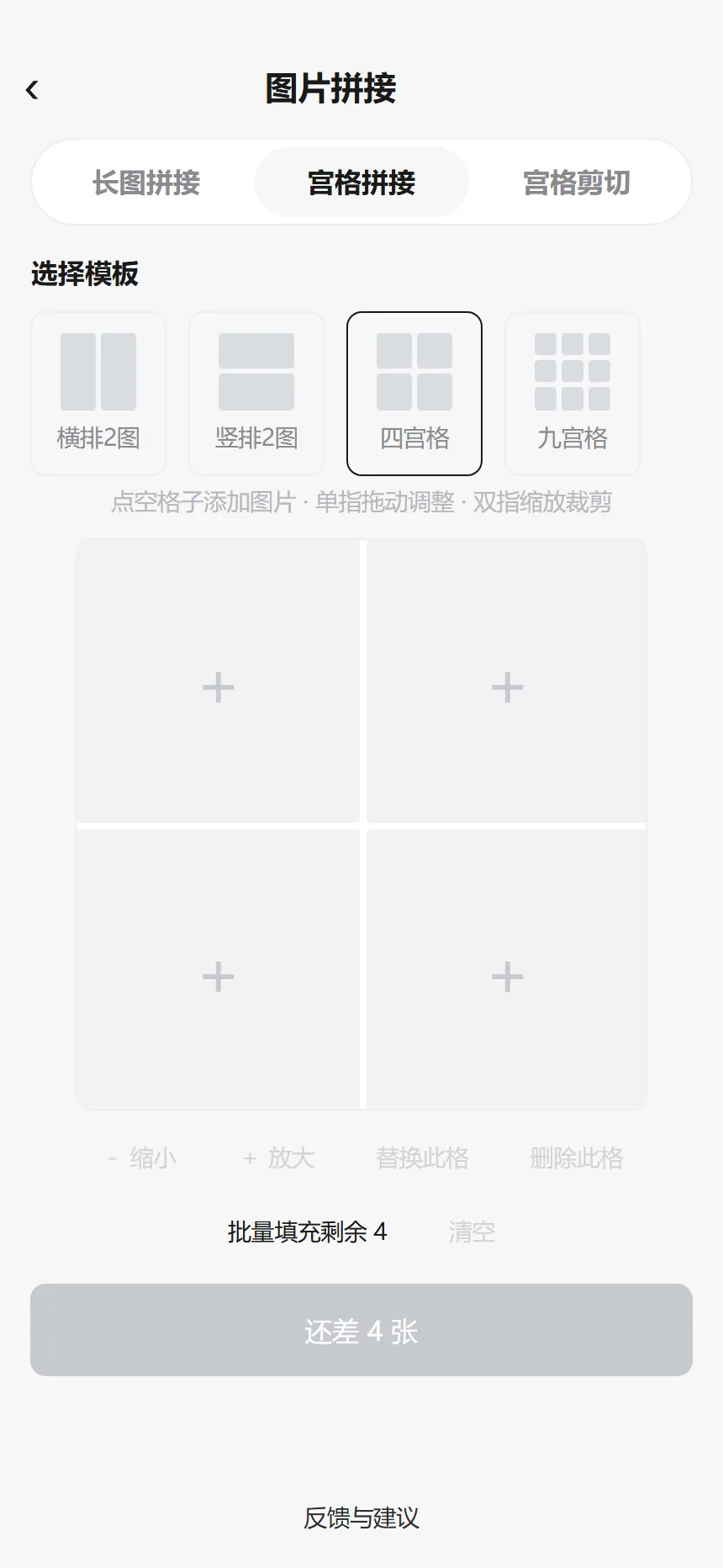
宫格 · 初始界面
2. 逐格填图:
• 点一下空格子选一张图填入该格;
• 也可以用**「批量填充剩余 N」**一次性把剩下的空格子填满(适合九宫格);
• 点中的格子会有蓝框选中态,后续操作都作用在这一格。
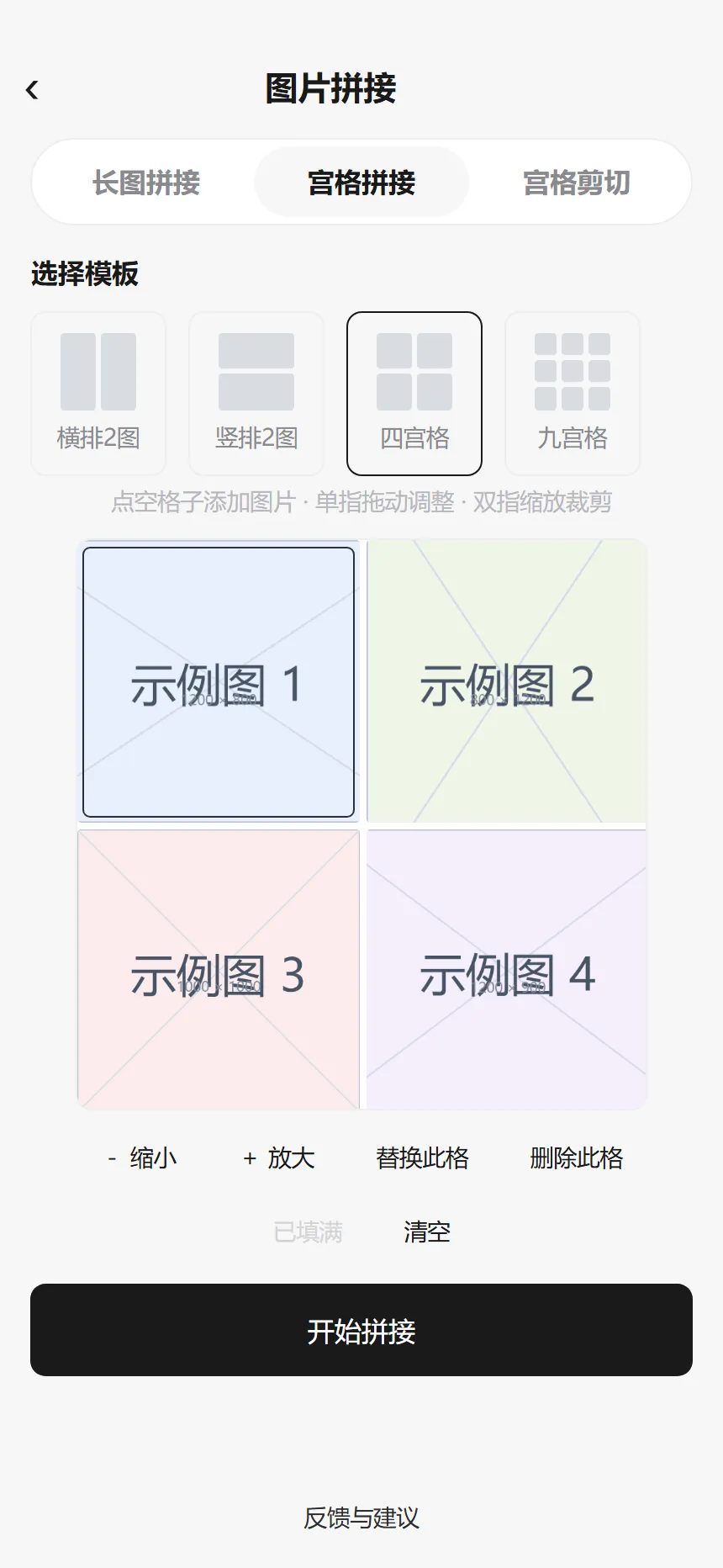
宫格 · 填满四宫格(第 1 格选中)
3. 逐格微调(选中某格后):
• - 缩小 / + 放大:调整格内图片的缩放;
• 单指拖动:移动格内图片位置;
• 替换此格:给该格换图;删除此格:清空该格;
• 清空:一键清掉所有格子。
4. 开始拼接 → 全屏「拼接中…」→ 结果页可拖动缩放查看、保存或发送。
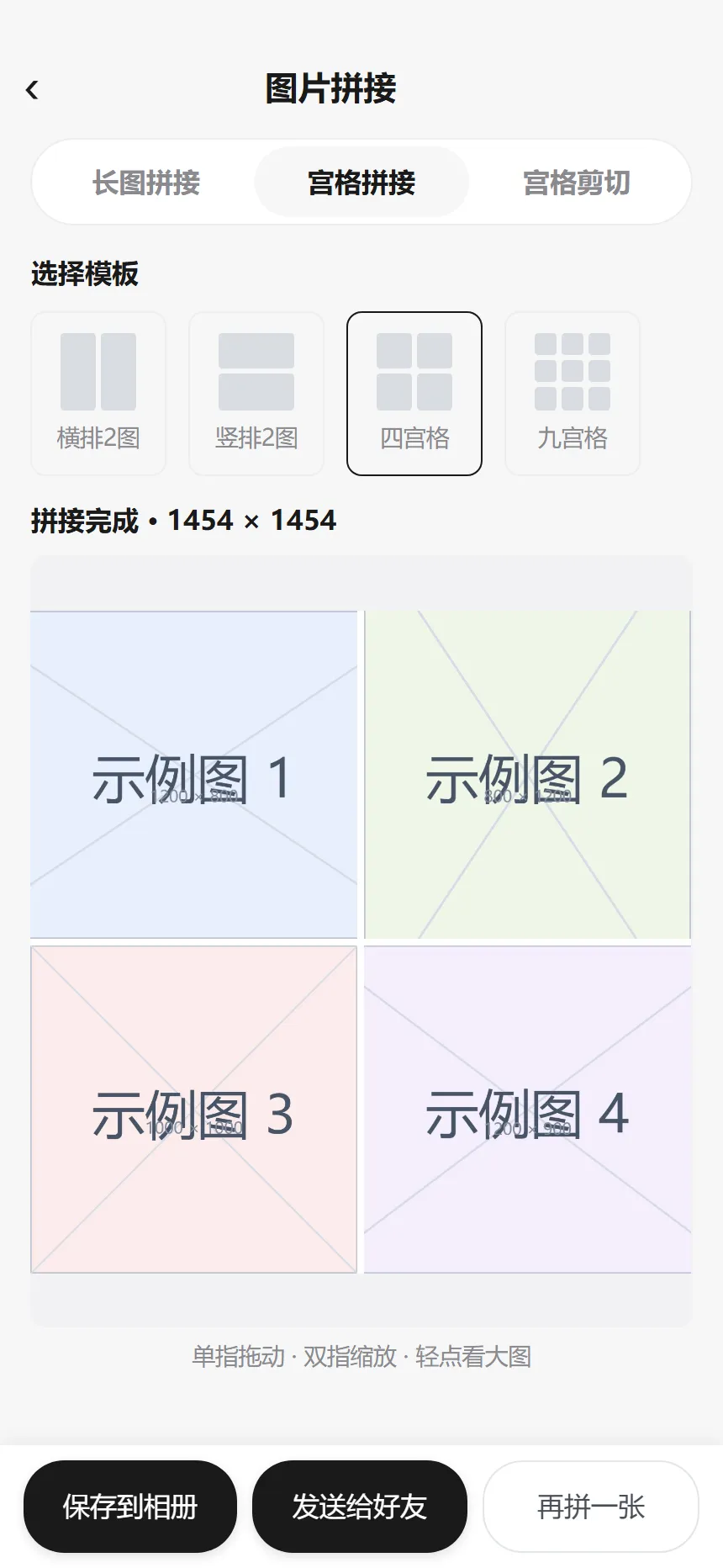
宫格 · 拼接结果(四宫格,1454 × 1454)
2. 输出规格
格内图片按 居中裁剪铺满(cover) 处理,格子间距固定 14px。必须填满所有格子才能开始拼接,按钮会实时提示「还差 N 张」。
四、宫格剪切
1. 操作步骤
1. 选择图片:点击「点此选择一张图片」。
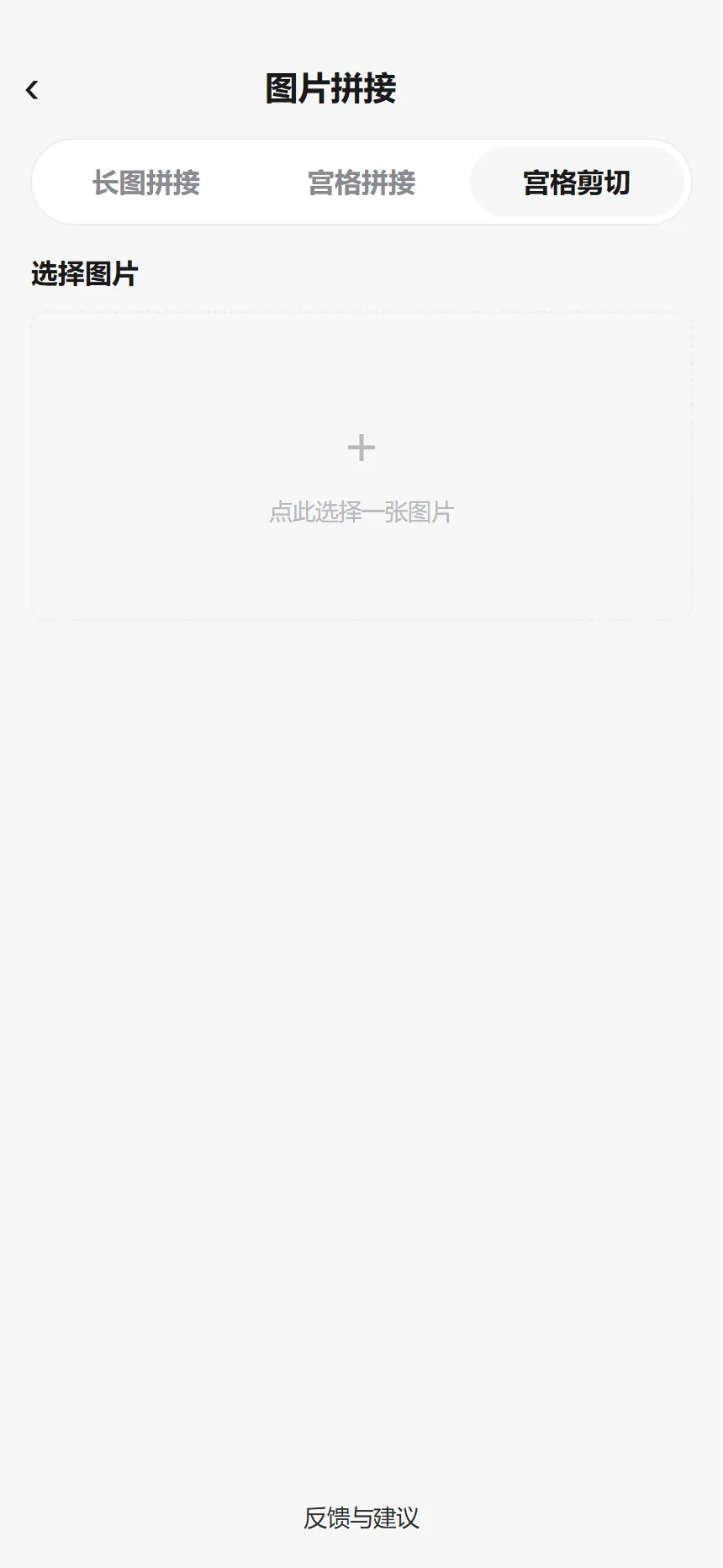
剪切 · 初始界面
2. 设置布局与取景框:
• 「剪切布局」:横切2张 / 竖切2张 / 四宫格(默认)/ 九宫格;
• 「预览框」:正方形(按正方形取景,适合做头像/九宫格切图)或 源图比例(按原图长宽比取景)。
3. 调整取景区域:在「剪切预览」里单指拖动、双指缩放选取要保留的区域;点一下可重新选图。
• 白色虚线格就是即将生成的每一块;
• 框内没露白:取景区域始终被图片铺满,不会带出空白边。
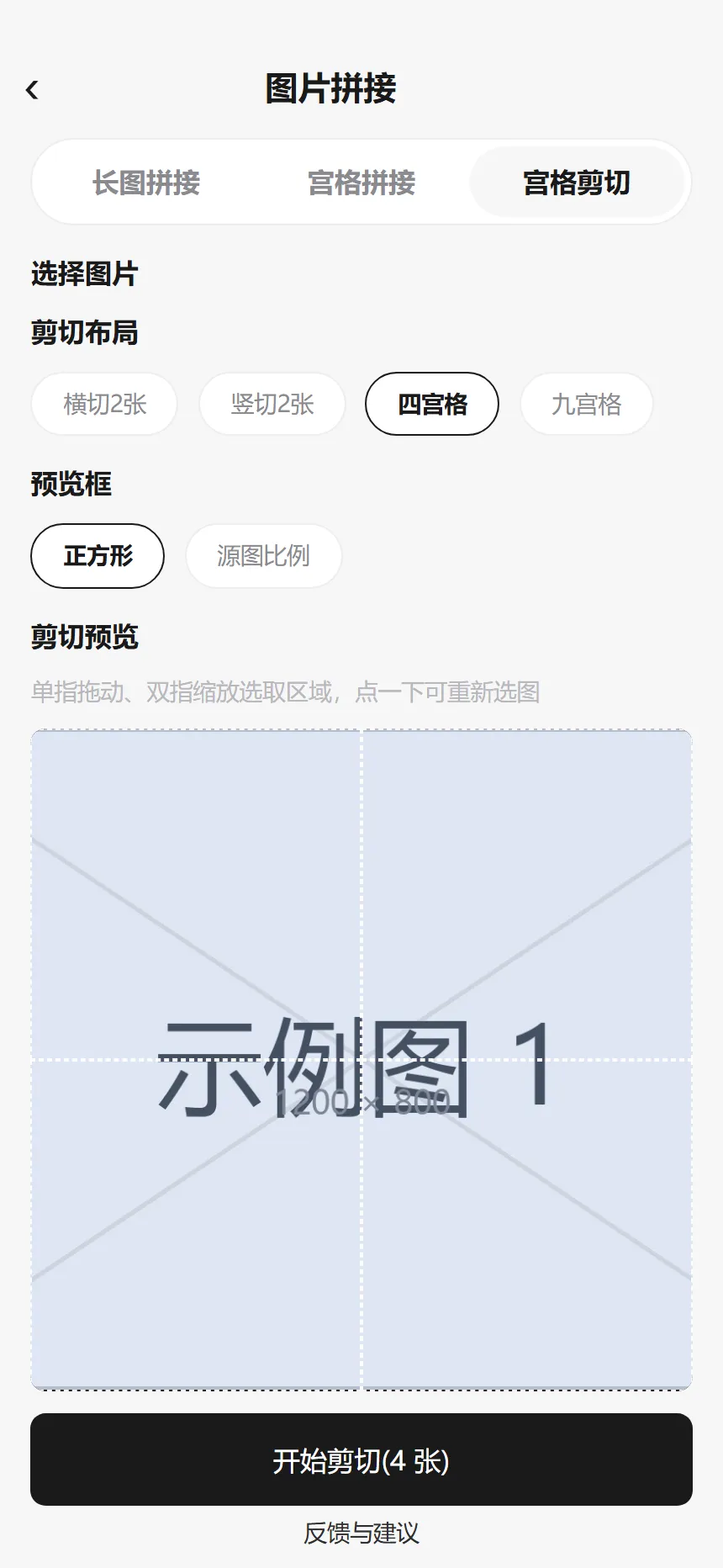
剪切 · 四宫格取景(虚线为切块)
4. 开始剪切 → 得到多张缩略图,可点单张放大查看。
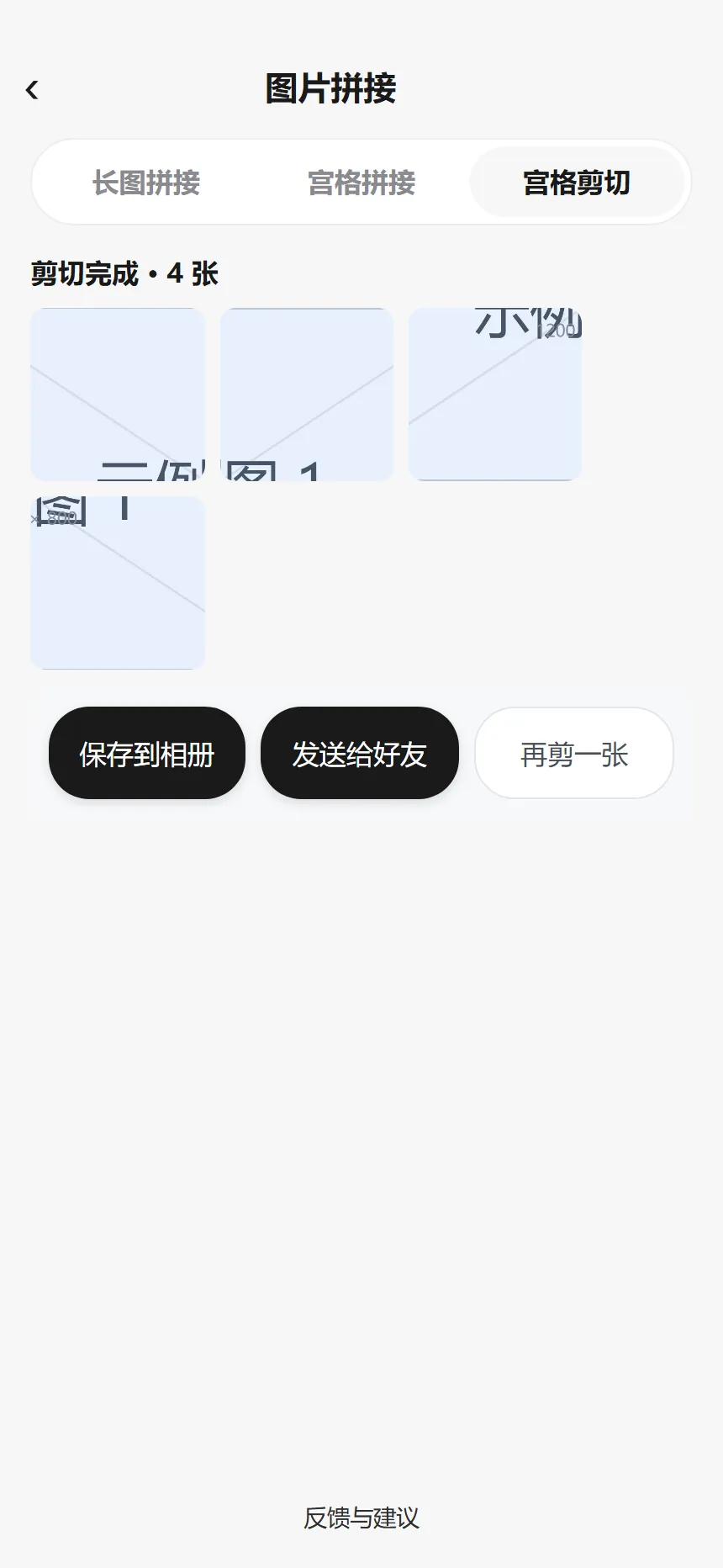
剪切 · 结果(4 张)
5. 导出:「保存到相册」(逐张保存)或「发送给好友」(逐张转发,可在任意一张取消并停止后续)。
2. 输出规格
• 切片尺寸由「取景框尺寸 ÷ 行/列数」决定,不放大原图画质(按取景区域的实际像素等分)。
• 切好的图片按从左到右、从上到下的顺序命名,同一批共用同一个时间戳基准(切图_时间戳-1.jpg、-2.jpg…),方便在相册里按顺序找到。
五、通用说明
手势速查
注意事项
• 保存相册失败提示权限时,请在手机「设置 → 微信 → 照片」中允许「添加照片」权限后重试。
• 处理期间有全屏「拼接中…/剪切中…」遮罩,请勿退出页面;大图(如 20 张长图)耗时较长属正常。
• 保存前会做一次内容合规检测,如提示「图片含违规信息」则无法保存,请更换图片。
• 「发送给好友」取消发送不会报错;部分低版本微信不支持转发图片文件,会回退为提示保存到相册。
• 长图拼接若原图文字清晰度不足,缩放后可能变糊 —— 这是长边统一压到 1080px 的结果,属正常。