ARTICLE · 1075958
手机复制电脑粘贴做不到?微信输入法让剪贴板跨屏跟着你走

手机复制电脑粘贴做不到?微信输入法让剪贴板跨屏跟着你走
电脑上查到一段地址,想发到手机微信里,结果还是得「打字重抄」或者「先发文件传输助手再手机复制」;手机上收到一段验证码,切到电脑填的时候又得手动敲。这种「同一段字在两个设备间反复手抄」的小摩擦,一天能遇上十几次。今天聊一个把剪贴板打通的工具:微信输入法。它是微信官方出的输入法,最大卖点不是词库多准,而是「跨屏同步」——手机复制,电脑直接粘贴;电脑打的常用语,手机也能调。下面每个用法都给了「路径」和「能照抄的设置」,跟着点就行。
01它和普通输入法差在哪
先把三类常见做法摆在一起比。系统自带输入法的毛病是「各管各的」:手机和电脑的剪贴板、词库互不相通。第三方输入法的毛病是「要账号云同步才通」,还常带广告弹窗。微信输入法的核心差异就一条:用微信账号打通多端——只要两端登同一微信,剪贴板和词库自动跟着账号走,而且是官方出品,没有第三方广告的负担。
| 微信输入法 | ||
| 微信输入法 | ||
| 微信输入法 |
02三步开启跨屏同步
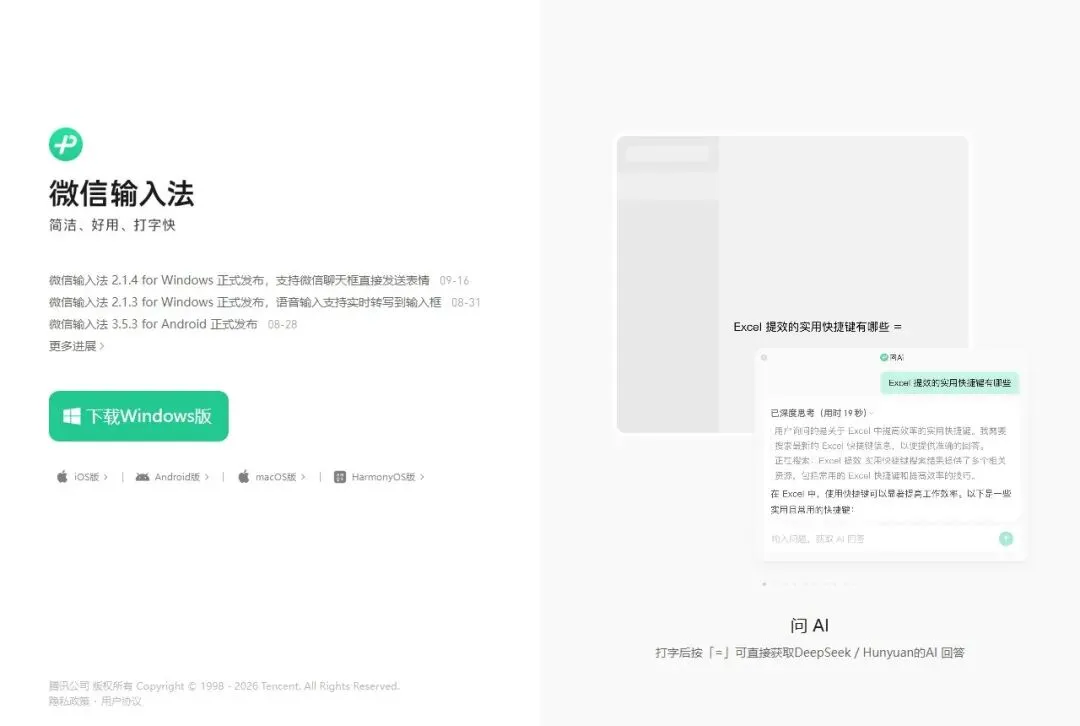
路径:官网 z.weixin.qq.com → 下载电脑版+手机版 → 两端都用同一微信扫码登录 → 设置里开「跨屏同步」
1两端都装上电脑去官网下 Windows/Mac 版,手机应用商店搜「微信输入法」。装完在系统输入法列表里把它切到当前,能正常打字就算装好了。
2扫同一个微信登录电脑端首次启动用微信扫码登录,手机端也用同一个微信号登录。这一步是跨屏的前提——同步是跟着微信账号走的,账号不一致就各同步各的。
3打开跨屏同步开关电脑端右键托盘图标 → 设置 → 同步设置,把「剪贴板同步」「词库同步」两个开关都打开。手机端在输入法设置里同样开启。开完,手机复制的内容电脑粘贴板里就能看到。
▲ 你应该看到:电脑托盘右键菜单里有「跨屏剪贴板」入口,手机复制后电脑弹出自已同步的提示;设置页「同步设置」下剪贴板、词库两项均为开启状态。
03三个让它真正省心的用法
· 跨屏剪贴板:手机上复制一段文字/链接,坐到电脑前直接 Ctrl+V 就能贴上,不用再发传输助手。填表、搬地址、转验证码全场景受益。
· 常用语一键上屏:把收货地址、公司抬头、常用回复存进「常用语」,打字时调出来一点就上屏,不用每次手敲一长串。
· 词库跟着账号走:电脑上打顺的专业词,手机也认识;换手机不用重新养词库,登录微信就恢复。拼音不准的还有「手写找字」兜底。
04两个坑提前避开
05什么活别交给它
· 大段语音转写会议——那是专业转写/纪要工具的主场,输入法的语音只是辅助输入。
· 跨不同微信账号的同步——同步绑定单一微信账号,两个号之间的内容它管不了。
· 重度自定义皮肤/宏——喜欢折腾高级皮肤、按键宏的玩家,可能还是第三方输入法更灵活。
1. 手机复制电脑粘贴这种小摩擦,微信输入法用「跨屏同步」一键抹平,免费无广告。 2. 两端扫同一微信登录 + 开剪贴板/词库同步,三步就通;常用语存好省去反复手敲。 3. 公用设备记得退出登录或关同步,别让复制的敏感内容跨到别的设备。