ARTICLE · 1086353
FloEFD 2512下载及安装教程
FloEFD 2512下载及安装教程BACK TO SCHOOL 下载地址 软件名称:FloEFD 2512 软件大小:7.53GB 安装环境:Windows 7(64位)或更高版本 BACK TO SCHOOL 软件介绍 BACK TO SCHOOL 安装教程 1、将FloEFD 2512软件的安装包下载至电脑,然后右键单击并选择【解压到FloEFD 2512\】选项。 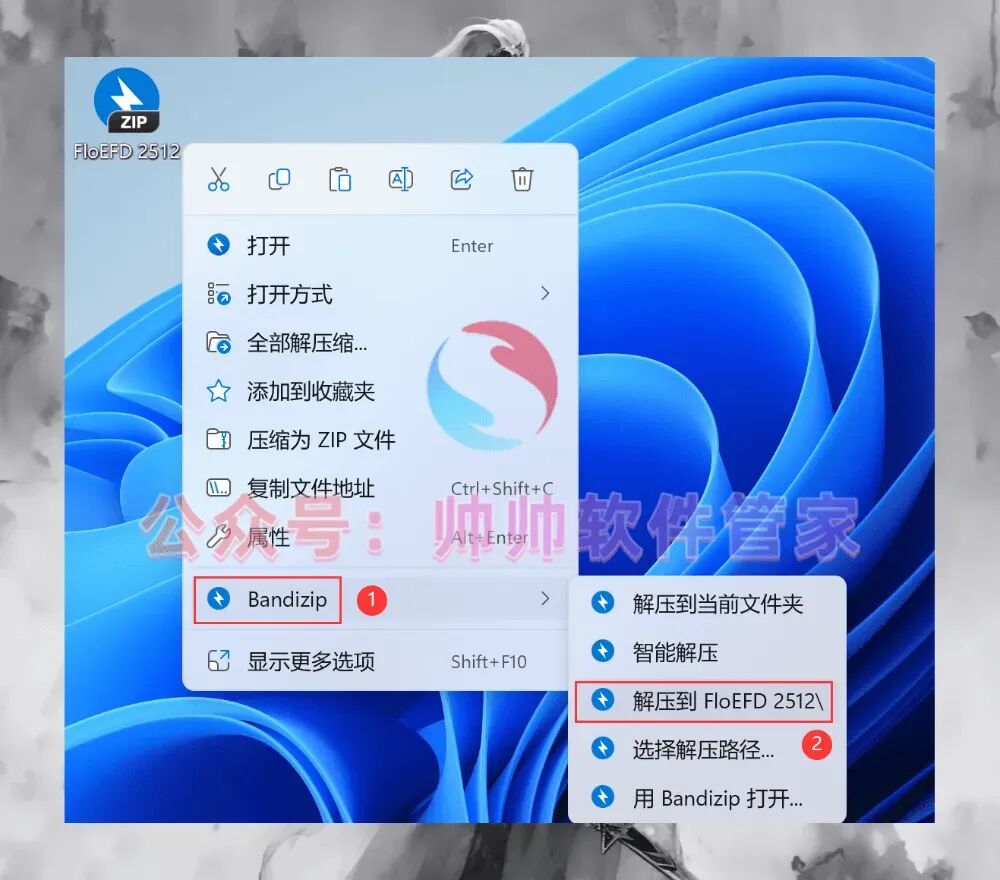
2、右键单击选择【打开】已解压的文件夹。 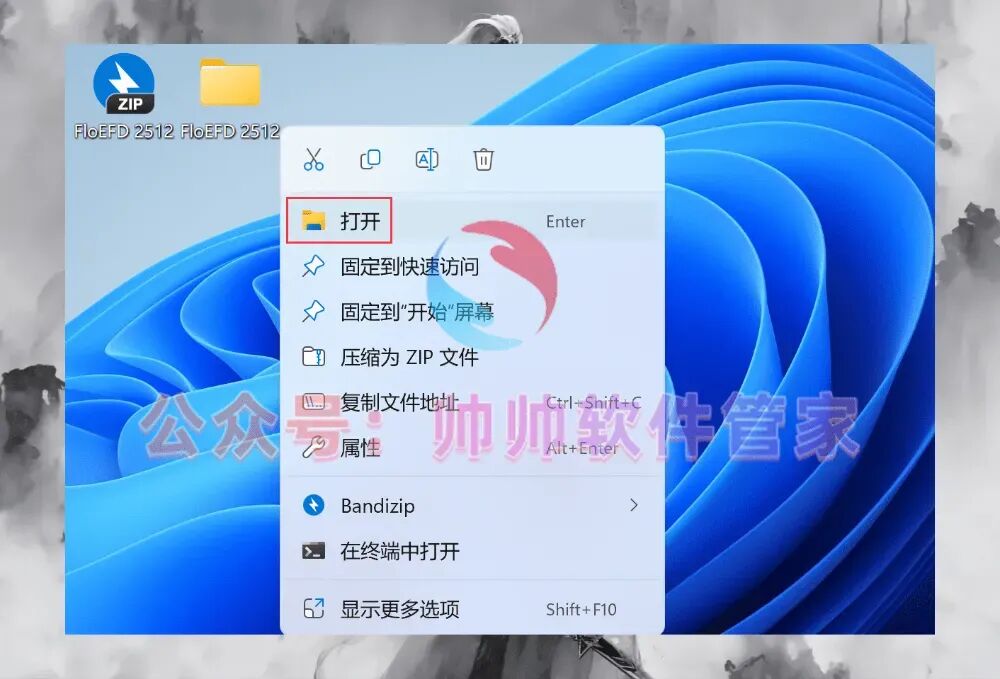
3、定位到【FLOEFD.SA.2512.0.0.Win64】文件,右键单击并选择【装载】操作。 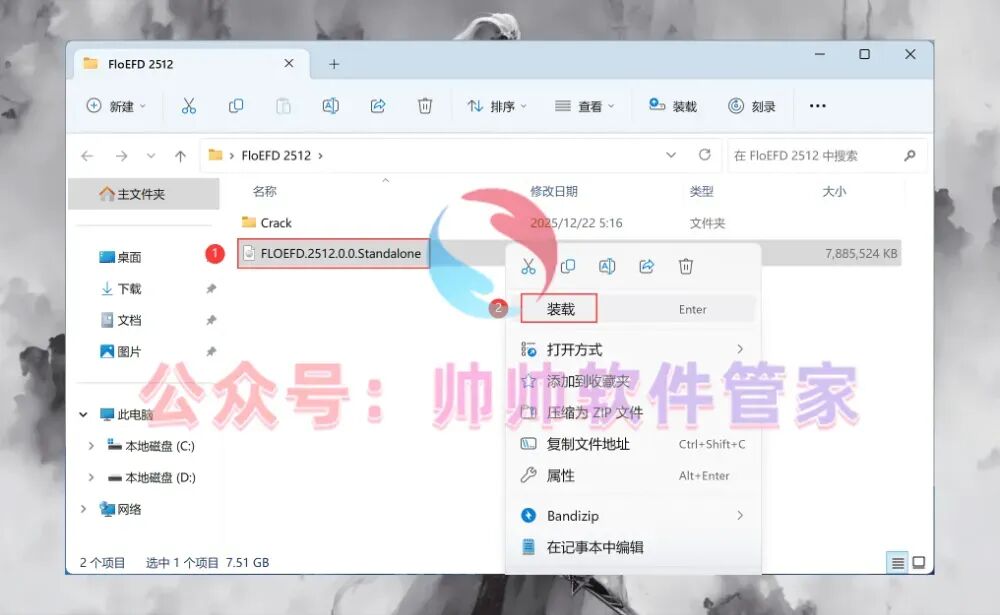
4、找到【Setup】应用程序,右键单击选择【以管理员身份运行】来启动它。 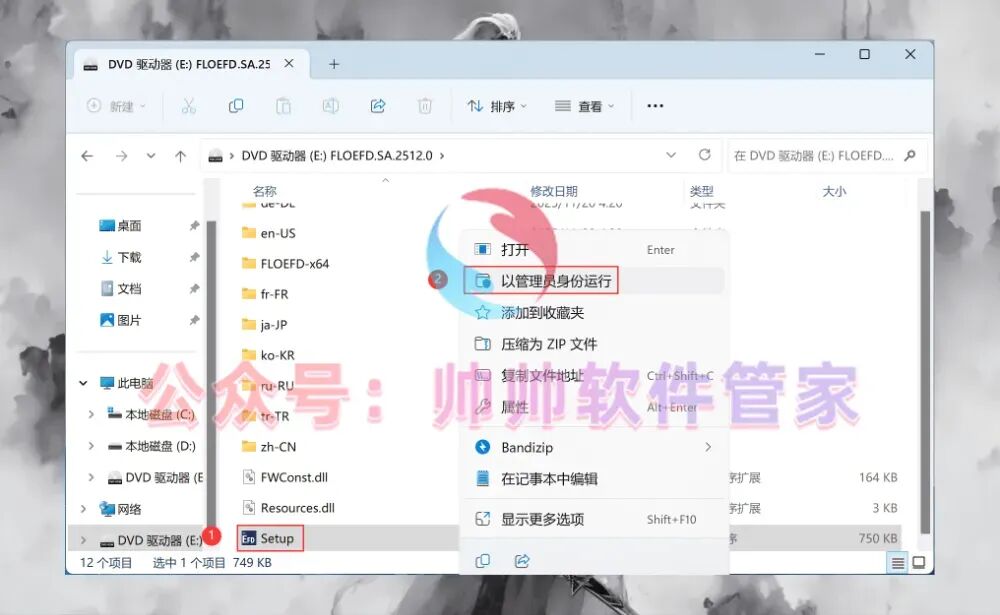
5、单击选择【安装 Simcenter FLOEFD】选项。 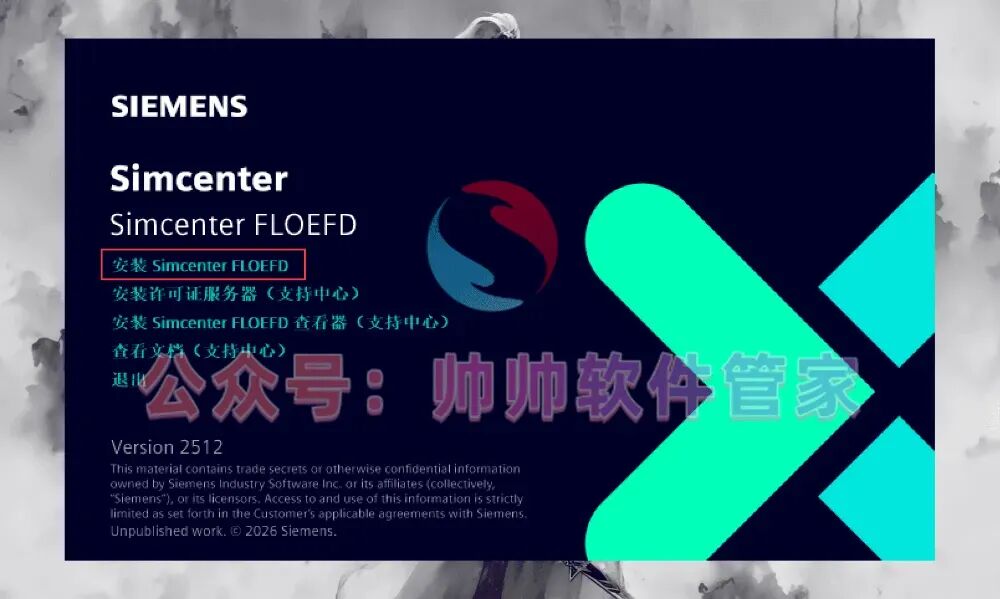
6、单击【下一步】继续。 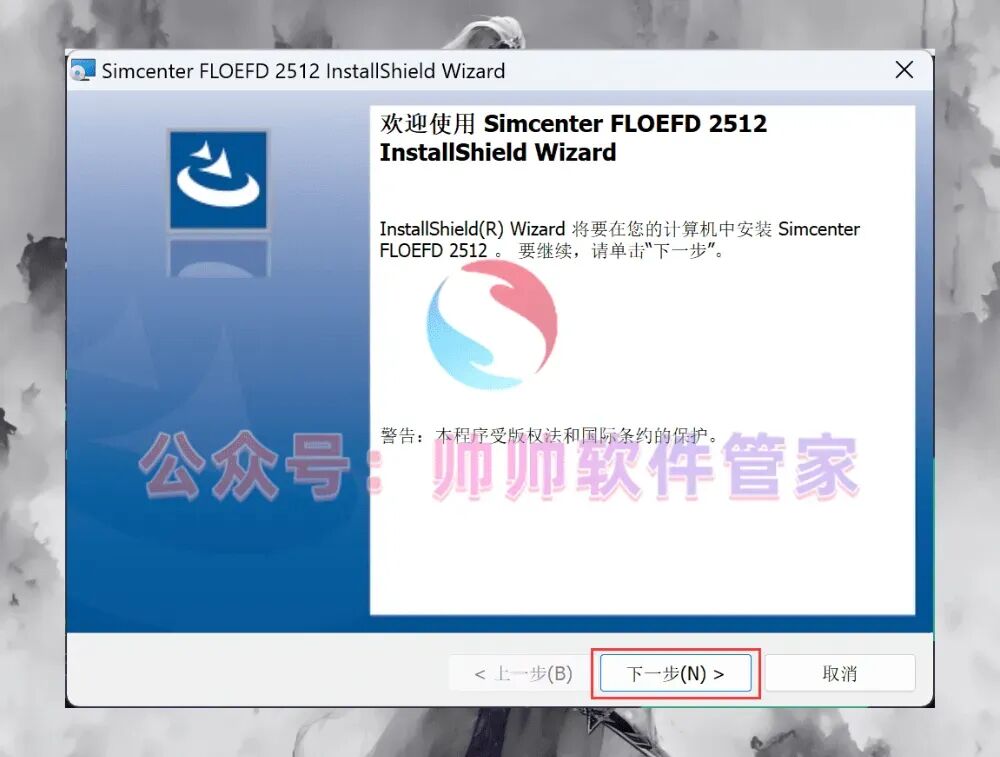
7、再次单击【下一步】。 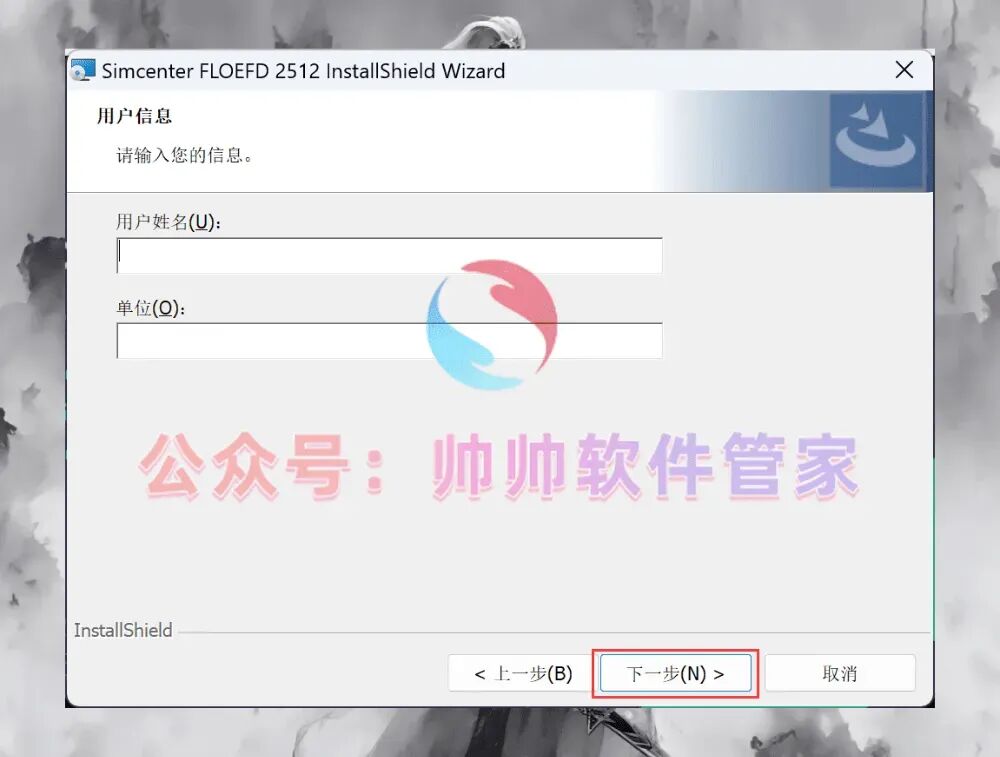
8、输入信息:1717@localhost,随后单击【下一步】。 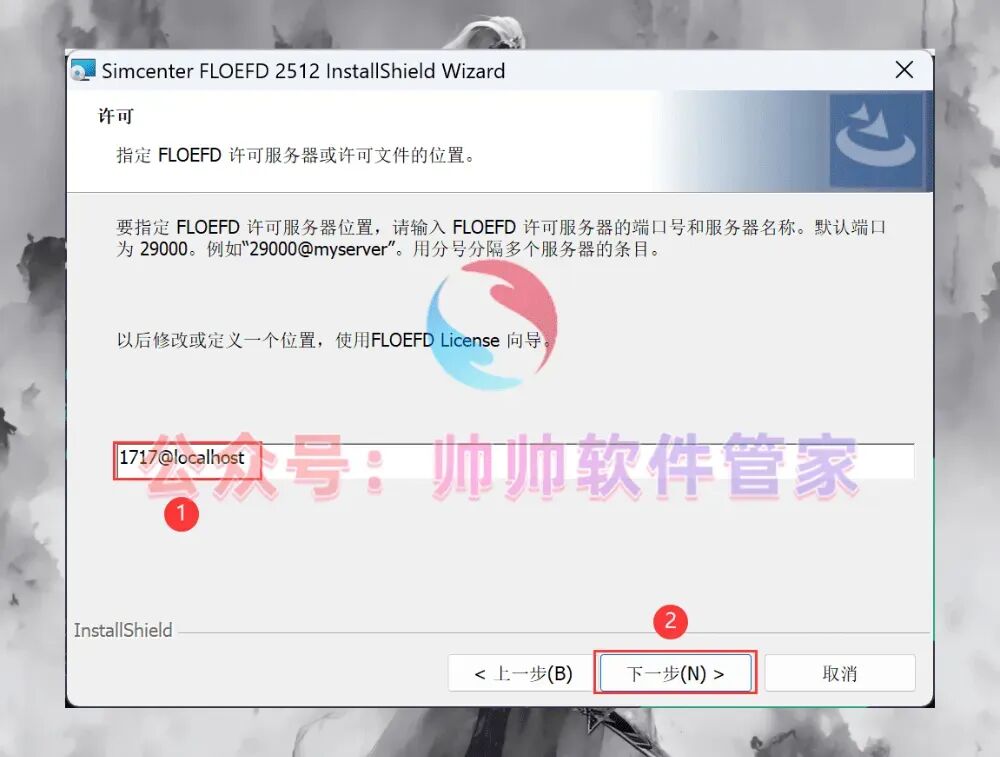
9、软件默认安装路径为C盘,但您可以自定义更改安装位置,此处我选择安装在D盘;单击【下一步】继续。 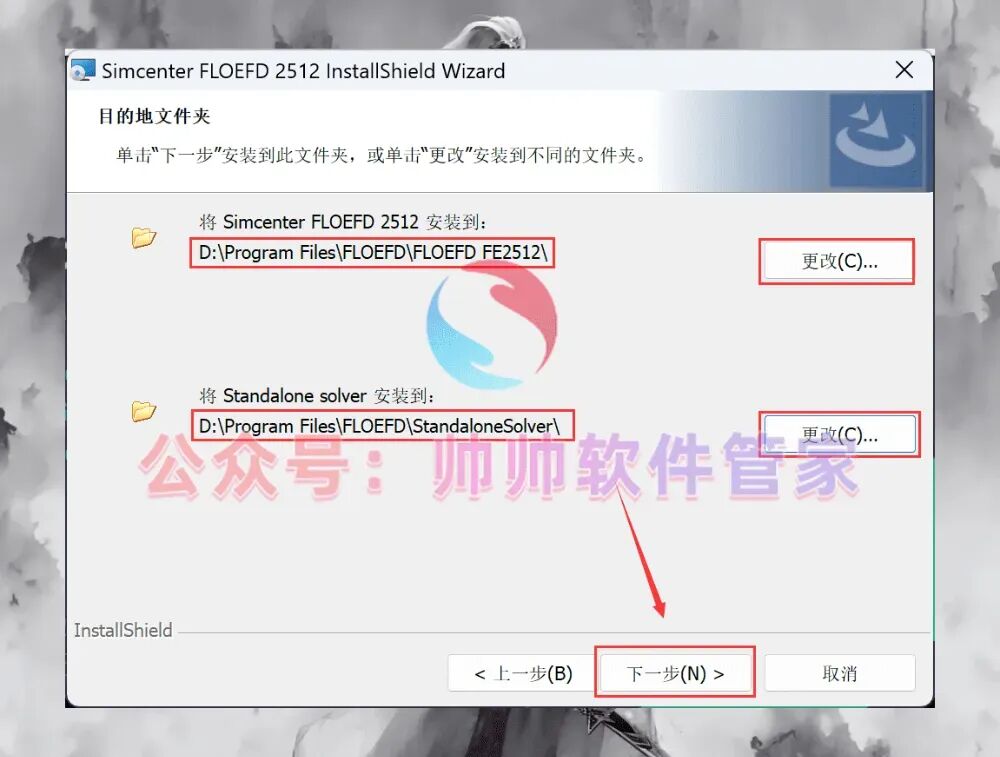
10、继续单击【下一步】。 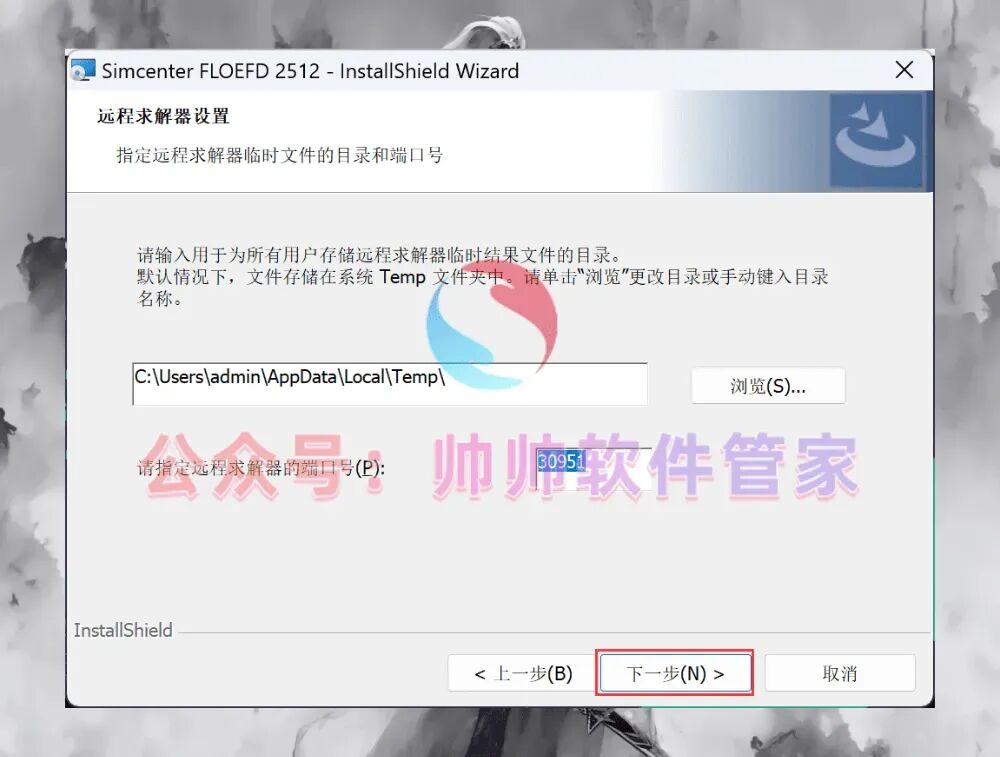
11、再次单击【下一步】。 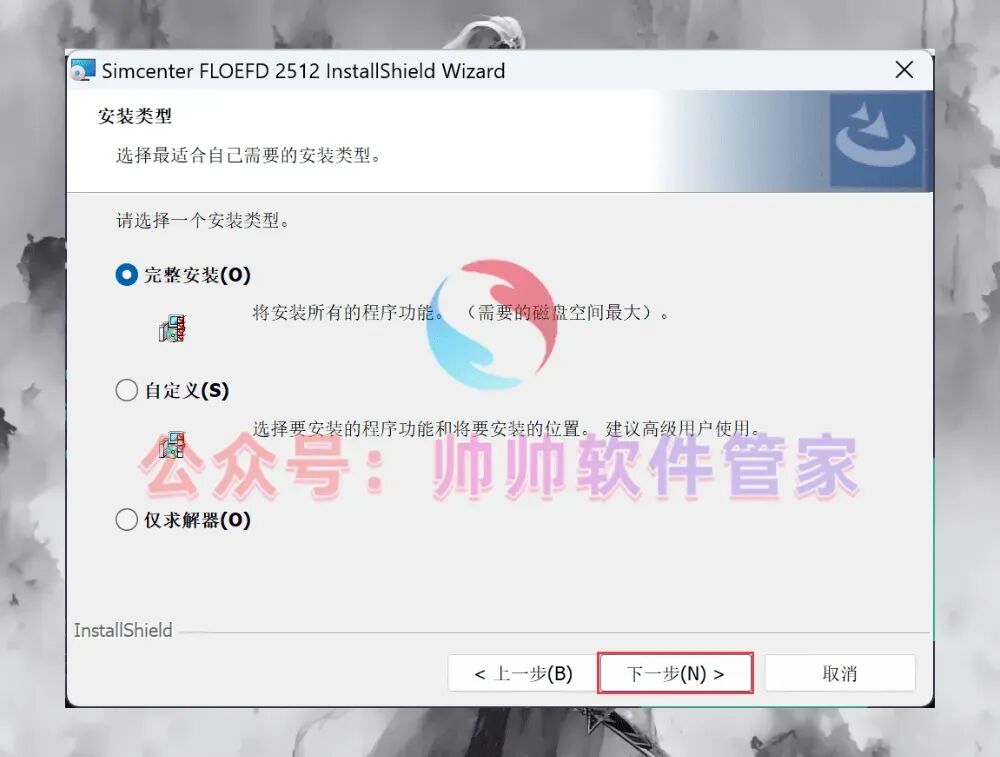
12、单击选择【安装】选项。 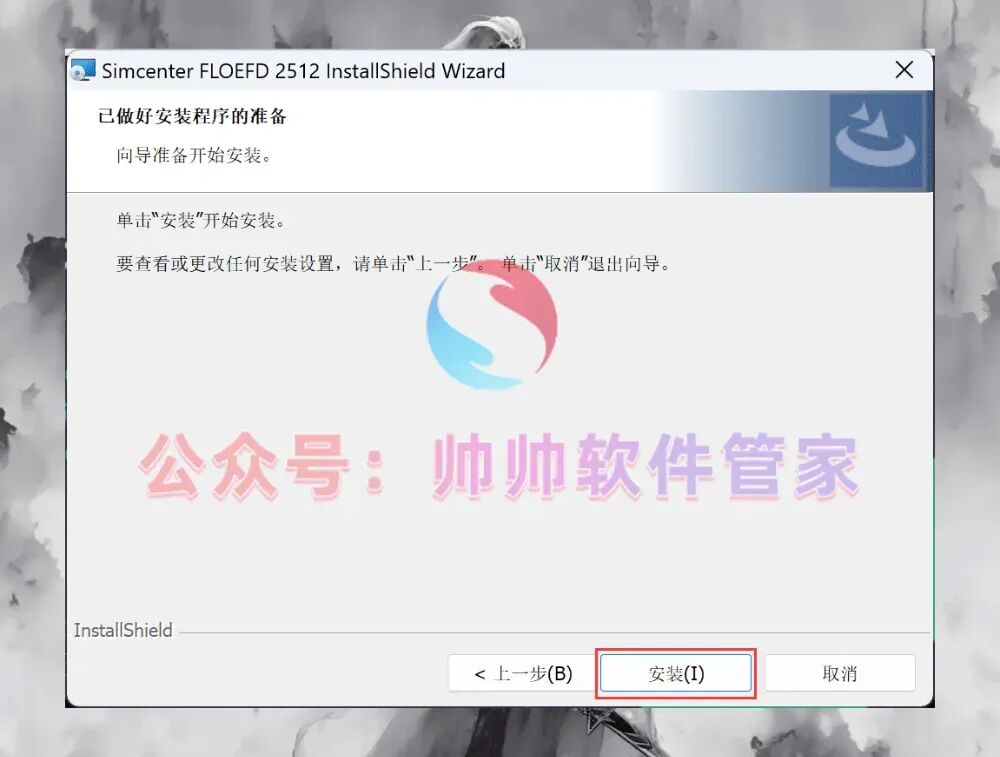
13、软件正在安装中,请稍候片刻。 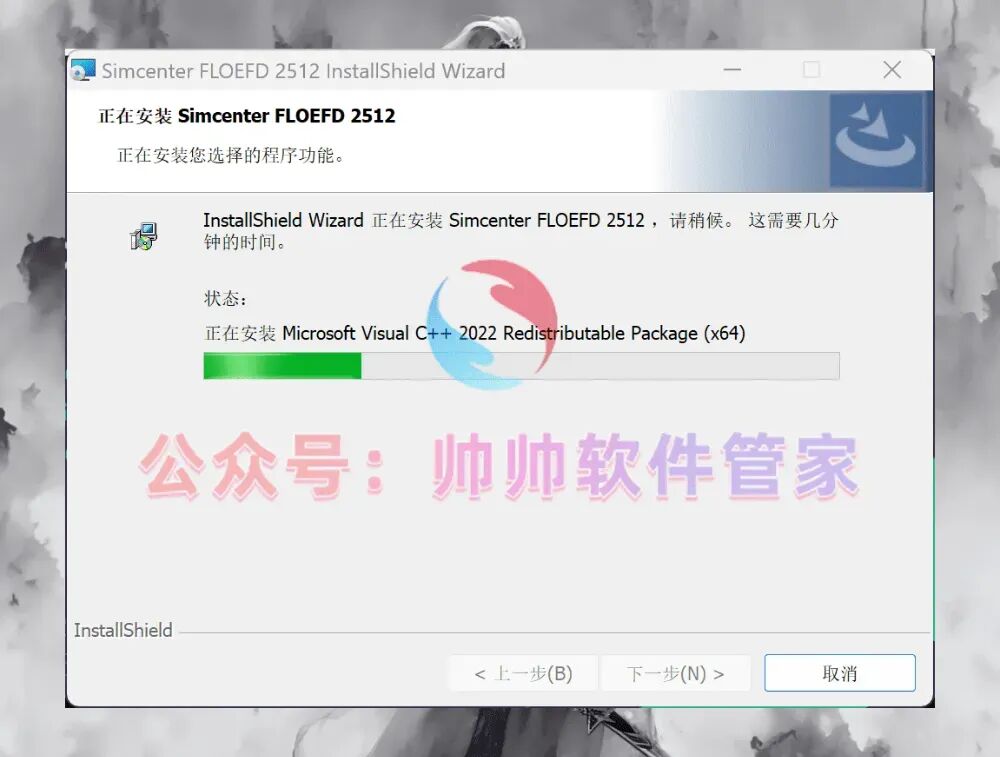
14、软件安装完成,单击【完成】。 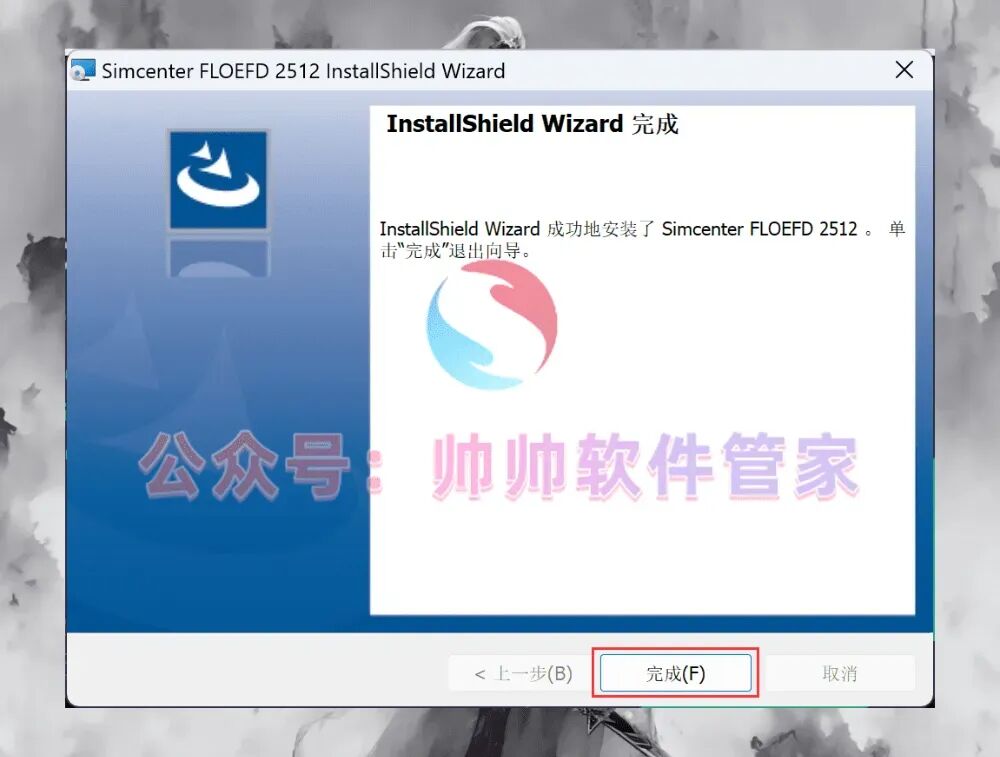
15、单击选择【退出】,随后单击【否】。 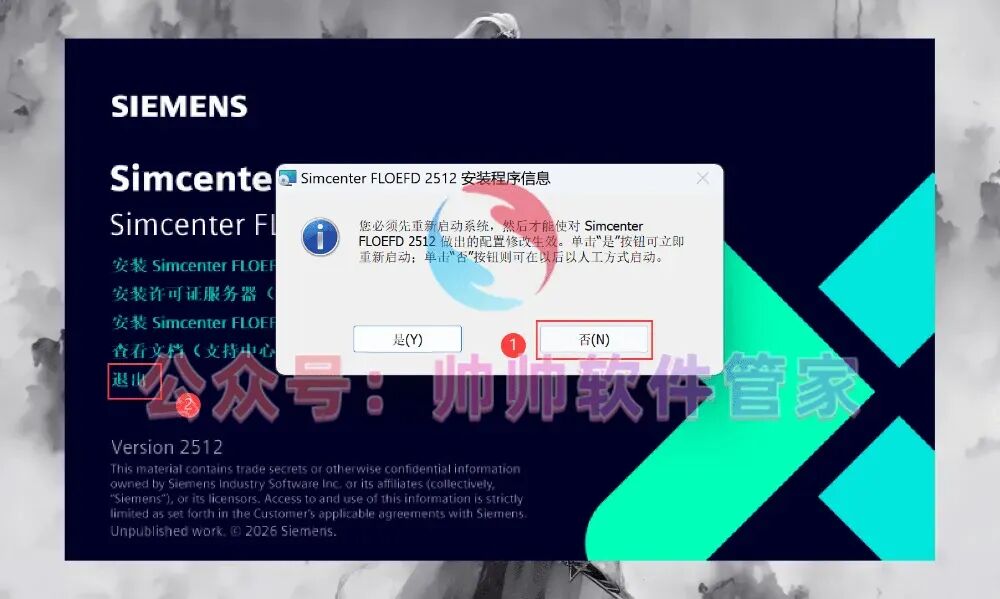
16、返回FloEFD 2512文件夹,找到【Crack】文件夹,右键单击选择【打开】。 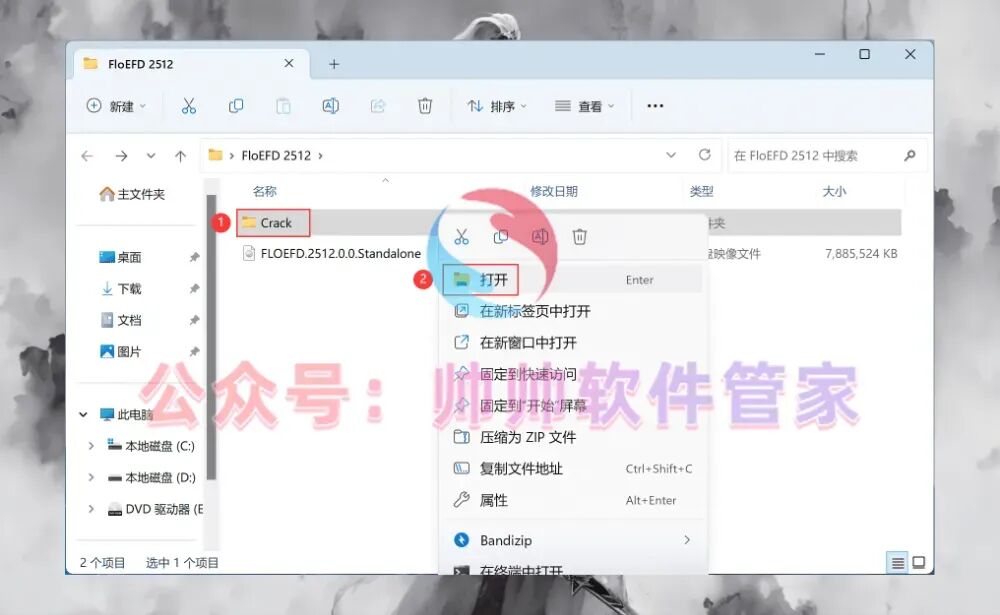
17、返回至安装包内的Crack文件夹,找到【ProgramData】文件夹,右键单击选择【复制】。 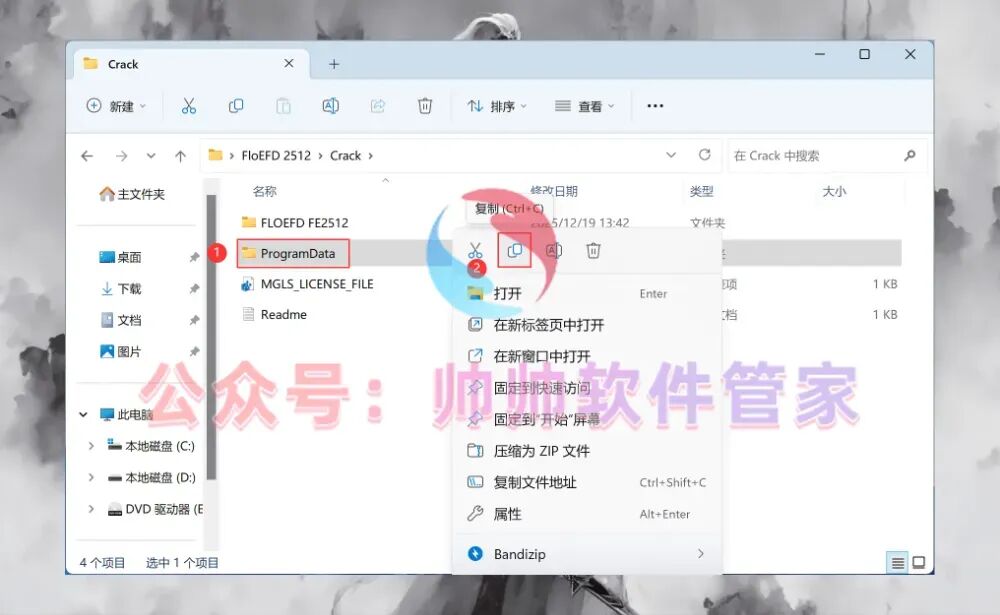
18、打开【本地磁盘C】,在文件夹空白处右键单击,选择【粘贴】。 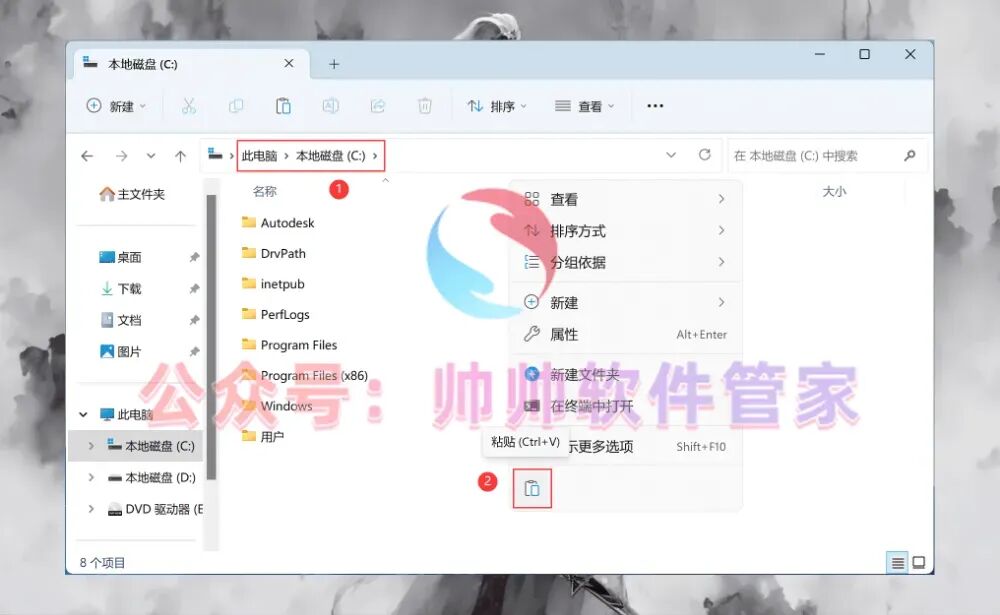
19、返回至安装包内的Crack文件夹,找到【FLOEFD FE2512】文件夹,右键单击选择【复制】。 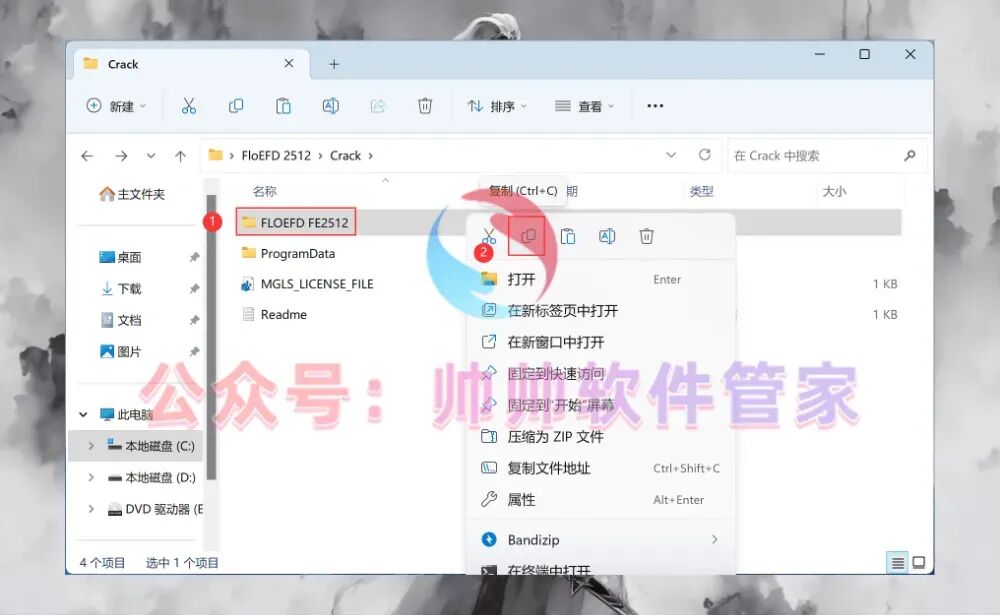
20、返回桌面,单击任务栏的【开始菜单】,在【所有应用】中找到【FLOEFD 2512软件图标】,将软件图标拖至桌面,完成软件桌面快捷方式的创建。 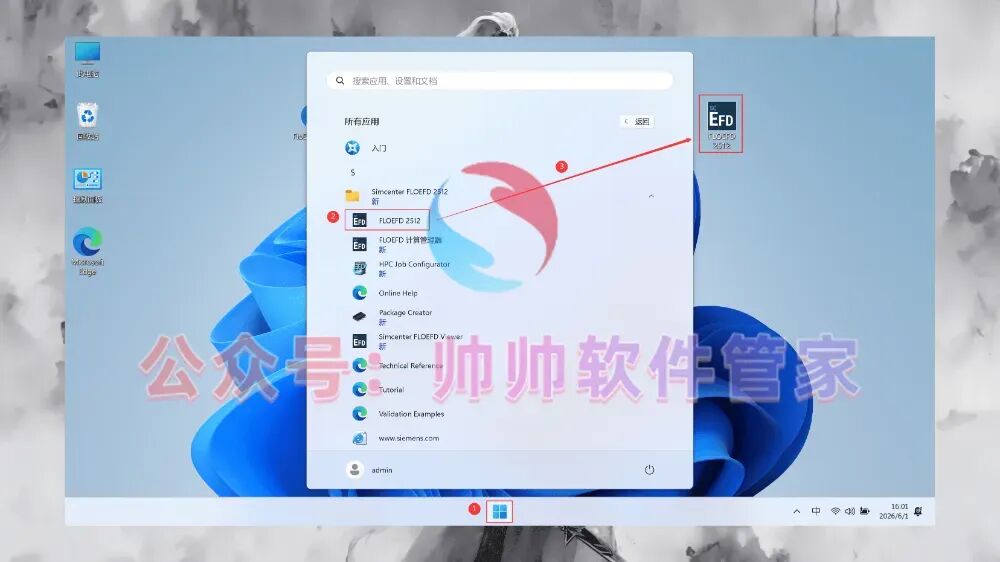
21、返回桌面,右键单击桌面上的【FloEFD 2512软件图标】,选择【打开文件所在的位置】。 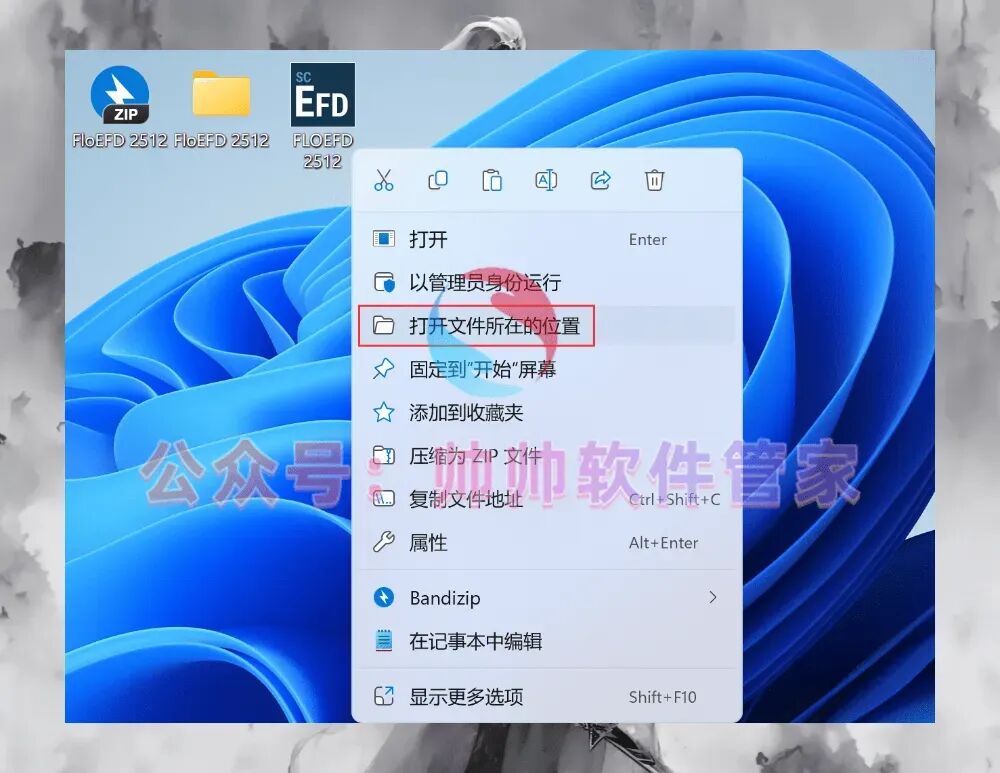
22、在路径中单击选择【FloEFD】。 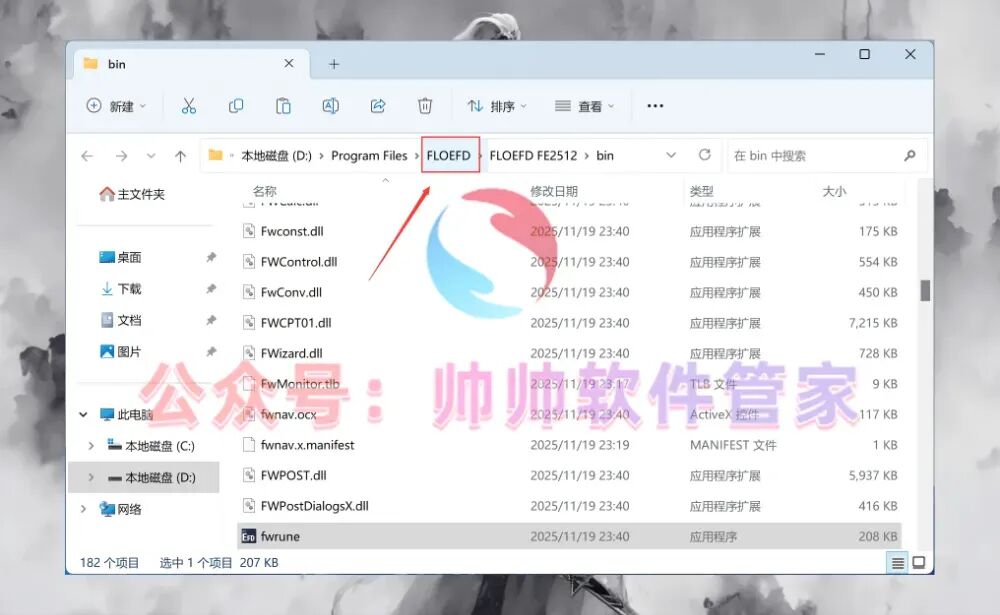
23、在文件夹空白处右键单击,选择【粘贴】。 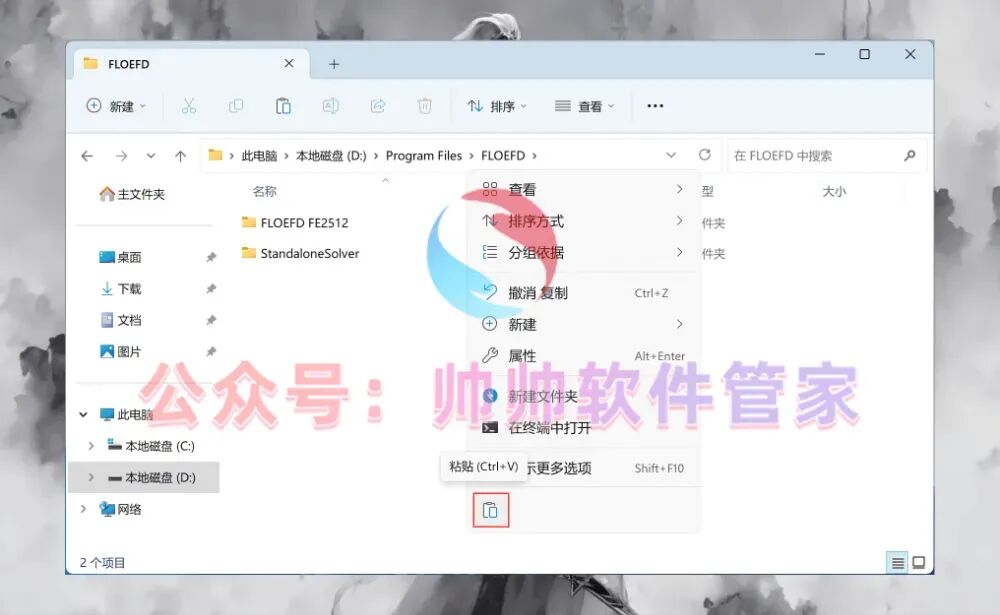
24、单击选择【替换目标中的文件】选项。 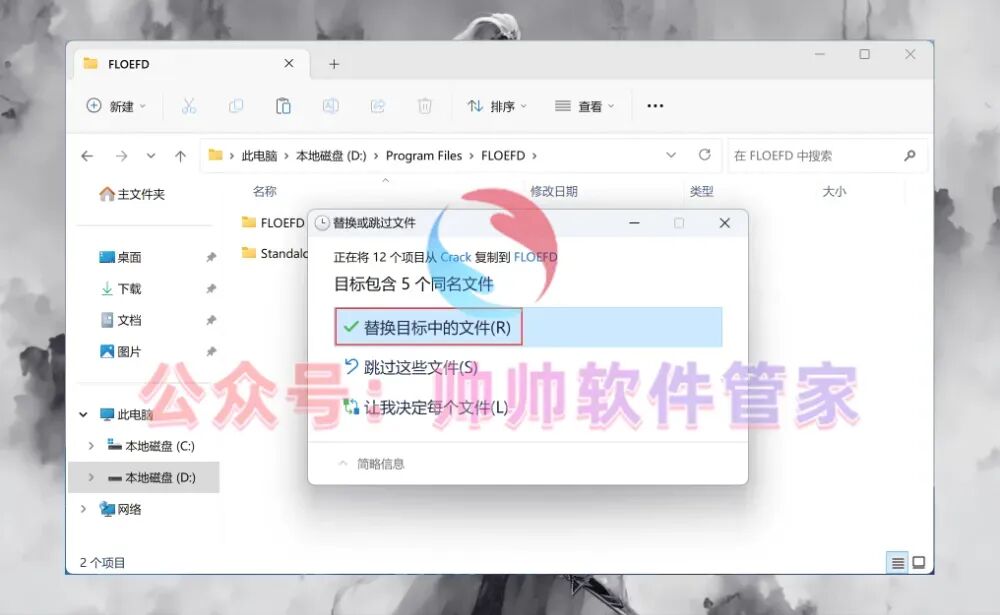
25、返回至安装包内的Crack文件夹,找到【MGLS_LICENSE_FILE】文件,右键单击选择【打开】。 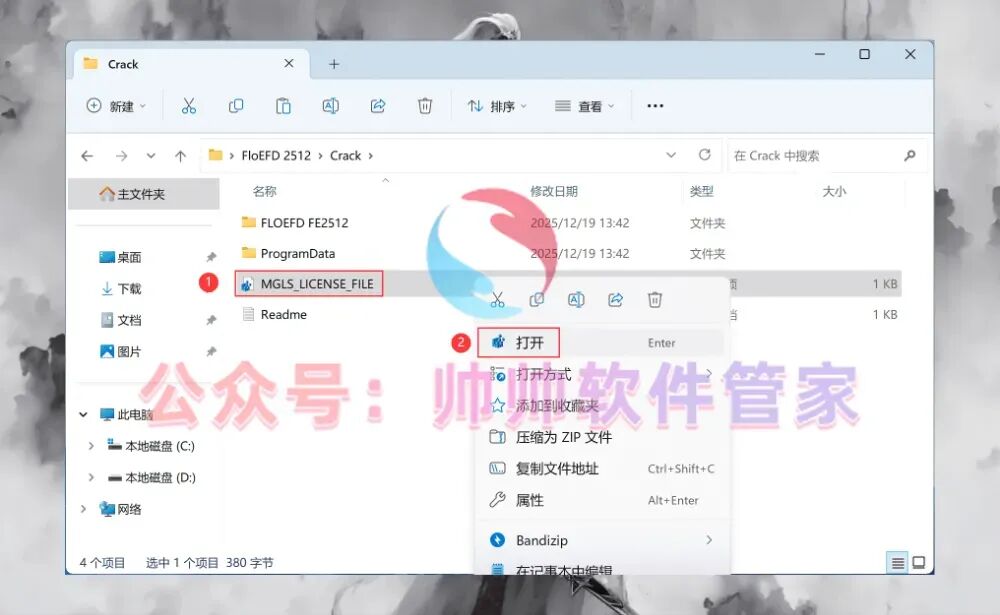
26、单击【是】以继续。 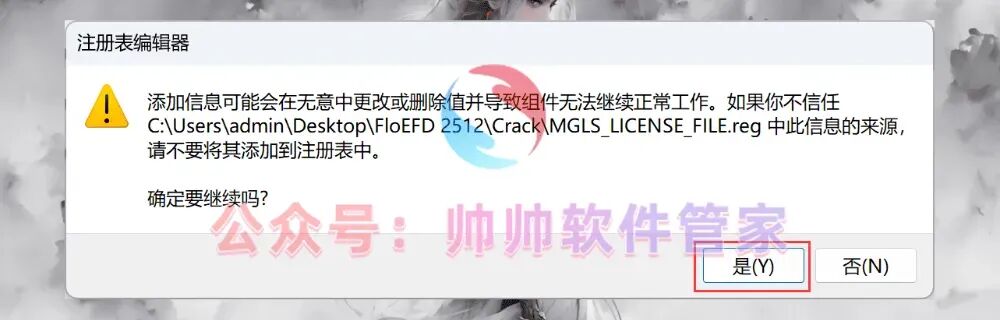
27、单击【确定】完成操作。 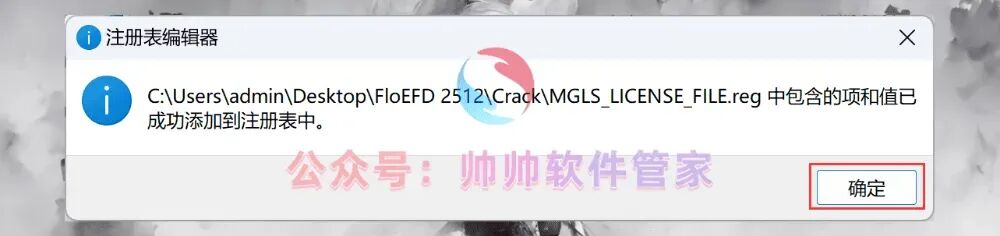
28、返回桌面,右键单击桌面上的【FloEFD 2512软件图标】,选择【打开】。 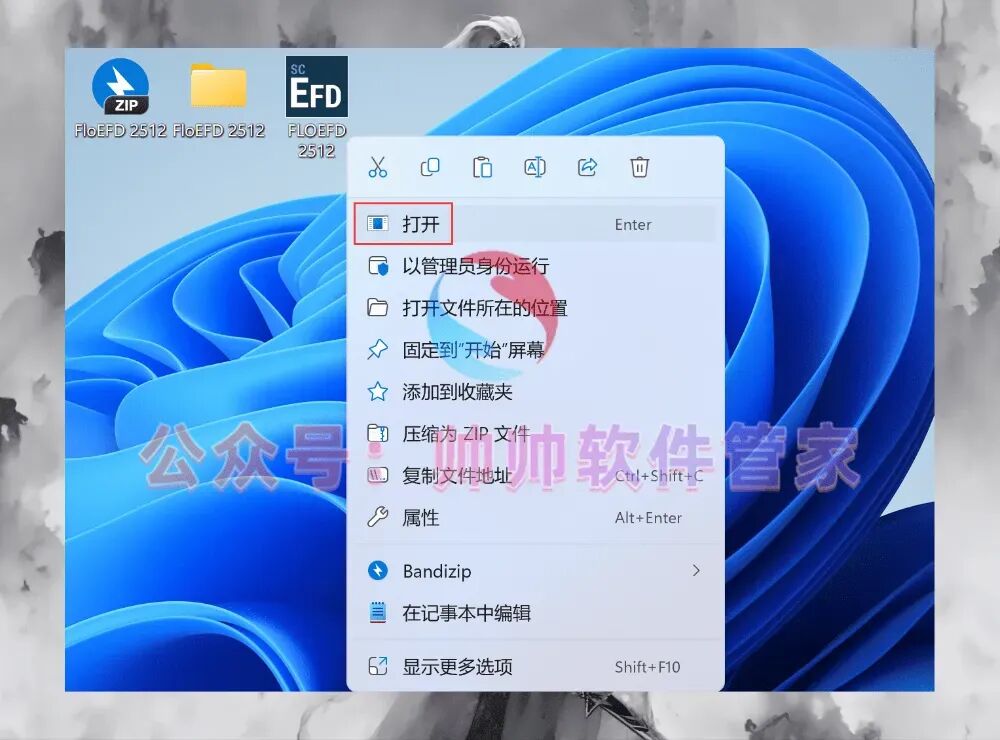
29、软件已成功打开,运行界面如下所示: 
30、以上便是FloEFD 2512软件的完整安装过程,如果对您有所帮助,请为小编点赞支持!


下载地址:公众号后台回复:FloEFD

FloEFD是一款嵌入主流CAD软件环境中的计算流体动力学(CFD)分析软件,属于西门子数字化工业软件旗下的Simcenter仿真与测试解决方案产品线。它以高度的易用性和工程化设计著称,让设计工程师能在熟悉的CAD环境中快速进行流体流动与传热仿真。FloEFD支持并行仿真和优化设计,能够显著提高设计效率。其特色在于直观的用户界面和强大的后处理功能,方便用户进行仿真结果的分析和展示。