ARTICLE · 1091894
小白必看,WPS保姆级优化,以及安装教程!
WPS保姆级优化,以及安装教程!
大家好,这里是 N个知识,
你有没有遇到过这种情况——同事发来一个文档,你双击打开,系统提示"格式不支持",定睛一看是 .wps/.et/.dps 这种WPS专属格式,你的Office根本打不开。
没办法只能去下载WPS,结果装完发现:电脑变卡了、广告弹窗满天飞、右键菜单长到能滑三屏、C盘莫名其妙红了……
别急,WPS本身是个好软件,只是默认设置全是商业套路。这期我们就来教你如何正确安装WPS,以及装完后怎么一步步优化,让它清爽又流畅。
一、WPS安装教程
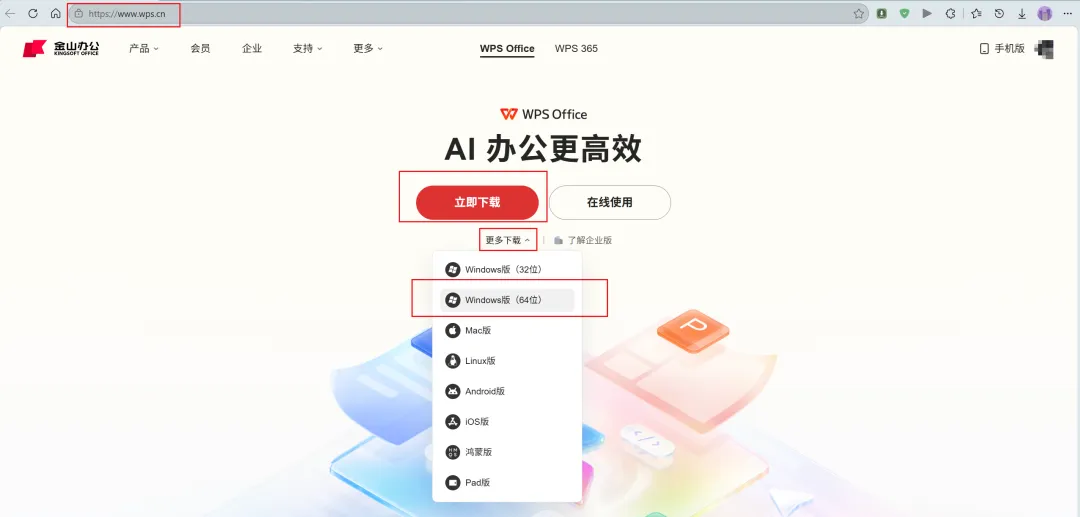
第1步:打开WPS官方网站(www.wps.cn),点击首页"更多下载"按钮,根据自己的系统选择对应的WPS Office安装包。
第2步:双击运行安装程序。注意:不要急着点"立即安装"!安装窗口底部有两个设置入口,两个都要点进去改。
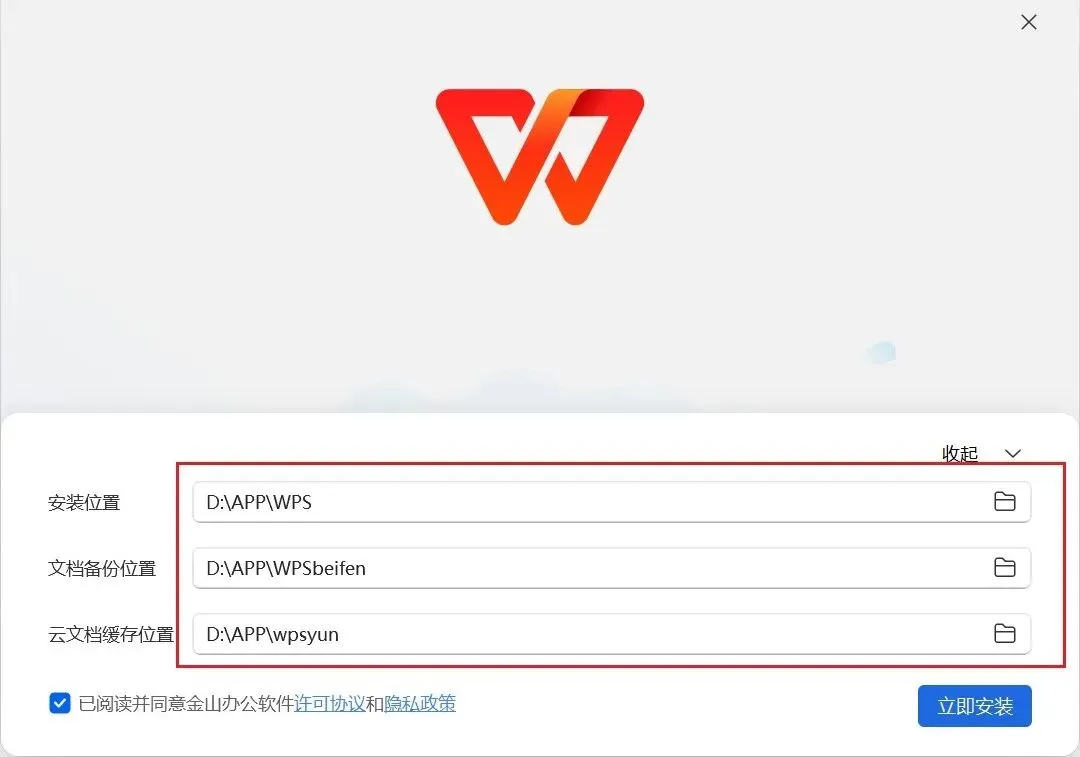
点第一个按钮"安装和存储位置":
这里有三个路径,默认全在C盘,全部要改到D盘。点每个路径右边的文件夹图标重新选择:
· 安装位置 → 改到 D:\WPS Office
· 文档备份位置 → 改到 D:\WPS备份
· 云文档缓存位置 → 改到 D:\WPSCloud
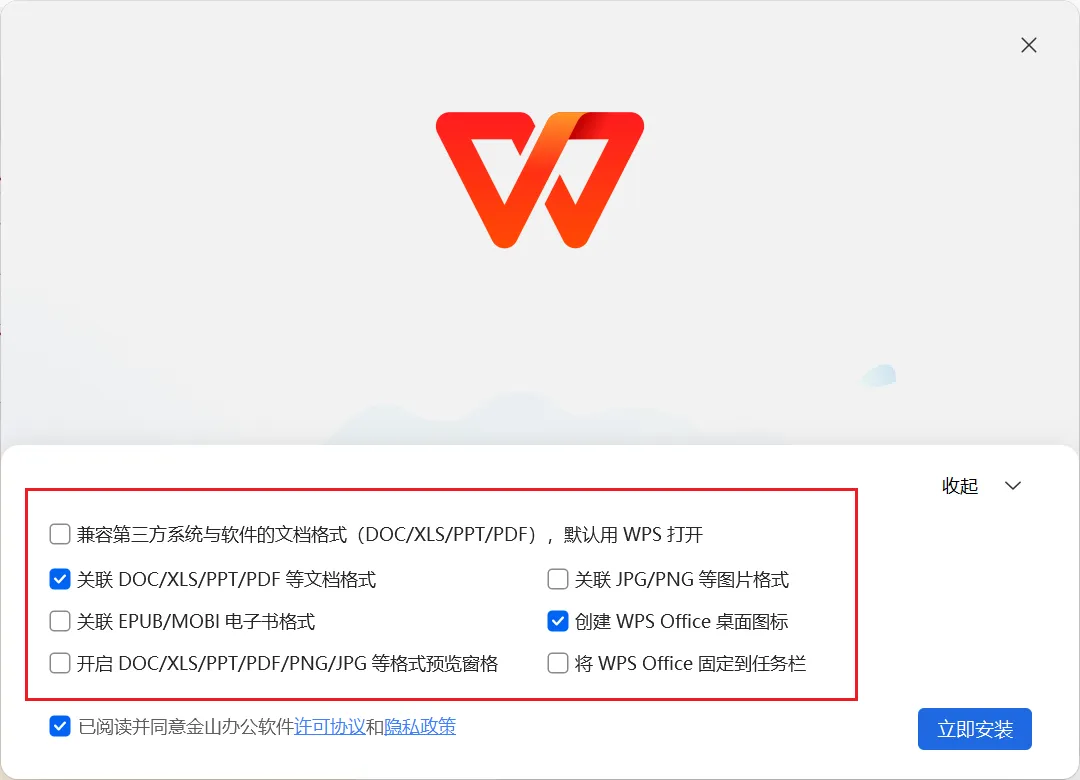
再点第二个按钮"更多设置":
这里默认勾了一堆文件关联,把不需要的取消掉:
✕ 取消:关联 JPG/PNG 等图片格式
✕ 取消:关联 EPUB/MOBI 电子书格式
✕ 取消:开启格式预览窗格
✕ 取消:将 WPS 固定到任务栏
✓ 保留:关联 DOC/XLS/PPT/PDF 文档格式
✓ 保留:创建 WPS 桌面图标
第3步:两个设置页都改好后,确认底部"已阅读并同意许可协议"已打勾,再点"立即安装"。
提示:如果已经装好了也没关系,下面的优化设置同样适用,照着改就行。
二、关闭广告、推荐与弹窗、右键菜单
打开WPS,点右上角 设置 菜单里的"配置和修复工具",在弹出的窗口中点"高级(A)..."按钮。会看到一个有5个选项卡的设置窗口:兼容设置 / 重置修复 / 功能定制 / 升级设置 / 其他选项。下面的优化主要在这个窗口里完成。
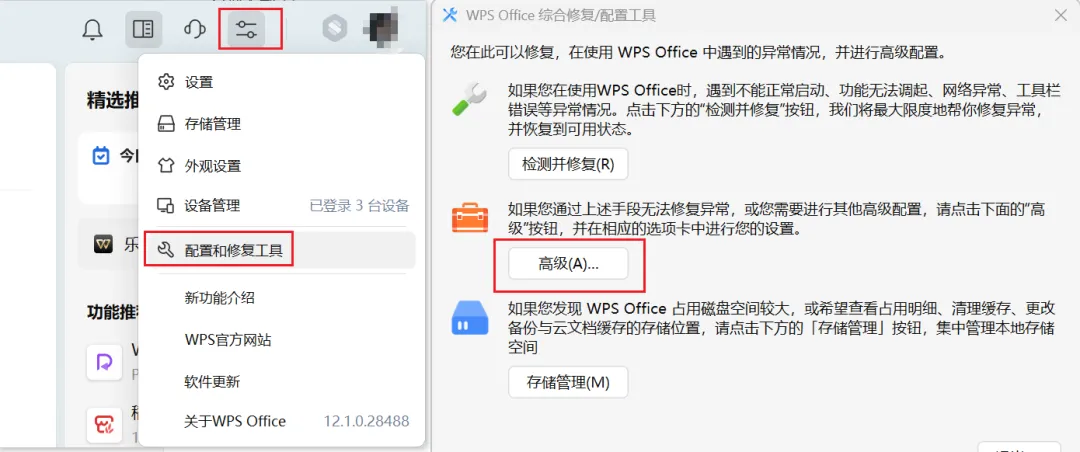
记住这个窗口,后面反复用到:兼容设置、功能定制、升级设置、其他选项。
1. 功能定制:推荐+右键+预览全关
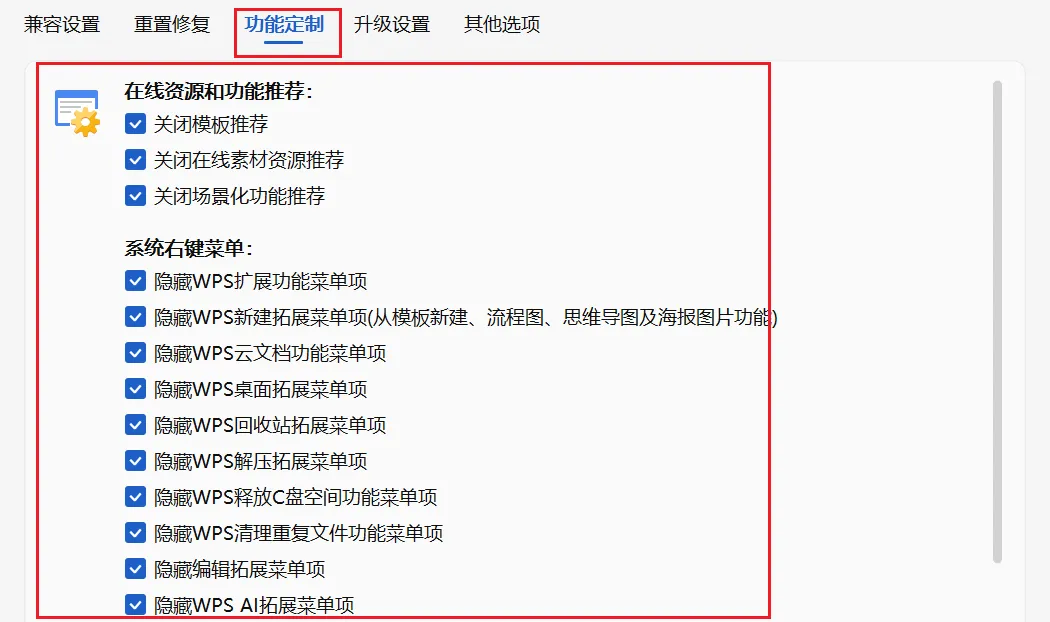
切到"功能定制"选项卡,三组词全部按下面勾选,一个都别漏:
在线资源和功能推荐
☑ 关闭模板推荐 ☑ 关闭在线素材资源推荐 ☑ 关闭场景化功能推荐
系统右键菜单(全部勾选隐藏)
☑ 隐藏WPS扩展功能 ☑ 隐藏新建拓展 ☑ 隐藏云文档功能 ☑ 隐藏桌面拓展☑ 隐藏回收站拓展 ☑ 隐藏解压拓展 ☑ 隐藏释放C盘空间 ☑ 隐藏清理重复文件☑ 隐藏编辑拓展 ☑ 隐藏WPS AI拓展(稻壳AI)
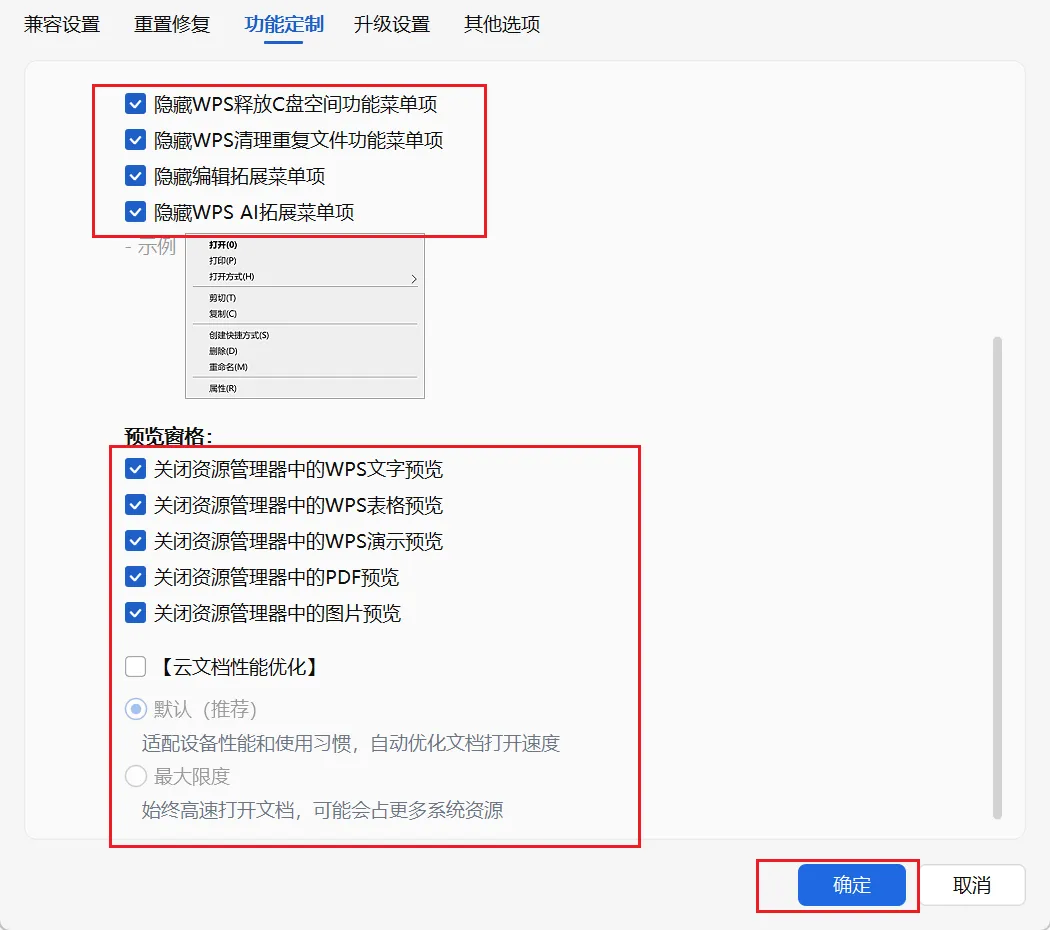
往下滑,预览窗格(全部勾选关闭)
☑ 关闭WPS文字预览 ☑ 关闭WPS表格预览 ☑ 关闭WPS演示预览 ☑ 关闭PDF预览 ☑ 关闭图片预览
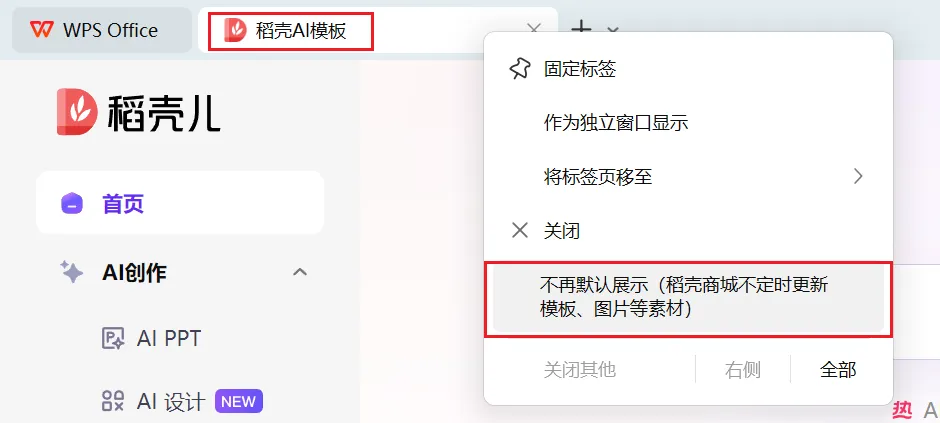
2. 关掉首页稻壳AI模板标签
打开WPS后顶部有个"稻壳AI模板"标签页,在这个标签上点右键 → 关闭 → 选"不再默认展示",以后打开WPS就不会再自动弹出这个推荐页了。
三、性能优化:解决卡顿闪退
1. WebView硬件加速(必关)
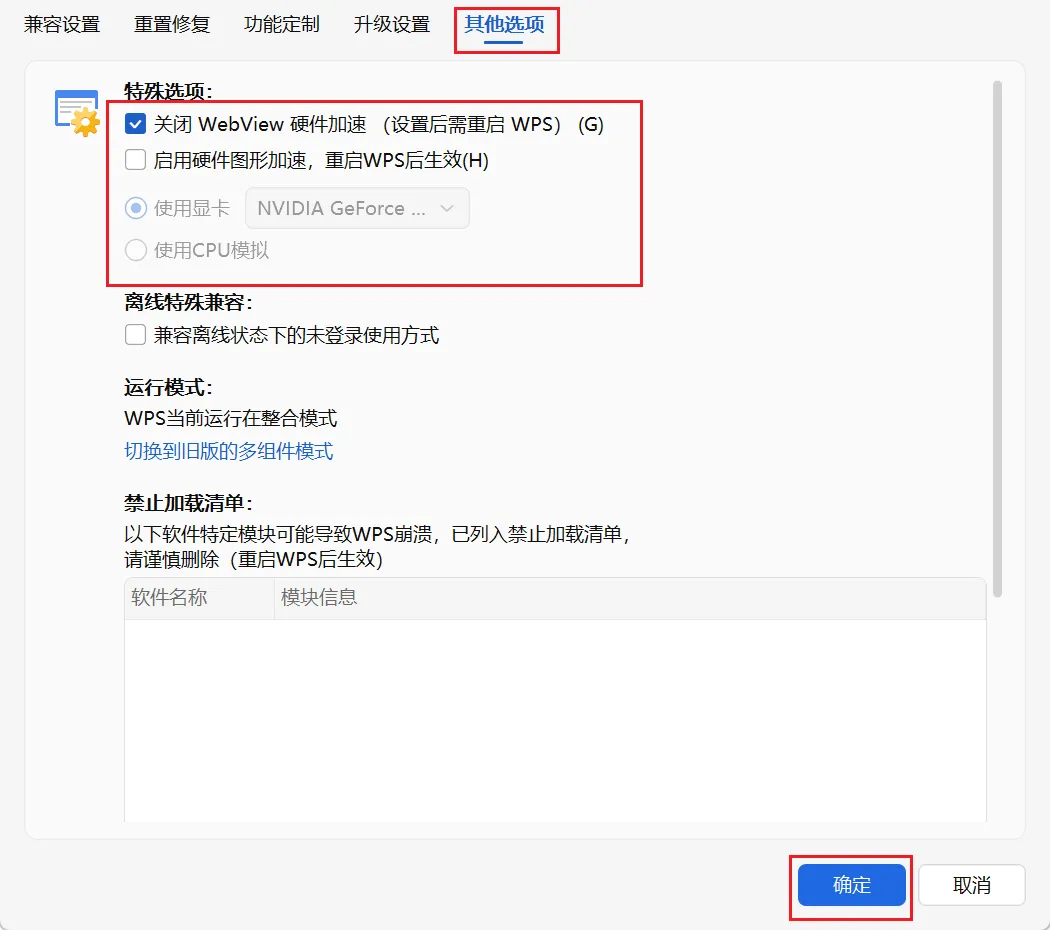
在刚才那个5选项卡窗口里,切到"其他选项"选项卡:
勾选"关闭 WebView 硬件加速"。
原因:WPS内嵌的WebView组件开了硬件加速后,容易与核显或老显卡发生冲突,导致CPU和内存占用飙升、文档卡顿甚至闪退。
2. 硬件图形加速(按需设置)
同一个"其他选项"页面,找到"启用硬件图形加速":
· 有独立显卡的电脑:保持勾选,下面选"使用显卡",选你的独显
· 只有核显的笔记本:选"使用CPU模拟"
· 如果依然卡顿:直接取消"启用硬件图形加速"
3. 切换旧版多组件模式
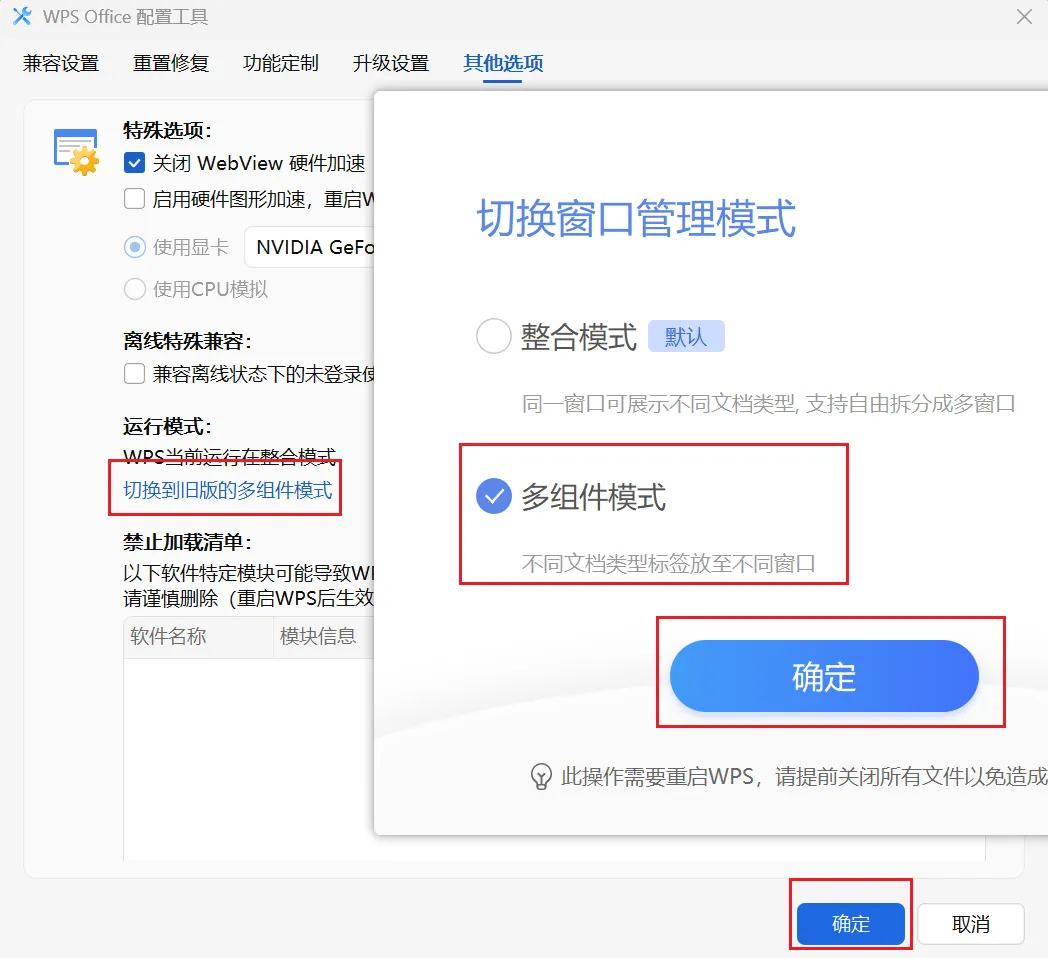
还是在"其他选项"页面,拉到中间看到"运行模式"——显示"WPS当前运行在整合模式",点下面的蓝色链接"切换到旧版的多组件模式"。
原因:整合模式让文字、表格、演示共用一个进程,一个卡死全部卡死。多组件模式下各程序独立运行,互不影响。改完重启WPS生效。
4. 关闭自动更新
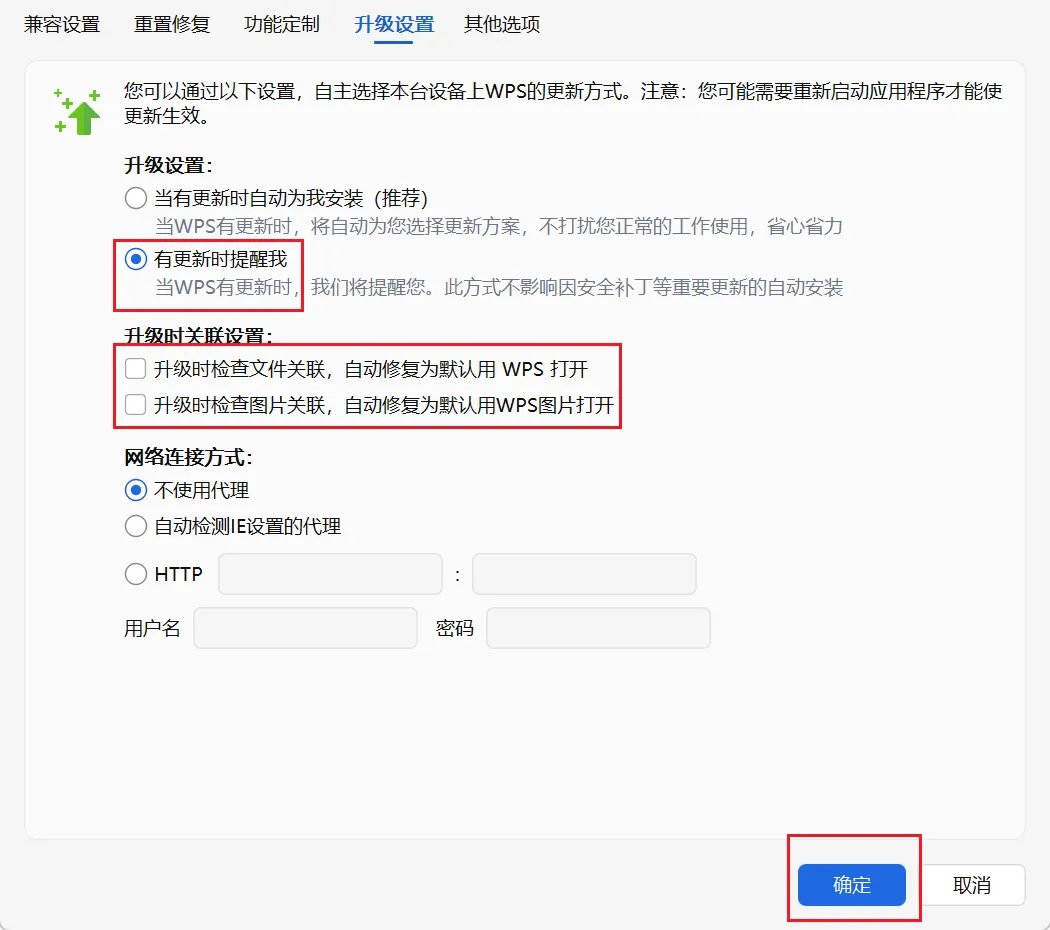
切到"升级设置"选项卡,把默认的"当有更新时自动为我安装"改成"有更新时提醒我"。千万不要勾选升级时检查文件、图片关联,不然一升级所有设置都白费!
四、备份与缓存路径迁出C盘
本地备份路径
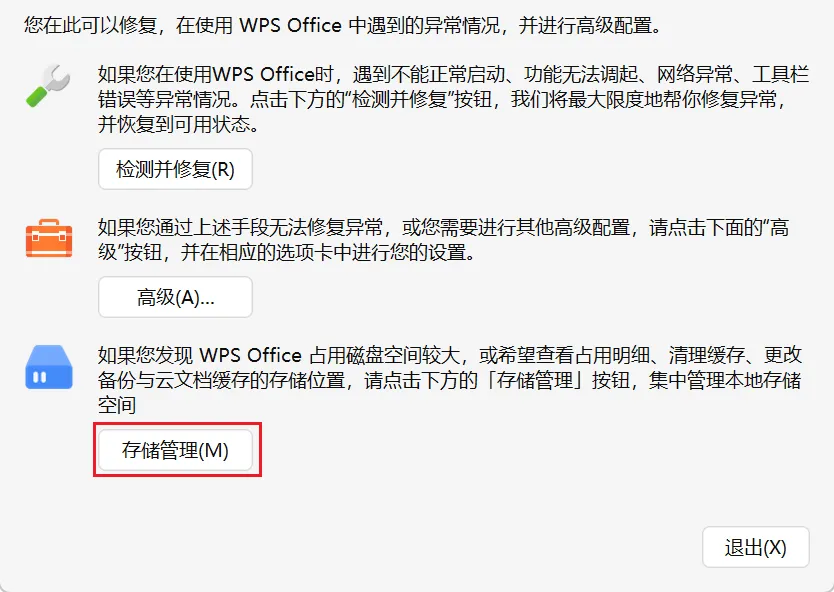
在"配置和修复工具"主窗口,最下面有个"存储管理(M)"按钮,点进去可以集中查看和修改备份、云文档缓存的存储位置。
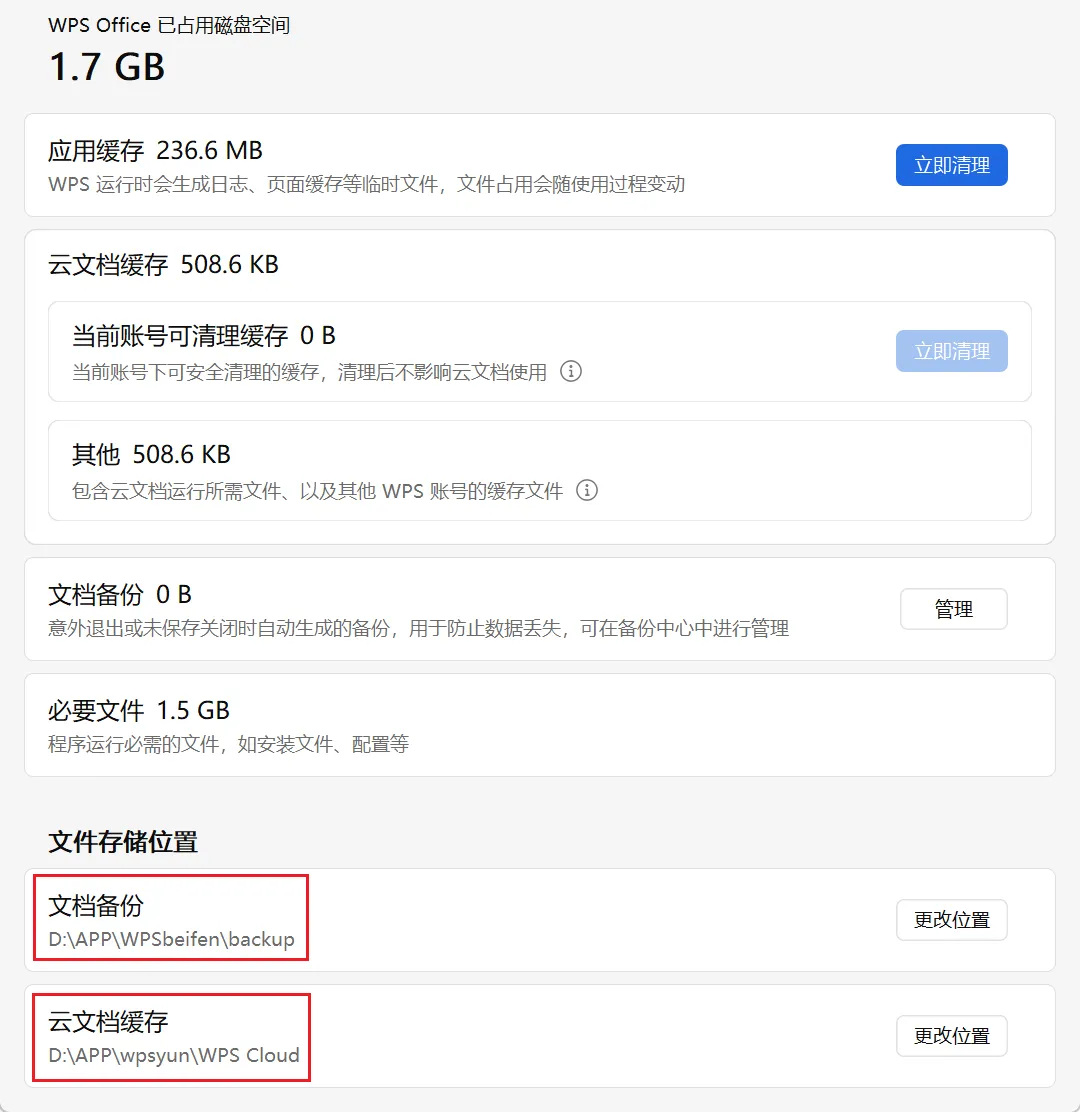
C盘是系统盘,剩余空间不足会直接导致整个电脑变慢。把WPS的备份和缓存全部挪走,是见效最快的一步。
五、清理WPS云盘多余入口,以及关闭开机自启
如果你平时不用WPS云盘,它会在电脑上到处留入口。操作方法:在桌面底部任务栏找到WPS云盘图标,右键 → 设置。按以下改:
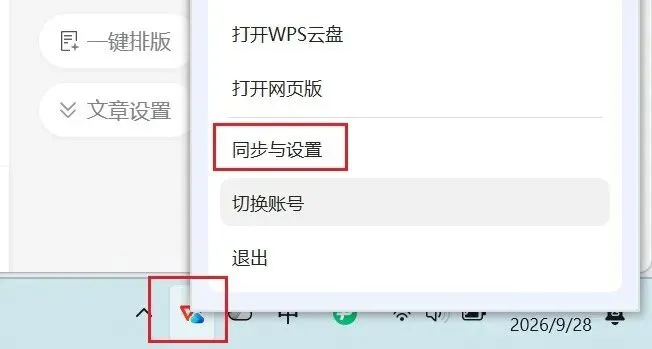
云盘设置标签页:
· 关闭"在我的电脑显示WPS云盘入口"开关
· 关闭"在资源管理器中显示WPS云盘快捷功能栏"两个开关
· 云盘文件缓存路径改到D盘
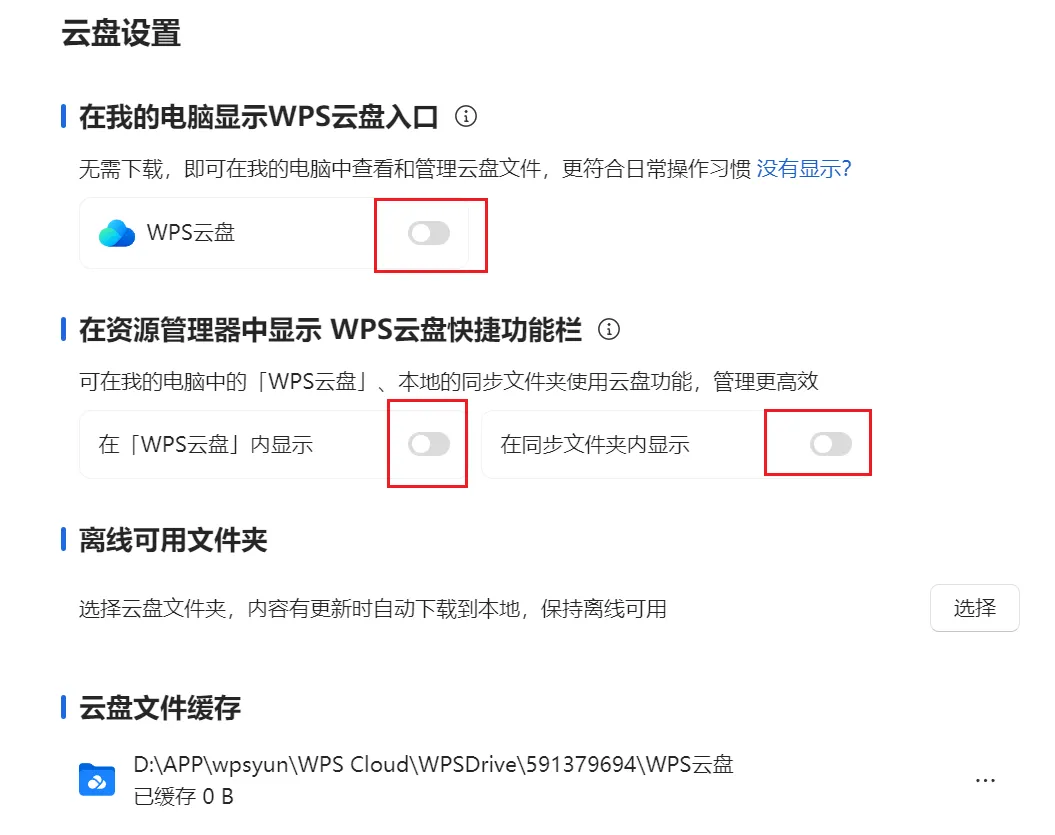
系统设置标签页:
· 关闭"开机自动运行"
· 关闭"启动WPS Office时运行"
· 文件右键菜单:关闭"上传或同步到WPS"和"通过WPS发送"
· 消息提醒:两个开关全部关闭
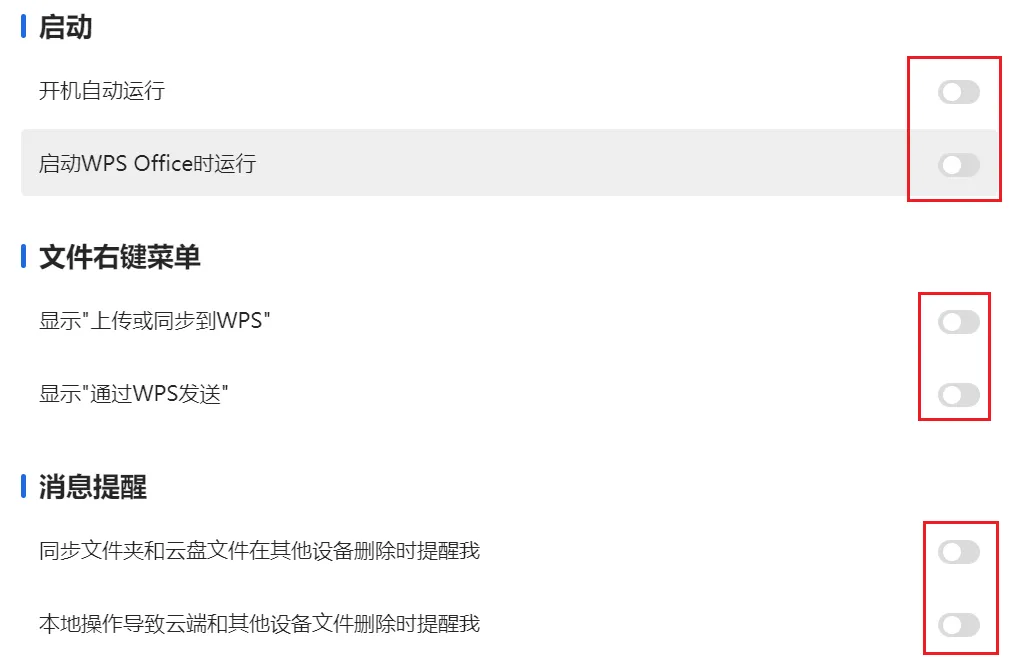
按 Ctrl+Shift+Esc 打开任务管理器 → "启动应用"标签页 → 把所有WPS相关的启动项右键禁用。
六、清理文件关联
这部分是给已经直接安装完、没来得及自定义的人看的。选项卡窗口切到"兼容设置"选项卡,里面是文件格式关联列表。按下面操作:
保留勾选(WPS本职工作)
☑ Word文档(.doc/.docx)☑ Excel文档(.xls/.xlsx)☑ PPT文档(.ppt/.pptx)
☑ PDF文档(.pdf)——WPS看PDF够用
取消勾选(用WPS打开反而麻烦)
✕ 电子书文件(.epub/.mobi)——看书用微信读书/静读天下更好,WPS阅读器不好用
✕ OFD文档(.ofd)——除非你经常需要打开政府发票的OFD文件
✕ OPG文档(.opg)——几乎用不到
✕ 思维导图/流程图文件(.pos/.posf/.posm)——用XMind、ProcessOn等专业工具更好
✕ 其他思维导图文件(.xmind)——同理,用专门的思维导图软件
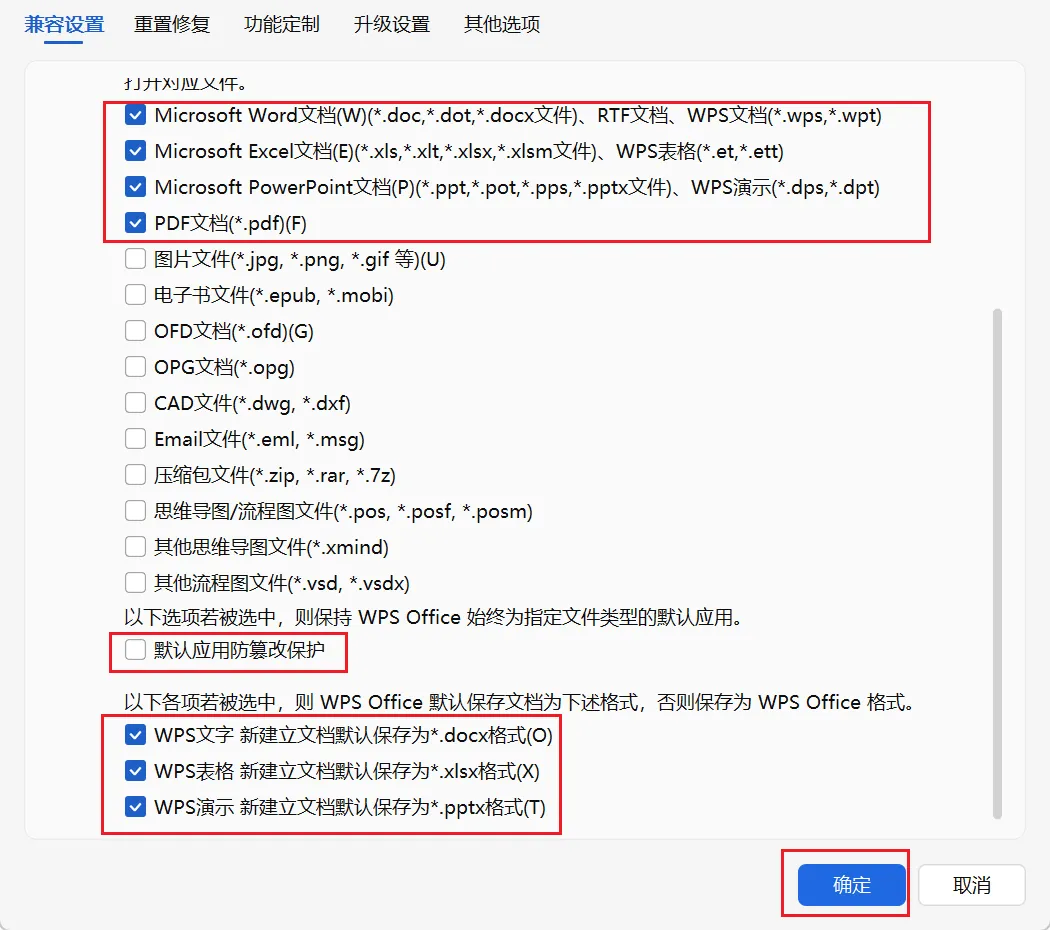
注:图片文件、CAD、Email、压缩包默认就没勾,不用管。下面"新建文档默认保存为docx/xlsx/pptx"三个保留勾选,兼容性最好。改完点确定。
恢复图片默认打开方式
WPS经常会偷偷把图片默认打开方式改成WPS看图。恢复方法:
· 右键点击一张图片 → 打开方式 → 选择另一个应用
· 选回"照片"或你习惯的看图软件
· 勾选"始终使用此应用打开",点确定
· 所有图片格式(jpg、png等)都要重复一遍
优化清单速览
安装阶段
☑ 三个路径全改D盘 ☑ 取消图片/电子书/预览窗格关联 ☑ 取消固定任务栏
功能定制(右上角→配置和修复工具→高级)
☑ 关闭3项在线推荐 ☑ 隐藏10项右键菜单 ☑ 关闭5项预览窗格
☑ 取消云文档性能优化 ☑ 首页稻壳AI标签右键关闭
性能与更新
☑ 关闭WebView硬件加速 ☑ 图形加速按配置选 ☑ 切旧版多组件模式
☑ 更新改为仅提醒
C盘与云盘
☑ 备份和缓存路径迁出C盘 ☑ 关闭云盘入口和快捷栏
☑ 关闭云盘自启/右键/消息提醒 ☑ 任务管理器禁用WPS启动项
文件关联
☑ 取消电子书/OFD/思维导图关联 ☑ 恢复图片默认打开方式
说句实在话,WPS作为国产办公软件,兼容格式、轻量启动这些确实做得不错。但它默认安装后——一个办公软件,硬生生塞进了云盘、AI助手、模板商城、电子书阅读器、解压工具、清理C盘……把上面这些开关全关了,WPS才终于像个纯粹的办公软件。
实在不想装客户端?https://www.kdocs.cn/
如果你只是偶尔收个 .wps 文件应急,完全不用下载安装包,直接用WPS网页版:
打开浏览器就能用,不占C盘、不自启、没有弹窗广告,打开文件够用了。
觉得有用的话,转发给你身边喜欢用WPS的朋友和同事吧。可以点赞收藏,用空的时候照着设置一遍!
你还被WPS哪些设置坑过?评论区聊聊,我们一起补全这份优化清单。