ARTICLE · 1093704
不会这个功能,不如把PPT卸载了.
不会这个功能,不如把PPT卸载了.大家好呀,我是小木。 上回给大伙儿讲了个PPT基础功能【编辑顶点】,大伙儿反馈还可以,今天咱们来讲讲【合并形状】这个功能。 
大家都知道PPT里自带了一个形状库,形状虽然有173个之多,但总没法覆盖到一些不规则的形状。 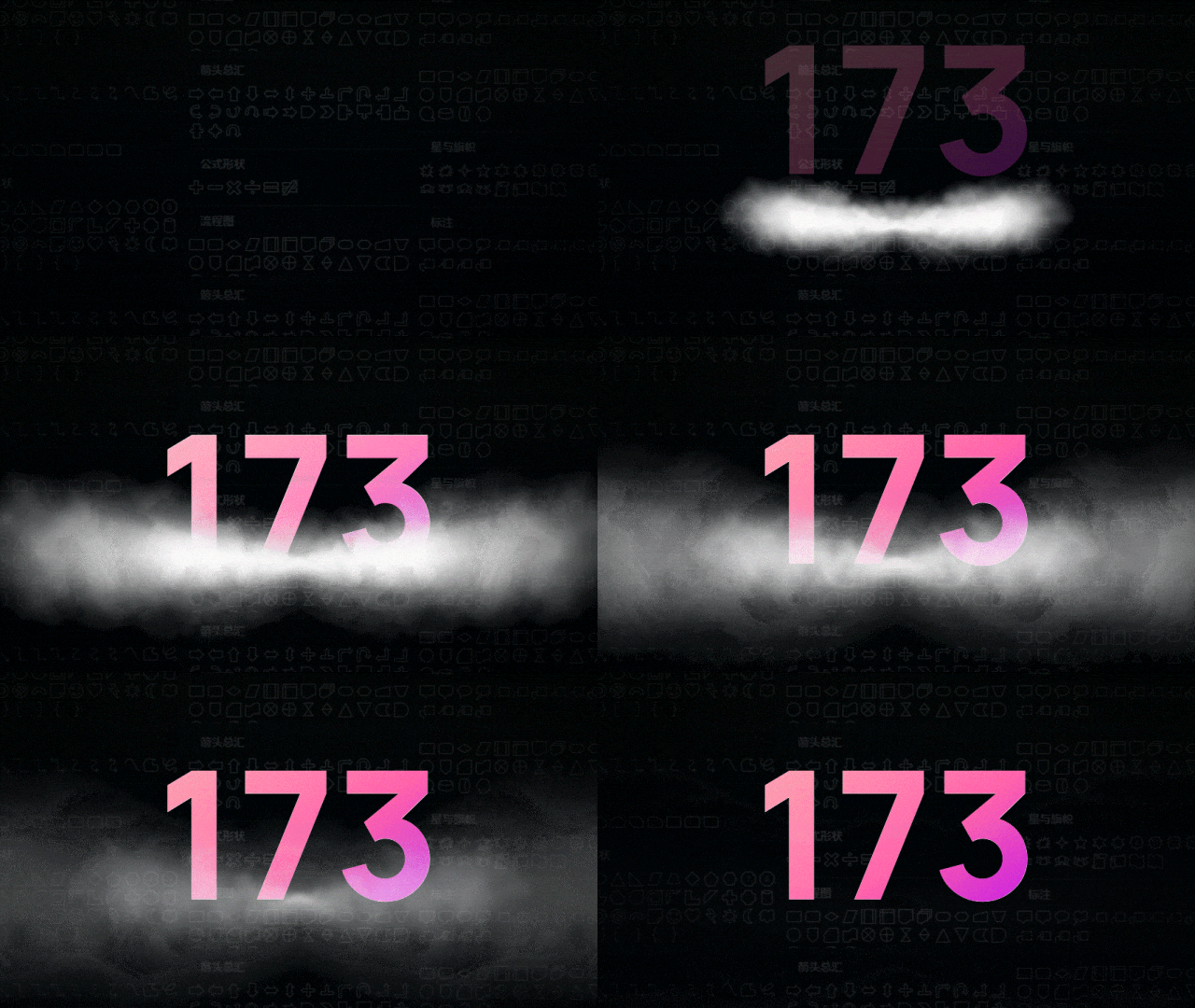
想做出一些特殊的形状或图片效果,【合并形状】功能就能派上用场了,我结合几个简单案例给大伙儿介绍它的基础用法。 ▎相交功能 我们先看一页PPT: 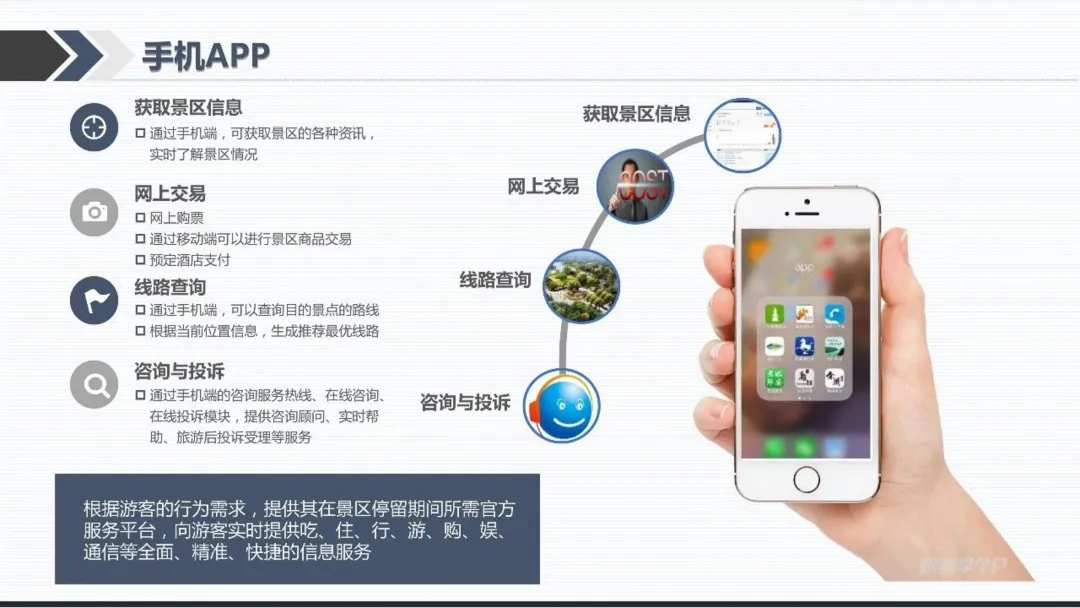
这页讲述的是景区APP的四个功能,还有一句总述信息,典型的总分结构: 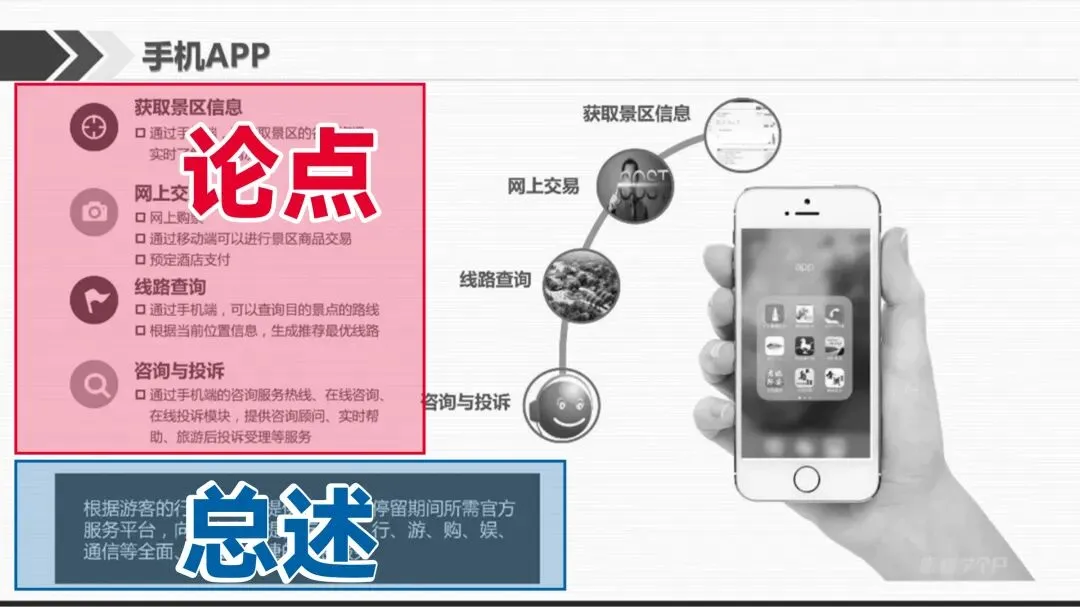
多点式的总分关系,非常适合用这种中心环绕式的布局,让分点分布在总述周围即可: 
原本的手机截图很粗糙,我们给它换个更好看点的镂空图片素材,把截图放到屏幕图片下方: 
不过,直接放回PPT里的话,下面的手臂显得很别扭: 
这时候我们就可以利用【相交】功能,给图片设计一个破格穿插的效果。 步骤很简单,插入一个圆和样机素材,复制一份,让四者重叠: 
先选中其中一张图片,以及其中一个形状(顺序很重要),点击【合并形状】-【相交】,图片就会变成圆形,而原本的圆形会消失: 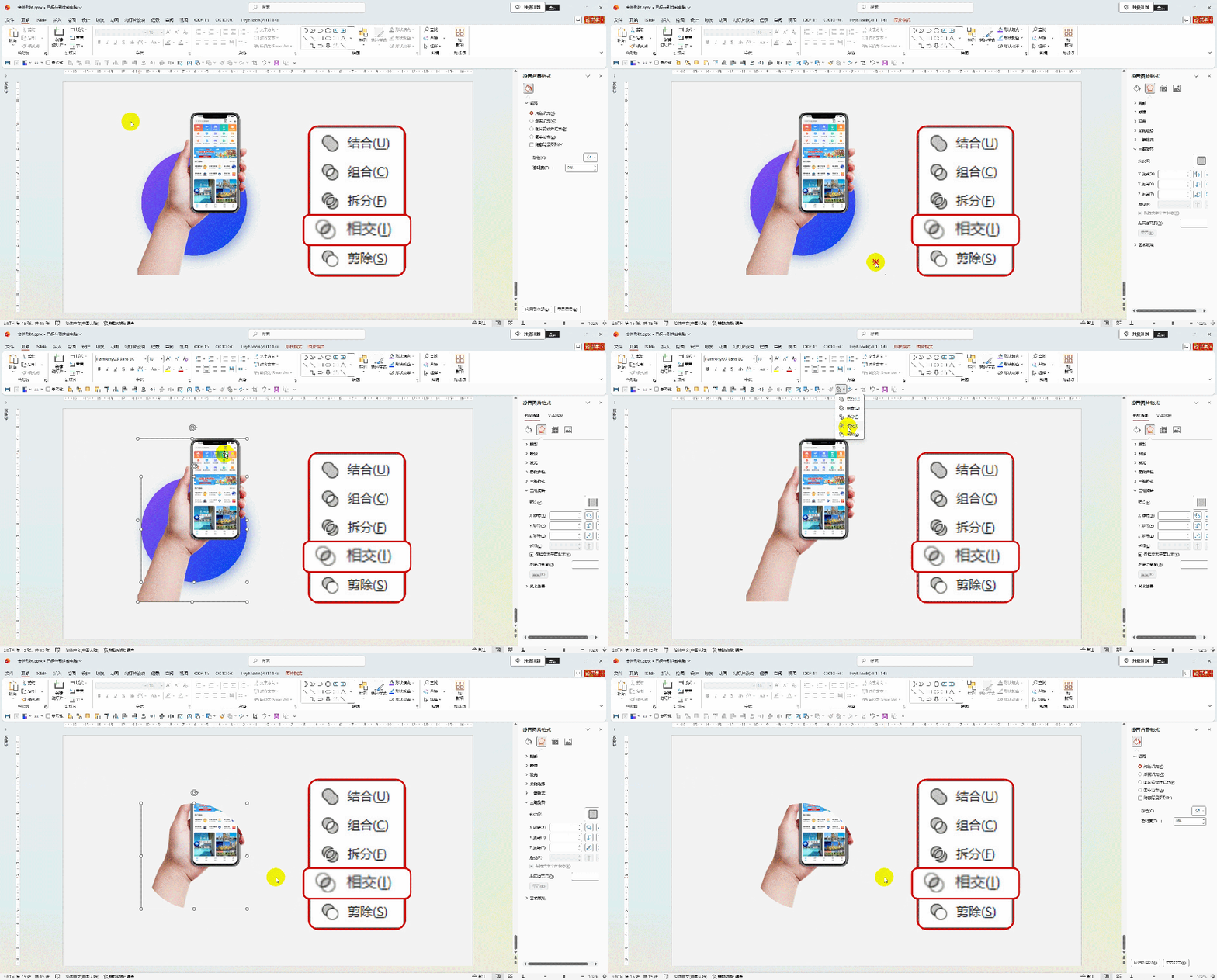
我们让圆形图片以及原本的图片,还有剩下的那个圆形三者重叠: 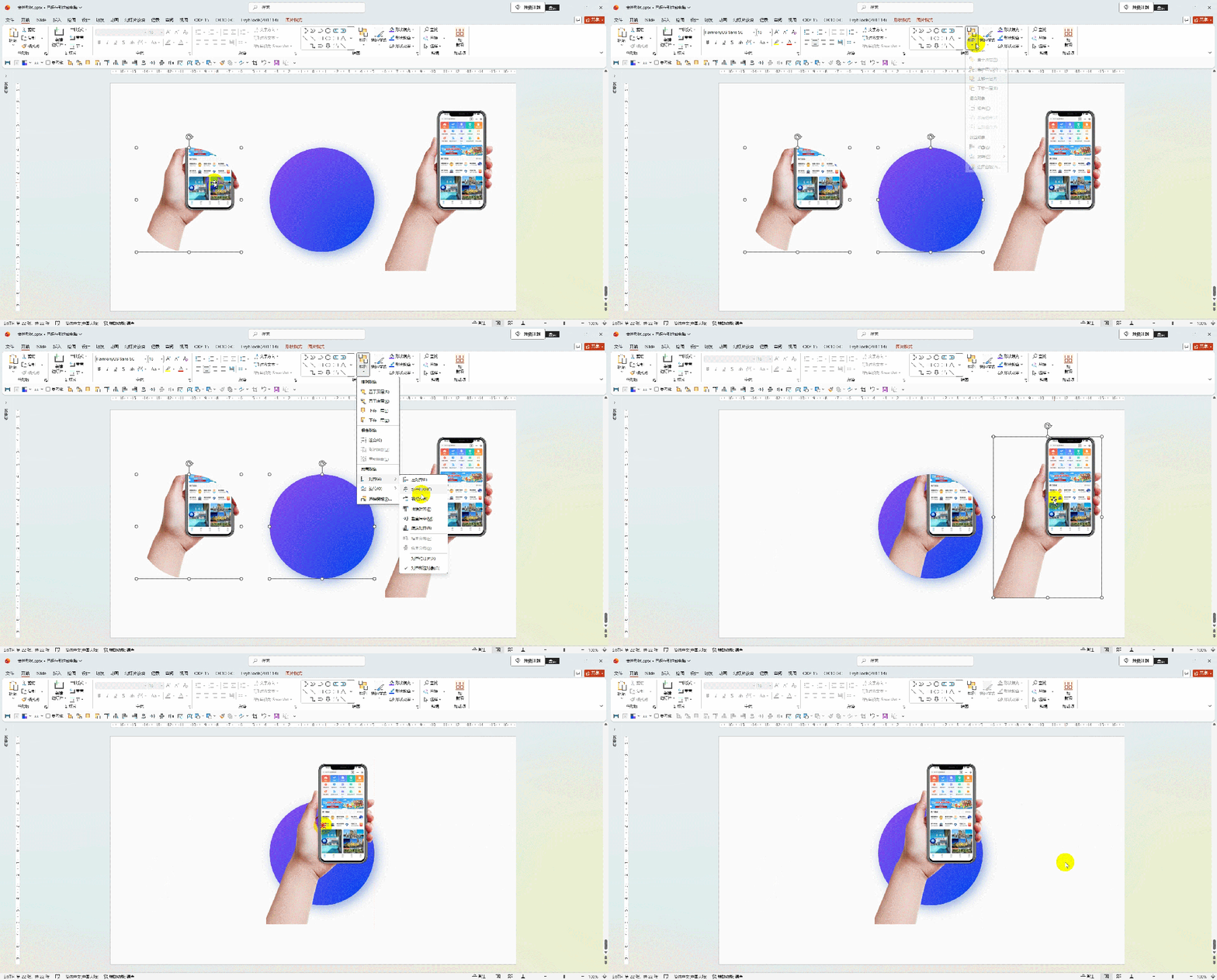
最后裁剪掉原图下方的手臂,就能得到下图效果: 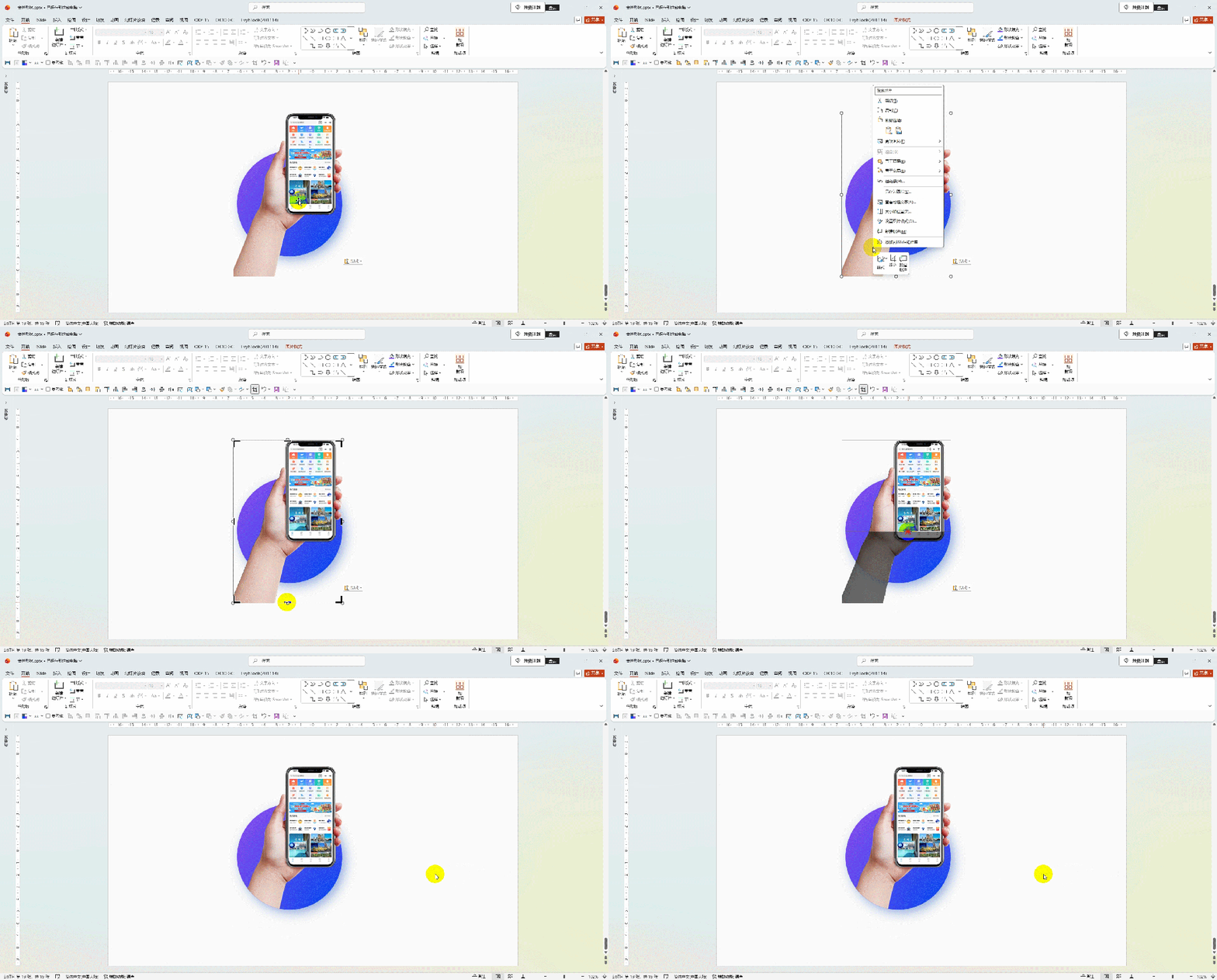
把修改后的图片放回PPT里,完事儿: 
按照相同的原理,我们只需要把圆形换成三角形,就能做出这个效果: 
也可以换成平行四边形,做出这个效果:
你做PPT时一定碰到过这个问题:PPT元素超出了页面,不知道怎么去除。 就像这样: 
虽说全屏放映PPT时这些元素是看不到的,但架不住有些强迫症患者会觉得碍眼。 解决方法也很简单,先在想要去掉的元素上方,盖上一个矩形: 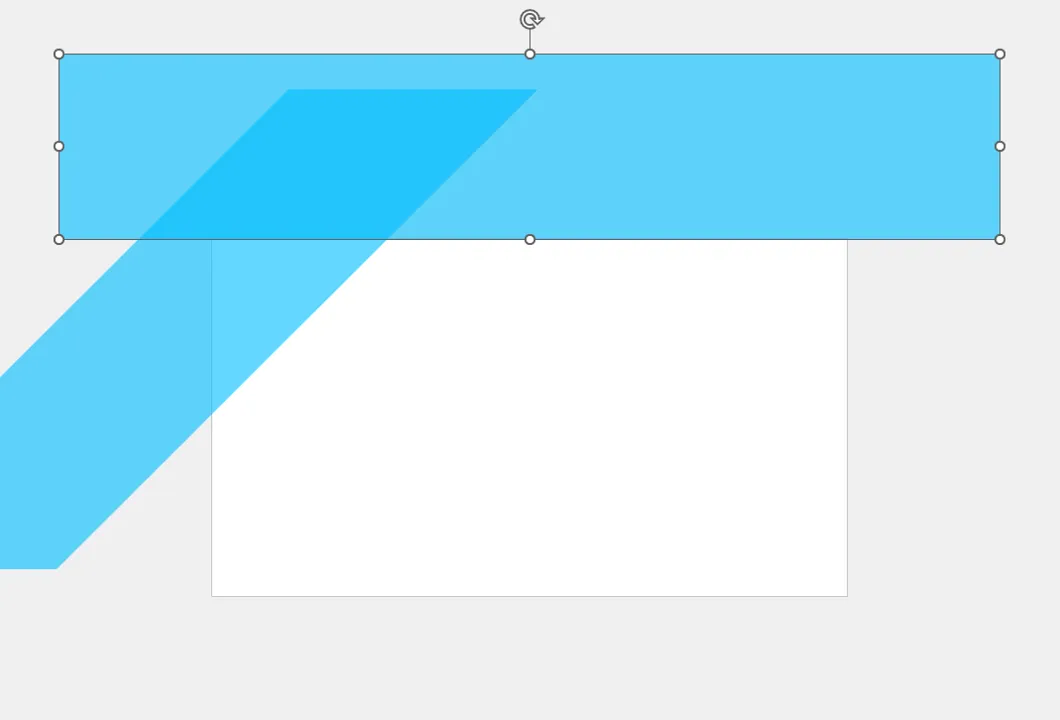
接着按住【Ctrl】键,先选中元素,再选中矩形(选择的顺序不可变),【剪除】即可得到如下效果: 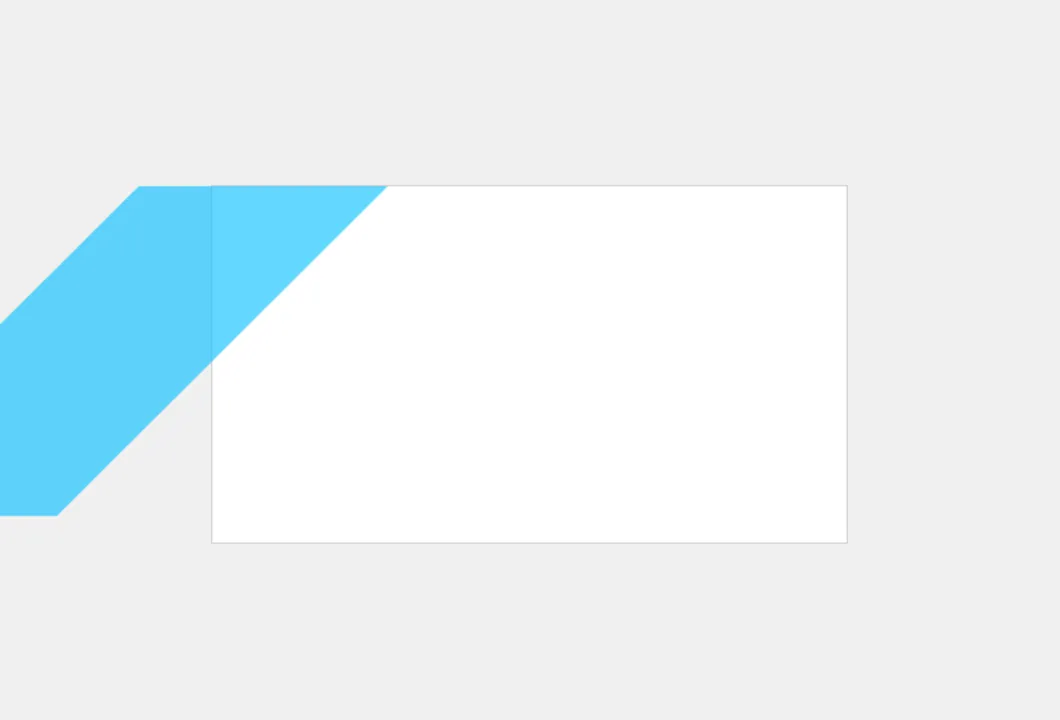
按照同样的方法,你就能剪掉所有超出页面之外的元素,得到一个清爽的界面了: 
当然,除了能用来剪掉这些超出页面的元素,【剪除】功能也经常能用来剪出一些奇奇怪怪的效果。 比如,这页PPT,左侧的不规则蓝色形状咋来的? 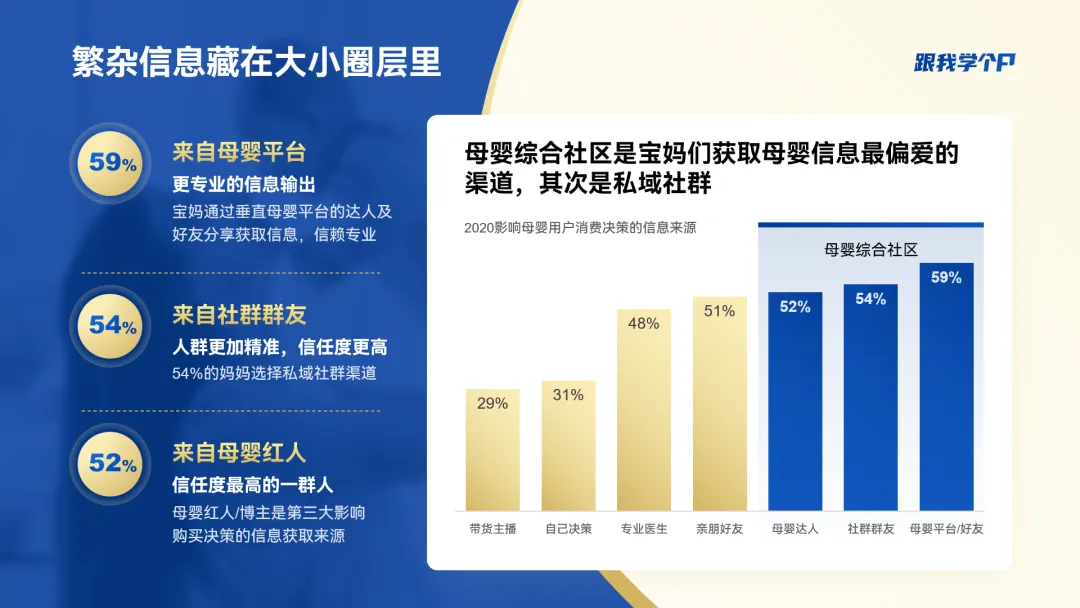
很简单,插入一个矩形,盖上一个更大的椭圆形,【剪除】即可: 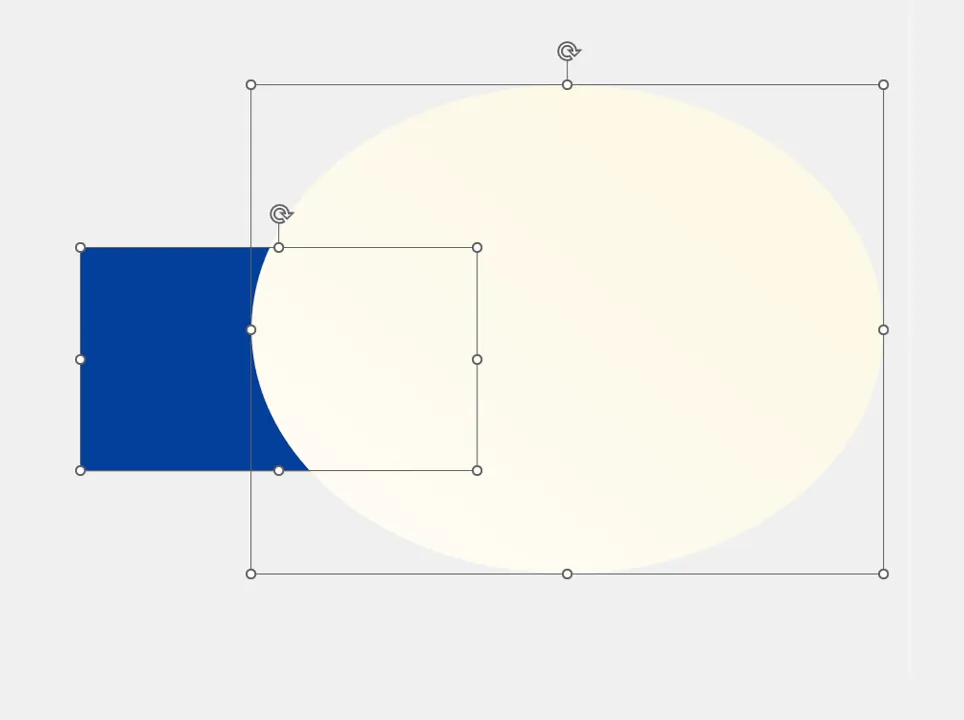
又比如,这页PPT过渡页里的数字序号,看着也很酷对吧: 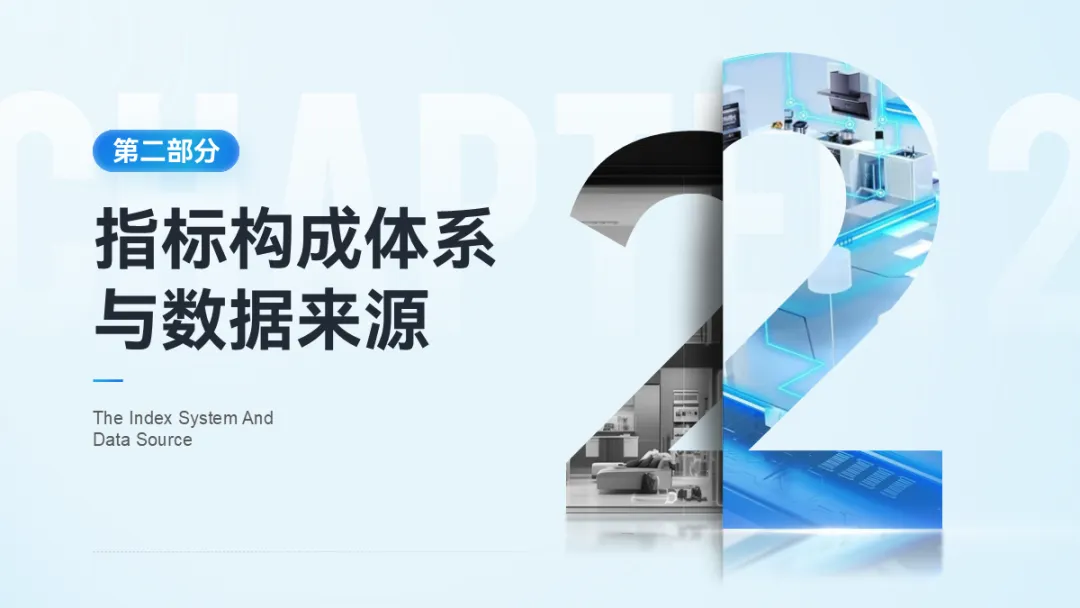
其实就是两个被矩形【剪除】后的文本框,拼在了一起而已: ▲中间是一张阴影图片素材 老规矩,先看案例: 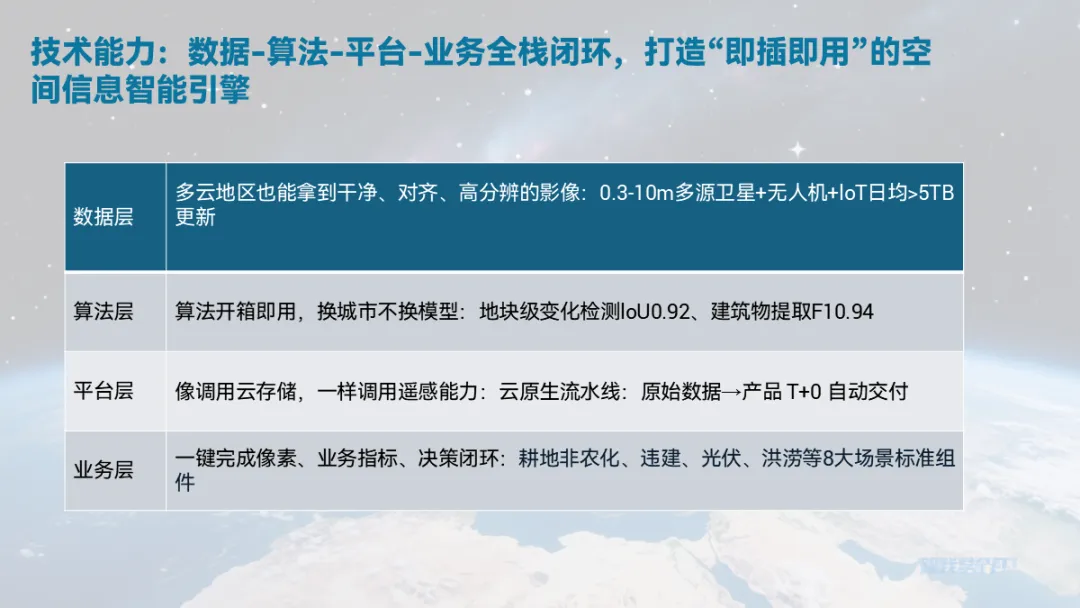
仔细一看,内容是四点式的循环关系,怎么可视化表达? 直接插入一个圆环形状和4个V型箭头形状,摆好位置: 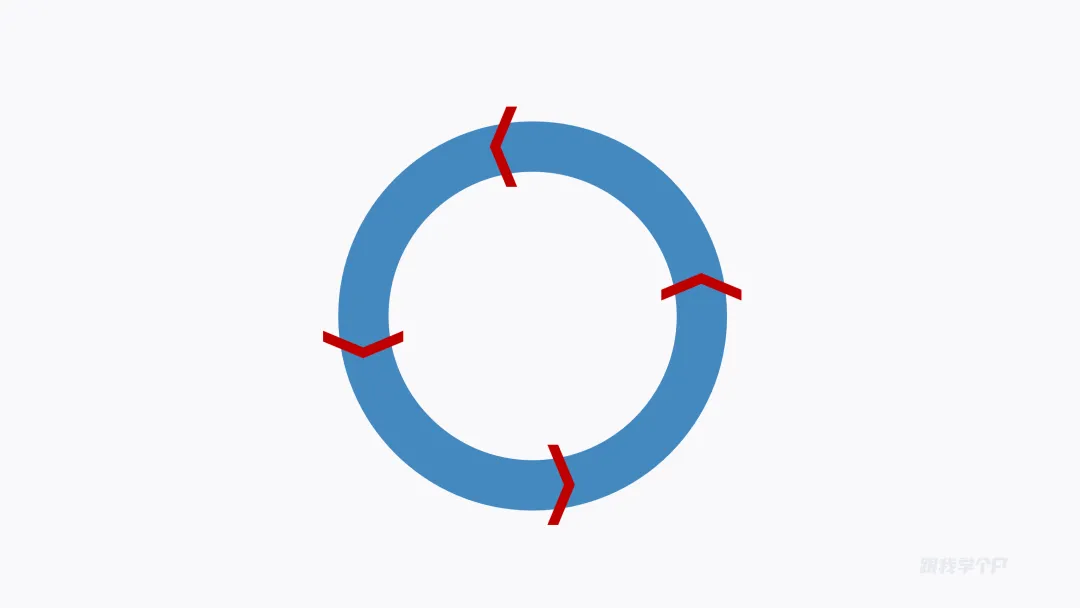
选中形状,执行【拆分】,再删掉主体之外的多余元素,你就能得到一个闭环逻辑图: 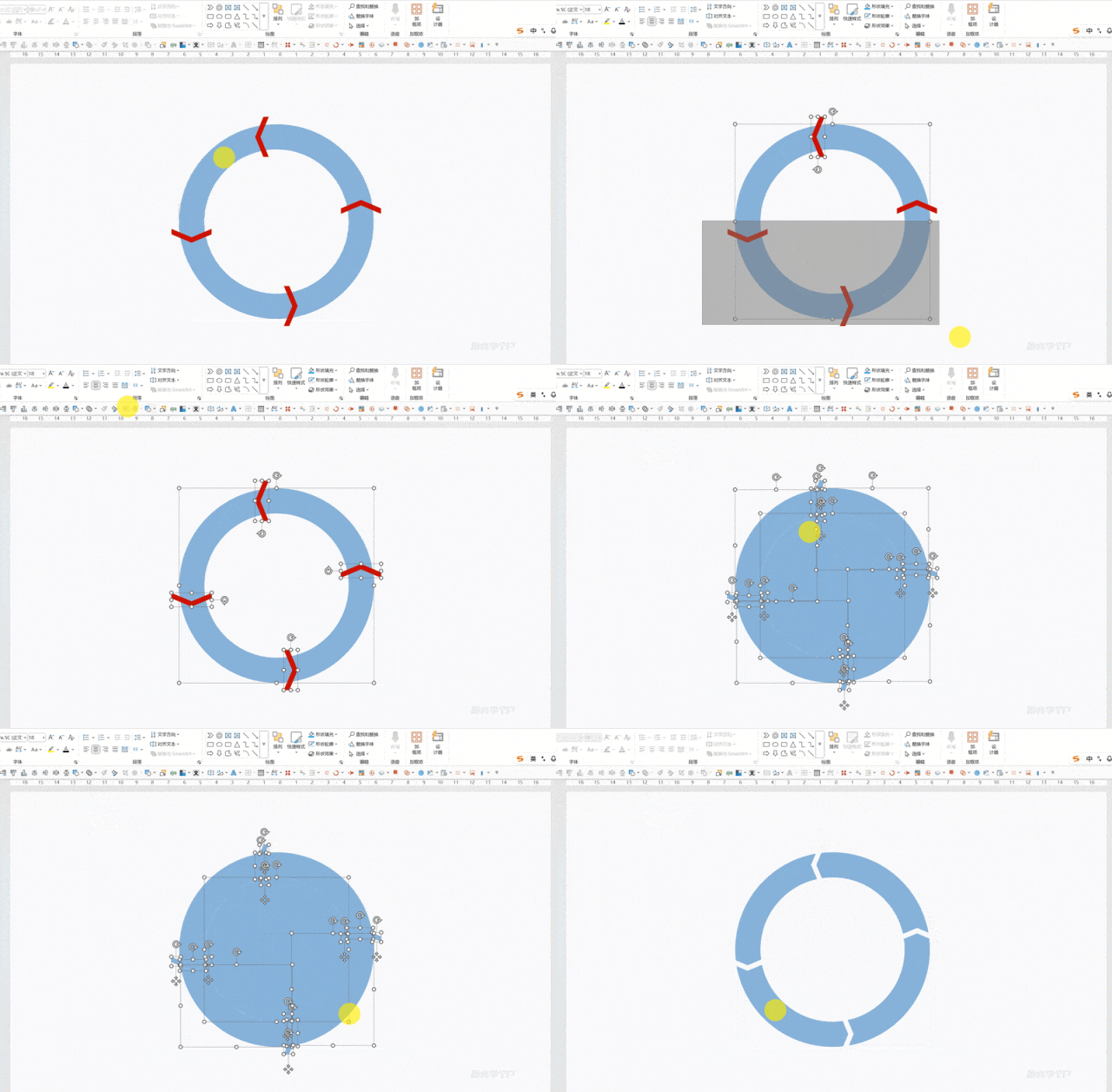
放上梳理好的文案,快速搞定。 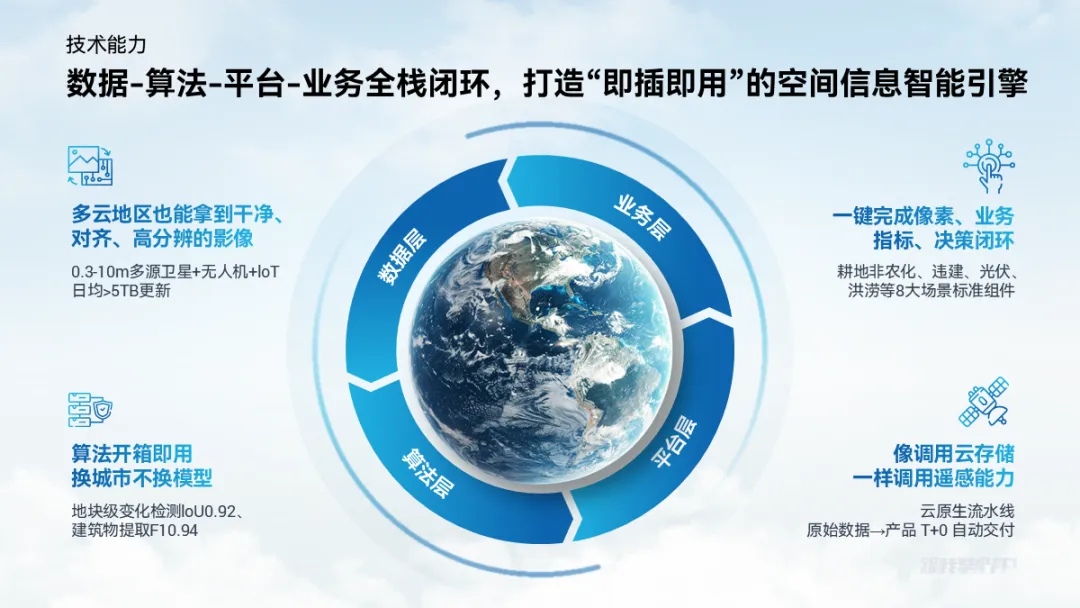
还有这页内容页,并列布局显得有些普通: 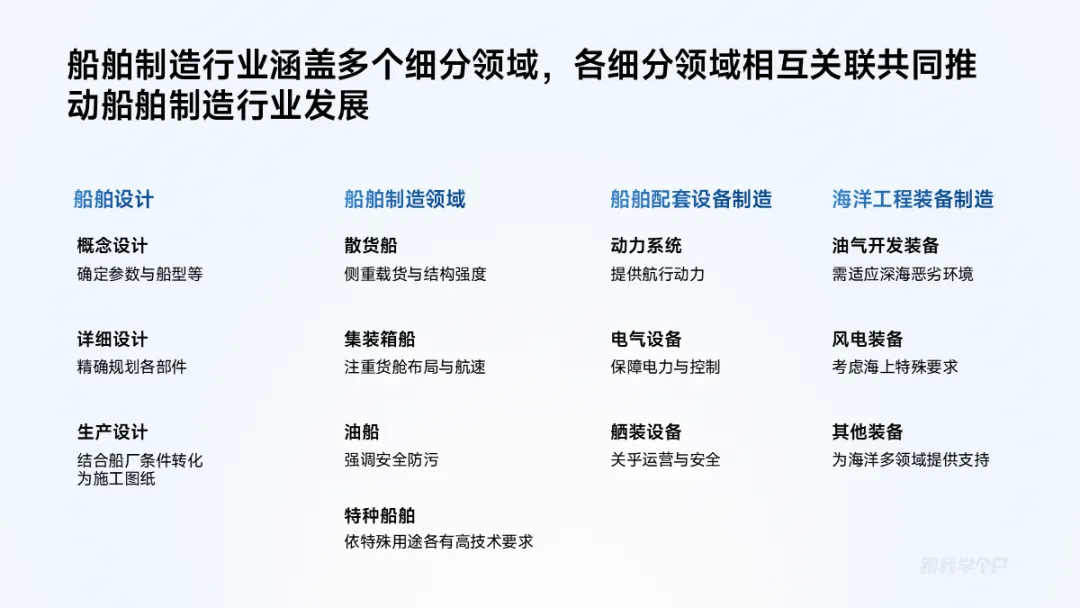
此时可以将圆环拆分为四个饼图,代表四个模块。 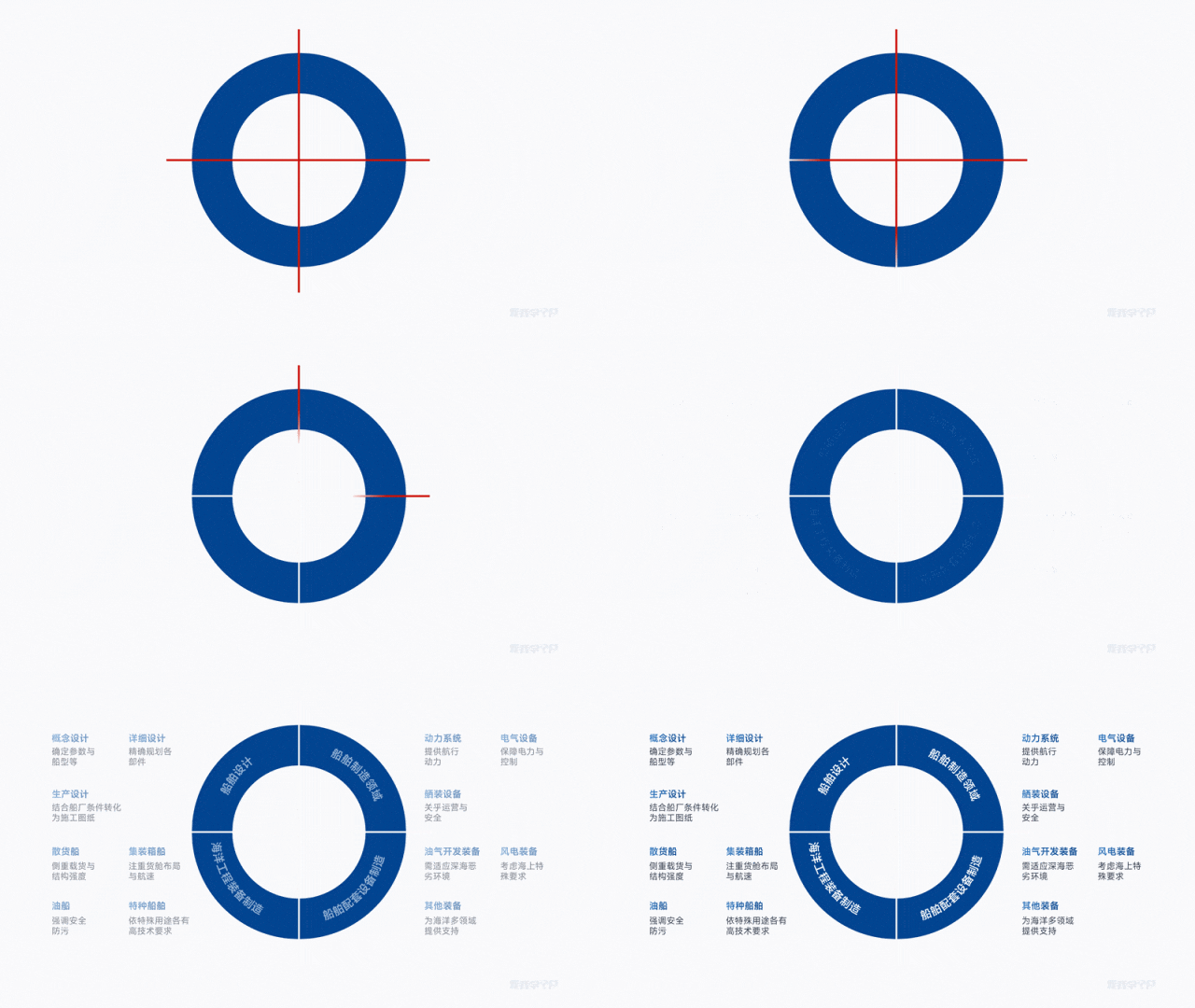
内容视觉不平衡也不怕,此时再用矩形和圆进一步拆分,为内容制作“容器”: 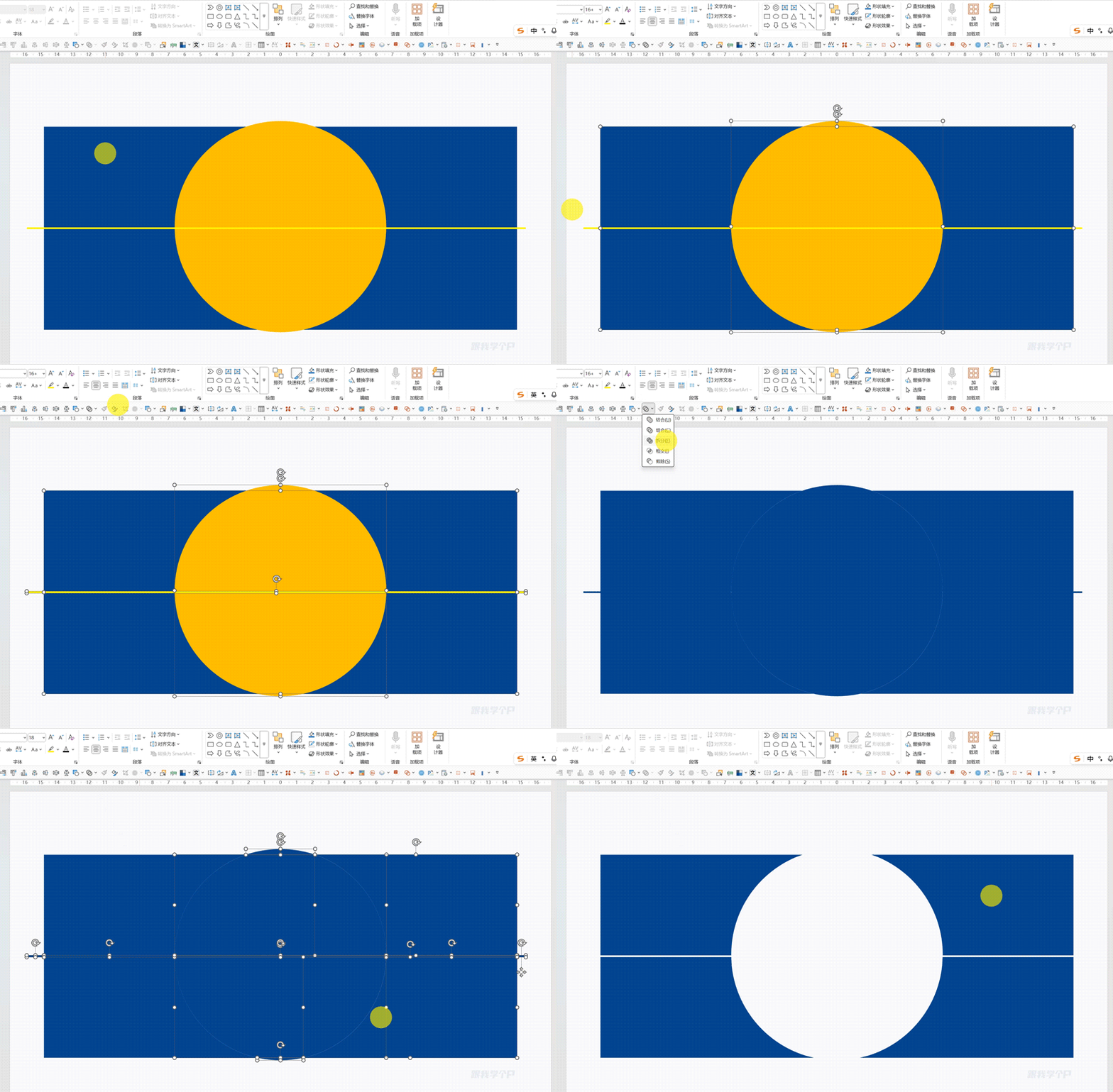
把内容放到对应的模块,信息是不是就变得整齐统一了? 
下次再遇到这些逻辑架构,想必你应该知道怎么去设计了。 ▎注意事项 看到这里是不是觉得你可以了,别急,因为实操时你会发现有个大坑在等你: 
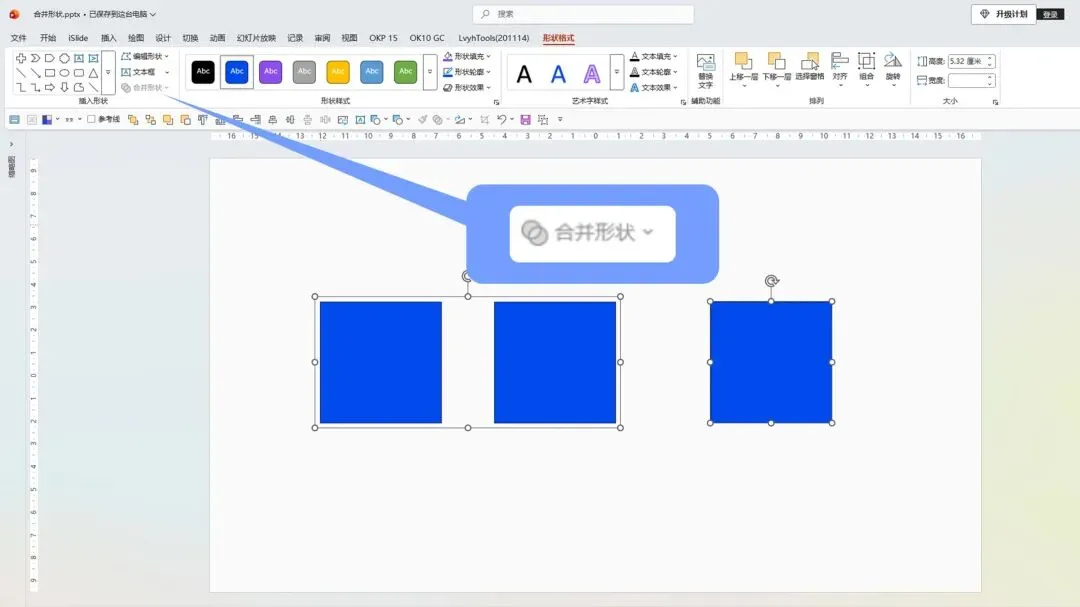
第一,想用合并形状功能,你必须选中两个或以上的元素; 第二,你选中的每个元素都必须是单个的、独立的元素,不能是“由多个元素组成的一个组合”; 第三,“占位符”是不能使用【合并形状】功能的。 什么是“占位符”? 就是你新建一页PPT时,看到的这些虚线框: 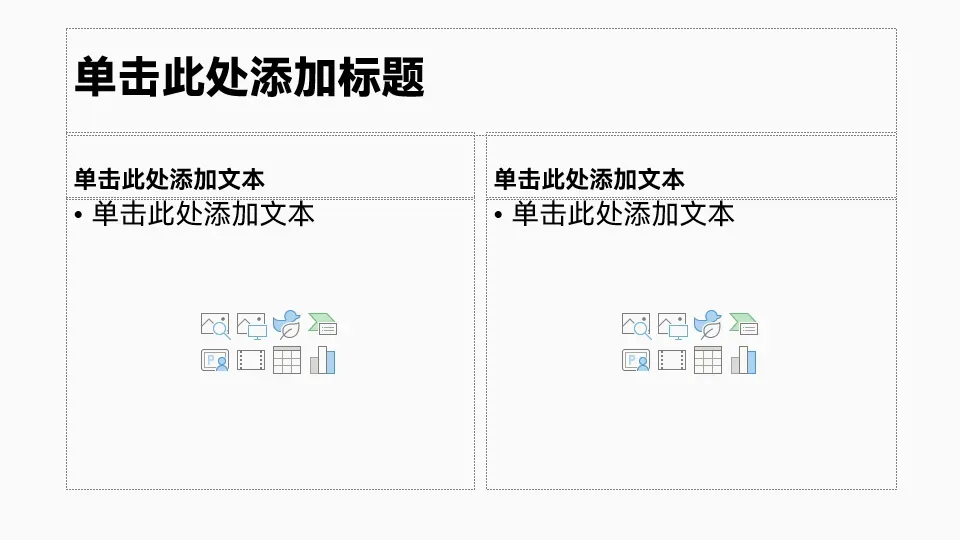
▎总结 今天就讲到这里~ 
▎剪除功能
▎拆分功能
为什么有时候【合并形状】的菜单是灰色的,无法使用?
相交:保留两个元素之间重叠的部分; 拆分:元素间重叠与不重叠的部分都会被拆开; 剪除:先选中的元素,会被后选中的元素剪掉。
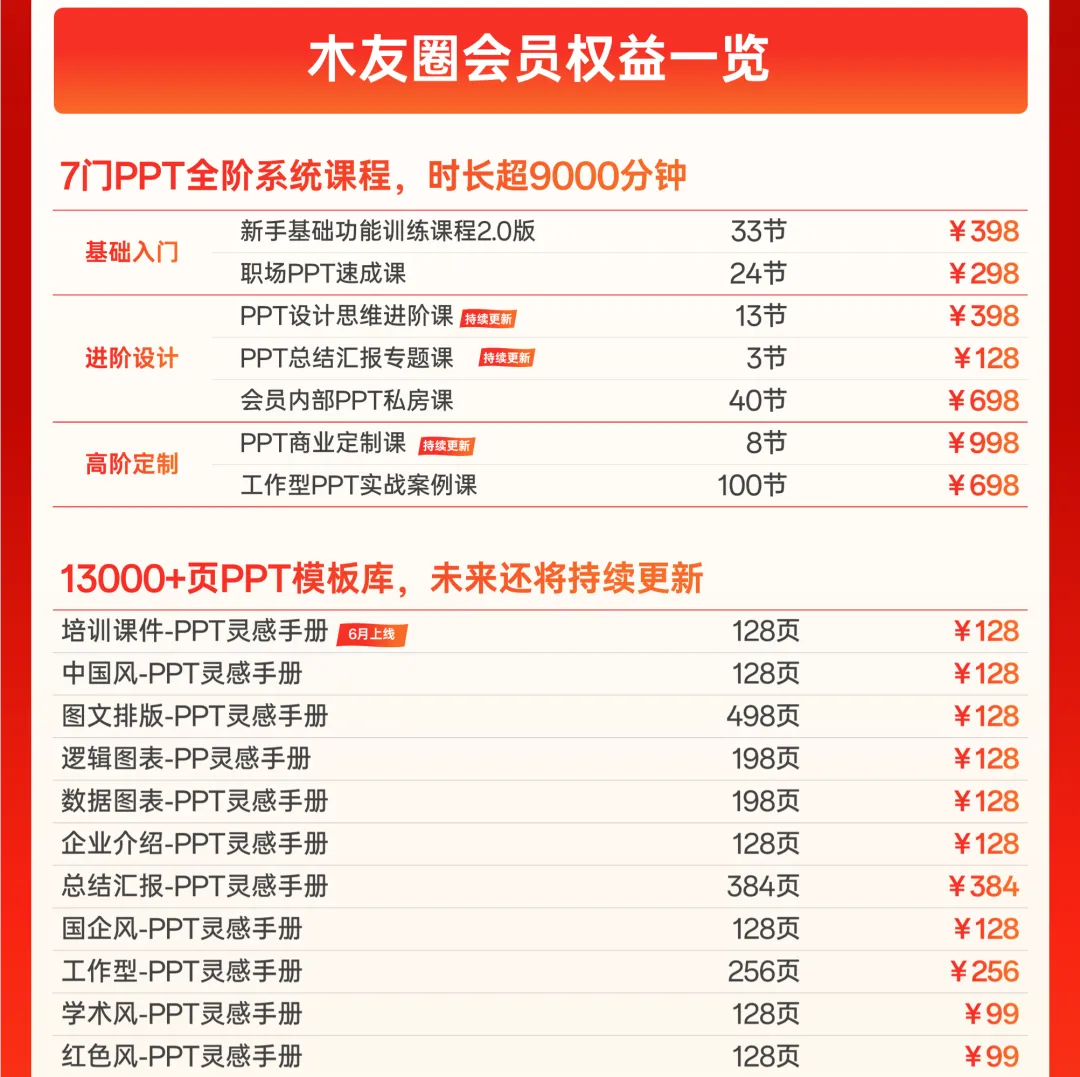
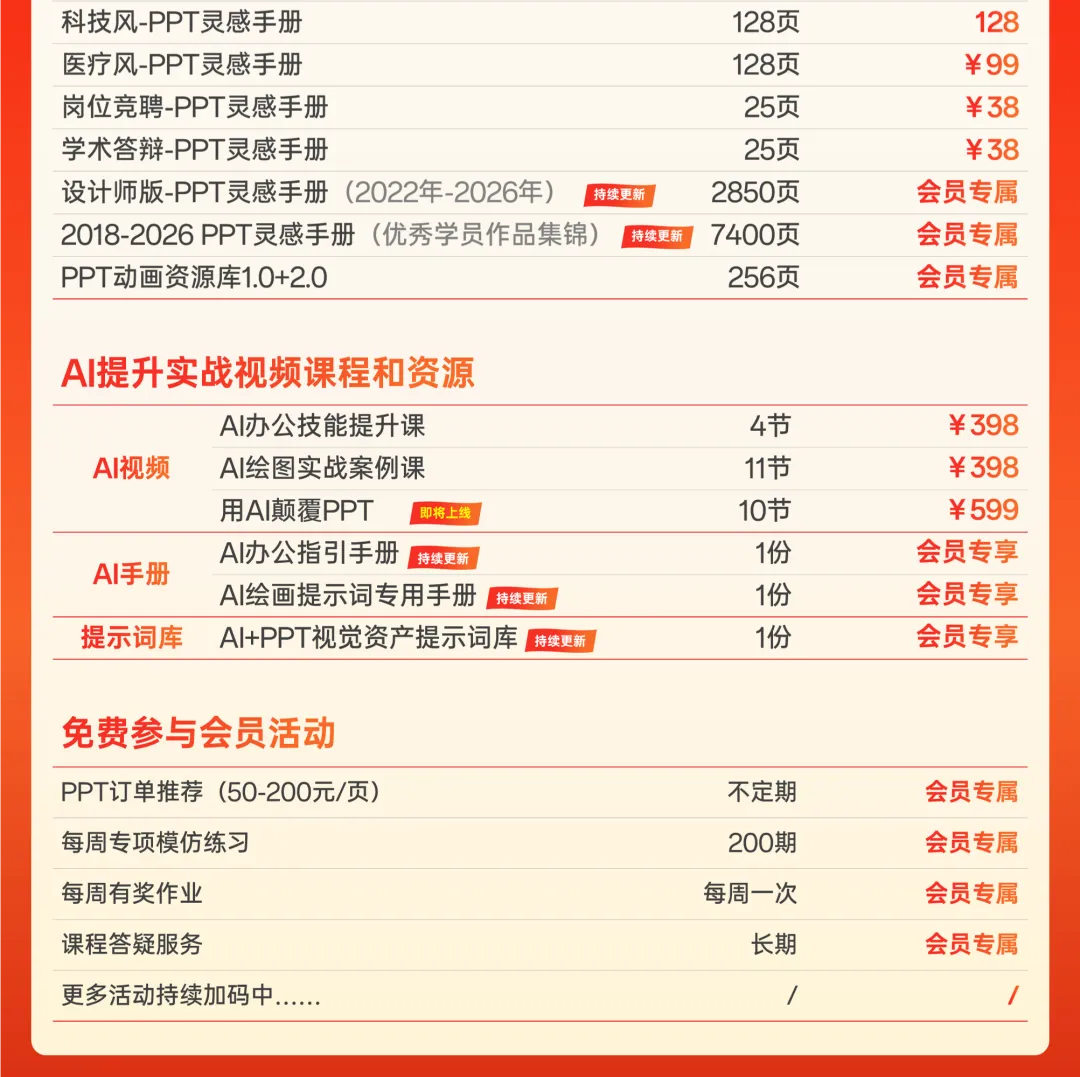
最后,如果你想系统学习PPT+AI,推荐开通木友圈会员。
9门PPT+AI系统课程,原价568元,券后398元!
会员一次开通,终身有效,后续所有更新,全部免费👇!
阅读原文,查看PPT会员详情
👇👇👇