ARTICLE · 1098941
【在VS Code里用AI写代码】装好插件-它改的每一处都在编辑器里对比着看.
装好就能用 · VS Code 插件
AI 编程助手做项目级对接方案工具链
在 VS Code 里
用 AI 写代码
装好插件,它改的每一处都在编辑器里对比着看
在终端里用 Claude Code,它改了哪些代码,得在一屏屏文字里找。装上 VS Code 插件,对话挪到编辑器旁边:它要改哪个文件,先把改前改后左右摆开给你看,你一处一处点接受或拒绝。
这篇打开 VS Code 就能跟着做:装插件、打开并登录、把权限模式固定成 Manual、让它做第一处修改。第三步最要紧——插件装好,默认不是这个模式。环境是 Windows、VS Code 中文界面,插件版本 2.1.283;文中每一步,我们都在一个新装的 VS Code 里照着走了一遍,截图都是实拍;按钮名、快捷键、设置项另外对照插件自带的清单文件和官方文档核过。
第一步
装插件,认准发布者
先看两样。VS Code 要 1.94.0 或更新,菜单「帮助 → 关于」里能看到版本号。账号要付费的 Claude 订阅(Pro、Max、Team、Enterprise)或者 Claude Console 账号,免费版用不了。插件里自带了一份 Claude Code,没在终端里装过的,也不用先装。
在 VS Code 里按 Ctrl+Shift+X 打开「扩展」,搜 Claude Code。我们搜了一次,前 15 个结果里有 12 个名字带 Claude Code,有的连图标都和官方的几乎一样,还有一个非官方汉化包,名字也差不多。认准名字叫 Claude Code for VS Code、发布者是 Anthropic 的那个,点安装。也可以不开界面,在 PowerShell 里一行装好,再确认一下版本:
在 PowerShell 里,装插件
code --install-extension anthropic.claude-code
确认装上了
code --list-extensions --show-versions | Select-String claude
看到这一行就对了(版本号以你装的为准)
anthropic.claude-code@2.1.283
anthropic.claude-code 就是这个插件的正式标识,命令行装不会装错。提示 code 不是命令的,是装 VS Code 时没勾「添加到 PATH」,用界面装就行。装完左边那一竖排图标(活动栏)里没出现星芒形图标的,按 Ctrl+Shift+P 打开命令面板,运行「开发人员: 重新加载窗口」。
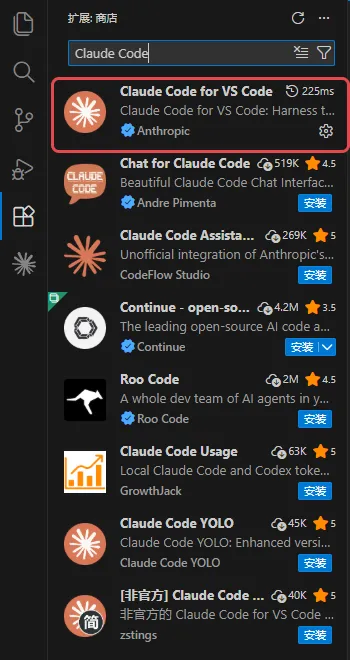
图 1 官方的排第一:Claude Code for VS Code,发布者 Anthropic,带蓝色认证标记。这台已经装好,右边是齿轮;没装的是蓝色「安装」按钮
第二步
打开项目,找到它,登录
用「文件 → 打开文件夹」打开你的项目。VS Code 弹出「是否信任此文件夹中的文件的作者?」,选「是,我信任此作者」——官方文档写明,插件在受限模式下不工作。然后在左边打开任意一个代码文件,编辑器右上角那排小图标里会多出一个星芒形的图标,点它,编辑器右边会开出一个 Claude Code 标签页,这就是对话面板。
这个图标只在打开了文件时才有,只开了文件夹是看不到的。找不到也可以按 Ctrl+Shift+P,输入 Claude Code,选「Claude Code: Open in New Tab」——插件自己的命令都是英文名。第一次打开要是出现登录界面,点 Sign in,在浏览器里完成授权。我们这台在终端里登录过,打开直接就是对话框,没再让登录。登录后弹出的 Learn Claude Code 入门清单,可以一项项点着看,也可以点 X 关掉。
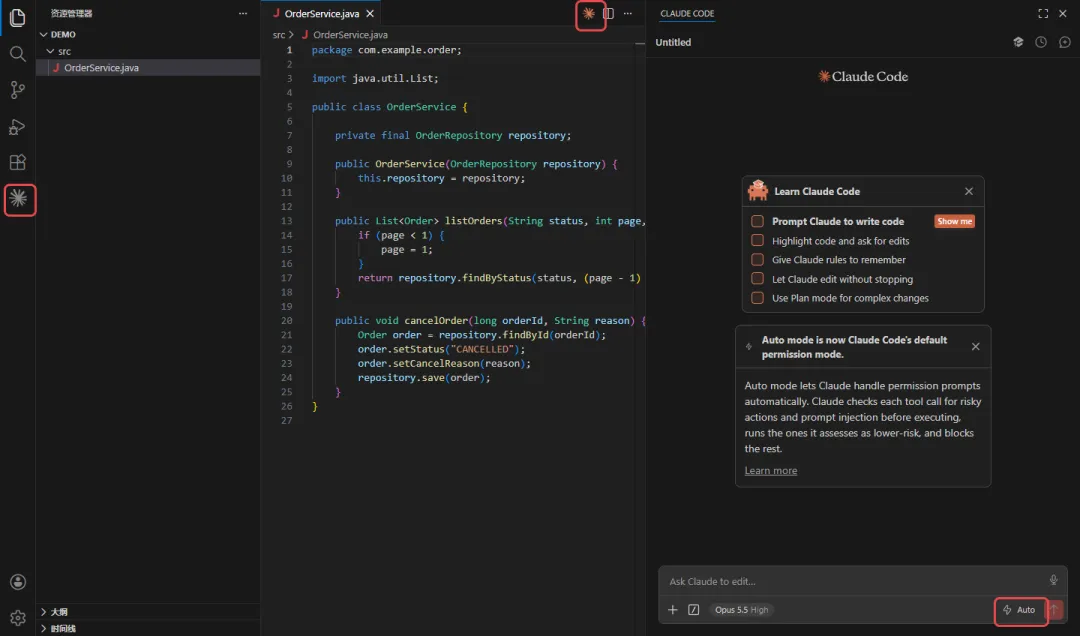
图 2 红圈从上到下:编辑器右上角的图标、左边活动栏的图标、输入框右下角的模式按钮——装好第一次打开,它写的是 Auto,面板里还弹了一条官方提示
第三步 · 最要紧
把权限模式固定成 Manual
看输入框的右下角,有一个带小图标的模式按钮,写着当前的权限模式。面板拉得太窄时只剩图标,把面板拖宽一点字就出来了。先看一眼它现在写的是什么:
装好默认是 Auto,它改文件不停下来给你看
我们装好第一次打开,面板里就弹出一条官方提示:Auto mode is now Claude Code's default permission mode。官方文档写明:Claude Code 2.1.283 起,终端和 VS Code 插件新开的对话默认都是 Auto 模式,更早的版本在 Pro、Max、Team 套餐上也默认 Auto。Auto 模式下,要不要放行由一个后台检查代替你判断,工作区里的大多数文件,它改之前不会先来问你。标题说的「每一处对比着看」,只在 Manual 模式下才有。官方文档的安全建议里也有这一条:处理不熟悉的代码,用 Manual,不用 Edit automatically 或 Auto。
点这个按钮,从弹出的列表里选 Manual,这一次对话就切过来了;也可以按 Shift+Tab 在几种模式之间轮换。几个选项对应的意思:Manual 是改文件、跑大多数命令都先问你;Edit automatically 是改文件不问;Plan 是先写方案等你批;Auto 是后台检查替你批。插件会记住你最近一次选的 Manual、Edit automatically 或 Auto,之后新开的对话沿用——我们选过一次 Manual,关掉 VS Code 再打开,新对话还是 Manual。
靠「记住最近一次」不够稳:哪天顺手切到 Auto,之后新开的对话就都是 Auto 了。想让每次新开都从 Manual 起步,写进 VS Code 的用户设置。用设置界面最不容易出错:
按 Ctrl+, 打开设置
上方确认停在「用户」这一页,不是「工作区」
搜索框输入 initialPermissionMode
下拉框选 manual
习惯改 JSON 的:Ctrl+Shift+P,输入「打开用户设置」,
选「首选项: 打开用户设置(JSON)」,在第一行 { 下面加:
"claudeCode.initialPermissionMode": "manual",
文件里原来只有一对空花括号的,去掉末尾的逗号
官方文档写明,这一项只认用户设置,写在工作区设置里不生效——所以才要确认停在「用户」那一页。改完按 Ctrl+Shift+P 运行「Claude Code: Open in New Tab」开一个新对话,输入框右下角那个按钮应该直接显示 Manual。我们专门试过:先在按钮里切到 Auto 让它记住,再按上面改设置,新开的对话照样是 Manual——设置比「记住最近一次」优先。
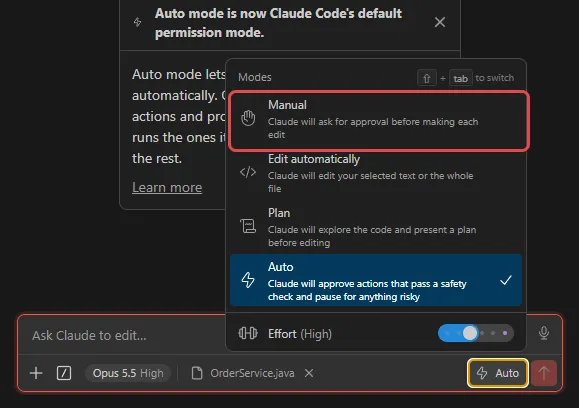
图 3 点模式按钮弹出的列表。每一项下面有一句说明,Manual 那句是:每次修改之前都先请你批准
第四步
让它改第一处,看对比
第一次挑一处改错了也无所谓的:在代码文件里选中一个方法,按 Alt+K,光标会自己跳到输入框,里面多出一段带路径和行号的引用,像 @src/OrderService.java#20-25 这样。在引用后面接着输入:
在这个方法上面加一段注释,
说明它是干什么的、参数和返回值各是什么。
只加注释,不要改任何代码。
看到这样算过:
编辑器里开出一个对比,左边原文、右边改后,
新加的行标成绿色;
对话框里停着一句 Make this edit to …?
下面 1 Yes、2 Yes, allow all edits this session、
3 No,还有一栏 Tell Claude what to do instead
Alt+K 要在光标停在代码里时按才管用;光标在对话框里的话,Ctrl+Esc 在两边之间切。编辑器区域太窄时,VS Code 会把对比合成一栏,绿色的仍然是新加的。其实不按 Alt+K,它也看得到你选中的内容,按了只是把「哪个文件第几行」明明白白写进你的话里。
没过的样子:没出对比,文件已经被改了——模式还不是 Manual;先用本节末尾说的 Rewind 退回去,再回第三步。出了对比,先看对话框里那三个选项:选 1 Yes 就是接受这一次;别图省事选 2,它的意思是这次对话里后面的修改都不再问你;选 3 No,文件一个字不动——我们试过,点完 No 用 Git 查,文件原样没变。想一处一处看,每一处改动右下角有两个小图标,鼠标停上去分别显示 Accept this change(接受这一处)和 Reject this change(拒绝这一处),旁边第三个是折叠;拒绝的那处会从它的方案里撤掉。官方文档说,改动超过 100 处的文件不给逐处按钮,只能整个文件看。
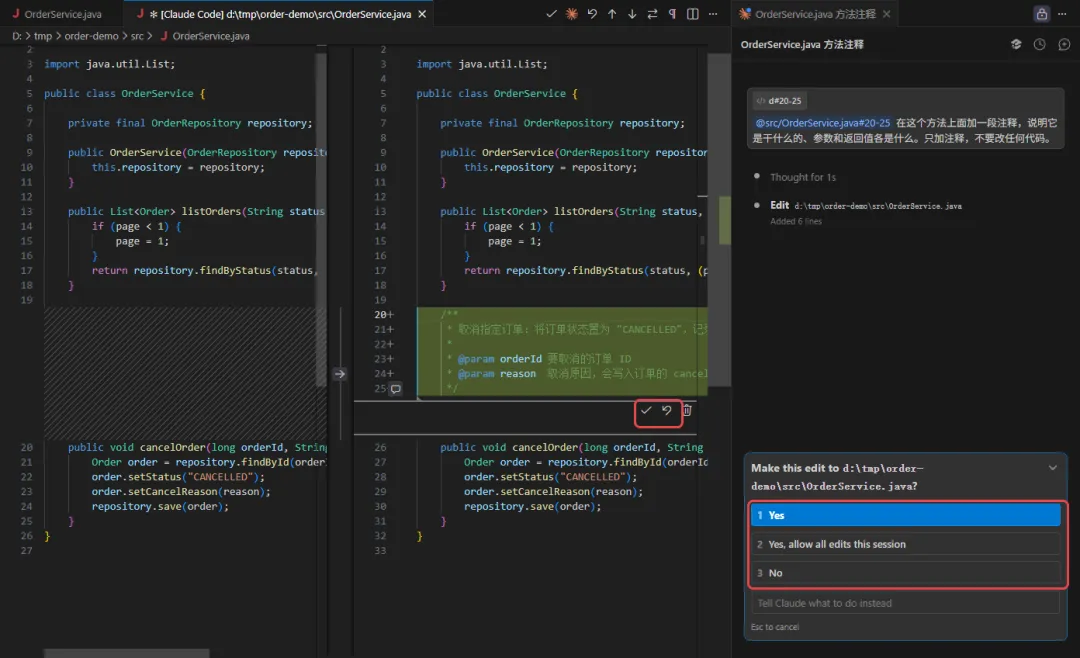
图 4 左边原文,右边改后,绿色是新加的 6 行注释。改动右下角的两个小图标是逐处接受、拒绝;右边对话框里三个选项,选 1 或 3,别选 2
还有一个好用的:在右边那栏里直接改它的方案,改完再接受。官方文档写明,它会被告知你动过,不会以为文件还是它原来写的样子。一处大体对、差两个字的,不用打回去重来。
接受以后再核一遍。项目用 Git 的,按 Ctrl+Shift+G 打开「源代码管理」,点这个文件看改动:应该只有新加的注释行。我们照做,接受后改动正好是 6 行注释,代码一个字没动。多出别的改动,就是它没照你说的做,用下面的办法退回去。
接受之后想反悔,也有退路。把鼠标停在你发的那句话上,气泡右上角会出现一个圆形箭头的小图标,点它,菜单里选 Rewind code to here。它会先弹一个确认框,写明要删掉几行、加上几行、涉及哪个文件,点 1 Rewind,文件就退回到你发这句话之前的样子,对话记录还留着。我们试过,退完用 Git 查,文件和改之前一模一样。
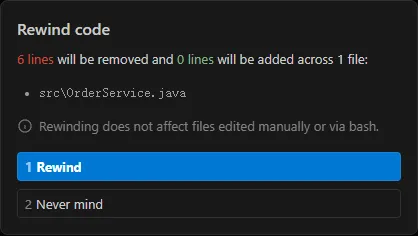
图 5 回退前的确认框:要删掉 6 行、涉及 1 个文件。中间那行小字写着,手动改的和用命令改的文件不受回退影响
注意确认框里那行小字:你自己手动改的、它跑命令改的文件,回退都管不到。那种改动和已经提交进代码库的一样,用代码库的办法退。
装好之后
它能看到什么,挡住什么
在编辑器里,它看到的比单独开的终端里多:你选中的代码它自动看到,你当前打开的是哪个文件它也知道,输入框里会显示文件名。官方文档说了两道挡:一是被 .gitignore 忽略的文件,插件面板默认只发文件路径、不发你选中的文字——.env 一般就在这里头;要留意的是提交进了代码库的配置文件,比如各环境的 yml,它们不在 .gitignore 里,选中什么就发什么。二是给文件配一条「不许读」的规则,官方文档说会尽量把选中的内容和「你正打开它」这件事都挡住。规则怎么配、怎么验,《给AI配了不许读不许改不许提交》那篇有完整的试法,插件和终端用的是同一套配置。
还有一件容易混的:插件不会把 claude 命令装进系统。在 VS Code 下面的终端里敲 claude 提示找不到,要另装命令行版,按《AI 编程助手-从零装好Claude Code工具开始动手使用》那篇装。两边的对话记录是通的,终端里跑 claude --resume 能接着插件里的对话往下聊。
卡住了,按现象找:
装不上:先看 VS Code 版本够不够 1.94.0;再看 VS Code 有没有装扩展的权限,公司电脑可能被管理员限制;还不行,到 VS Code 应用市场网页上搜 anthropic.claude-code 装。
找不到那个图标:先打开一个文件;再运行「开发人员: 重新加载窗口」;还不行,暂时停用别的 AI 插件(官方文档点名了 Cline、Continue 这类)再试;最后看文件夹是不是在受限模式——按 Ctrl+Shift+P 输入「管理工作区信任」,改成信任。
登录后又让登录:运行「开发人员: 重新加载窗口」,登录界面会重新出来。用 API Key 的,要从 PowerShell 里进项目目录、敲 code . 启动 VS Code,它才继承得到你设的环境变量。
发了话一直没反应:先确认网络正常,再新开一个对话试;还不行,到终端里敲 claude 跑一次,那边的报错更详细。
卸了又自己装回来:在 VS Code 终端里跑 claude,会自动把插件装回去。不想要,在 claude 里敲 /config,关掉 Auto-install IDE extension。
表里找不到的,按 Ctrl+Shift+P 运行「Claude Code: Show Logs」看插件的日志;终端里装过命令行版的,再跑一下 claude doctor,看安装本身有没有问题。
本篇做完你手里有什么
[ ] 插件装好,版本确认过,发布者是 Anthropic
[ ] 打开文件能看到图标,登录好了
[ ] 用户设置里写了 initialPermissionMode: manual
[ ] 新开对话,输入框右下角显示 Manual
[ ] 第一处改动:看到对比,选的是 1 或 3,没选 2
[ ] 知道怎么退回:Rewind code to here
插件装好只要几分钟,真正要花心思的是第三步。让它每改一处都摆到你眼前,再决定要不要。
装好就能用 · VS Code 插件