ARTICLE · 1104826
Excel转PDF总出问题?2个设置,一次转出完美文件
Excel转PDF总出问题?2个设置,一次转出完美文件转PDF时,你是不是经常遇到这些情况: 其实这些问题在转PDF之前就能全部解决。今天讲 5个设置,一次转出干净、完整、专业的PDF。 问题一:内容被截断,右边列跑到第二页 原因:表格宽度超过了纸张宽度,Excel自动把超出的列分到下一页。 解决方法: 方法1:调整为一页宽 点击「页面布局」→「调整为合适大小」→ 把“宽度”设为“1页”,“高度”设为“自动”。这样所有列会自动缩放到一页宽,高度不限。 方法2:切换横向打印 宽表格纵向打印缩得太小,点击「页面布局」→「纸张方向」→ 选择“横向”,横向空间更大。 方法3:调窄页边距 点击「页面布局」→「页边距」→ 选择“窄”,左右边距从默认的1.9厘米缩小到0.6厘米,多出不少空间。 
问题二:分页位置不对,手动调整最直观 前面的方法都是让Excel自动缩放,但有时候你希望自己控制在哪里分页——比如让某个汇总行完整地留在同一页,或者把两部分数据分开打印。 分页预览就是干这个的。 操作: 点击「视图」→「分页预览」 表格上会出现蓝色实线(分页位置)和蓝色虚线(自动分页位置) 直接用鼠标拖动蓝色虚线,把它拖到你想要的位置 拖好后,蓝色的“第1页”“第2页”标签会显示每页的范围 ✅ 分页位置完全由你控制,不用再靠猜缩放比例。 什么时候用分页预览: 缩放调整后效果仍不理想,需要手动微调 想让某一行/某一列完整地留在同一页 数据分块明确,想按自己的逻辑分页 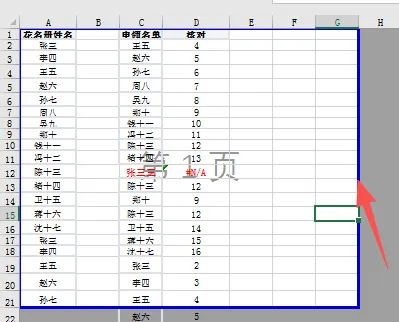
WPS用户看这里 WPS操作类似,路径略有不同: 一页宽:「页面布局」→「打印缩放」→ 选择“将所有列调整为一页” 分页预览:「视图」→「分页预览」 输出为PDF:文件 → 输出为PDF → 在设置界面勾选“适合页面” 写在最后 转PDF的核心原则:先设置好,再转。 记住几个关键设置: 打印区域→ 只输出有数据的部分 调整为1页宽→ 列不被截断 分页预览→ 手动精准控制分页位置 横向/窄边距→ 宽表格多出空间 下次转PDF之前先按这篇文章检查一遍,一次就能转出专业文件。 ps: 小长假就不更新啦,大家有需要可根据合集自取,祝大家国庆节快乐!
表格右边的内容被截断,最后一列跑到第二页去了 明明只有几页数据,却转出了十几页,还有一堆空白页