ARTICLE · 1105014
一个更新,把 Excel 复制粘贴整坏了
🔧 踩坑实录 · 官方已确认的故障
一个更新,把 Excel 复制粘贴整坏了
回滚到上一个版本,是目前最好用的救法
🎬 先说这个故障长什么样
你正在做表,复制一块数据,点一下目标单元格,Ctrl+V——粘了个寂寞。源单元格还亮着虚框,目标却啥变化也没有。
最气人的是:没有提示音、没有报错、没有任何警告。你甚至不会立刻发现,等保存了才发现表格里缺了一大块数据。
这还不是你键盘或剪贴板坏了——是微软自家 9 月的一个更新干的。
🎯 元凶:KB5002914,一个"修好东墙拆了西墙"的更新
9 月补丁日,微软照例给 Office 发了一批安全更新,其中一个是 KB5002914。装上之后,Excel 的复制粘贴、自动填充、公式拖拽开始成片失效。
微软官方已经承认,并在 KB5002914 的已知问题里写明:"粘贴操作可能静默失败,源单元格保持选中,目标单元格没有任何改变,且不产生任何提示。"
原因被归结为一次典型的"代码退化(Code Regression)"——翻译成人话就是:修好了一个漏洞,顺手改坏了另一个原本好好的功能。
受影响的范围不小:Excel 2016、2019、2021、2024,甚至 Excel 网页版都有报告,MSI 和 Click-to-Run 两种安装方式都没能幸免。很多团队是全员中招——因为更新是自动推的。
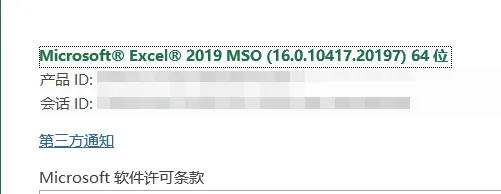
🧭 先确认一件事:你的 Office 是哪种安装方式
这直接决定你该用哪套办法,用错了命令是没效果的。打开 Excel,点文件 → 账户(或"关于 Excel"),看版本号那一行:
带"Click-to-Run"字样(绝大多数人)
更新方式是"流式"推送,没法单独卸载某一个补丁,只能把整个 Office 版本回滚——下面这条命令就是干这个的。
不带(经典 MSI 安装)
这类可以单独卸载 KB5002914 这一个补丁,用的是另一条 Oarpmany.exe 命令。本文的回滚方案不适用 MSI 版,别照搬。
不确定的话,把"关于"里的版本信息截图问 IT,或者直接对照:能看到"更新选项 → 立即更新"这类菜单的,基本都是 Click-to-Run。
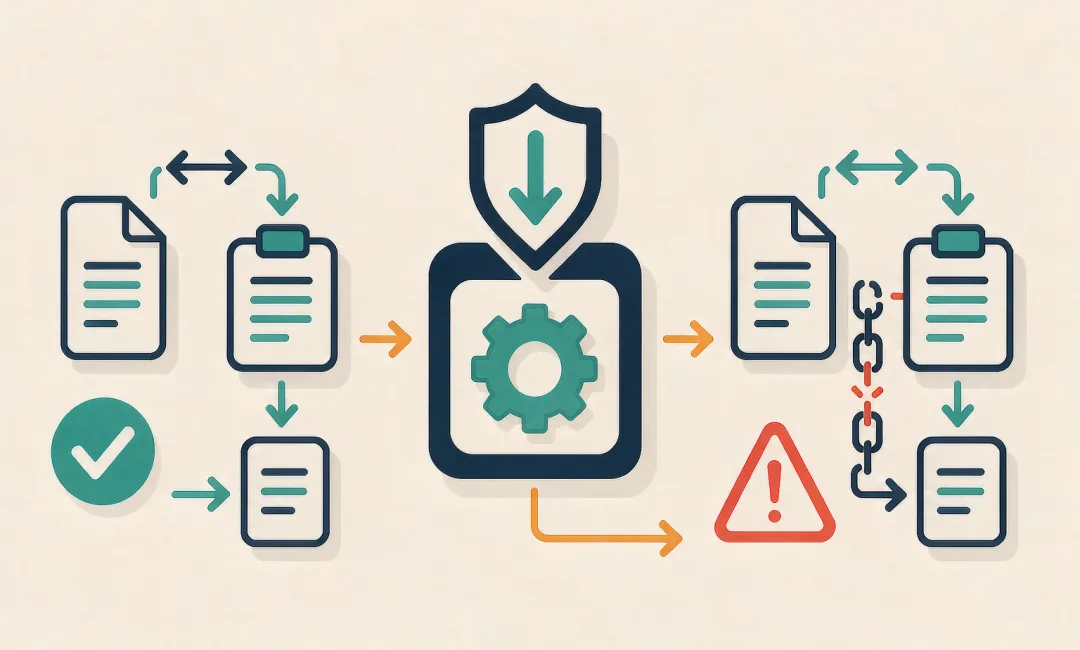
🛠 最好用的办法:一条命令回滚到上一个版本
思路很简单:把 Office 整体退回到"坏更新之前"的稳定版本。这也是微软官方文档里推荐的临时变通办法。
第 1 步:以管理员身份打开命令提示符
开始菜单搜"cmd",右键 → 以管理员身份运行。这一步不能省,普通权限执行会被拒绝。
第 2 步:进入 ClickToRun 目录
先切换到这个目录(绝大多数机器都是这个路径):
cd "%programfiles%\Common Files\Microsoft Shared\ClickToRun"
第 3 步:执行回滚命令
以 Office 2019 批量版为例(就是这次出问题最集中的版本之一),目标是退回到 16.0.10417.20197:
officec2rclient.exe /update user updatetoversion=16.0.10417.20197
第 4 步:耐心等它跑完
会出现一个"正在更新 Office"的小窗口,大约要几分钟。期间别关窗口、别断网。跑完后打开 Excel 随便复制粘贴一下验证。
⚠️ 版本号别照抄!按你的版本对号入座
上面那个版本号只对 Office 2019 批量授权版 有效。不同版本要退回到的稳定版本号不同,照着抄可能退到错误版本。对照如下:
Office 2019 批量版 → 16.0.10417.20197
Office 2021 → 16.0.14334.20848
Office 2024 LTSC → 16.0.17932.20910
Office 2016(Click-to-Run) → 16.0.5563.1000
不确定自己该用哪个?最稳的办法是查微软官方的"Microsoft 365 应用更新历史"页,找到你版本上一个更新日之前的 build 号。企业环境直接问 IT。
🔒 回滚完必须做:把自动更新关掉
只回滚不关更新是白忙活——过不了几天,Office 又会自动把那个坏版本装回来。
关闭方法:Excel 里点文件 → 账户 → 更新选项 → 禁用更新,选"是"。想批量控制的企业,可以用组策略或配置 XML 统一关。
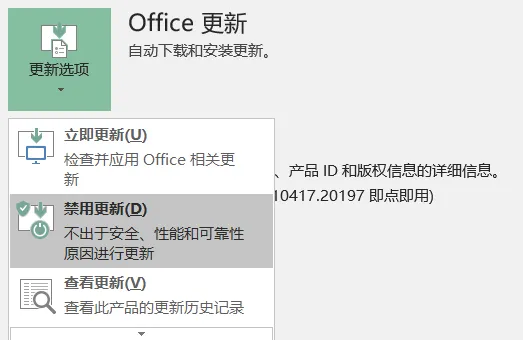
注意:这里是"暂时禁用",不是永久。为什么是"暂时",下面第三条会讲清楚。

☝️ 三个必须知道的提醒(第 1 条最重要)
① 回滚是有代价的:你会重新暴露一批漏洞
KB5002914 虽然把复制粘贴弄坏了,但它同时修复了 29 个安全漏洞,其中包含远程代码执行——就是那种"打开一个带毒的表格文件就可能中招"的漏洞。回滚等于把这些口子重新打开。
所以回滚是权宜之计,不是一劳永逸。回滚期间尽量别打开来路不明的表格文件。
② 设个日历提醒,等修好就恢复更新
真正的风险不是"回滚",而是"回滚了然后忘了"。下一个例行补丁日是 10 月中旬,微软大概率在那之前或当天放出修复版。在日历上记一笔:到时候重新打开更新、把 Office 升回去。
③ 千万别做的两件事
别把 excel.exe 单独换成旧文件。网上有人教"留着更新、只换一个 exe",这会让你的 Office 变成一堆版本不匹配的文件,稳定性隐患更大,而且你会误以为自己还有安全修复——其实没有。
别去下载来路不明的"一键修复工具"。这类故障一出,各种"神修复"几小时内就满天飞,多数比问题本身更危险。
🧯 没管理员权限怎么办?几个临时救急法
在受管控的公司电脑上,你多半没权限跑那条回滚命令。在 IT 出手之前,这几个招能先顶着:
· 选择性粘贴:右键目标单元格选"选择性粘贴",或按 Ctrl+Alt+V,再选"数值"。这是被验证最有效的临时替代——它走的是纯文本路径,绕开了坏掉的那套富格式剪贴板。
· 三连击:有些机器上,Ctrl+X → Ctrl+Z → Ctrl+V 能恢复正常的粘贴。
· 右键粘贴:部分人反馈右键菜单里的"粘贴"比快捷键正常。
· 录制一个宏代替 Ctrl+V:录制一个只做"粘贴"动作的宏,之后用宏按钮来粘贴。丑是丑了点,但能撑到修复。
💡 真正该记住的,不是这条命令
这种"补丁打坏核心功能"的事,微软不是第一次干,也不会是最后一次。有 IT 同行反馈,这已经是半年内第二次把复制粘贴搞坏了。
所以比起背下这条命令,更有用的是这套思路:① 软件突然出诡异毛病,先怀疑最近是不是装了什么更新;② 生产环境的更新别冲在最前面,能延迟就延迟、能灰度就灰度;③ 出问题先看官方"已知问题"页,别急着在论坛里找土办法。
对企业来说,这条教训尤其值钱:给 Office 这种全员依赖的工具配一个"延迟更新"策略,关键时刻能救下整个团队半天的工作量。
往期
IT小农工
细想来,真不可思议。明明是一生之中最常见的东西,却从来不曾细细瞧上一眼。
意见交流、商务合作、农工服务请发邮件至:support@lan.wiki
或扫下方右侧小程序提交~

如果喜欢点击在看哟