ARTICLE · 1110949
AutoCAD 2020 中文版安装教程:完整图文步骤(附下载)
软件安装教程类文章,最怕的就是步骤漏一步。这篇把 AutoCAD 2020 中文版从下载到装好可用的完整流程整理了一遍,每一步都配了截图,照着操作就行。适用于 Windows 10 / Windows 11。
软件信息
| https://docs.qq.com/doc/DYVFSWGVnU1ZLRXht |
一、AutoCAD 2020 是什么
AutoCAD 2020 是 Autodesk 面向工程设计的专业制图软件,广泛用于建筑、机械、电气等工程设计领域。
• 制图功能全面:二维绘图、标注、布局与打印覆盖完整工作流
• 三维能力:支持三维建模与可视化查看
• 图纸互通:DWG 格式行业通用,协作交换无障碍
• 经典稳定:用户基数大、教程丰富,上手成本低
二、2020 版本亮点
• 桌面端体验优化:启动与常用操作响应更快
• 云协作能力引入:与移动端、网页端的衔接更便捷
• 细节打磨成熟:多年版本积累,日常制图体验流畅稳定
三、安装前的准备
安装全程关闭杀毒软件和防火墙,建议保持网络畅通。从上方地址下载安装包后,运行并确认解压。
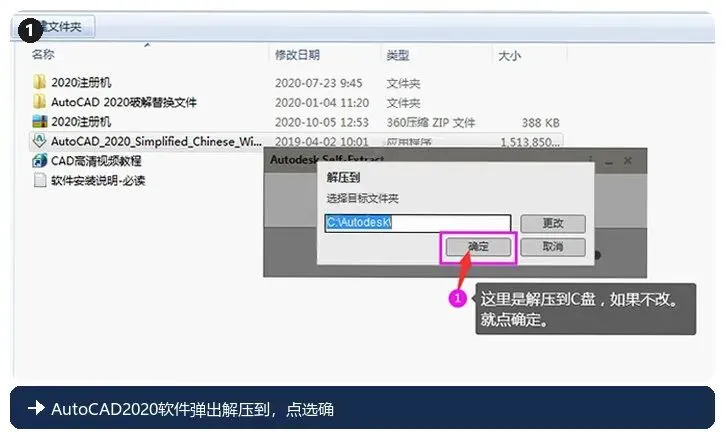
解压过程大约需要 30 秒左右。
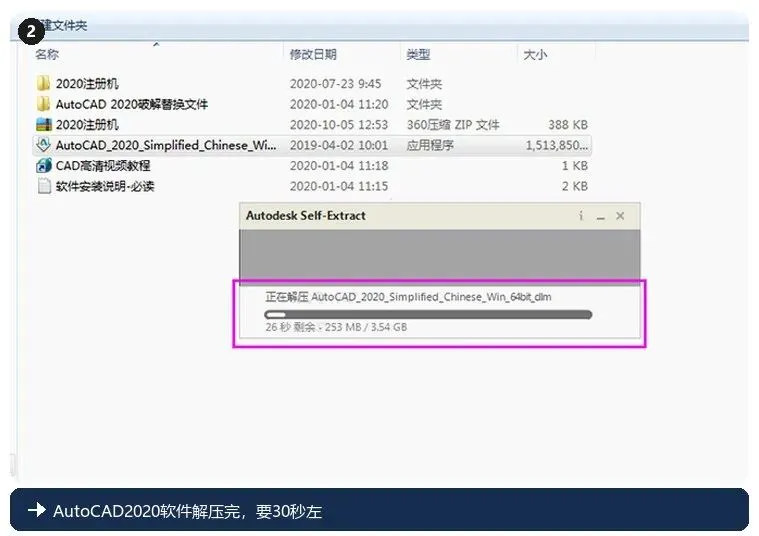
解压完成后会自动弹出安装初始化界面。

四、安装主程序
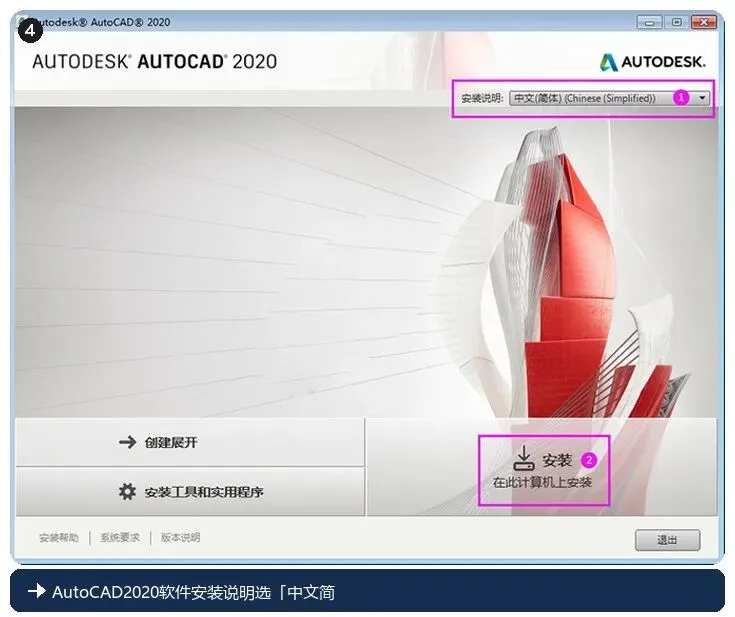
第1步:选择安装语言
安装说明界面选择【中文简体】,点选【安装】。
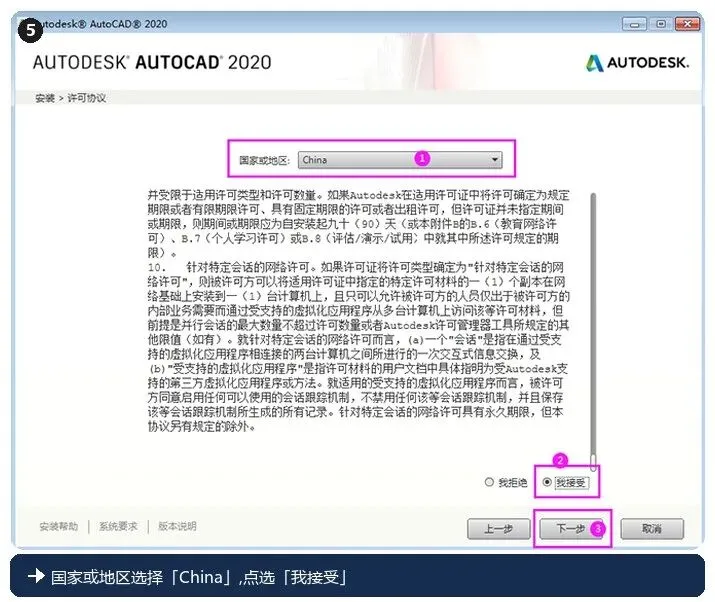
第2步:接受协议
国家或地区选择【China】,点选【我接受】,点选【下一步】。
第3步:确认安装
勾选【Autodesk AutoCAD 2020】,如要修改安装目录可点击「浏览」,确认后点击【安装】。
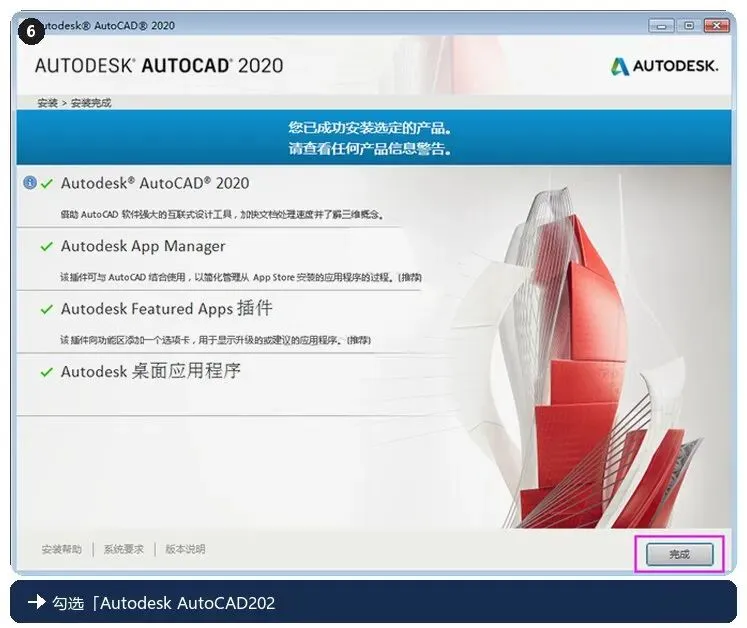
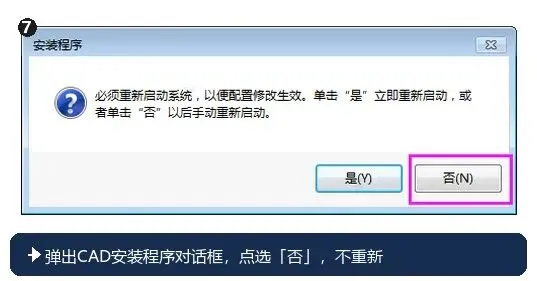
第4步:安装完成提示
弹出安装程序对话框时点选【否】,不重启系统(若界面未立即弹出,稍等几秒)。
第5步:确认桌面图标
安装完成后桌面上会出现 CAD 2020 中文版图标。

五、首次启动与许可配置
本段涉及软件许可信息的处理,请按界面提示依次完成。配置前建议断开网络并确认杀毒软件已退出。
第1步:首次启动设置
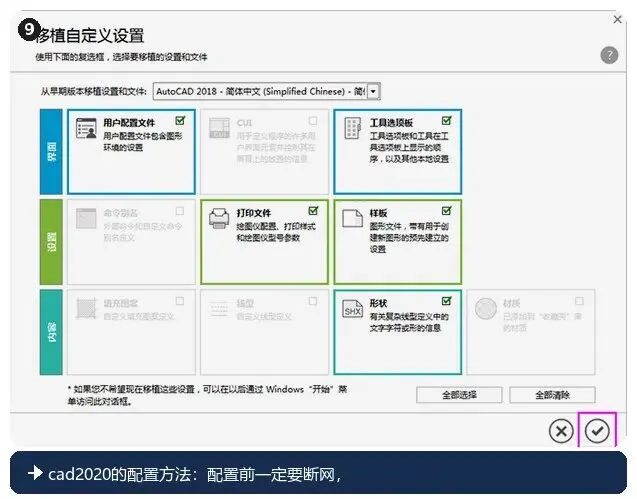
双击桌面 CAD 2020 图标,若弹出「移植自定义设置」提示,点击「勾选」图标继续。
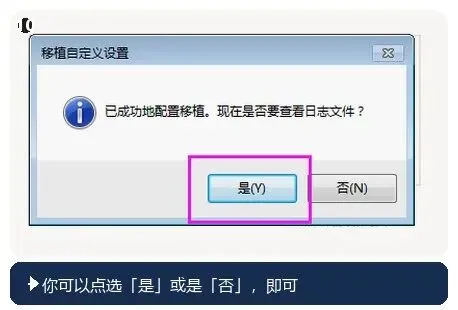
第2步:继续提示
后续提示点选【是】或【否】均可,不影响使用。
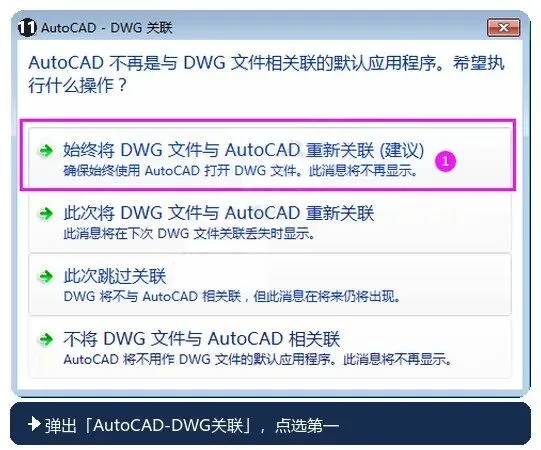
第3步:设置 DWG 关联
弹出【AutoCAD-DWG 关联】窗口时,点选第一个选项即可。
第4步:选择许可类型
许可界面选择【单用户】,按界面指引进入下一步(相关许可信息一般会自动带出,无需手动输入)。

第5步:同意并继续
点选【我同意】,随后进入许可配置界面,按界面提示继续。
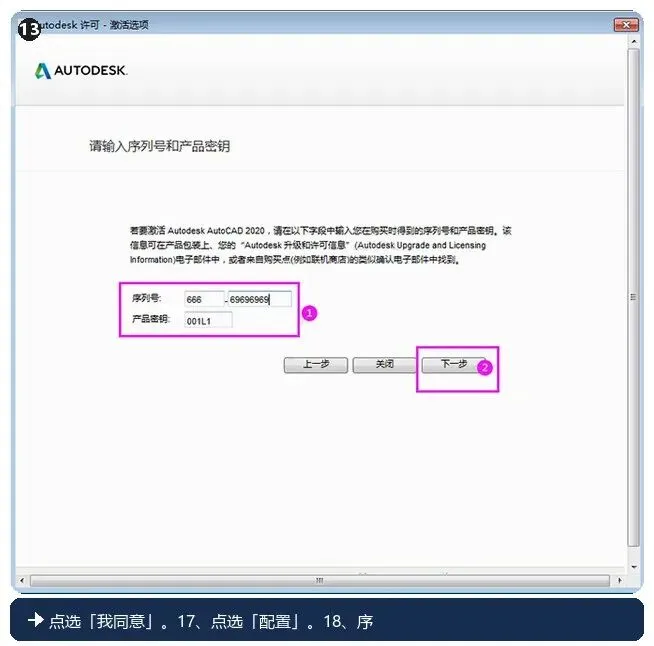
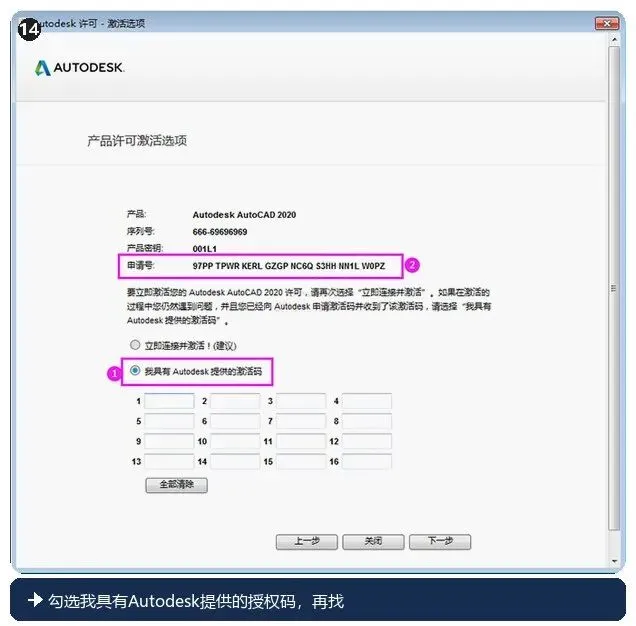
第6步:进入授权信息界面
勾选「我具有 Autodesk 提供的授权信息」,按界面提示找到申请号并保留窗口。
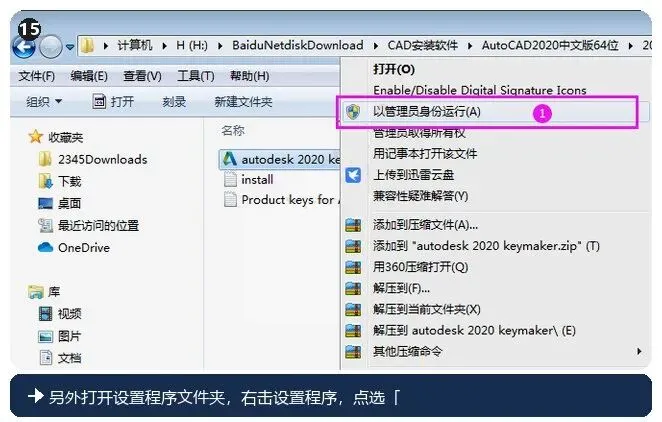
第7步:运行配置程序
另外打开安装包中的配置程序文件夹,右键配置程序,点选【以管理员身份运行】。这一步很重要,不能省略。
第8步:执行配置
弹出配置程序窗口后,点选【配置程序键】,再点选【确定】。
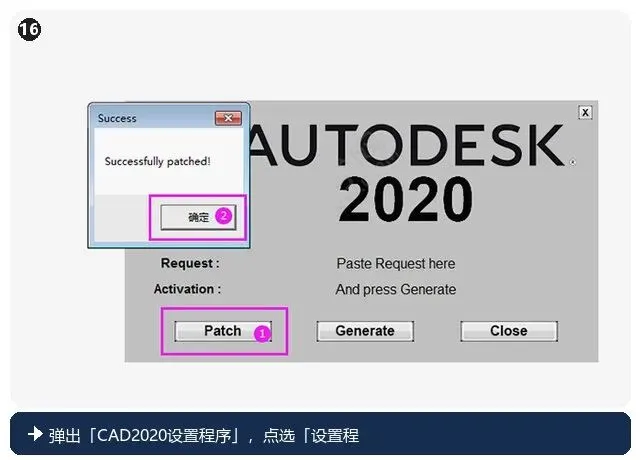
第9步:完成许可信息处理
回到软件授权窗口,按界面提示完成许可信息的填写与处理(具体以界面引导为准)。
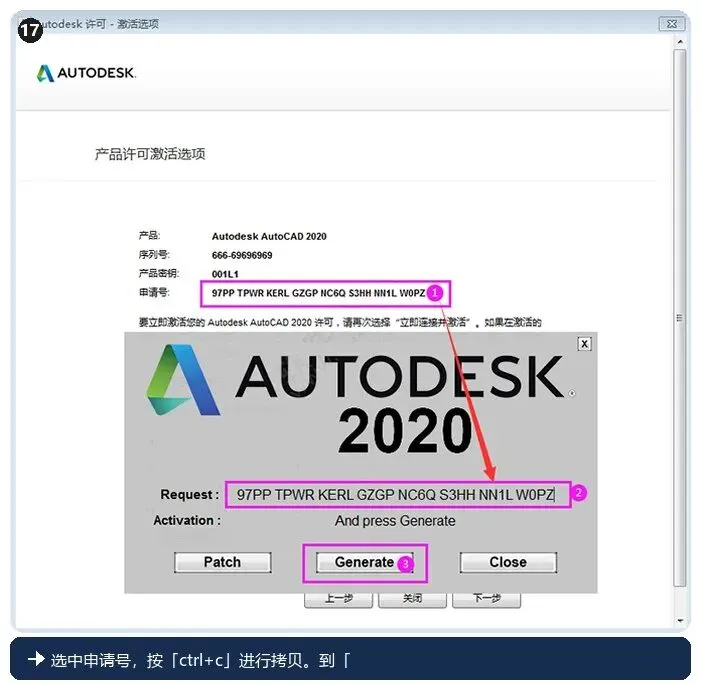
第10步:继续按提示完成
将处理得到的许可信息填入对应位置,点选【下一步】。
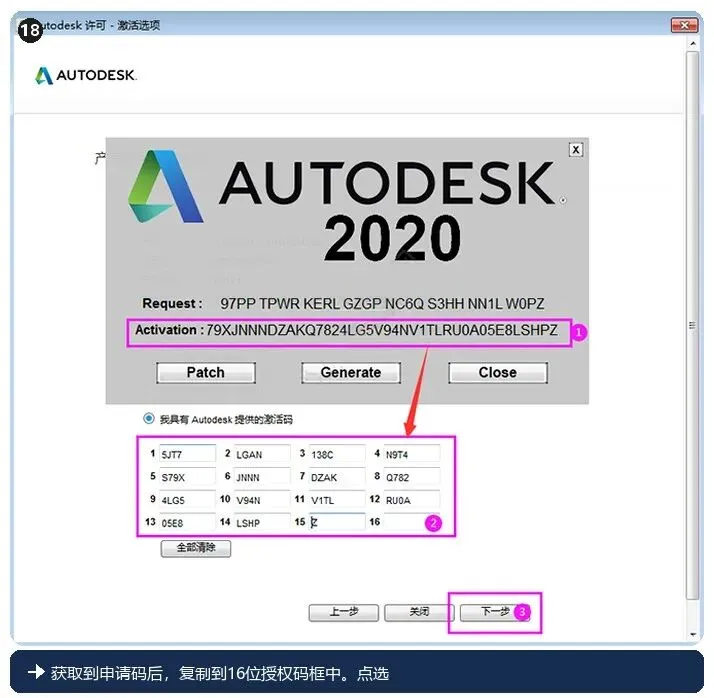
第11步:完成配置
界面提示配置完成,点选【完成】即可。
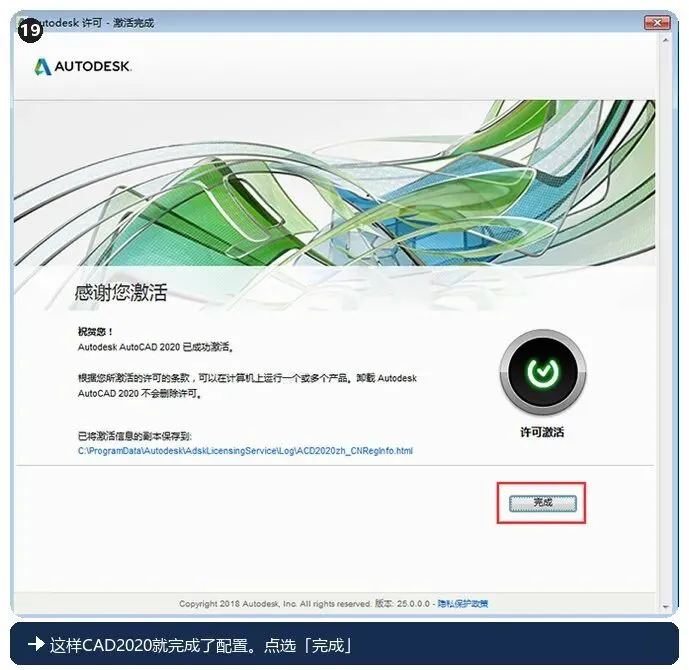
六、启动验证
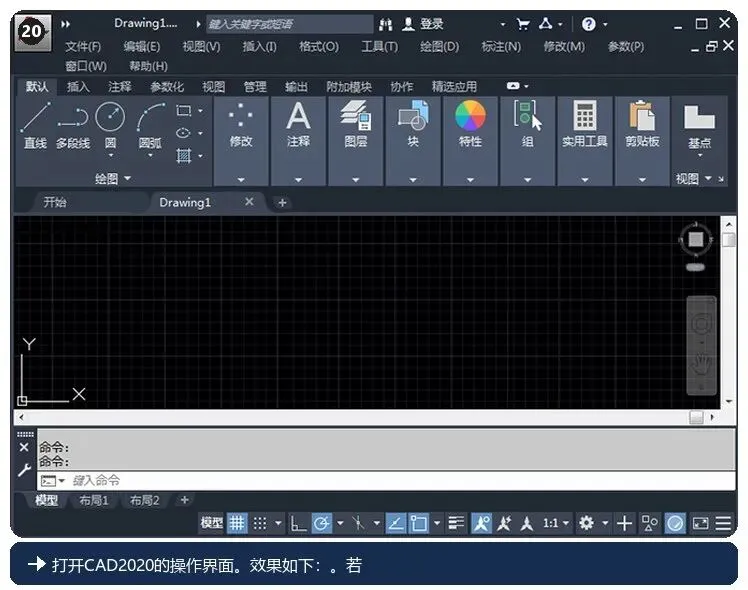
打开 CAD 2020 的操作界面,进入绘图工作区即可正常开始使用(首次加载稍慢,稍等几秒)。
小提示:如果之前装过旧版本,建议先卸载干净再装新版,避免残留文件冲突。
常见问题
安装后还能在线更新软件吗?
在线更新一般不影响正常使用,但更新后若出现异常,可以重新运行安装程序修复。
安装包安全吗?
请从教程给出的下载地址获取,安装前可用杀毒软件扫描一遍更放心。
软件运行很卡怎么处理?
先更新显卡驱动并关闭多余后台程序;依旧卡顿可考虑降低显示效果或升级硬件配置。