ARTICLE · 1110958
Lively Wallpaper 安装教程|解决闪退、黑屏,Win10/11 完整设置指南

安装教程 · 实测整理
Lively Wallpaper
简体中文Windows7及以上
01获取软件 · 网盘直达
百度网盘长按复制链接
https://pan.baidu.com/s/1VFv7pb7nlY34seLO1YA3DQ?pwd=1994
迅雷云盘长按复制链接
https://pan.xunlei.com/s/VP2YIK2Zlc6UJCcxJ-1iikuvA1?pwd=mr96
夸克网盘长按复制链接
https://pan.quark.cn/s/727a7b86bd78?pwd=NH7T
02软件速览
给不熟的朋友科普一下:Lively Wallpaper是一款专业级的动态壁纸软件,该软件专业实用、操作简单,用户可以直接将本地的视频或者GIF图片添加到软件上,让软件将其直接设置为桌面动态壁纸。
提示 · 如果你正缺这么一款趁手的工具,按下面的步骤装好就能用。
03图文安装 · 跟着做就成
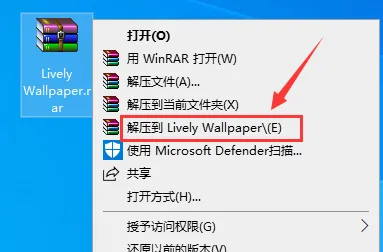
1选中下载的【Lively Wallpaper】软件压缩包,鼠标右击选择【解压到Lively Wallpaper】。
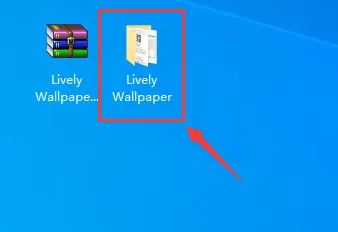
2双击打开解压后的【Lively Wallpaper】文件夹。
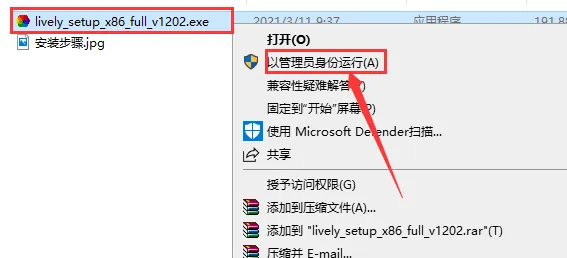
3鼠标右击【lively_setup_x86_full_v1202.exe】选择【以管理员身份运行】。
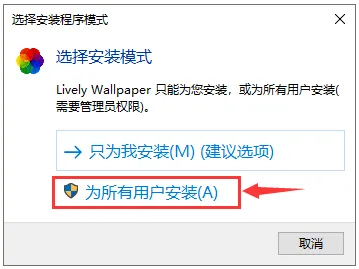
4点击【为所有用户安装】。
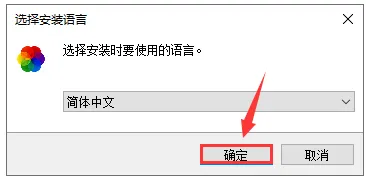
5然后点击【确定】。
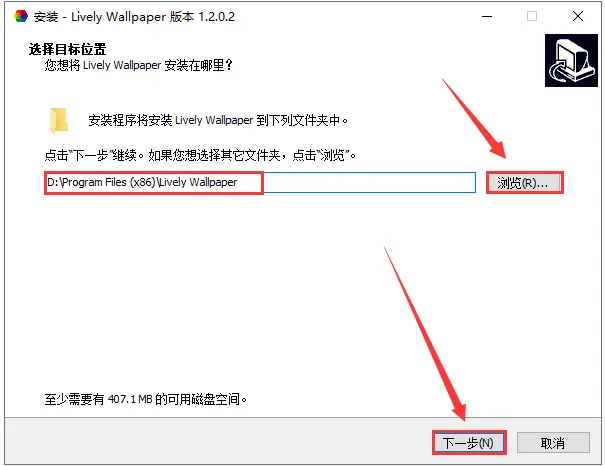
6点击【浏览...】更改安装路径,建议安装在除C盘之外的其它磁盘,然后点击【下一步】。
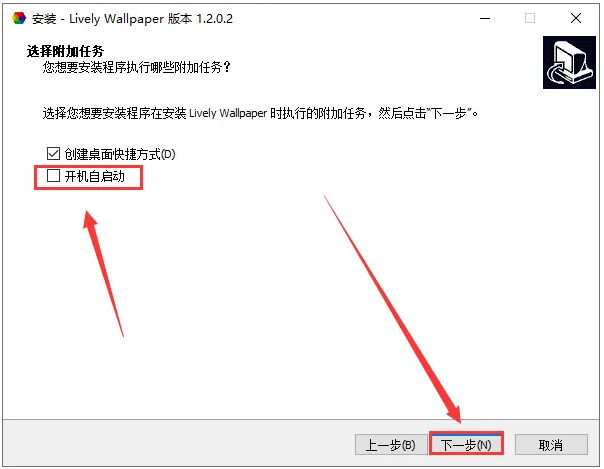
7取消勾选【开机自启动】,然后点击【下一步】。
8点击【安装】。
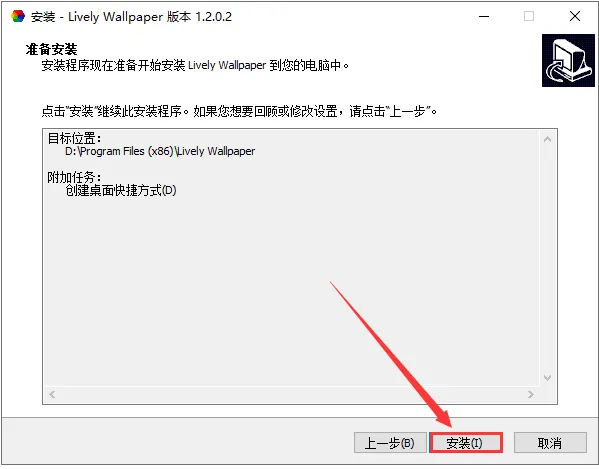
9软件正在安装中。
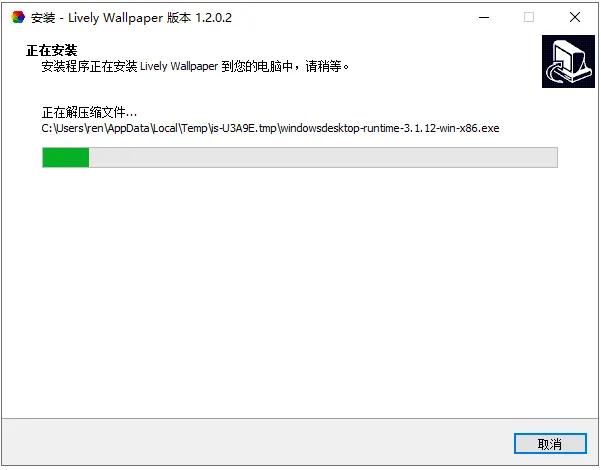
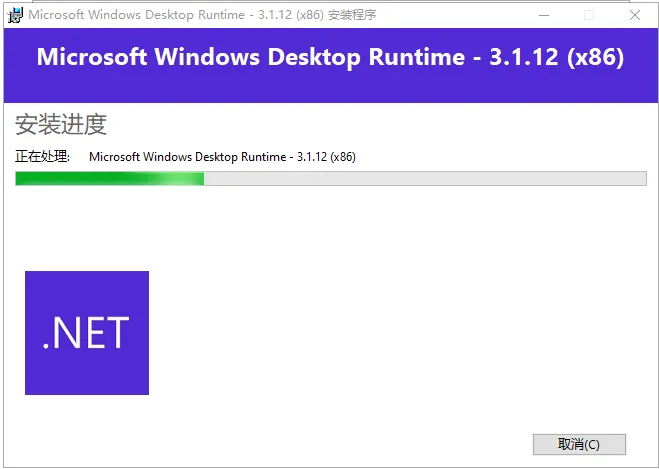
10软件在安装中。
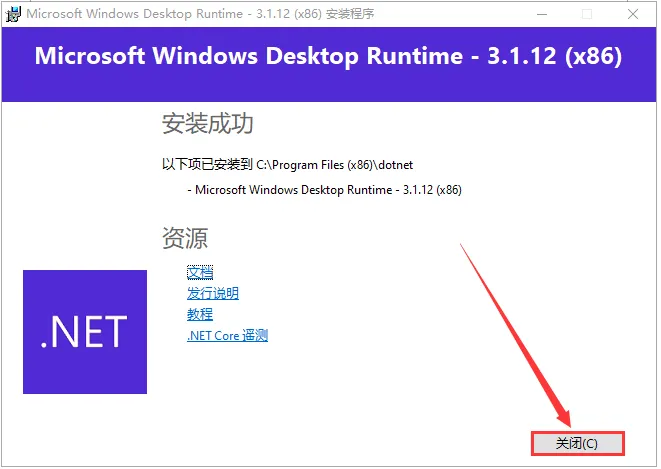
11安装成功,点击【关闭】。
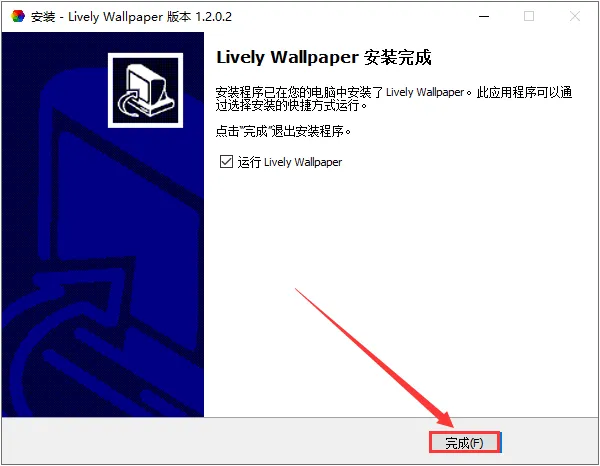
12点击【完成】。
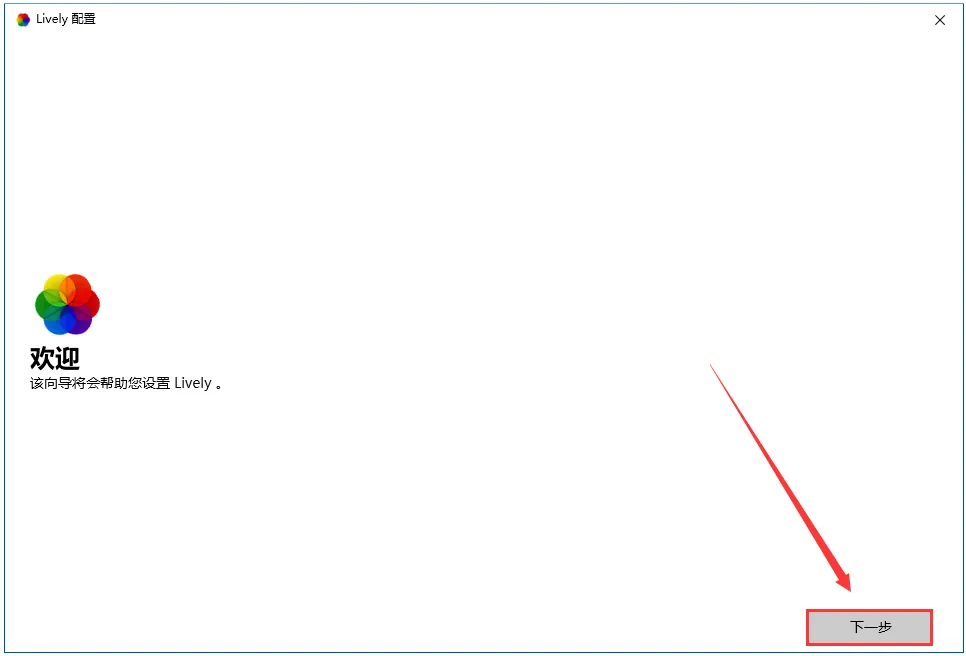
13点击【下一步】。
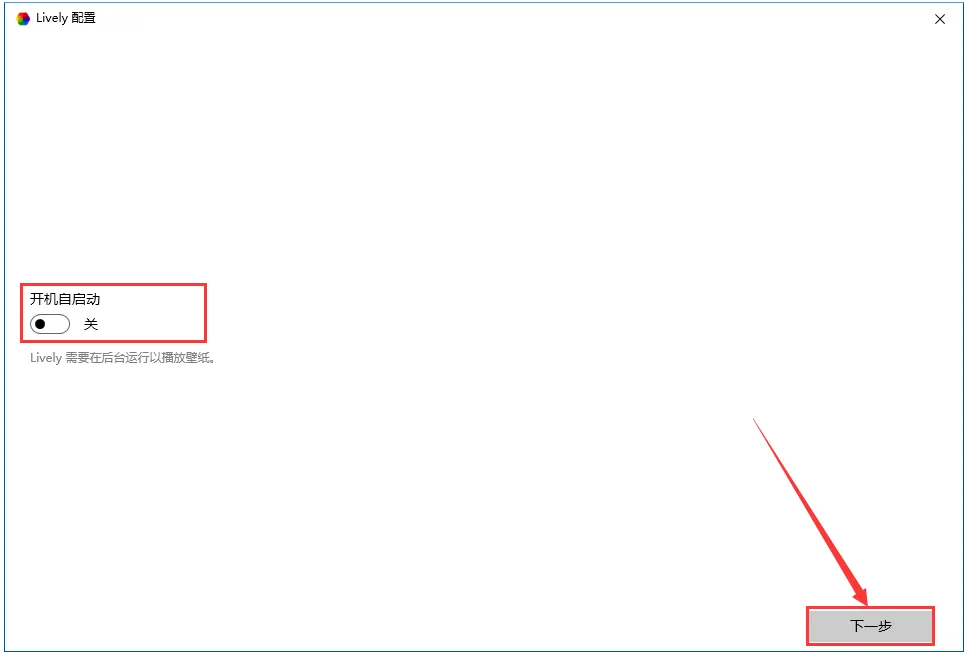
14关闭开机自启动,然后点击【下一步】。
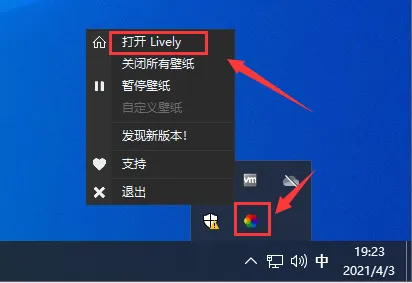
15在桌面上点击【系统托盘】,鼠标右击【Lively Wallpaper】软件图标选择【打开Lively】。
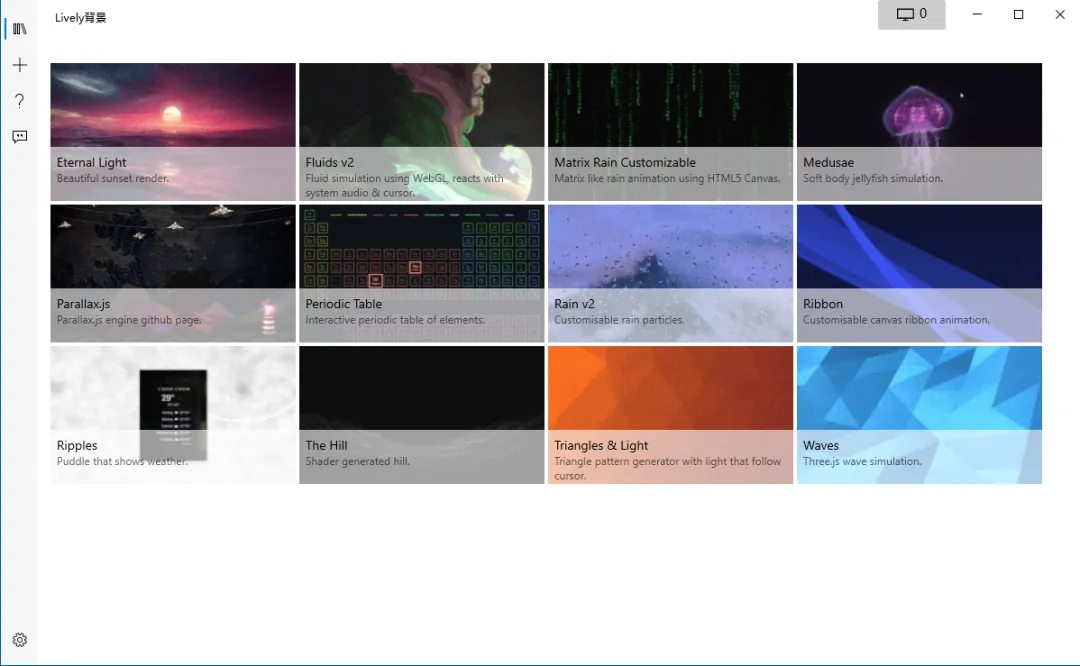
16安装完成,打开软件运行界面如下。