ARTICLE · 1120293
【专享下载】最符合国标GB的SolidWorks工程图模版-溪风专用版
为了广大SolidWorks爱好者和SolidWorks从业者能够快速的进入到SolidWorks的学习和工作当中,溪风博客博主特意制作了符合GB的SolidWorks图纸格式和图纸模板,并分享给溪风博客的忠实粉丝会员们,下载和使用,并且可以在此基础上修改为适合自己的模板。
关于SolidWorks图纸格式和图纸模板的区别,博友们可以看这篇文章:
SolidWorks图纸格式slddrt与工程图图纸模板slddot什么区别?
下面介绍一下这套文件:
总共给大家分了三个文件夹,分别是“图纸格式”“溪风模板”“自定义属性”三个文件,如下图所示:
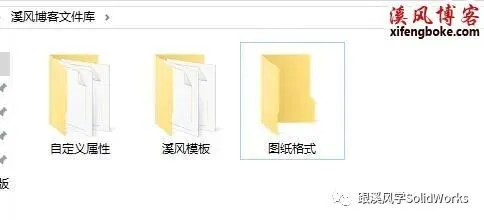
1、三个文件夹的调用:
这个步骤主要介绍SolidWorks图纸格式放在哪和SolidWorks模板位置放在哪才能够画图的时候调用的问题,所以大家一定要放在合适的位置并配置好。这里推荐大家放在不容易被删除的位置,可以放在SolidWorks安装文件同一个问价下面,下载后只要复制粘贴过去即可。
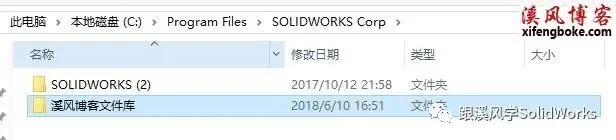
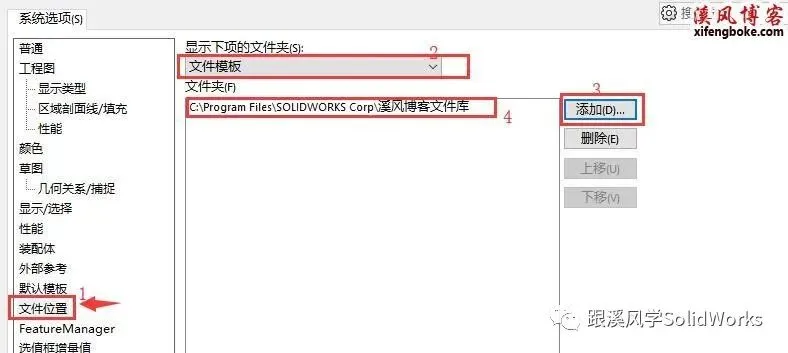
然后我们打开我们的SolidWorks软件,点击工具-选项-文件位置,然后如图所示进行配置:
SolidWorks文件位置的存放位置调用:
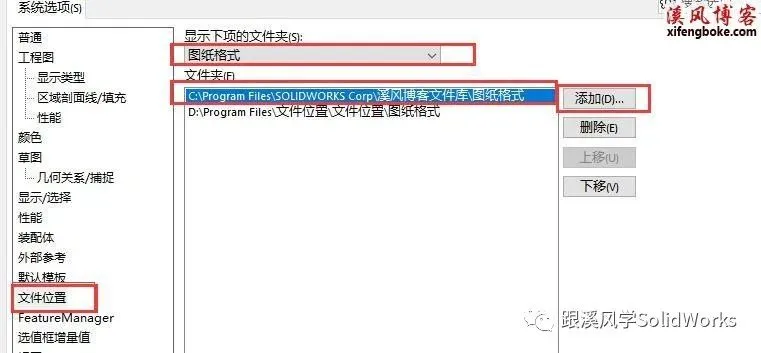
SolidWorks图纸格式存放位置调用:
SolidWorks自定义属性文件:
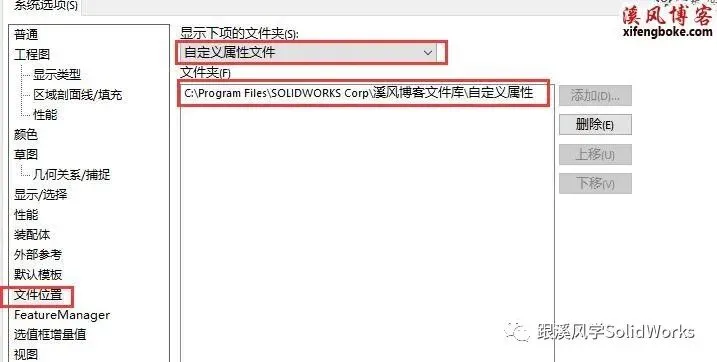
然后我们点击右下角的确定即可完成三个文件夹的配置。
2、模板的使用:
模板分为零件模板、装配体模板、A3模板、A4模板,下面介绍一下使用
新建零件并填写参数,如下图所示:
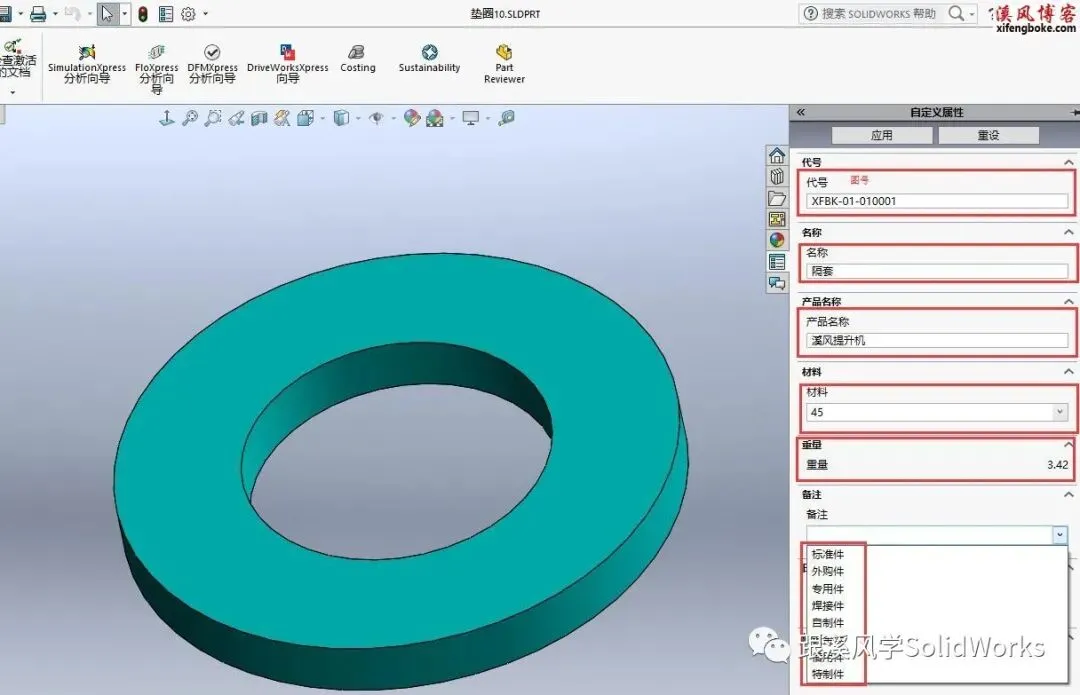
点击右边的“自定义属性”图标,根据提示填写:
代号:就是我们常说的图纸图号,这里大家记得填写。
名称:零部件的名称。
产品名称:该零件属于某个产品,填写产品的名称。
材料:该零件制作需要的材质。
重量:模板自动调用零部件的重量。
备注:可以选择标准件、外购件、自制件等等。
设置完之后点击最上面的“应用”即可完成属性的保存。然后我们切换的A4工程图模板进行出图。
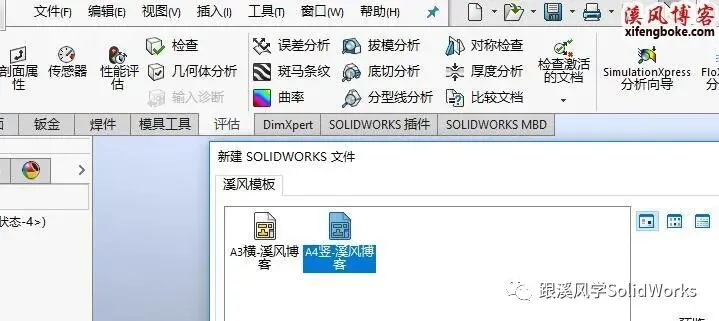
下面给会员们展示最符合GB的SolidWorks模板A4:
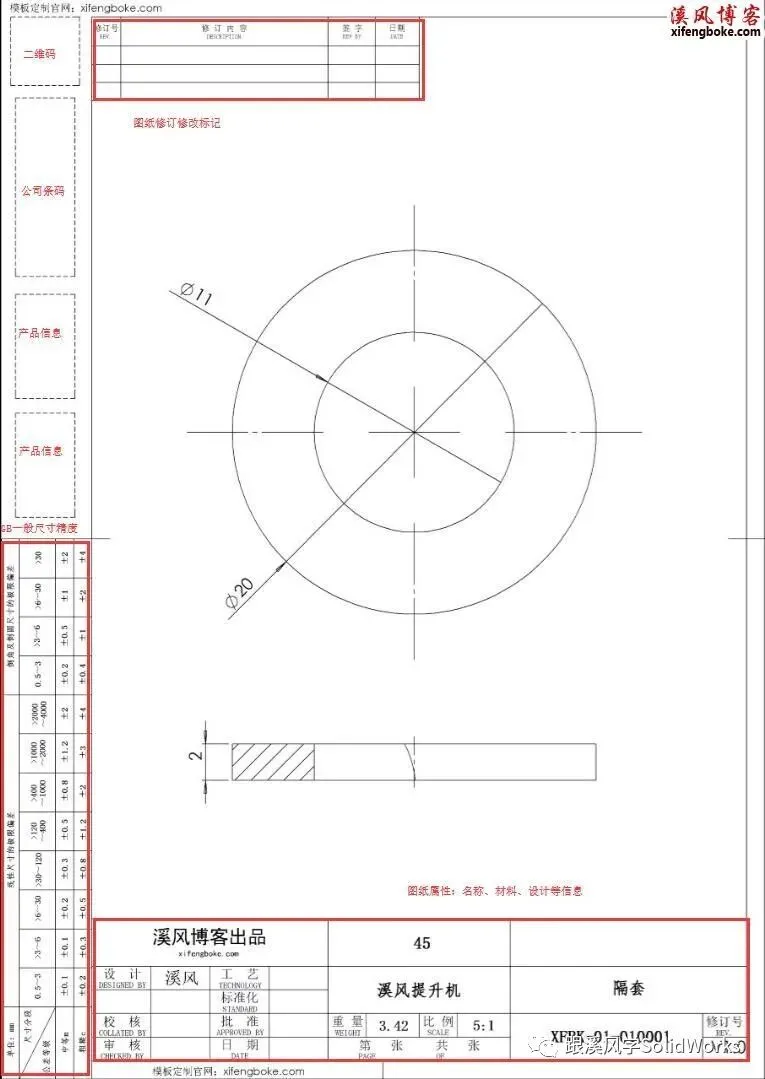
以上就是溪风博客专门为广大博友们准备的最符合GB的SolidWorks模板,大家下载后也可以根据自己的需要进行模板的修改。
获取方法:
网址:http://xifengboke.com/post/440.html
复制到浏览器打开
也可以点击左下角的阅读原文
课程推荐:
十天学会SolidWorks视频教程 十天学会SolidWorks钣金视频教程 SolidWorks零基础教程 SolidWorks模板教程 SolidWorks钣金设计视频教程 SolidWorks学习+工作常用资料就选他↓
↓阅读原文,获取SolidWorks模版