ARTICLE · 1123790
安卓渐变壁纸怎么做?选几种颜色,搭配自己的桌面
想做一张符合自己配色的手机壁纸,可以用壁纸生成器(WPGen)从色卡开始:加入自定义颜色、长按多选,再生成渐变或等离子效果。生成后会直接设置为手机壁纸,返回桌面就能看到实际搭配。
本次使用安卓1.3.4版本。它的界面是英文,按钮不多,下面把选色、生成和导出步骤拆开说明。
从色卡开始,认清两种操作
首页以网格展示颜色,每张卡片下方有十六进制色值。直接点击一张色卡,会把对应纯色设为壁纸;想生成多色效果,则要从长按开始进入多选模式。
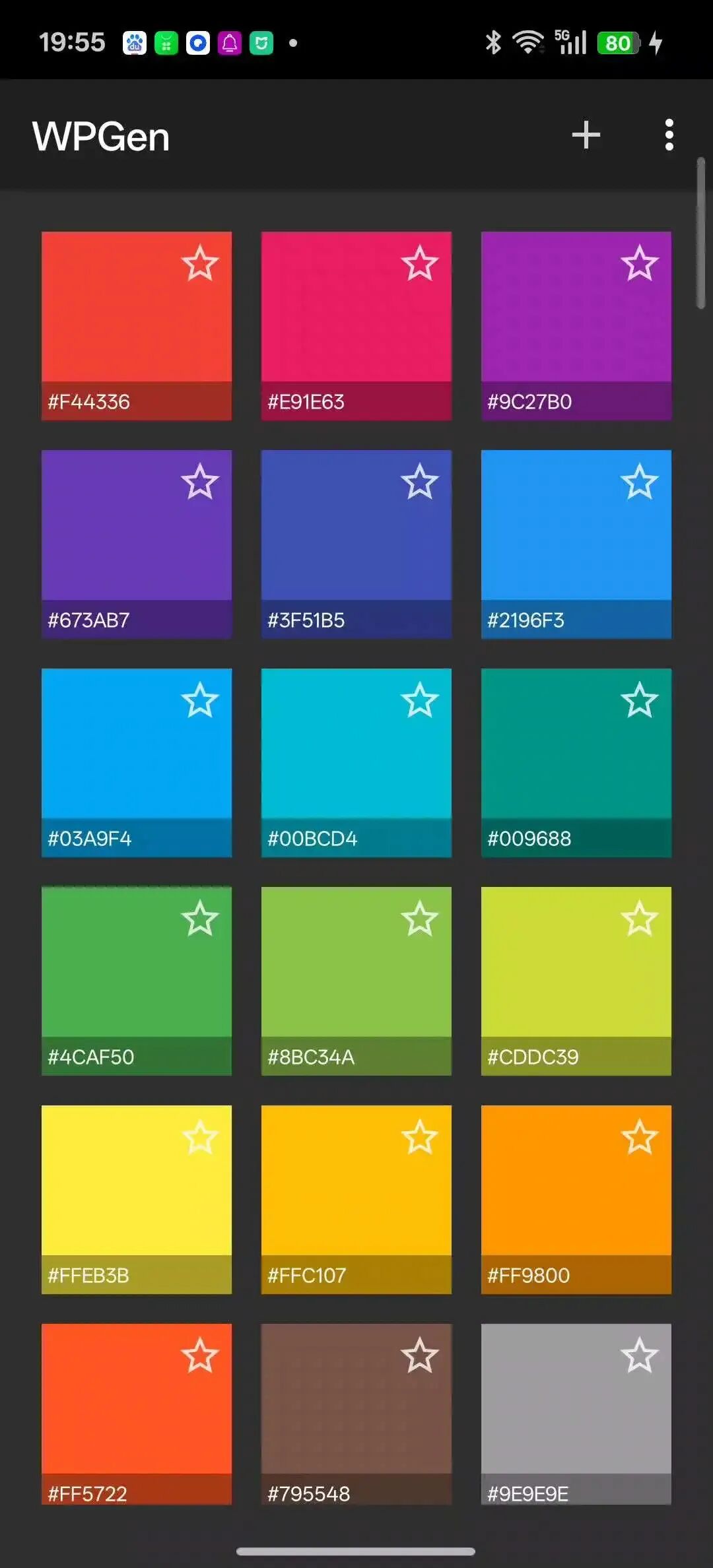
▲ WPGen首页的颜色网格与色值
用色值加入自己的颜色
点击右上角加号,输入完整的“#RRGGBB”色值。例如“#1E88E5”表示一款蓝色,确认后会加入色卡列表。
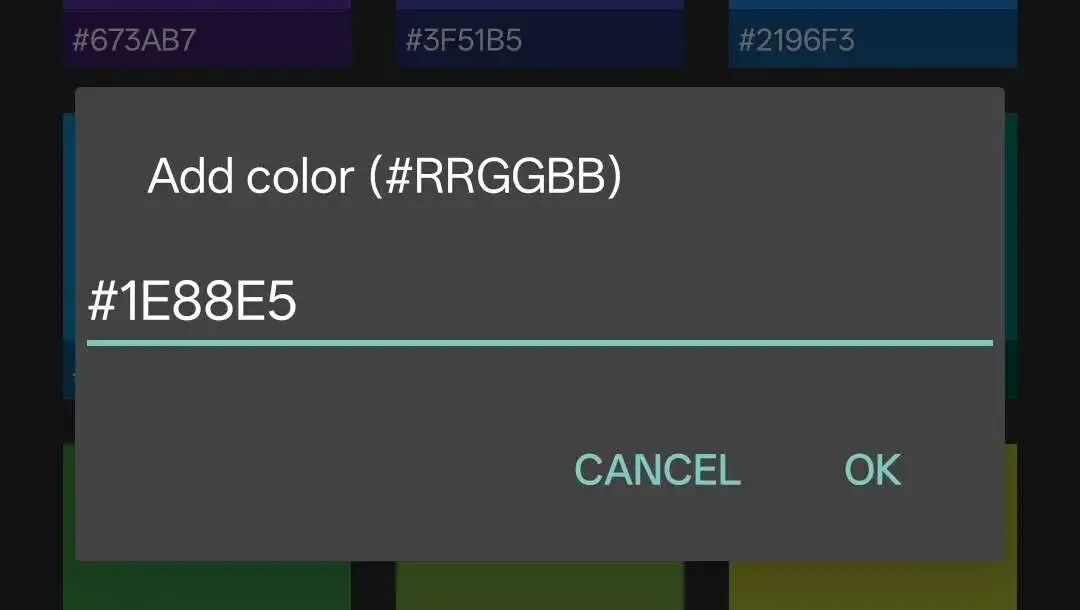
▲ 自定义颜色弹窗中输入#1E88E5
新加入的颜色显示在列表前部,并带有收藏星号。这样下一步就能和预设颜色一起使用,不必每次重新输入。
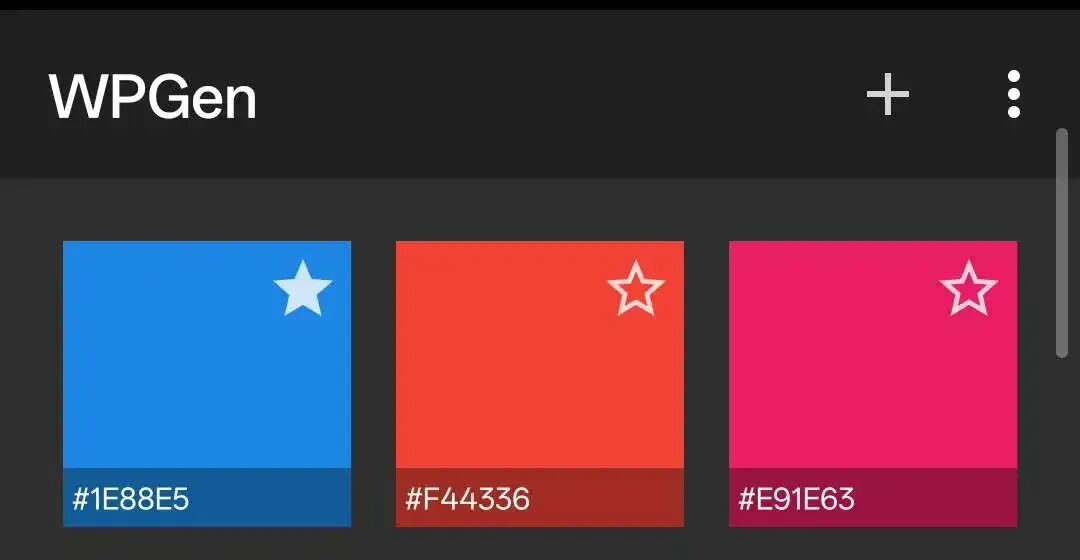
▲ 自定义蓝色已加入列表前部
多选两种颜色,生成渐变壁纸
长按一张色卡,再点击另一张颜色。选中两张以后,顶部会出现渐变、等离子和条纹三个生成入口;本次先使用Gradient,也就是渐变。
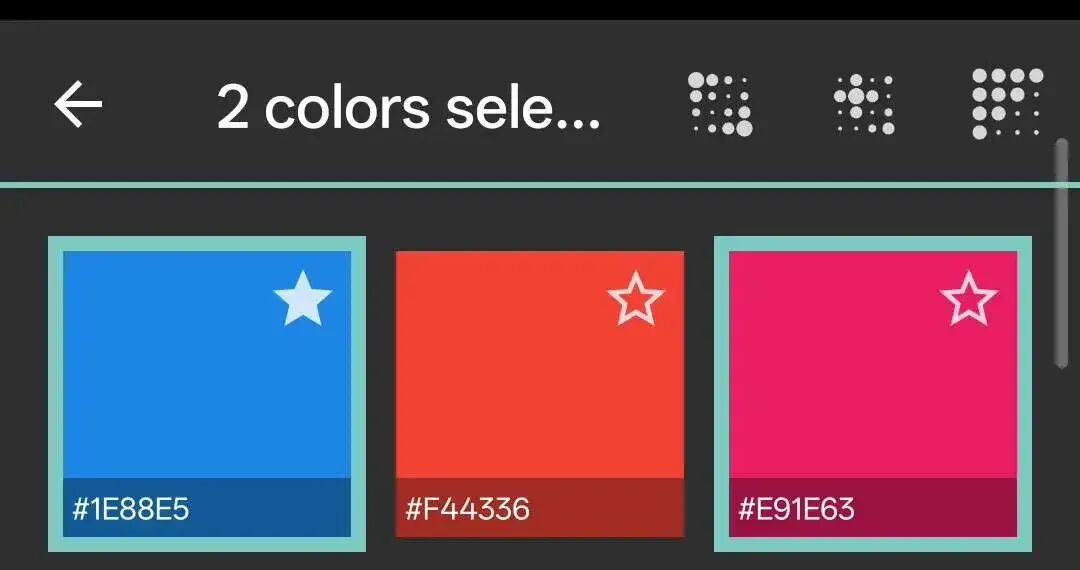
▲ 两种颜色选中后,顶部出现生成入口
点击渐变按钮,应用会生成并设置壁纸。返回桌面后,可以看到两种颜色之间的过渡,再结合图标位置判断这组配色是否适合自己。
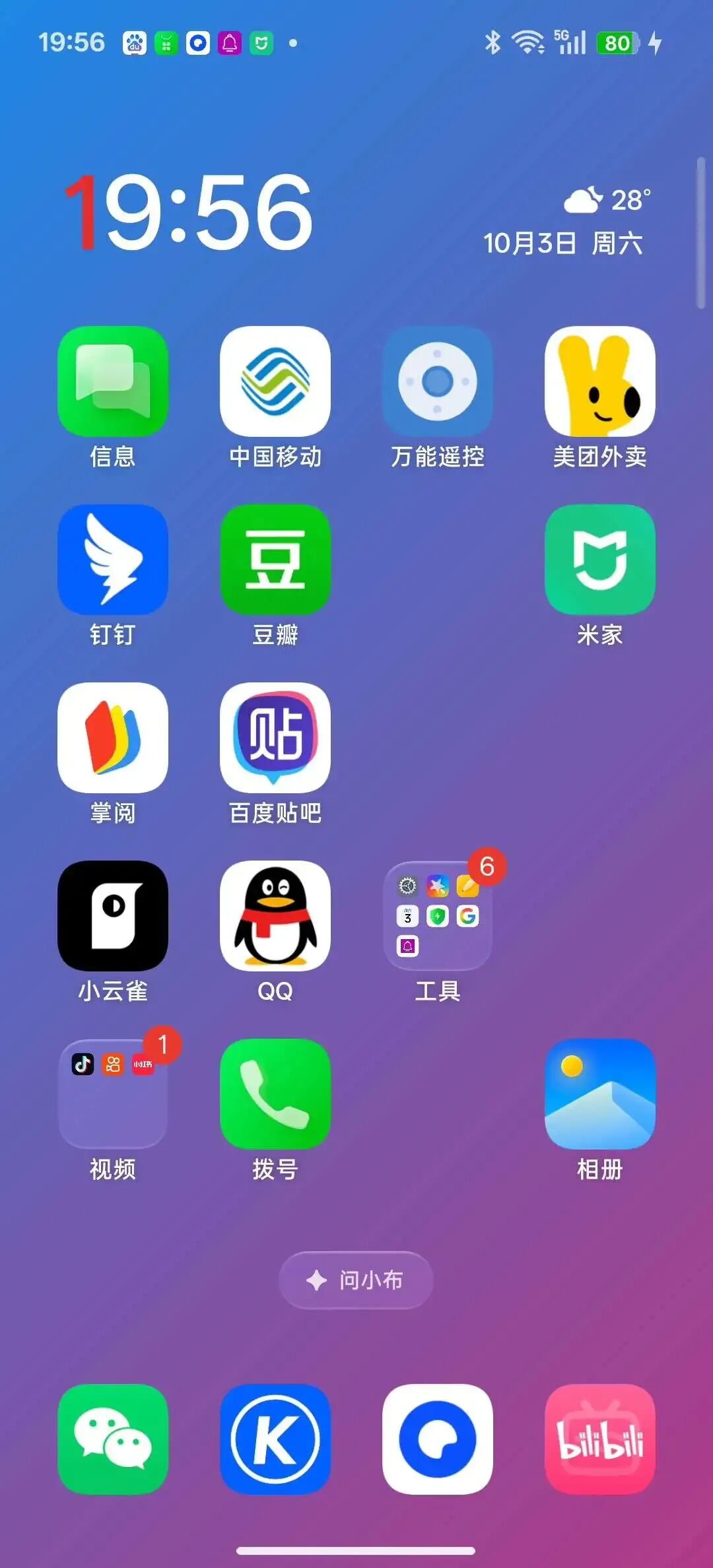
▲ 两色渐变壁纸已应用到真实桌面
换成三种颜色,体验等离子效果
回到应用,重新长按进入多选。这次选择蓝色、红色和黄色,再点击顶部Plasma入口,生成另一种混合方式。
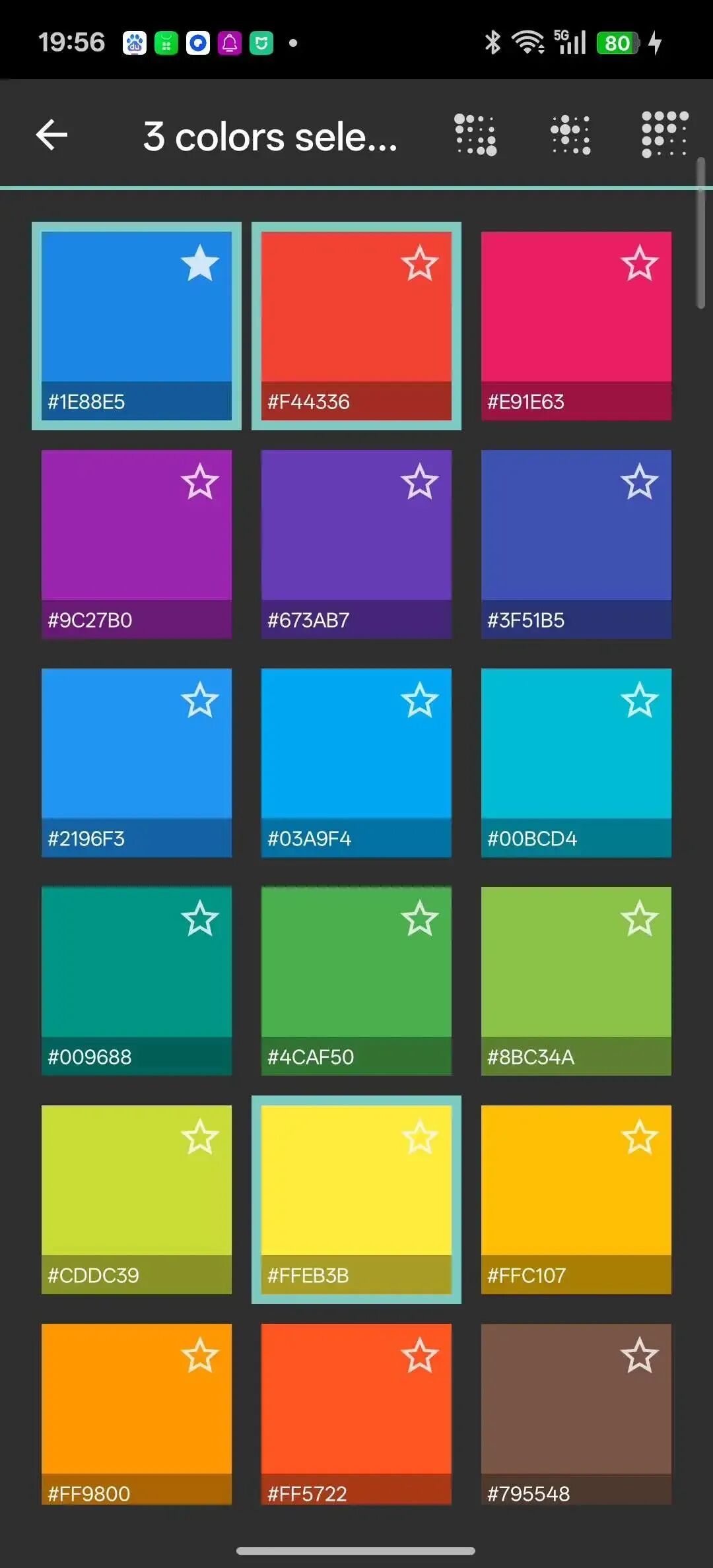
▲ 蓝色、红色和黄色组合的多选状态
等离子效果会形成更不规则的颜色融合纹理。生成后同样返回桌面查看实际效果;如果想让桌面更简洁,可以减少颜色数量或换成更接近的色调。
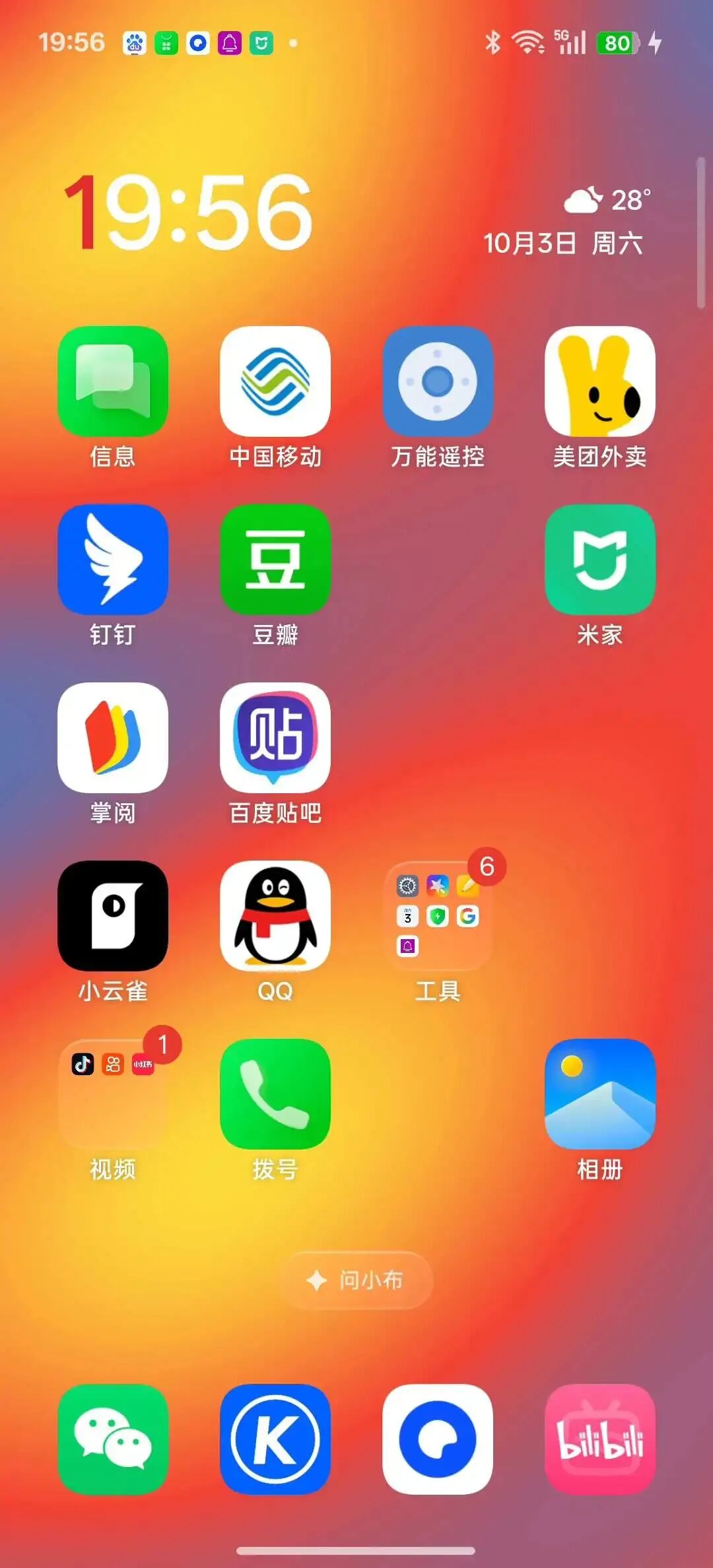
▲ 三色等离子效果应用到桌面的结果
导出最近生成的壁纸
回到WPGen,打开右上角菜单,选择“Export last wallpaper”。首次导出需要同意应用实际请求的存储访问权限。
图片会保存到Pictures下的WPGen目录,文件名带时间戳。导出的是最近一次生成的壁纸,方便之后再次使用。
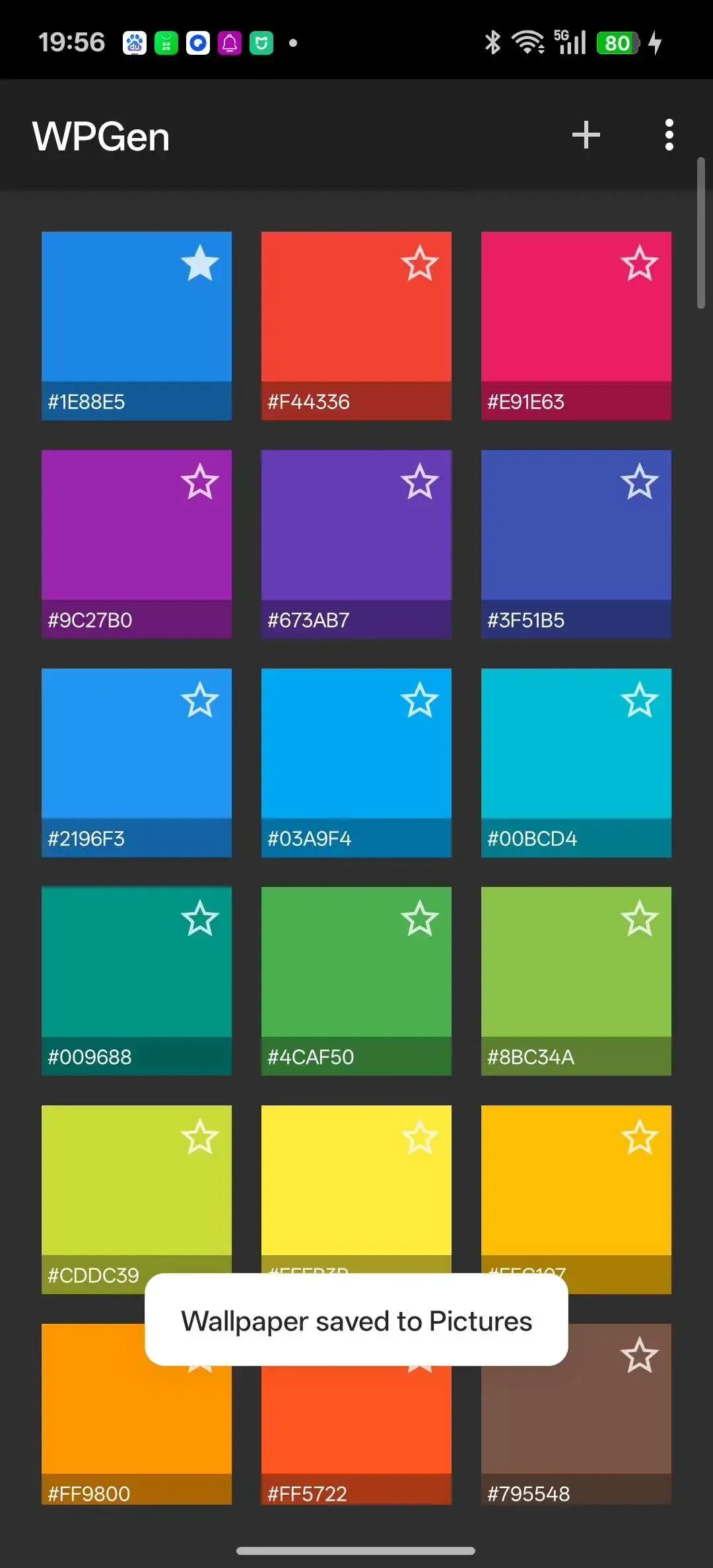
▲ 导出后出现保存到Pictures目录的提示
这款应用可离线生成壁纸,适合喜欢纯色或多色背景、想自己搭配桌面的人。它属于较早的安卓应用版本,在安卓16手机上已验证生成与导出功能;不同设备仍可能有兼容差异。
请点击下方卡片关注公众号发送【壁纸生成器】获取