ARTICLE · 1124970
DiskDigger数据恢复工具:下载安装与使用指南(2026)
DiskDigger软件是做什么的
DiskDigger是一款专业的数据恢复软件,主要帮助用户从硬盘、U盘、内存卡等存储设备中找回误删除、格式化或丢失的文件。它的设计理念是“让每个人都能恢复数据”,界面简洁直观,操作流程基本是“选择设备→扫描→预览→恢复”四步走,即使没有技术背景的用户也能轻松上手。软件支持的文件类型很全面,包括文档(Word、Excel、PDF)、图片(JPG、PNG、RAW)、视频(MP4、AVI、MOV)、音频(MP3、WAV)以及压缩包、电子邮件等,覆盖面较广。
DiskDigger安装包下载方式
DiskDigger安装包下载地址:DiskDigger安装包(免费版、中文版) 夸克网盘下载:https://pan.quark.cn/s/73604e957468
DiskDigger安装步骤
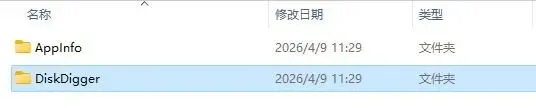
1)下载资源包,进入 DiskDigger 文件夹,找到 DiskDigger.exe:
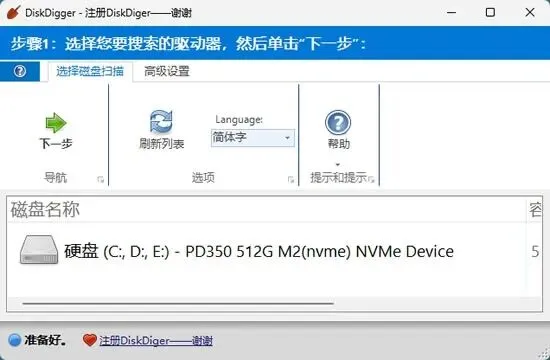
2)双击 DiskDigger.exe 执行:
DiskDigger使用注意事项
重要的一点:恢复文件时,一定要把恢复的文件保存到另一个磁盘,不要保存到原磁盘,否则可能覆盖还未恢复的数据。
常见问题
问:扫描后找不到需要的文件,可能是什么原因? 答:先确认是否选择了正确的扫描模式,文件删除时间较长或磁盘被格式化过,需要用“Dig deeper”更深度扫描;其次检查文件类型筛选是否过于严格,可以取消所有筛选查看全部结果;如果还是找不到,可能是文件已被覆盖,恢复成功率会降低。
问:恢复出来的文件打不开或已损坏,怎么办? 答:这通常是因为文件在磁盘上已经被部分覆盖。可以尝试用“Dig deeper”模式重新扫描,或者换用其他数据恢复工具交叉尝试。有些文件格式如JPG、PDF有一定容错能力,即使部分损坏也可能打开。
问:DiskDigger扫描速度太慢,有什么提速方法? 答:扫描速度主要取决于磁盘大小和读写速度。可以确保没有其他程序在大量读写磁盘,尝试只扫描特定文件夹而非整个磁盘,如果是U盘或内存卡,换一个USB接口再试。
使用提示:数据丢失后请立即停止使用相关磁盘,避免新数据覆盖,这是提高恢复成功率的关键一步。DiskDigger这类工具定位是备份失效时的补救措施,平时养成定期备份重要文件的习惯,更能有效避免数据丢失带来的困扰。