ARTICLE · 1141127
CorelDRAW多页PDF批量分页导入:PDF分页导入插件使用指南
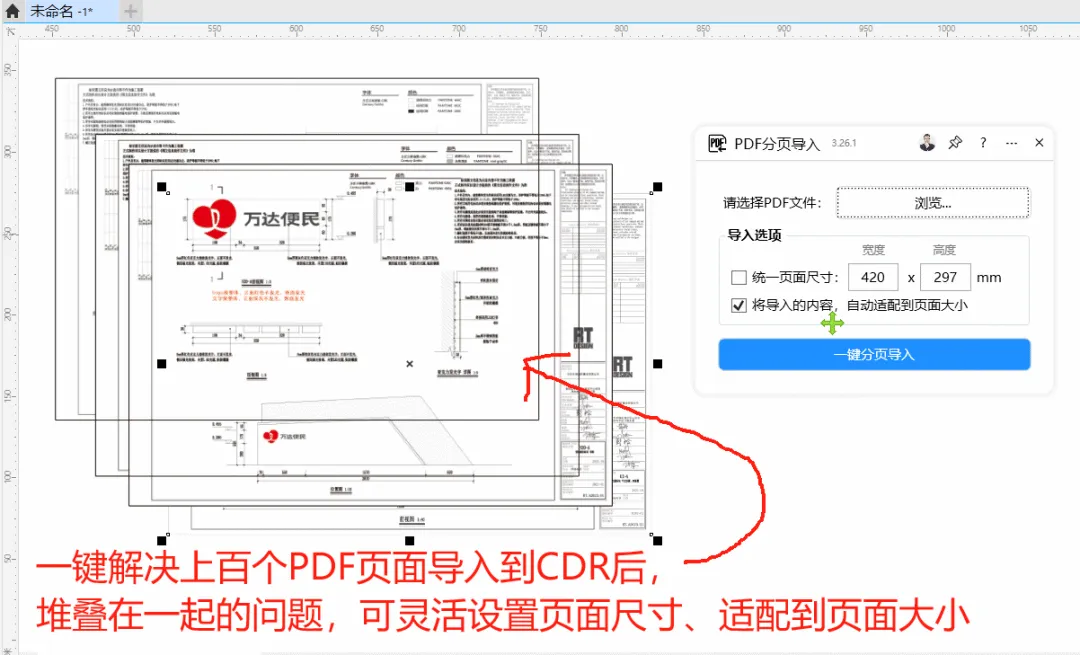
PDF分页导入是一款面向CorelDRAW用户的云插件,主要用于把多页PDF按页面批量导入到CDR文档中。它支持直接导入PDF矢量内容和先将页面转成图片再导入两种模式,并能设置统一页面尺寸、自动适配页面、每行排列数量以及水平垂直间距。对于经常处理画册、说明书、多页文档的图文店、广告制作、印刷加工和设计人员来说,可以减少逐页导入的重复操作,也能改善PDF导入后内容重叠、排版混乱的问题。
适用场景
多页画册或产品说明书导入
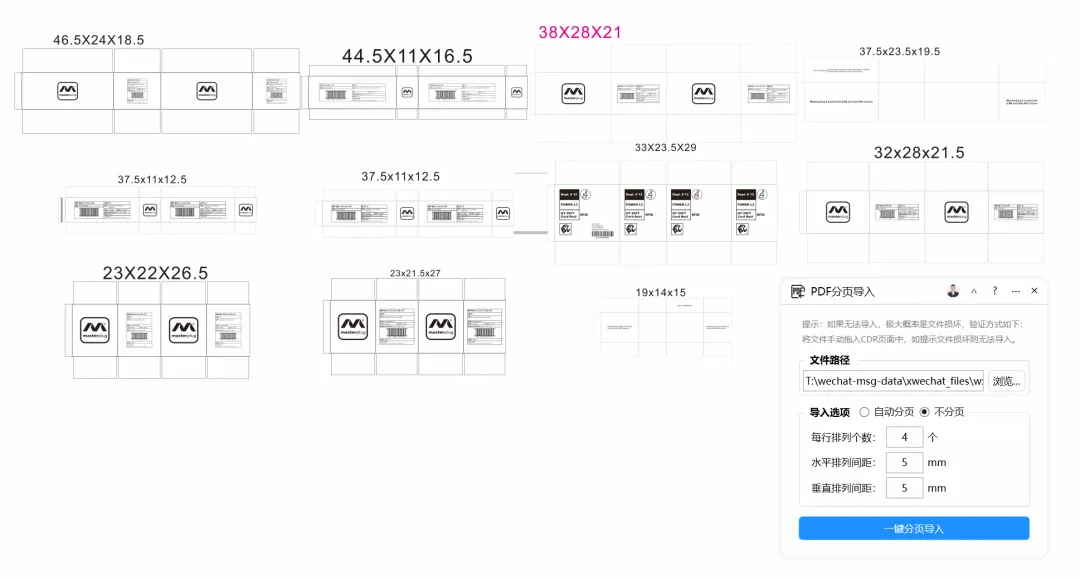
客户提供的画册、说明书往往是多页PDF。逐页拖入CorelDRAW不仅慢,还容易漏页。使用插件可以一次读取全部页面,并按设定行列自动排列到CDR页面中,方便重新设计、修改或输出。
PDF页面转图片后编辑
当PDF包含特殊字体、复杂渐变或透明效果,直接导入可能出现显示异常。可以勾选页面转图片后再导入,先把每页渲染为高分辨率图片,再放入CorelDRAW进行后续处理。
标准化排版与统一尺寸输出
需要把多个PDF页面按固定尺寸、固定间距排列时,插件的统一页面尺寸、自动适配页面、排列间距等选项可以减少手动缩放和移动。
印刷前页面整理
如果导入后的页面还要用于印刷加工,可以提前设置较大的水平或垂直间距,为后续添加裁切标记、出血区域预留空间。
操作步骤
第一步:打开插件
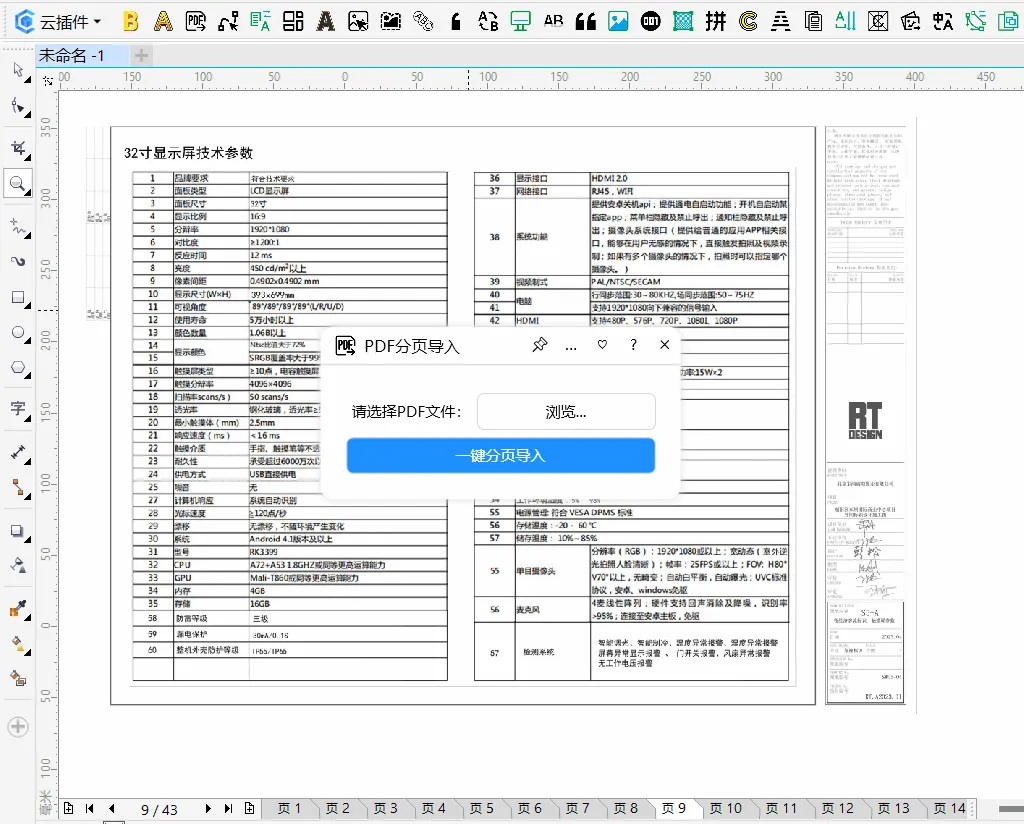
在CorelDRAW中打开需要处理的文档,通过云插件入口启动PDF分页导入。插件窗口打开后,可以看到文件选择、导入模式、页面尺寸和排列相关设置。
第二步:选择PDF文件
点击浏览...按钮,在弹出的对话框中选择需要导入的PDF文件。选中后,完整路径会显示在文件路径文本框中。若没有选择文件就直接执行导入,插件会提示请选择要导入的PDF文件。
第三步:选择导入模式
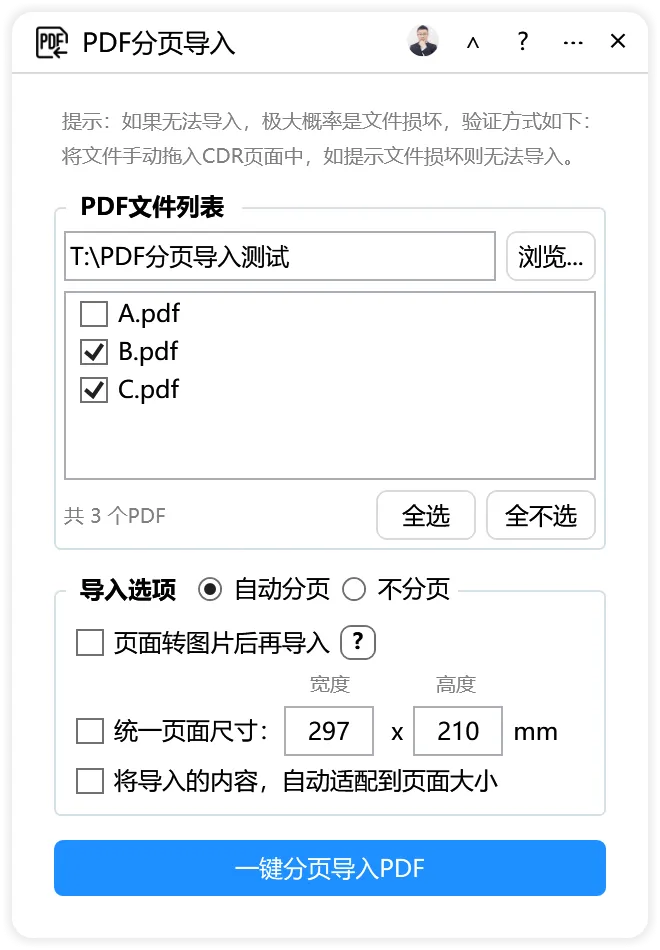
不勾选页面转图片后再导入时,插件会直接导入PDF的矢量内容,文字和路径通常可以继续编辑。勾选该选项后,插件会先把PDF页面渲染成图片再导入,这种方式对特殊字体或复杂效果的兼容性更好,但需要系统中有Ghostscript支持。
第四步:设置图片模式的分辨率
如果启用了页面转图片后再导入,需要设置渲染分辨率。默认值为600 DPI,数值越大,页面越清晰,但转换和导入速度也会变慢。普通查看和一般印刷可从600 DPI开始,高精度需求再考虑提高数值。
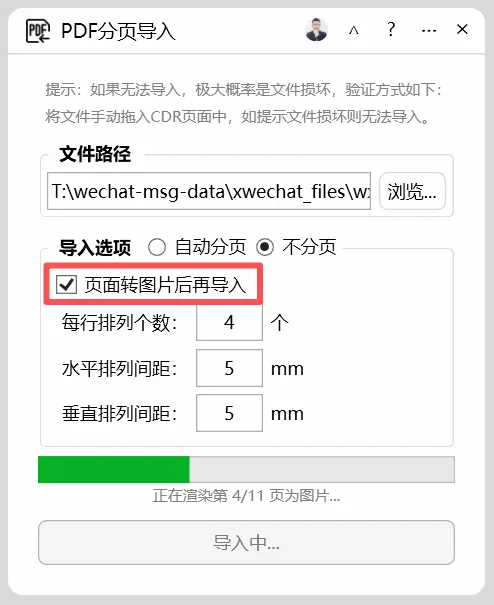
第五步:设置页面尺寸与排列方式
勾选统一页面尺寸后,可以填写高度和宽度,默认高度297、宽度210,单位为毫米。若希望导入内容自动缩放以适应页面,可勾选将导入的内容,自动适配到页面大小。每行排列个数默认4,水平排列间距和垂直排列间距默认5mm,可根据页数和输出需求调整。印刷场景建议适当加大间距,方便后期加裁切标记或出血。
第六步:执行导入并检查结果
点击一键分页导入PDF按钮后,插件开始处理。成功时会提示转换完成!如果过程中出现异常,会显示分页导入PDF出错:或文件不存在,无法导入:等提示。导入结束后,在CorelDRAW中检查各页面的位置、尺寸和清晰度,必要时再微调。
参数说明
常见问题
Q1:启用页面转图片后提示未检测到Ghostscript,怎么办?
答:页面转图片模式依赖Ghostscript组件。该组件通常随CorelDRAW完整安装,常见路径为 C:\Program Files\gs\<版本号>\bin\gswin64c.exe。如果提示未检测到,先确认CorelDRAW是否完整安装;确实缺少时,可重新安装CorelDRAW或单独安装Ghostscript。暂时不勾选页面转图片后再导入,可以改用直接导入模式。
Q2:导入后页面排列混乱,不在预期位置怎么办?
答:先检查每行排列个数、水平排列间距和垂直排列间距。每行数量决定横向分布密度,间距过小容易重叠,过大则显得稀疏。建议先用默认的每行4个、间距5mm测试,再根据页面尺寸调整。同时确认统一页面尺寸是否开启,不同原始尺寸统一后也会影响排列效果。
Q3:图片模式导入后文字边缘模糊怎么办?
答:提高渲染分辨率。默认600 DPI适合大多数普通使用,如果用于高精度印刷或需要放大查看细节,可以尝试提高到1200 DPI或更高。分辨率越高,转换时间和内存占用也会增加,建议按最终用途选择。
Q4:点击浏览...后提示浏览PDF文件出错怎么办?
答:这类提示通常与系统文件对话框、文件夹读取权限或路径过长有关。可以先把PDF复制到桌面或文档等简单路径,再重新选择;也可以尝试在文件路径文本框中手动输入完整PDF路径。
Q5:导入后的页面尺寸和设置不一致怎么办?
答:重点检查统一页面尺寸和将导入的内容,自动适配到页面大小这两个选项的配合。勾选统一页面尺寸时,页面会使用设定的高度和宽度;如果同时勾选自动适配,内容会按统一尺寸缩放。只勾选自动适配而没有统一尺寸时,缩放可能基于原始页面尺寸执行,结果就会和预期不同。根据实际需求组合使用即可。
总结
PDF分页导入插件把多页PDF的导入、分页和排列集中到一个操作流程中,适合需要在CorelDRAW里处理画册、说明书、多页文档的用户。使用时先确认选择文件,再根据PDF内容特点选择直接导入或页面转图片模式,最后设置好页面尺寸、每行数量和间距,即可批量生成排列好的页面。
第一次使用可以先用默认参数处理一个页数较少的PDF,观察排列和清晰度,再根据实际项目调整分辨率、统一尺寸和间距。对于印刷加工场景,建议提前预留足够的页面间距,方便后续添加裁切标记或出血。
#超平面云插件 #CDR插件 #CorelDRAW #PDF分页导入 #多页PDF批量导入