ARTICLE · 1148189
如何批量合并十几份Word文档
如何批量合并十几份Word文档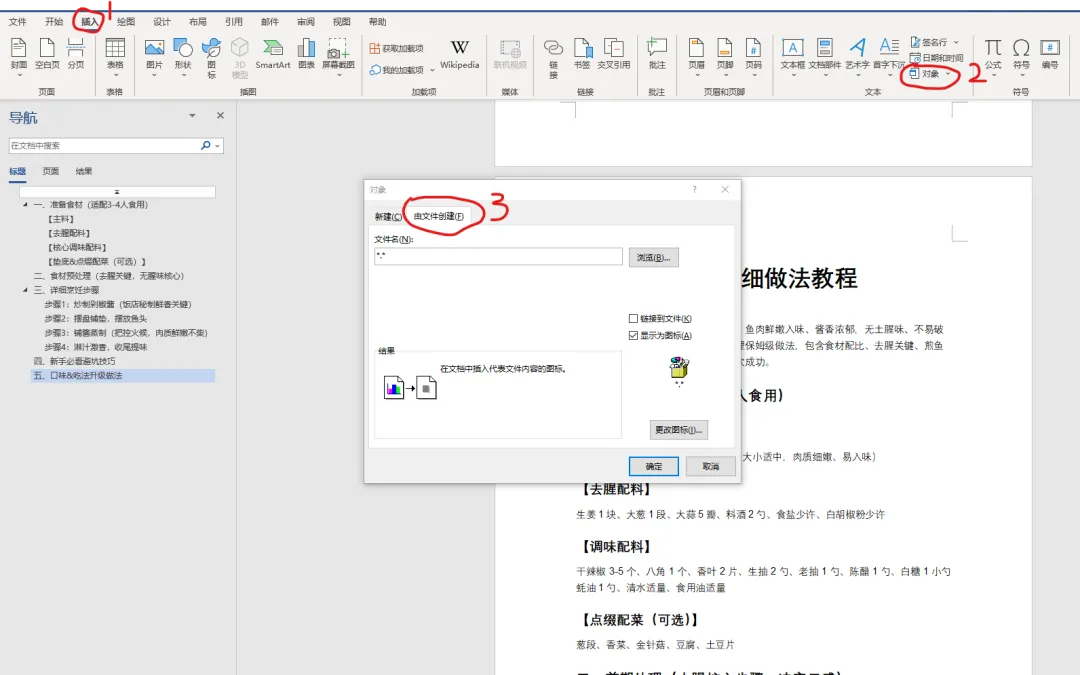
以前十几个文档要整合成一个文档,我都是新建一个空文档,然后一个一个依次打开复制粘贴进去。如果文档多了,这样效率慢还容易漏掉搞错或者格式乱掉。
之后为了提高工作效率,我就归纳总结了几种批量操作的方法,比手动粘贴快捷多了,这里分享给大家。
Word自带的"对象"功能
Word的“对象”可以是一个Word文档,所以在你需要的位置插入一个新“对象”,就相当于插入一个新Word文档,这样就达到了整合的作用。首先打开你的目标文档,把光标放在要插入的位置,点"插入"→"对象"→"由文件创建",选好你要插入的文件就好了。不过每次只能插入一个Word文件,但比复制粘贴更好的是格式不会乱。
Word里的VBA宏一键合并
按Alt+F11打开VBA编辑器,新建模块,粘贴一段合并代码——网上搜"Word merge documents VBA"能找到现成的。运行一下,选定文件夹,里面所有Word文档按文件名顺序自动合并成一份。
我试过一次合并23份文档,不到10秒搞定。格式基本保持一致,偶尔有字体大小的差异,手动微调一下就好。
方法三:用WPS或在线工具
不想碰代码的,可以用WPS。WPS有个"文档合并"功能,在"插入"菜单下,支持批量选择多个文件一次性合并。免费版就能用。
如果文档不多也不敏感,网上也有不少免费的在线Word合并工具,上传文件、点合并、下载,三步搞定。但涉及公司内部文件的话,还是建议用本地软件处理,别往云上传。
选哪种方法看你的情况。偶尔合并两三个文档,用"对象"功能够了。经常处理大量文档的,学个VBA宏省心省力。不折腾的,WPS直接解决。
不要再一个个复制粘贴了,效率太低,格式还容易出问题。试试上面这几种方法,找个顺手的用起来。