ARTICLE · 1149383
AI复盘助手:累活它做,结论你出
QUOTE
复盘这件事,最累的从来不是“想”,是“找”。
15:00,收盘。行情软件关掉,杯子端起来,你忽然想起今天那根阳线——为什么涨的?
想复盘一下。于是打开资讯 App 翻今天发生了什么;翻到一半想起,上个月那波也涨得莫名其妙,又去搜历史,搜出一堆时间对不上的旧闻;不甘心,再去翻研报,总算找到一张很对味的图——截图、贴进 Excel、标个日期、调个格式……
等回过神,咖啡凉了,图上还是只有一条光秃秃的 K 线。
所以我们的做法是:把“找”这部分的累活交给 AI,把“想”留给你。
本文看点
01
复盘真正花时间的,是“找”
02
把四样东西,摆到同一条 K 线上
03
累活交给 AI,结论留给你
04
结论别写在别处,就写在图上
05
能力总览:从行情到结论,一条线走完
01
THE PROBLEM
复盘真正花时间的,是“找”
📉 四样东西,四个地方
行情在一个软件里,资讯在一个 App 里,研报在一个网站里,指标在一个表格里。
🔍 只能靠记忆硬撞
想定位“那天到底发生了什么”,只能靠记忆加关键词硬搜,出来的时间还对不上。
🧩 找齐了还得拼
好不容易找齐,还得截图、贴图、画线、配文,最后存成一个再也不会打开的文件夹。
明明知道复盘有用,但太累,所以不复了。
那是“累活”太重。而它,本来就该交给工具。
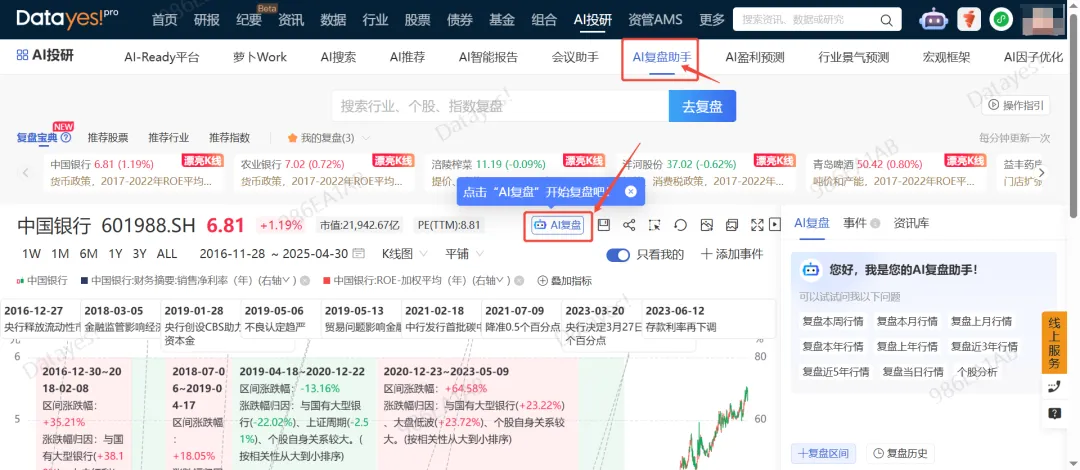
— 点击 AI复盘助手:开始AI复盘
02
ON ONE CHART
把四样东西,摆到同一条 K 线上
在萝卜投研 Pro 里,复盘是一个能动手做的动作,而不是一堆要自己拼的素材。
那根大阳线是哪天、当天发生了什么——点一下,右侧直接出结果。
你判断出的关键节点,钉在 K 线上,区间涨跌幅自动算好。
想找“历史上类似的那几次”,搜出来聚成一类,不用自己回忆。
研报里那张最有说服力的图,框选一下就能导出,不用手工重画。
翻资讯、对时间、扒研报、重画图——这些原本一小时的活,现在几步就完。
四样素材,最后落在同一条 K 线上。复盘本来该是这个样子。
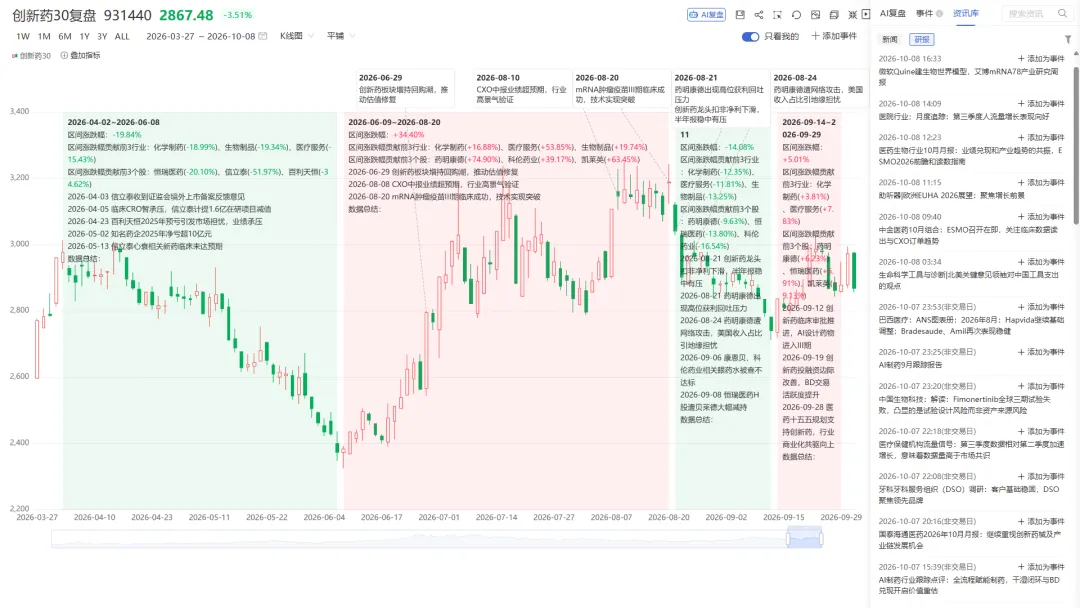
— 点击 K 线定位历史:左侧区间高亮并钉上事件,右侧「AI 交易事件」同步出结果
03
AI + YOU
累活交给 AI,结论留给你
选一个对象(指数 / 申万行业 / 个股),拉一个区间,点「AI 复盘」:
📊 AI 干的脏活
区间涨跌幅、贡献前三的行业与个股、公募持仓变化,自动整理好;大模型直接生成这个区间的涨跌原因总结,作为你的起点。
🧮 你做的判断
再叠加推荐指标、或者你自己的指标(比如公募持股比例)——先在数据层面找原因,数据解释不了的,再去翻文本。
📝 你的结论
为什么涨、这个原因能不能延续、下次遇到要不要动手——这些,AI 不替你做。
这里要说句实话:AI 走七成,剩下三成得你自己动手。
它是助理,不是替你想的人。但一份 100 分的复盘,这套流程撑得住。
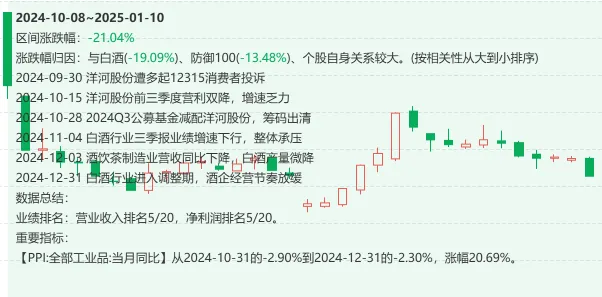
— AI 复盘输出:区间涨跌幅与归因 → 区间内关键事件 → 数据总结与重要指标
04
YOUR NOTES
结论不用写在别处,就写在图上
✍ 投资笔记
结论直接写在同一张图上,不用再开一个 Word。
💾 保存复盘 / 导出图片
写周报、月报时直接贴,不用重新画一遍。
🔁 我的复盘
下次打开接着看;同一只票的复盘攒下来,就是你自己的一手资料。
「复盘攒得住,认知才长得起来。」
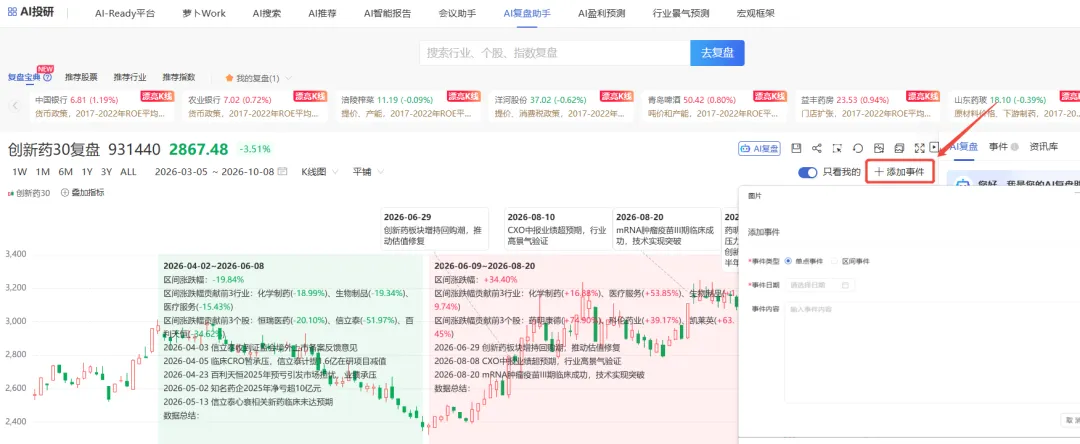
— 点击 添加事件,可直接添加结论
05
CHECKLIST
能力总览
行情、资讯、研报、指标,摆在同一条 K 线上
点击 K 线定位历史,一键把关键事件钉上图
AI 复盘自动出区间总结,再叠加指标往下挖
笔记、保存、导出——复盘成果留得住
∞
THE END
今天收盘后,试一次
不用等周一。今天收盘后,打开你手上的萝卜投研 Pro,搜一个最近在跟的行业,拉最近一个月的区间,点一下「AI 复盘」——先看它写的总结,和你想的一不一样。
💬 你复盘一次通常要花多久?评论区聊聊。
NOTE
文中截图均为产品功能演示,所涉指数、行业与个股数据来自公开行情,不作为任何投资建议。
打开萝卜投研 Pro(https://r.datayes.com/)
导航栏【AI投研】→ AI复盘助手

客服热线 400 082 0386(8:00–22:00,含节假日)