ARTICLE · 1163373
Hermes连剪视频都能接手了?这7款插件,哪些值得装
HERMES · 实用插件清单
Hermes最近更新了7款插件,让给各位一一道来。
用 AI 最让人泄气的时刻,大概就是:它已经说完了,你的活才刚开始。
Hermes 最近进入视野的这 7 款插件,恰好在补这段距离。

7 款插件,分别接手哪些工作?
PART 01
剪视频,先把最磨人的杂活交出去
如果你做过口播,应该知道:有些时间根本没花在创作上。
开头多录了几秒,讲话中间停了太久,横屏素材需要做成竖屏,配乐还把人声盖住了。
每件事都不难,凑在一起却很消耗耐心。
Hermes Video Editor 就是干这个的。
它把 45 项基于 FFmpeg 的音视频处理工具交给 Hermes 调用,包括裁切、去停顿、画幅调整、文字叠加、音量处理和导出,也提供可视化编辑界面。[1]
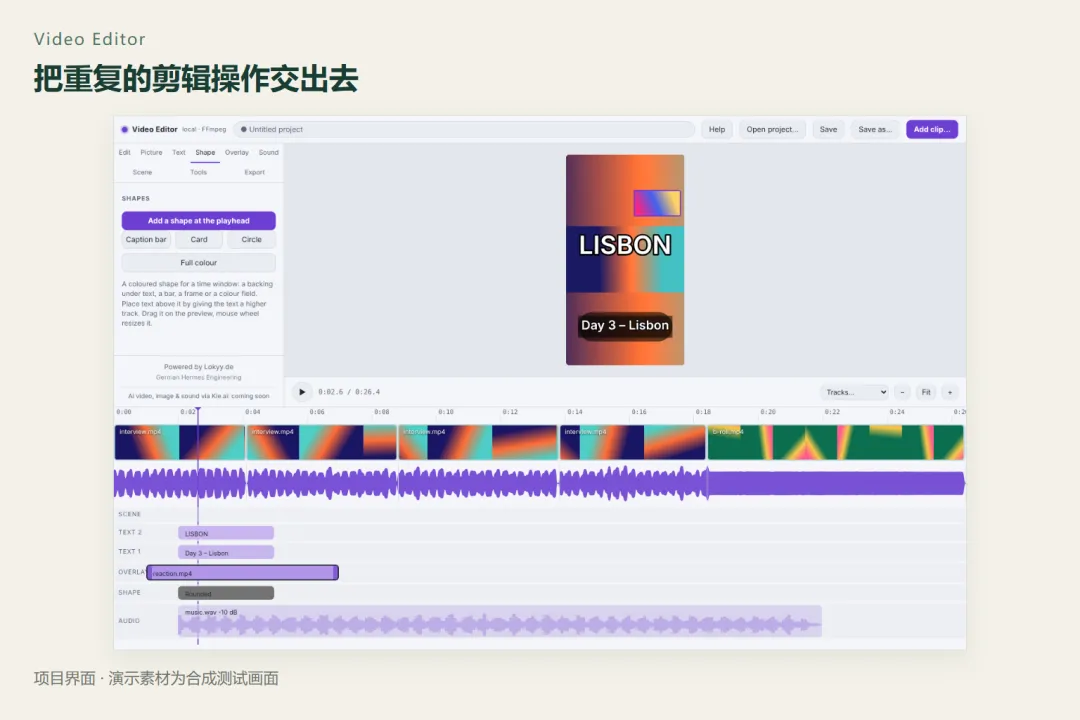
Video Editor:画幅预览、时间线与多轨道。
来源:oliverhees/hermes-video-editor;合成素材演示。
注意:你得先有素材,它帮你处理已有视频。它不是输入一句话就凭空生成大片的工具。
如果你第一次尝试,可以把要求写得很具体:
可以这样提要求
先检查这段口播的时长、分辨率和音轨。截取第 10 秒到第 40 秒,放进 9:16 画布,保留完整画面,空白处用模糊背景填充。输出一个新文件,不覆盖原素材。
先验证这一个小任务,再加字幕、配乐和其他处理。
安装前需要准备 FFmpeg 和 ffprobe;自动语音字幕还需要 Faster-Whisper 与本地模型。做商业项目尤其要留意:这款插件采用非商业许可证,商业使用需要另行取得许可。[2]
我觉得它最适合先接手那些“要求明确、反复出现”的操作。
至于哪里该停一拍、哪个表情值得保留,仍然要看成片。静音可以检测,情绪不能靠删空白来保证。
PART 02
AI 写完文章以后,终于有地方认真改了
相比一键生成,我其实更期待 AI 把“修改”做好。
初稿通常有可用的部分,也有你一眼就想划掉的地方。最烦的是只想动几句,AI 却热心地把全文翻修了一遍。
Redline 给 Hermes Desktop 加了一块文档审阅区域:打开 Markdown 文稿,选中文字,直接添加批注、问题或修改要求;意见可以逐条发送,也可以攒起来一起交给 Hermes。文件修改后,审阅区域会刷新。[3]
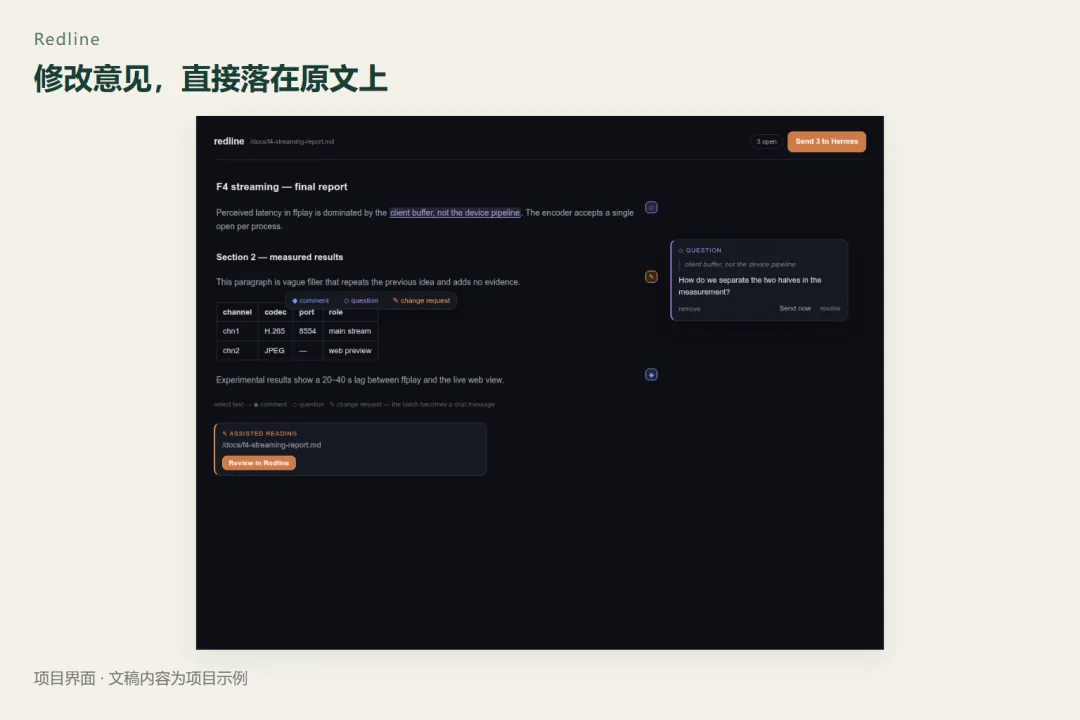
Redline:围绕原文添加批注、提问与修改要求。
来源:silentpr0/hermes-redline,项目演示界面。
你可以像编辑审稿一样,给不同位置留下不同要求:
可以这样提要求
开头:删掉行业背景,直接从读者遇到的问题写起。
中间:这个判断太满,缩小表述,不要补编数据。
结尾:保留建议,删掉口号。
这些批注指向具体文字,你不用每次重新解释“我说的是哪一段”。
它目前主要处理 .md、.markdown 文件,不能直接当作 Word、PDF 的通用批注器。
与它配合的,还有 Enchanted Composer:帮你在发送前完善提示词草稿,保存常用提示词,并支持撤销、重做。[4]
比如“帮我写一篇工具介绍”,还可以进一步补清楚:写给谁、重点解决什么问题、哪些事实必须保留、哪些夸张表达不要出现。
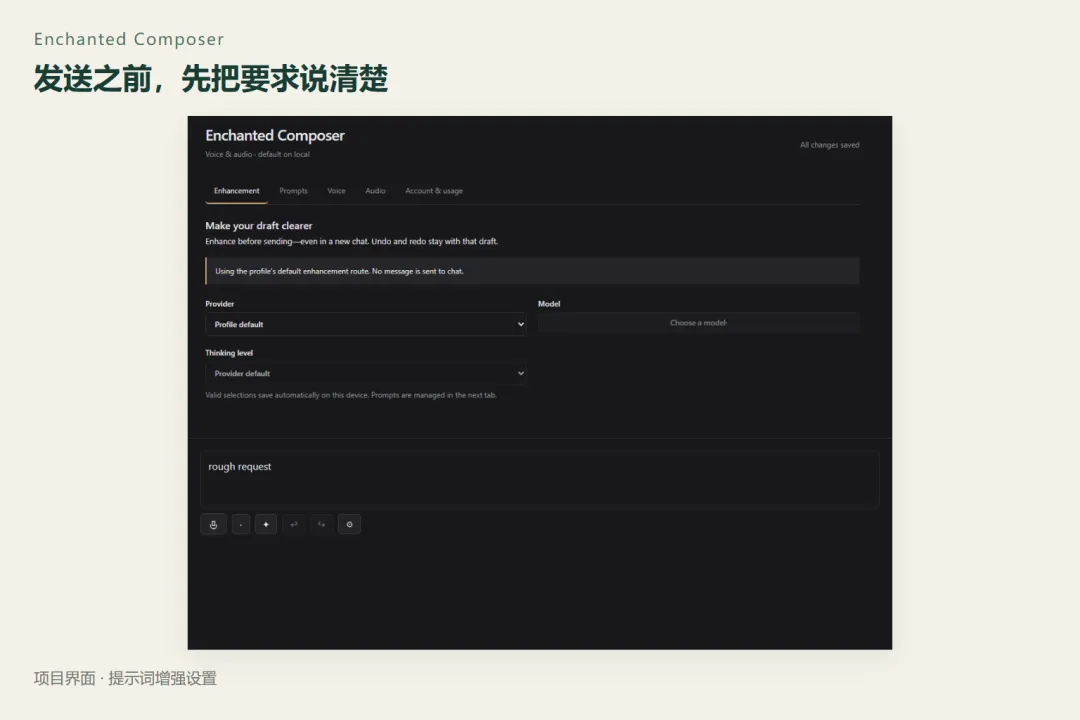
Enchanted Composer:发送前完善提示词。
来源:noxius-studium/enchanted-composer,项目演示界面。
不过,优化出来的要求也得自己看一眼。原本只想写篇短文,别被扩写成了一份宏大的项目计划。
动笔前把要求说清楚,写完后把意见落到具体句子上。 这两步顺了,改稿才不容易变成来回拉扯。
PART 03
做 3D,也有了一个可以对话的入口
这个功能 CODEX早就有了,Hermes也算是后知后觉
Blender 的难,很多时候难在“我知道想要什么,却不知道该点哪里”。
想给物体换个材质,想调整灯光方向,想让镜头换个角度。脑子里有画面,鼠标却找不到路。
Hermes 的 Blender 插件,通过 Blender Lab MCP 把 Agent 和 3D 软件连接起来。当前目录中的版本是 0.2.0,要求准备 Blender 5.1 或更新版本、独立安装的 MCP 附加组件,以及 Git、uv。[5]

连接软件,是开始,不是自动完成。
AI 概念示意,不是插件实测截图。
已经有人把 Hermes 直接接上 Blender Lab MCP,尝试生成角色。下面这个图,就来自一位使用者公开的尝试记录:
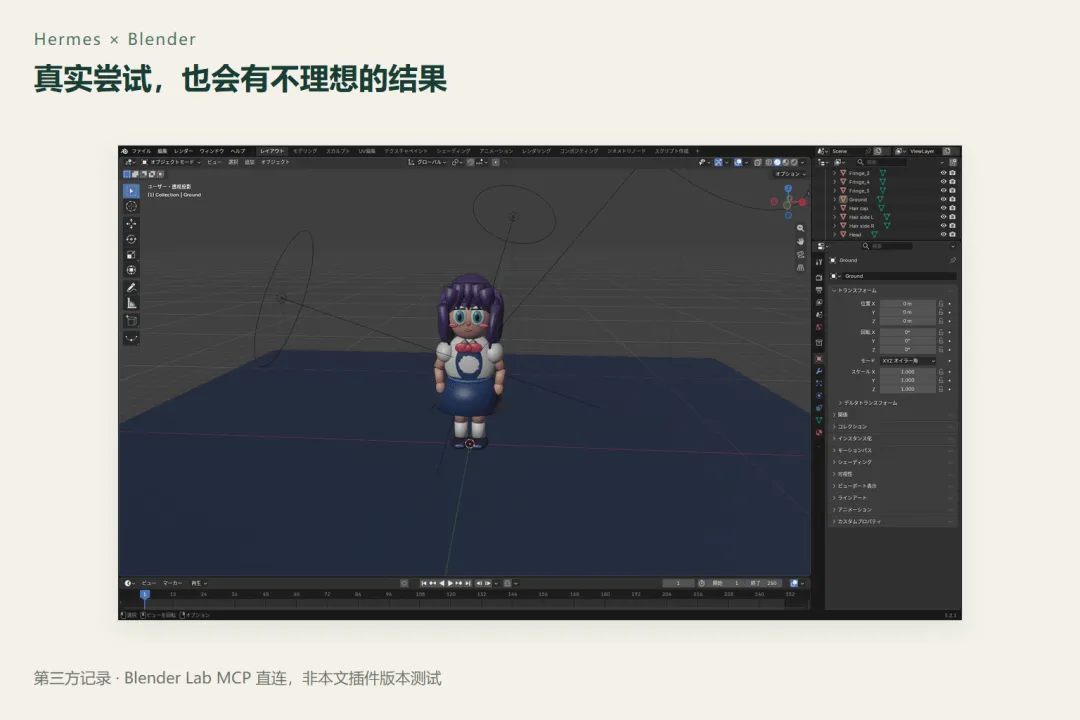
第三方角色建模尝试:效果并未达到作者预期。
来源:note.com/pxy;Blender Lab MCP 直连。
PART 04
比多干一点更实用的,是把昨天的活接上
你可能同时开着好几个 AI 会话。
一个研究选题,一个改脚本,一个处理小工具。隔了一天回来,最先要做的居然是翻聊天记录,找自己昨天干到了哪。
Hermes Pickup 想帮你省掉这段重新进入状态的时间。
它会结合近期会话、项目与文件信息,整理未完成工作的卡片,提示停在哪里、下一步可以做什么。当前版本默认展示 5 张,最多 10 张。[6]
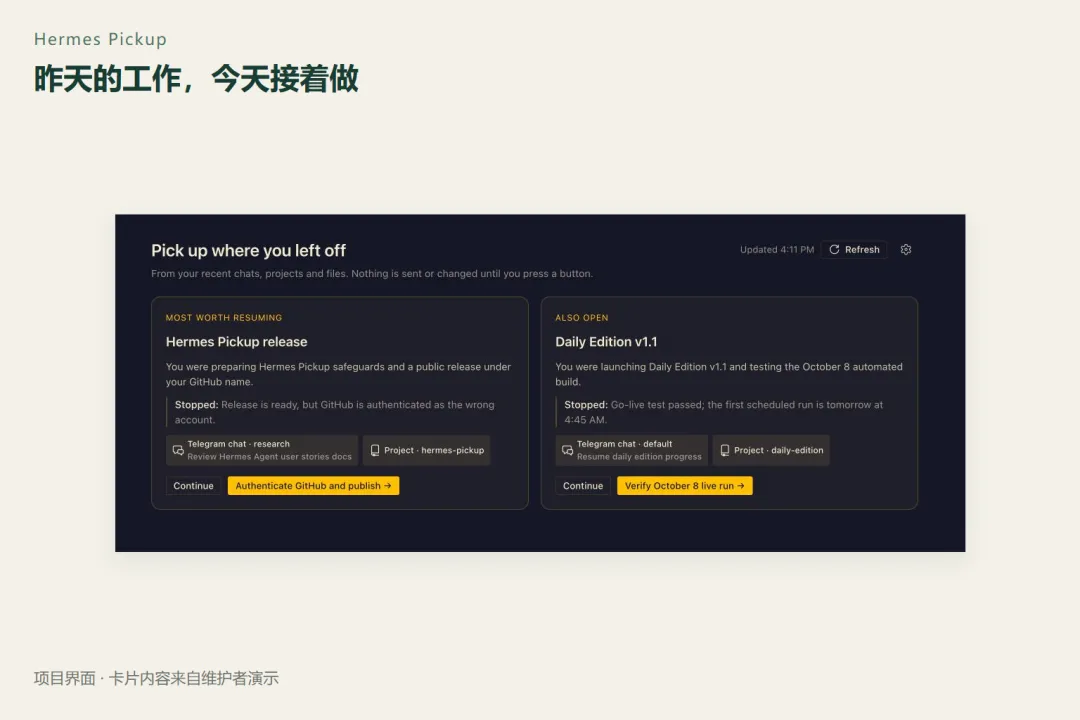
Pickup:此前做什么、停在哪里、下一步建议。
来源:murenovich/hermes-pickup,维护者演示内容。
比如一个脚本已经写好,却还没验证输入文件能否读取。相比再来一遍“介绍项目背景”,你更需要一句“接下来先检查文件路径”。
当然,卡片是模型整理的建议,可能判断错任务状态。点下一步之前,先看它有没有把已经放弃的方向捡回来。
另外,经你同意后,它会把选定范围的聊天片段等信息交给配置的模型处理;敏感项目提前排除,模型调用也可能产生费用。
对经常切换任务的人,我会把这类“接着干”的功能排在不少炫酷功能前面。
PART 05
剩下两款,适合已经有明确需求的人
Agent Batch,面向批量编程任务。
它可以把任务按依赖关系分组,通过 GitHub Actions 启动独立的编程 Agent,让不同任务各自生成分支和代码合并请求,方便你检查结果。[7]
比如补文档和处理一个独立的小问题,可以考虑分别执行;依赖新接口的功能,就应该等接口完成。
真正值得学的是把任务拆清楚。几个人同时改同一块内容,未必比一个人做得快。
Wyoming Voice Bridge,面向本地语音服务。
如果你已经部署了兼容 Wyoming 协议的语音识别、语音合成服务,这款插件可以把它们接到 Hermes,让语音输入和朗读使用你指定的服务。
TAKE ACTION
最后:挑一件你今天就想少做的事
这几个插件,最实用的我觉得是Hermes Pickup ,其他的插件都是按照用户需求来装,不要一看到更新了就全装上哦。