ARTICLE · 1164119
涂色卡(安卓版及PC版)
涂色卡(安卓版及PC版)欢迎来到风中晚霞
学习地址:https://yxqz.fuye1.cn/5261.html 也可访问云霞亲子网(https://yxqz.fuye1.cn/)获取更多优质资源

我们致力于提供学前教育
小学、初中、高中、大学,乃至研究生的全方位助力
努力做好您成长路上的好帮手!

1. 工具介绍
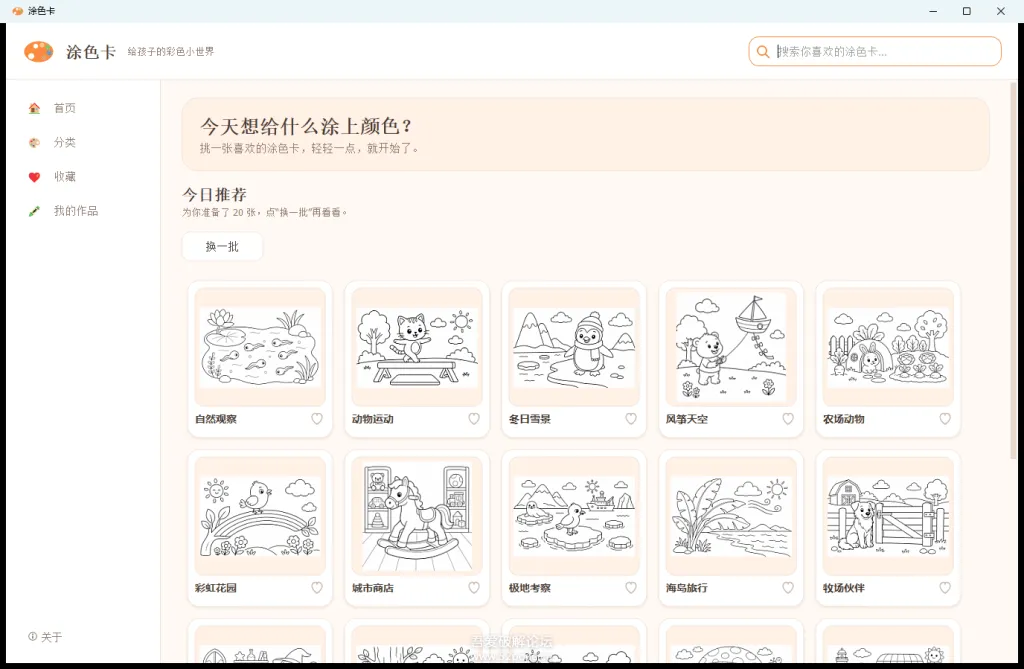
涂色卡是一款涂色工具,就是小时候那种填色本的感觉 —— 挑一张线稿,点一下就能上色。
本次带来了安卓大屏版和Windows版,安卓版由原生 Kotlin + Jetpack Compose 开发,装个 APK 就能用,手机和平板都能跑;Windows版由原生 C++ / Qt 开发,绿色免安装,解压即用。
2. 主要功能
Windows版
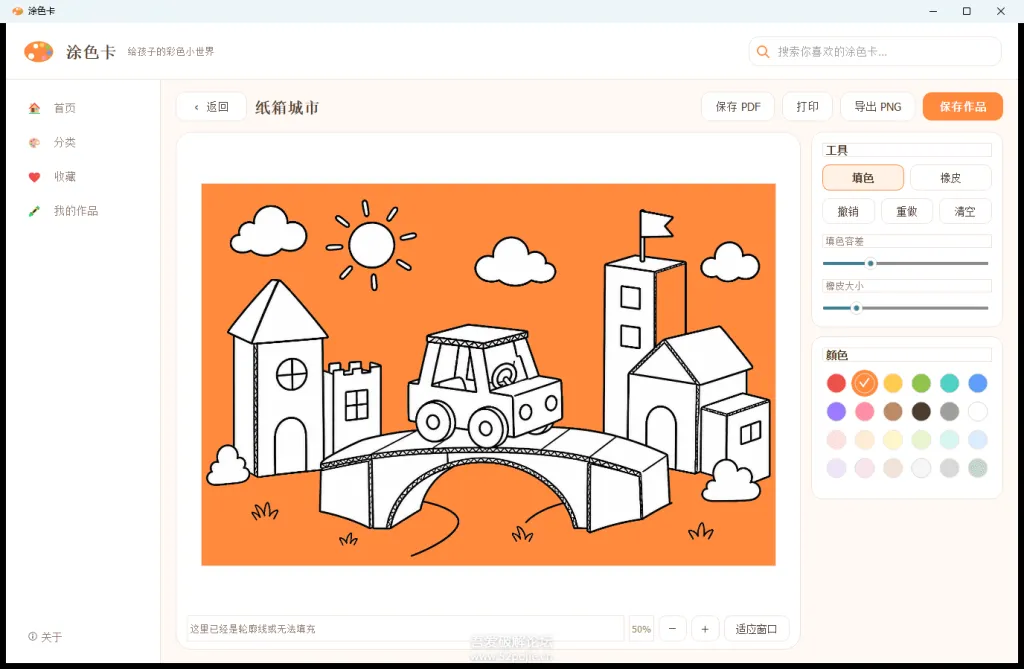
- 一键填色:点击线稿的闭合区域即可填充,自动保护黑色轮廓线不越界
- 填色容差可调:应对不同粗细、不同抗锯齿程度的线稿
- 橡皮:涂错了直接擦回线稿
- 撤销 / 重做:用区域快照实现,占用内存很小
- 缩放平移:滚轮以光标为锚点缩放,右键拖动平移
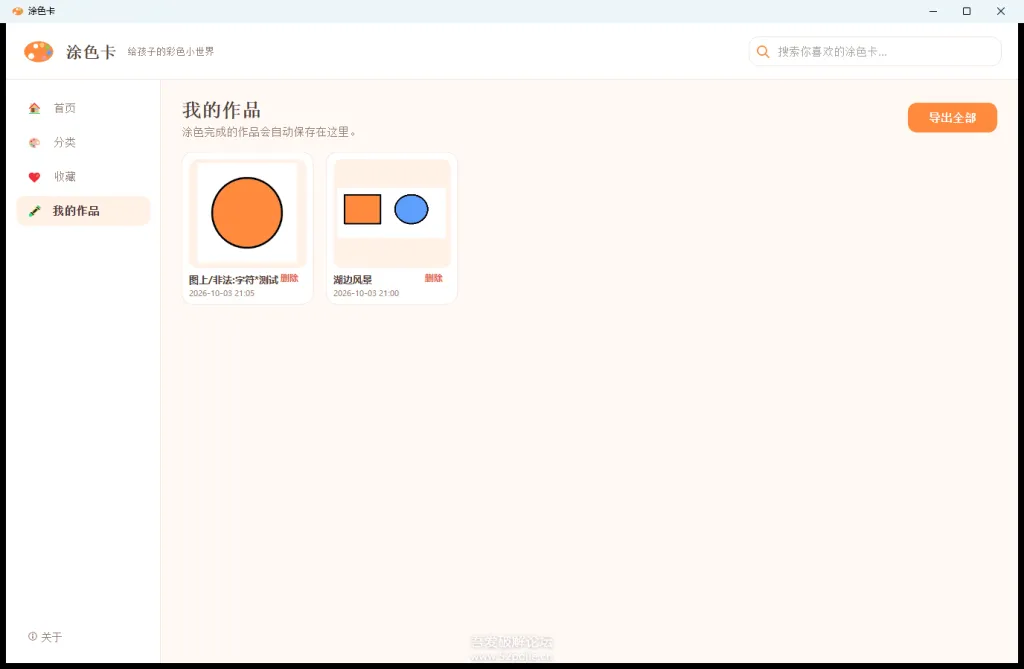
- 保存作品:自动存入「我的作品」,下次可继续涂
- 导出:导出 PNG、生成 A4 PDF、调用系统打印
- 一键导出全部作品:批量导出到一个文件夹
- 收藏:喜欢的线稿本地收藏,不用每次重新找
安卓大屏版
- 单指涂抹上色,双指缩放移动:平板上手指粗、线稿细,不放大根本涂不准
- 色盘取色:外圈色轮选色相,内圈调浓淡,另有一条明度条
- 橡皮擦:擦到哪擦到哪,擦过的位置还原成原始线稿,不会留毛边
- 笔头大小可调:涂大块和抠细节用同一个档位不舒服,可以自己调
- 分类浏览 + 站内搜索:不用一页页往下翻
- 保存作品:涂完存进「我的作品」,下次打开接着涂
- 导出到相册:单张或批量导出成 PNG,可以直接发给爷爷奶奶看,也能打印
- 横竖屏都适配:手机和平板都单独调过,平板上会自动变双栏
3. 工具使用
Windows版
- 解压后双击 涂色卡.exe 运行,无需安装,也不需要额外装 Qt 运行库
- 首页点任意一张线稿 → 进详情页 → 点「开始涂色」
- 右侧调色板选颜色,点击画面闭合区域上色
- 涂完点「保存作品」,之后在「我的作品」里随时能打开继续涂
- 颜色对不上或涂不满时,调一下「填色容差」滑块即可
安卓大屏版
- 装上 APK 打开即可,不用注册也不用登录
- 首页选一张线稿 → 进详情页 → 点「开始涂色」
- 单指涂色,双指捏合缩放、拖动移动;下方色盘选颜色
- 涂完点保存,之后在「我的作品」里随时能打开继续涂
- 想放进相册,在「我的作品」页选中后点「导出到相册」
4. 注意事项
Windows版
- 软件需要联网才能加载线稿素材(素材来自网络,非本地内置),断网时首页会是空的
- 首次启动稍慢属正常,需要在网上拉取缩略图
- 程序未做数字签名,部分杀毒软件可能误报,不是病毒。如有疑虑请先自行查毒
- 仅支持 Windows 10 / 11 64 位
安卓大屏版
- 软件需要联网才能加载线稿素材(素材来自网络,非本地内置),断网时首页会是空的
- 首次打开稍慢属正常,需要在网上拉取缩略图
- 安装包用自签证书签名,个别安全软件可能提示风险,不是病毒。如有疑虑请先自行查毒
- 最低要求 Android 7.0,再低的系统装不上
- 安装时系统会提示「未知来源」,在设置里允许一下即可,也可以用 MT 管理器这类工具装上
5. 工具获取
↓↓↓↓↓↓↓↓↓↓
猜你喜欢: