ARTICLE · 1164124
用 AI 做 PPT、整理 Excel、写报告:OpenWorkBuddy 安装使用教程
用 AI 整理表格生成汇报文件
OpenWorkBuddy 从安装到验收
Excel 汇总 · PPT 制作 · 调研报告
OpenWorkBuddy 使用指南
三个核心看点
精选导读
PART 01
安装与模型配置
授权、费用与本机启动
PART 02
Excel 转 PPT
模拟数据、提示词与验收
PART 03
报告与定时推送
仓库示例与安全边界
一份表格要先清理数据,再画图,最后塞进汇报 PPT。让 AI 帮忙,常常拿到的只是建议,文件还得自己做。
OpenWorkBuddy 尝试把这几步连起来:读取材料、调用工具,把结果保存成可以打开的文件。它支持 PPT、Word、Excel 和网页,也能连接不同的模型服务。
这篇先带你完成一个练习:用模拟数据做一份月度复盘 PPT。然后再看,写调研报告和定时推送怎么安排。
先说明:这是 CatCatUncle 维护的独立项目,不是腾讯 WorkBuddy。下面依据项目文档整理,配图来自仓库演示,本文没有在本机安装实测。
01
PART
它适合帮你做什么
OFFICE TASKS
它更适合有输入材料、有明确交付文件的任务。例如,把 Excel 里的销售记录整理成汇总表,再生成几页汇报;或者阅读公开资料,输出带来源的调研报告。
桌面界面里能看到新任务、项目、自动化等入口。对话框用于交代任务,成果文件入口用于查找交付物,不必从聊天记录里一段段复制。
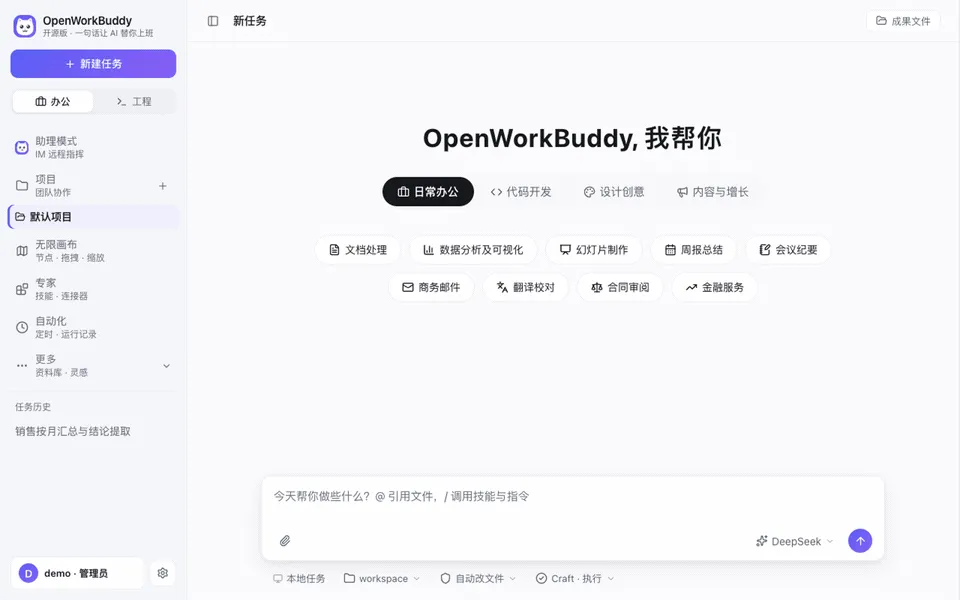
— OpenWorkBuddy 主界面,取自仓库演示动图的首帧;不是本机安装截图
它有执行模式,也有只问答、只出计划等模式。想生成文件时,确认自己选择的是可执行任务的模式;只让它解释思路,通常不会得到完整交付物。
我建议第一次只做一份小文件。复杂排版、混乱表格和大量附件,会同时增加处理难度和模型费用,很难看出问题究竟出在哪一步。
02
PART
安装前,先看授权和费用
LICENSE AND COST
项目整体采用 PolyForm Noncommercial 1.0.0,属于源码开放项目,不能理解为可以随意免费商用。
按作者的授权说明,个人非商业学习、研究等用途可以免费使用;公司用于实际业务,包括内部办公,以及个人接单等商业用途,需要另行取得商业授权。
公司可以免费评估最多 30 天,但前提是尚未用于实际业务。打算拿它处理正式工作资料,先向作者确认授权范围。
软件授权与模型费用是两回事。接云端模型,通常还需要对应服务商的 API 账户和额度。生成图片、配音或视频,也可能使用单独计费的接口。
本地 Ollama 是另一种选择,但需要自己部署模型,效果和速度取决于模型能力及电脑配置。本文先介绍界面配置云端模型的路径。
03
PART
Windows 怎么安装和启动
INSTALLATION
不想折腾代码,可以在项目的 Releases 页面找 Windows 安装包。文档列出的安装版以 -win-setup.exe 结尾,支持 x64 和 ARM;免安装版要按电脑架构选对应文件。
只从作者的仓库发行页面获取安装包。遇到系统安全警告,先核对下载来源和发布信息,不要直接关闭杀毒软件。公司电脑还应遵守管理员的安装要求。
如果你习惯用源码运行,先准备 Git 和 Node.js。项目文档要求 Node.js 18 或以上,再在终端逐条执行:
git clone https://github.com/CatCatUncle/openworkbuddy.git
cd openworkbuddy
npm install
npm run app
最后一条启动桌面版。也可以改用下面的命令启动网页服务,再用浏览器访问 http://localhost:3800:
npm start
网页服务运行时,终端要保持开启。这是 Node.js 项目,安装依赖用 npm install,不需要把这些步骤改成 Python 或 uv 命令。
先按默认本机访问方式使用。暂时不用为了手机访问而开放公网端口,那会额外涉及账号、网络和访问控制配置。
04
PART
配好模型,先做一个小测试
MODEL SETUP
打开“设置 → 模型”,新增模型时选择渠道预设。文档列出的预设包括 DeepSeek、阿里云百炼、智谱、Kimi、火山方舟和 Ollama 等。
选择预设后,核对接口地址与协议,填入自己的 API Key,并填写该账户实际可用的模型名。保存后,把这个模型选为当前任务使用的模型。
模型名不要只照抄旧截图。服务商可能更新模型列表,有些渠道还需要填写自己创建的接入点名称,以控制台当前信息为准。
如果你想用豆包模型,选的是火山方舟 API 渠道,需要火山方舟的密钥和可用模型或接入点;豆包聊天网页里的登录账号不能直接当 API Key 用。
先发一条短消息,确认模型可以回应,再开始生成文件。如果报错,优先核对密钥、额度、接口地址和模型名,不要一上来就调整所有设置。
密钥存在 config.json 中。不要把它截图放进教程,也不要分享整个配置文件。图片、配音和视频另有配置,做第一份 PPT 不必一口气全部接好。
05
PART
实践:用 Excel 做一份复盘 PPT
EXCEL TO PPT
为了先验证流程,可以自己做一份模拟 Excel,表头设为“月份、产品、销售额、订单数”。下面是练习数据,不是真实经营数据:
月份,产品,销售额,订单数
7月,A,12000,60
7月,B,8000,40
8月,A,15000,75
8月,B,9000,45
9月,A,18000,90
9月,B,10000,50
把这些数据导入 Excel 或 WPS,确认分成四列,再另存为 sales-demo.xlsx。放进单独的练习文件夹,原文件保留一份备份。
在新任务中通过附件入口提供这份文件,并指定一个练习输出目录。第一次建议用“每步都问”的权限档位,看到文件写入或命令执行请求时再确认。
下面是一份可直接改用的提示词。文件名和目录要与你自己的文件一致:
请读取我附上的 sales-demo.xlsx,做一份销售复盘练习。
这是模拟数据,不代表真实业务。
先检查列名、空值和重复记录,再按月份汇总销售额和订单数。
计算 8 月相对 7 月、9 月相对 8 月的销售额环比。
保留原表,不修改、不删除原始文件。
在指定输出目录生成:
1. summary.xlsx,包含月度汇总和计算说明。
2. review.pptx,共 5 页,16:9,中文,风格简洁。
PPT 内容:封面、月度趋势、产品对比、数据局限、后续建议。
所有数字只能来自附件,不猜测增长原因。
没有成本和退货数据,就不要计算利润。
完成后给出两个文件的实际保存路径。
这里重要的不是提示词有多长,而是输入文件、计算口径、输出格式和禁止事项都清楚。第一次不要只说“做一份好看的 PPT”,否则页数、内容和保存位置都可能与你的预期不同。
如果执行过程中需要安装依赖,先看安装目的和命令,拿不准就停止。生成办公文件不等于可以任意操作其他目录。
06
PART
怎么判断它真的做对了
CHECK THE OUTPUT
任务完成后,在成果文件入口查看文件,再到保存目录确认 summary.xlsx 和 review.pptx 确实存在。最后用 Excel、WPS 或 PowerPoint 打开它们。
这份练习可以手工核对:7 月销售额合计 20000,8 月 24000,9 月 28000;三个月总额 72000。8 月销售额环比是 20%,9 月约为 16.67%。
订单数应依次为 100、120、140。产品 A 三个月销售额合计 45000,产品 B 为 27000。对不上这些数字,先修正汇总和公式,再看 PPT 排版。
这些数字是本教程根据模拟数据计算的验收标准,不是软件运行后的实测结果。
PPT 还要逐页查看:有没有文字溢出,图表单位是否一致,是否把销售额写成利润,有没有编造数据中不存在的经营原因。
需要修改时,可以追加明确要求,例如:“保留已核对的数字,只把第 2 页改成月度柱状图,所有金额统一使用元,另存为新版本,不覆盖旧版。”
项目有自动验收机制,但文件存在、格式能打开,不代表内容准确。正式使用前,数字和结论仍要由你复核。
07
PART
写报告和定时推送,可以再加什么
REPORTS AND SCHEDULES
调研报告可以从一个范围很小的问题开始。比如比较三款笔记工具的同步方式、导出格式和离线限制,要求它优先阅读官方资料,并在文档里保留来源和查询日期。
遇到查不到的价格或功能,就标注“未确认”。不要为了让表格看起来完整而补出一个数字。自动读取网页也可能碰到登录、反爬或动态页面问题,不能保证每个网站都能顺利获取。
它也支持生成网页。下图是作者提供的湖南旅游攻略成果示例,用来展示交付形式;里面的旅游信息仍需另行核实,不能当作本文的实时旅行建议。
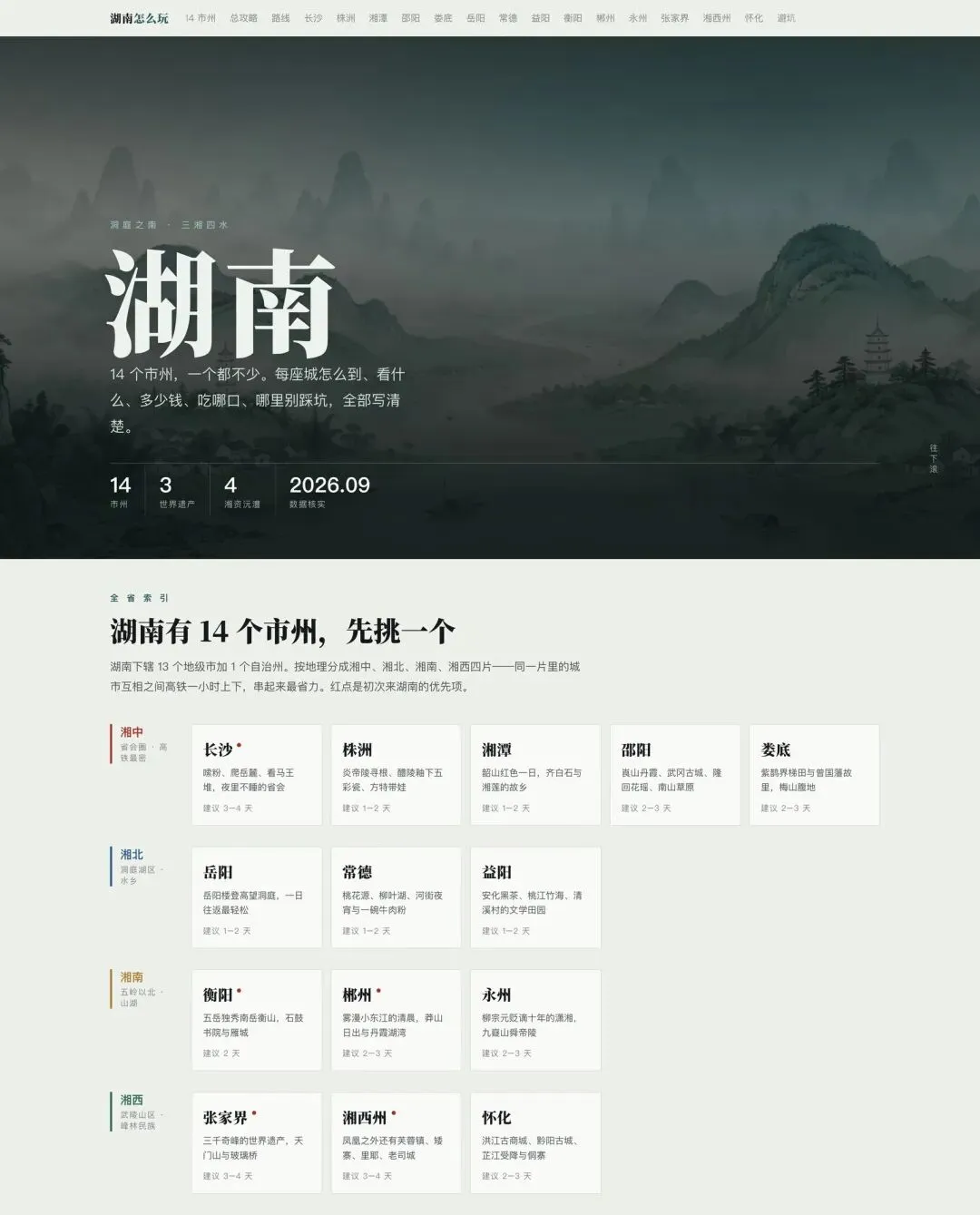
— 作者提供的湖南旅游攻略网页成果示例;图片来自 OpenWorkBuddy 仓库
如果想每天收到资讯,再考虑接飞书等消息渠道并创建定时任务。把时间、时区、资讯范围、来源和条数写清楚,先手动触发一次测试,检查运行记录和实际收到的消息。
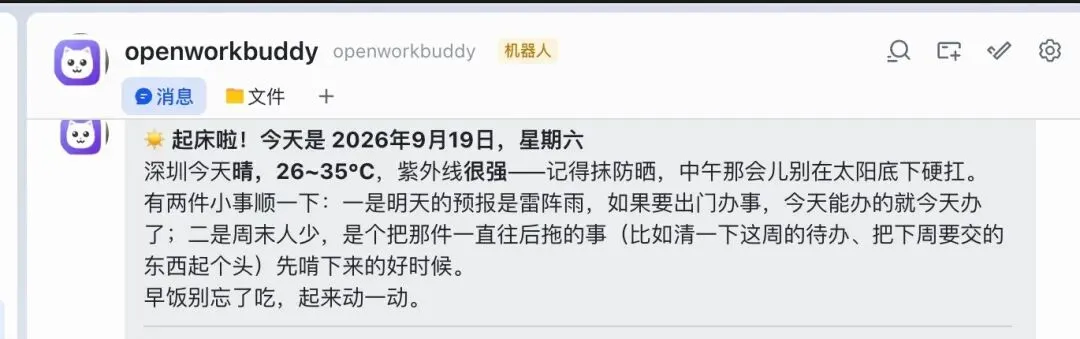
— 作者提供的飞书定时天气消息示例;不是本机发送结果
本机任务依赖运行环境。不要假设电脑关机、休眠或服务退出后还会准时推送;项目提到的补跑机制,也不能替代对下一次运行时间和实际记录的检查。
///
LAST
文件安全和常见问题
SAFETY AND TROUBLESHOOTING
本地运行不等于材料绝不出网。选择云端模型时,相关任务内容可能发送给模型服务商;联网搜索和消息推送也涉及外部服务。涉及客户信息、内部财务或个人隐私,先确认是否允许这样处理。
从练习目录开始,只放这次需要的文件。不要直接把整个桌面、文档库或公司共享盘交给它。项目的审批、黑名单和审计是保护措施,文档也明确提醒,不能把它们当成隔离沙箱。
软件双击没有反应时,Windows 可先查看下面的启动日志。分享日志前,检查是否包含密钥、私人路径或业务内容:
%USERPROFILE%\OpenWorkBuddy\logs\boot.log
源码运行遇到问题,可以在项目目录执行诊断命令:
node cli.js doctor
如果能聊天却没有交付文件,检查执行模式、工作目录和权限审批是否通过。不要仅凭“已经完成”的回复判断任务成功。
用户数据默认在 OpenWorkBuddy 用户目录下,卸载通常不会自动删除。换电脑或重新安装前,先备份需要保留的成果;不要把带密钥的配置一并公开分享。
项目名称:OpenWorkBuddy。维护者:CatCatUncle(开发者猫叔)。
第一次用它,做到模拟表格汇总正确、PPT 可以打开就够了。这个流程确认后,再换成你有权处理的材料,并在正式业务使用前确认授权。
既然看到这里了,如果觉得有用,随手点个赞、在看、转发三连吧。
THANKS FOR READING